
CMS260のSCALEボタンは、優先順位が最も低いレイヤーを、設定されたLEDスクリーン全体に表示します。結果は、現在選択されているレイヤーとその優先順位によって異なります。背景が拡大する一方で、小さい画像がそのまま表示される場合は、入力ケーブルやスクリーンマップを確認する前に、どのレイヤーの優先順位が最も低いかを確認してください。
AVインテグレーターがステージ全体の背景と2つのソースを使ったイベントレイアウトを切り替える必要がある場合、この区別は重要になります。オペレーターがどちらの画像を拡大したいのか、もう一方の画像を表示したままにしておく必要があるのかを確認してください。これにより、クルーはコントローラーとプリセットの具体的な受け入れテストを行うことができます。
CMS260のSCALEボタンでレイヤーを選択する方法
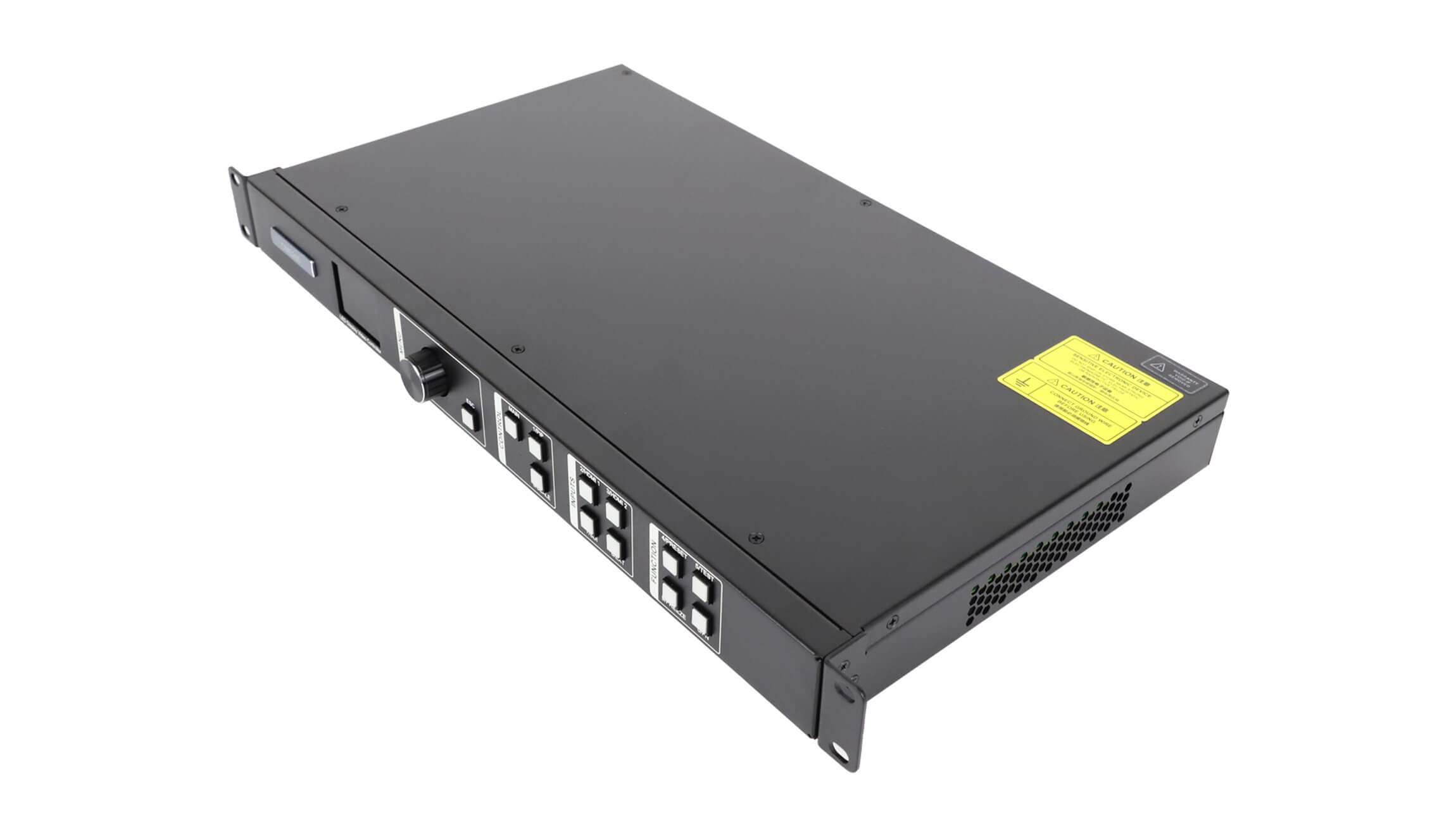
CMS260オールインワンコントローラーの仕様書には、サイズ、位置、優先度を調整可能な2つのビデオレイヤーについて記載されています。フロントパネルの説明では、SCALEショートカットキーは、優先度が最も低いレイヤーにフルスクリーン機能を適用します。この機能がオンのときはボタンが青色に、オフのときは白色に点灯します。近くにあるMAINおよびPIPコントロールは、レイヤーを開閉し、その状態を示します。
CMS260の「拡大縮小」ボタンを押す前に、現在のレイアウトを確認してください。各レイヤーにどのソースから画像が供給されているか、各レイヤーの位置とサイズ、およびレイヤーの重ね順を確認してください。「カメラ」などのラベルはコンテンツを識別するものであり、そのコンテンツが背景の手前にあるか奥にあるかを示すものではありません。優先度の高い画像が、画面全体を占めるレイヤーの一部を覆い隠してしまう可能性があります。
例えば、計画された構成では、スライドデッキを下のレイヤーに、カメラのインセットを上のレイヤーに配置することができます。この配置では、全画面ショートカットはスライドデッキを対象とします。イベントでカメラをメインの全画面画像にする必要がある場合は、そのソースを目的のレイヤーに配置したレイアウトを準備してテストしてください。機器リストのコントローラーがCMS260製品とそのフロントパネルコントロールと一致していることを確認してください。
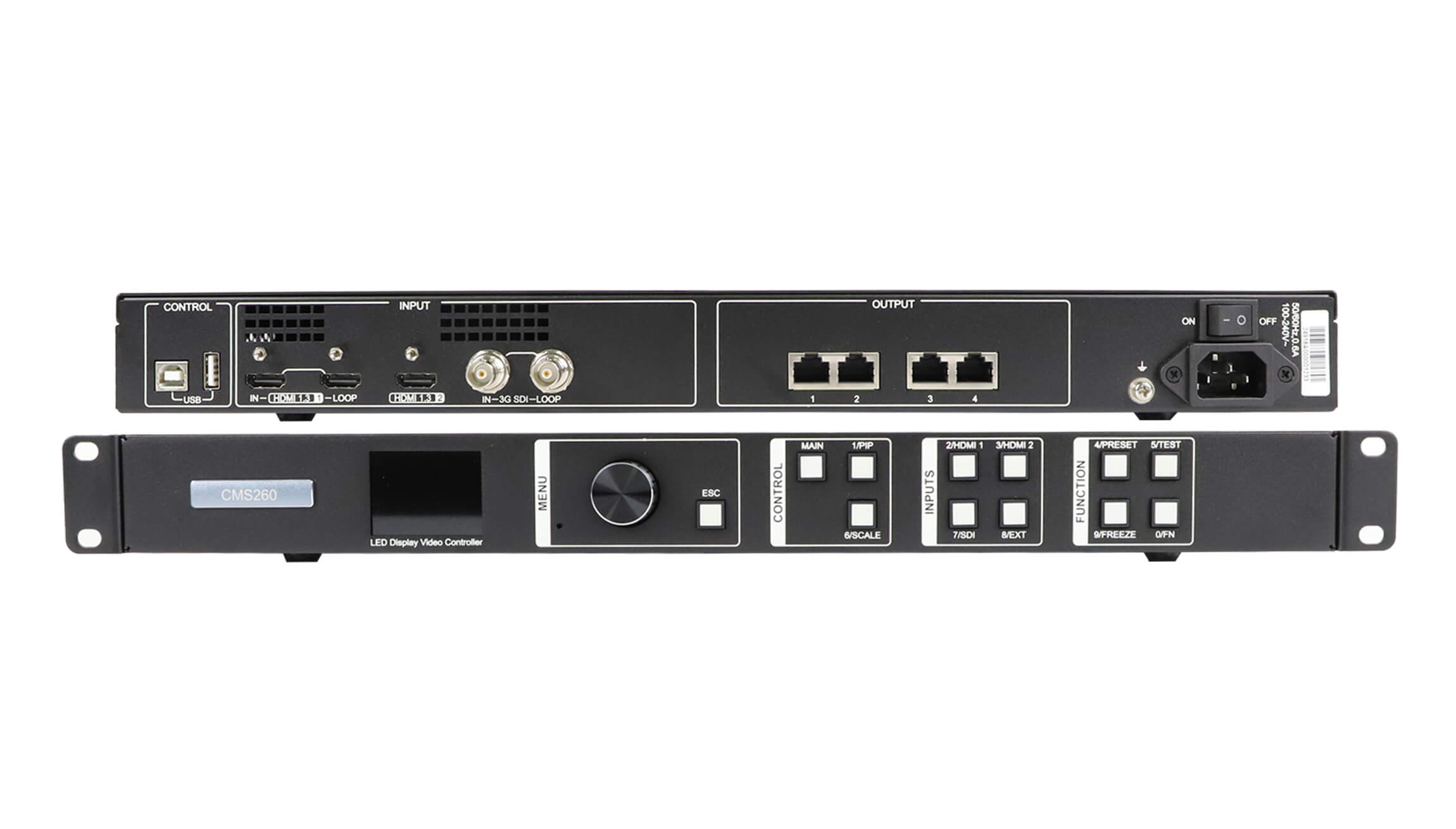
キューシートには、想定されるソース名と優先順位を記入してください。「CMS260のSCALEボタンを押してください」という指示がある場合は、どの画像を拡大するか、またインセット画像がその上に表示され続けるかどうかを追加してください。こうすることで、会場側が次のイベントで2つの入力ケーブルを異なる方法で割り当てた場合でも、待機中のオペレーターに確認できるほど具体的なキューになります。
クロップ、レイヤーサイズ、出力マップを分離する
CMS260の仕様では、入力トリミングと出力スケーリングは別々の機能として記載されています。トリミングは入力画像のうち保持する部分を定義します。スケーリングは表示される画像のサイズを変更します。レイヤー位置は画面の配置場所を決定し、出力マップは画面をLEDキャビネットに割り当てます。これらの設定は、購入者が画像が壁一面に表示されるかどうかを尋ねた際に、それぞれ異なる質問に答えるものです。
例えば、狭い枠線と隅にロゴがあるプレゼンテーションフィードを考えてみましょう。トリミングでロゴが除外された場合、残りの画像を拡大しても、除外されたピクセルを復元することはできません。画像全体は表示されるものの、圧縮されたように見える場合は、ソースの形状と設定された画面との関係を確認してください。仕様書には、CMS260 SCALEボタンのターゲットについて説明されています。ソース、トリミング、レイヤーの寸法、壁の形状のあらゆる組み合わせに対して、画像が画面に完全にフィットすることを保証するものではありません。
実際のLEDウォールを使用して、スクリーンマップを個別に確認してください。構成全体にキャビネットグループの境界に沿った空白部分がある場合は、影響を受けるキャビネットを記録し、対応する出力パスを検査してください。単一レイヤーの移動時に空白領域が移動する場合は、まずそのレイヤーのサイズと位置を確認してください。これらの手がかりは次のチェックの指針となりますが、設置済みのシステムで確認する必要があります。
ソースは、コントローラが受け入れるフォーマットで入力される必要があります。SDI画像が存在しないことは、画像が間違ったサイズで表示されることとは異なる障害です。CMS260 SDI入力ガイドでは、SDIソースを使用する場合のフォーマットチェックについて説明しています。CMS260のSCALEボタンを使用して表示を変更する前に、ソースが存在することを確認してください。
| 乗組員が見るもの | まず最初に探す場所 | 収集すべき証拠 |
|---|---|---|
| 背景が拡大し、カメラの埋め込み部分はそのままの位置に固定される。 | レイヤーの優先順位と現在の全画面表示状態 | 背景と挿入部分に異なるテスト画像を設定します。SCALE操作後、各画像の境界を確認します。 |
| 拡大画像には、元の画像にあるロゴが欠落している。 | 上流の作物またはコンテンツを入力 | 承認済みのソースコード全体を表示し、マークされたエッジを探します。その領域を出力画像と比較します。 |
| 全体の構図はキャビネットの継ぎ目で途切れている。 | 設定済みのキャンバスと対応するキャビネットパス | スクリーンテストパターンを使用して、両方のソースで同じキャビネットが暗いままになるかどうかを記録してください。 |
| 想定される表示は、プリセットされた呼び出しの前にのみ機能します。 | 回収された組成物 | リコール前後の文書層の優先順位と位置を記録します。同じ開始状態から操作手順を繰り返します。 |
CMS260のSCALEボタンを操作した後、設定された出力領域に対して画像のサイズを測定します。画像がキャンバスの端まで達していても、ソースの詳細が欠落していたり、目に見えるアーティファクトが発生している場合があります。読みやすいテキストサンプルと認識可能な形状を、計画された視聴距離で比較してください。画像のカバー範囲と、その内容が使用可能な状態を維持しているかどうかは、それぞれ別の合格基準です。
2つの異なる情報源を用いて変更点をリハーサルする
セットアップ装置上またはリハーサル中に、見た目が異なる2つの画像を使用します。片方には、境界線、中心からずれたラベル、円を描きます。もう片方には、異なる色と動く要素を描きます。2つの画像に違いがあることで、技術者はショートカットによってレイヤー自体が変更されたのか、そのレイヤーの表示部分が変更されたのか、あるいは変更によって明らかになったスタッキング構造だけが変更されたのかを判別しやすくなります。
物理的な壁面上で、アクティブなソース、表示されているレイヤー、および優先順位を記録します。次に、CMS260のSCALEボタンを一度操作し、その状態を読み取ります。優先度の低い画像の端と、それを覆っているインセットがないかを確認します。円の形状に意図しない変化がないか確認し、中心からずれたラベルを読み取ります。これらの観察結果から、想定されたレイヤーが想定された領域に到達し、コンテンツ自体がまだ許容範囲内であることがわかります。
最後に、使用予定のショーレイアウトを呼び出し、それぞれのレイアウトでチェックを繰り返します。NovaStarの仕様にはユーザープリセットが記載されていますが、プリセットはオペレーターが意図した構成を識別して呼び出せる場合にのみ役立ちます。テストした正確な状態を書き留め、別のオペレーターに引き継ぎメモに従ってもらいます。これにより、「カメラで画面全体を埋める」といった説明と、ショートカットが対象とするレイヤーにスライドを配置してしまうプリセットとの間の不一致が明らかになります。
CMS260のSCALEボタンをライブソース変更の一部として指定する場合は、本番のショーとは関係のない場所で必要な手順をリハーサルしてください。インセットを表示したままにするか、誰がソースを変更するか、結果が間違っていた場合にどのプリセットに戻すかを事前に合意してください。承認時には、意図的にトリミングまたは隠されたコンテンツを含め、観客が壁面で見るものを明確に記述する必要があります。

CMS260 全画面表示スケーリングに関するよくある質問
ショートカットは、最後に編集したレイヤーに紐づいていますか?
ターゲットを予測するには、アクティブな優先順位を使用します。モデル仕様では、全画面ショートカットをレイヤーの優先順位に紐付けています。両方の画像が表示されている場合は、観客の前でショートカットを使用する前に、実際のコントローラーで優先順位を確認してください。
青色のスケールライトで、画像の比率が正しいことを確認できますか?
青色は、フルスクリーンスケーリングが有効になっていることを示します。コンテンツのジオメトリは、歪みやクリッピングが見やすい形状や境界線のある壁面で確認する必要があります。レイヤーとソースの設定と併せて、その結果をメモしておきましょう。
ゲストオペレーターに対して、全画面表示の単一ソース状態を指定するにはどうすればよいですか?
ゲストソースを使用するレイヤー、必要なトリミング範囲、および他のレイヤーを閉じる必要があるかどうかを記録します。意図した画像が壁面全体に表示されることを確認し、正確な呼び出し手順をテストします。引き継ぎメモには、表示される結果とオペレーターが使用すべき操作の両方を記載します。
オペレーターに確認用のレイアウトを提供する
壁面のネイティブピクセル寸法、キャビネットマップ、ソースフォーマット(2種類)、および各イベントレイアウトのスケッチを送信してください。キャンバス全体を埋める必要がある画像と、前面に残しておくべきオーバーレイがあれば、それぞれにマークを付けてください。これにより、CMS260 SCALEボタンの想定される動作を、実際のショーの要件と照らし合わせて確認できます。
問合せ EagerLED CMS260のレイアウトとコントローラの要件を確認するすべてのレイアウトで常に表示される枠線またはロゴを含めることで、承認テストが番組にとって重要なコンテンツを反映するようにします。

