
ដើម្បីដំឡើងកាតទទួល Colorlight 5A-75B សូមផ្ទៀងផ្ទាត់លក្ខណៈបច្ចេកទេស និងខ្សែភ្លើងរបស់ម៉ូឌុល រកឃើញឧបករណ៍ទទួល ផ្ទុកប៉ារ៉ាម៉ែត្រម៉ូឌុលដែលត្រូវគ្នា ភ្ជាប់ទូ និងរក្សាទុកការកំណត់រចនាសម្ព័ន្ធទៅក្នុងផ្នែករឹង។ បញ្ចប់ដោយការចាប់ផ្តើមឡើងវិញដែលបានគ្រប់គ្រង ដើម្បីបញ្ជាក់ថាការកំណត់ត្រូវបានរក្សាទុក។
បញ្ជីត្រួតពិនិត្យការដំឡើង Colorlight 5A-75B នេះ គ្របដណ្តប់លើការដាក់ឱ្យដំណើរការលើកដំបូង កាតជំនួស និងកំហុសបង្ហាញទូទៅ។ កាតទទួលបើកម៉ូឌុល LED; ឧបករណ៍ផ្ញើដែលឆបគ្នាផ្គត់ផ្គង់ទិន្នន័យបង្ហាញ។ ប៉ារ៉ាម៉ែត្រឧបករណ៍ទទួលគ្រប់គ្រងសញ្ញាម៉ូឌុល ខណៈពេលដែលការគូសផែនទីអេក្រង់កំណត់ទីតាំងរបស់ឧបករណ៍ទទួលនីមួយៗនៅក្នុងរូបភាពពេញលេញ។
វិសាលភាពកម្មវិធី៖ ឧទាហរណ៍ម៉ឺនុយខាងក្រោមសំដៅទៅលើ LEDSetting V2.2.6។ មុខងារដែលមានអាស្រ័យលើការកែប្រែឧបករណ៍ទទួល កម្មវិធីបង្កប់ និងអ្នកផ្ញើ។ ការបង្រៀន LEDVISION ចាស់ៗអាចប្រើម៉ឺនុយ ឬវិធីសាស្ត្រភ្ជាប់ផ្សេងៗគ្នា។
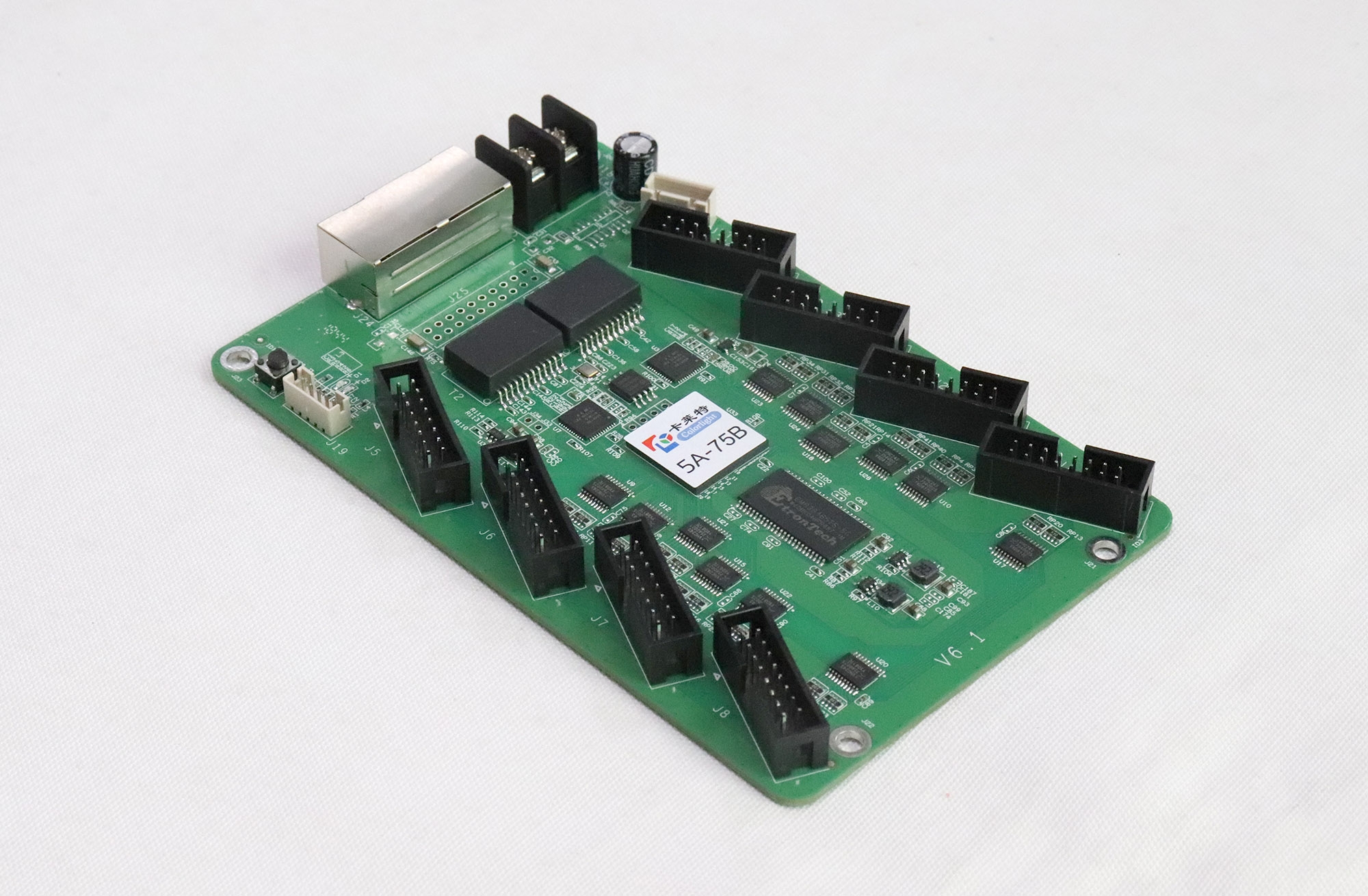
1. មុនពេលអ្នកចាប់ផ្តើមដំឡើង Colorlight 5A-75B របស់អ្នក
០១. កំណត់អត្តសញ្ញាណកាត និងម៉ូឌុល LED
សូមអានម៉ូដែល និងការកែប្រែដែលបានបោះពុម្ពនៅលើបន្ទះ។ ទទួលបានឯកសារប៉ារ៉ាម៉ែត្ររបស់អ្នកផ្គត់ផ្គង់ម៉ូឌុល ហើយកត់ត្រា IC កម្មវិធីបញ្ជា IC ឌិកូដដែលអាចអនុវត្តបាន សមាមាត្រស្កេន និងវិមាត្រភីកសែល។ ទីលានភីកសែលតែមួយមិនអាចកំណត់អត្តសញ្ញាណការកំណត់ទាំងនេះបានទេ។ សូមថតរូបទីតាំងខ្សែដែលមានស្រាប់មុនពេលផ្តាច់អ្វីមួយ។
០២. បម្រុងទុកការកំណត់រចនាសម្ព័ន្ធការងារ
សម្រាប់អេក្រង់ប្រតិបត្តិការ សូមអានឡើងវិញ និងនាំចេញការកំណត់រចនាសម្ព័ន្ធការងារមុនពេលធ្វើការផ្លាស់ប្តូរ។ រក្សាការកំណត់រចនាសម្ព័ន្ធឧបករណ៍ទទួល ការគូសផែនទីអេក្រង់ និងការបម្រុងទុកក្រិតតាមខ្នាតឱ្យច្បាស់លាស់។ ឯកសារមួយមិនគួរត្រូវបានសន្មតថាមានអ្វីៗទាំងអស់នោះទេ។
| ពិនិត្យ | ព័ត៌មានចាំបាច់ | លក្ខខណ្ឌឆ្លងកាត់ |
|---|---|---|
| ផ្នែករឹង | ការកែប្រែកាត និង IC ម៉ូឌុល | បានកំណត់អត្តសញ្ញាណផ្នែករឹងពិតប្រាកដ |
| ម៉ូឌុល | វិមាត្រភីកសែល និងសមាមាត្រស្កេន | ការកំណត់អ្នកផ្គត់ផ្គង់ដែលអាចប្រើបាន |
| ខ្សែភ្ជាប់ | ម្ជុល HUB75 និងផ្លូវខ្សែ | ការតភ្ជាប់ត្រូវគ្នានឹងការរចនា |
| បម្រុងទុក | ប៉ារ៉ាម៉ែត្រ ការគូសផែនទី ការក្រិតតាមខ្នាត | ឯកសារដើមត្រូវបានរក្សាទុកដោយសុវត្ថិភាព |
| ផ្ទុក | ភីកសែលក្នុងមួយច្រកទទួល និងច្រកផ្ញើ | ក្នុងដែនកំណត់ប្រព័ន្ធដែលបានផ្ទៀងផ្ទាត់ |
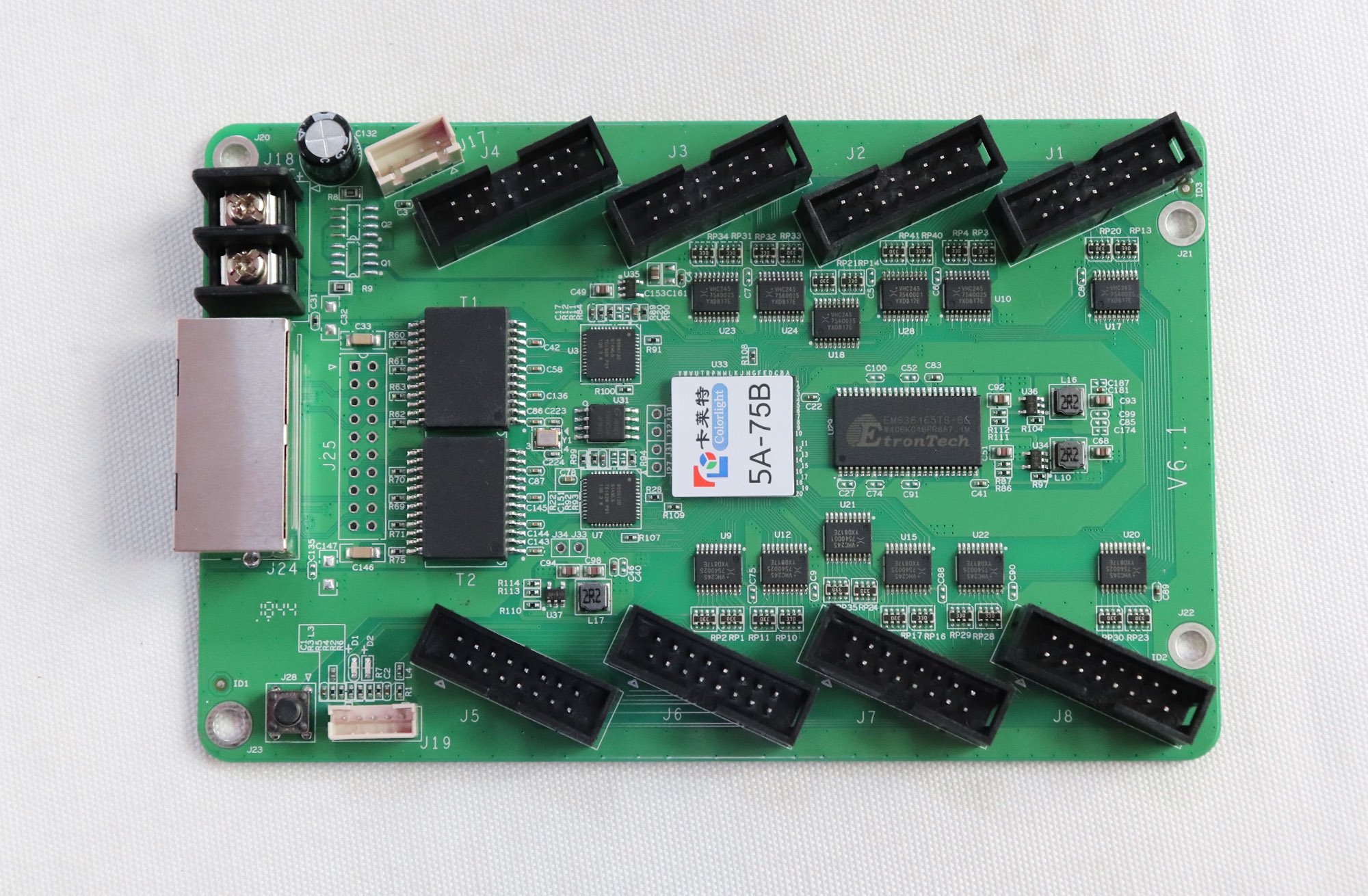
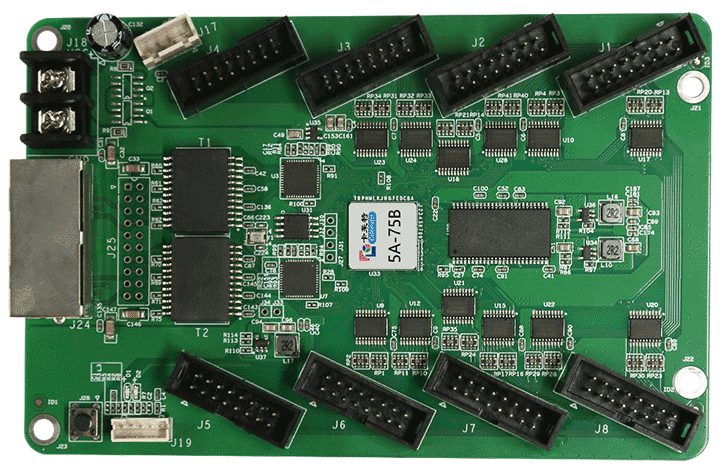
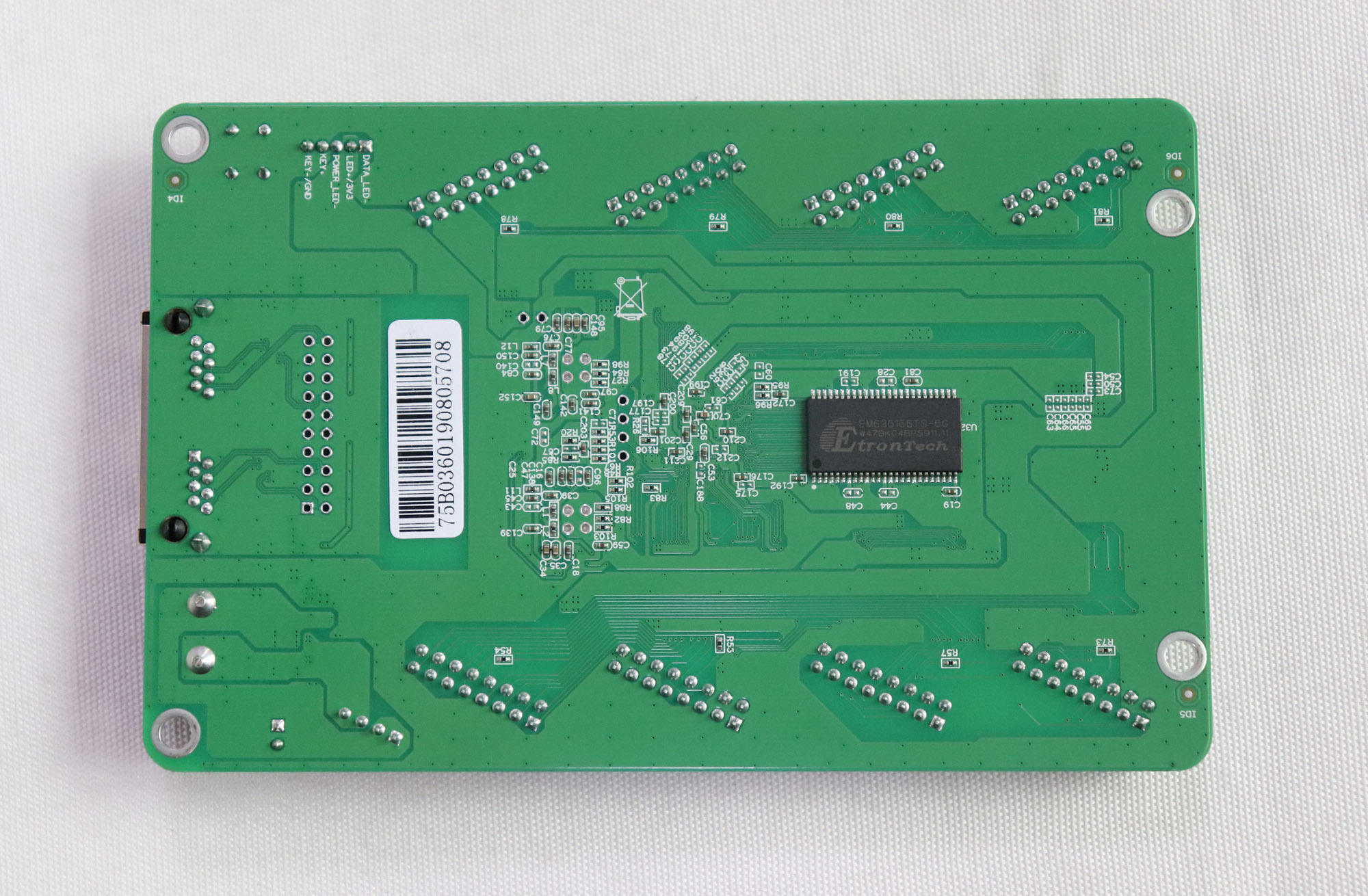
ជៀសវាងការជ្រើសរើសបន្ទុកកាតទទួលពីការទាមទារគុណភាពបង្ហាញអតិបរមាដាច់ដោយឡែក។ ទទឹង កម្ពស់ និងដំណើរការដែលអាចប្រើបានអាស្រ័យលើផ្នែករឹង កម្មវិធីបង្កប់ កម្មវិធីបញ្ជាម៉ូឌុល និងការកំណត់ការបង្ហាញដែលចង់បាន។ សូមពិនិត្យមើលលក្ខណៈបច្ចេកទេសដែលត្រូវគ្នាមុនពេលកំណត់បន្ទុកទូ។ រូបថតនៅទីនេះបង្ហាញពីការកែប្រែក្តារជាក់លាក់។ ប្រើសញ្ញាសម្គាល់នៅលើកាតផ្ទាល់ខ្លួនរបស់អ្នកនៅពេលពិនិត្យមើលការតភ្ជាប់អគ្គិសនី។
2. ពិនិត្យមើលថាមពល ខ្សែ HUB75 និងផ្លូវសញ្ញា
០១. ផ្ទៀងផ្ទាត់ថាមពល និងការដំឡើង
សូមបិទឧបករណ៍ពាក់ព័ន្ធមុនពេលផ្លាស់ទីខ្សែភ្លើង ឬខ្សែបូ។ សូមផ្ទៀងផ្ទាត់ការផ្គត់ផ្គង់ DC ដែលត្រូវបានអនុញ្ញាតរបស់កាតទទួលទល់នឹងឯកសារជាក់លាក់នៃការកែប្រែរបស់វា បន្ទាប់មកពិនិត្យមើលប៉ូលនៃស្ថានីយ។ ផ្តល់ថាមពលដល់ម៉ូឌុល LED តាមរយៈឧបករណ៍ភ្ជាប់ថាមពលដែលបានបញ្ជាក់របស់វា។ កុំចាត់ទុកខ្សែបូ HUB75 ជាប្រភពថាមពលរបស់ម៉ូឌុល។
ពិនិត្យមើលផ្នែករឹងរលុង និងការប៉ះគ្នារវាងសន្លាក់ដែកដែលលាតត្រដាង និងផ្ទៃទូដែលដឹកនាំចរន្តអគ្គិសនី។ ប្រើជើងទ្រសមស្រប និងរក្សាខ្សែបូឱ្យមិនឱ្យកោងមុតស្រួច។
០២. ពិនិត្យមើលការតភ្ជាប់ខ្សែ Ribbon-Cable របស់ HUB75
ពិនិត្យមើលខ្សែ HUB75 នីមួយៗទល់នឹងសញ្ញាសម្គាល់បញ្ចូល និង pinout របស់ម៉ូឌុល។ តម្រឹមឧបករណ៍ភ្ជាប់ឱ្យបានត្រឹមត្រូវ ហើយបញ្ជាក់ថាវាត្រូវបានដាក់ជាប់ល្អ។ រូបរាងឧបករណ៍ភ្ជាប់ដែលត្រូវគ្នាមិនបញ្ជាក់ពីភាពឆបគ្នានៃសញ្ញាទេ។ ធ្វើតាមទិសដៅបញ្ចូលទៅទិន្នផលដែលបានកត់ត្រារបស់ម៉ូឌុលនៅពេលភ្ជាប់ម៉ូឌុល។
០៣. តាមដានផ្លូវសញ្ញាពីអ្នកផ្ញើទៅអ្នកទទួល
តាមដានសញ្ញាបង្ហាញពីទិន្នផល LED របស់ឧបករណ៍ផ្ញើទៅកាន់កាតទទួលដំបូង ហើយបន្តឆ្លងកាត់ខ្សែសង្វាក់ដែលចង់បាន។ រក្សាផ្លូវនោះឱ្យដាច់ដោយឡែកពីការតភ្ជាប់បញ្ជារបស់កុំព្យូទ័រទៅកាន់អ្នកផ្ញើ។ រន្ធ RJ45 មិនបង្ហាញពីការតភ្ជាប់បណ្តាញការិយាល័យធម្មតាដោយខ្លួនវាទេ។ ក្នុងអំឡុងពេលធ្វើរោគវិនិច្ឆ័យដំបូង សូមប្រើខ្សែខ្លី ដែលស្គាល់ល្អ និងកាតទទួលមួយកន្លែងដែលអាចធ្វើទៅបាន។ ពង្រីកខ្សែសង្វាក់លុះត្រាតែផ្នែកនោះដំណើរការ។
៣. ជ្រើសរើសកម្មវិធីត្រឹមត្រូវ ហើយរកឃើញកាតទទួល
០១. ជ្រើសរើសកំណែកម្មវិធីដែលឆបគ្នា
សូមពិនិត្យមើលភាពឆបគ្នានៃកម្មវិធីមុនពេលធ្វើតាមការបង្រៀនចាស់។ លំហូរការងារកំណត់រចនាសម្ព័ន្ធ Colorlight បច្ចុប្បន្នប្រើ LEDSetting។ ការដំឡើងចាស់ៗអាចប្រើឧបករណ៍គ្រប់គ្រងអេក្រង់របស់ LEDVISION។ កំណត់ចំណាំចេញផ្សាយ LEDVISION 9.0 របស់ Colorlight កត់ត្រាការបំបែកការចាក់សារថ្មី និងការកំណត់រចនាសម្ព័ន្ធអេក្រង់ និងការដកចេញនូវរបៀបកាតបណ្តាញ។
០២. រកឃើញកាតអ្នកផ្ញើ និងកាតទទួល
នៅក្នុង LEDSetting ជំនាន់ទី 2.2.6 សូមចាប់ផ្តើមជាមួយ Device info ហើយជ្រើសរើស Detect។ ភ្ជាប់កុំព្យូទ័រទៅអ្នកផ្ញើតាមរយៈចំណុចប្រទាក់ត្រួតពិនិត្យដែលបានបញ្ជាក់សម្រាប់អ្នកផ្ញើនោះ។ អ្នកទទួលភ្ជាប់តាមរយៈផ្លូវបង្ហាញទិន្នន័យ។ បញ្ជាក់អ្នកផ្ញើដែលបានរកឃើញ ហើយប្រៀបធៀបចំនួនអ្នកទទួលនៃទិន្នផលនីមួយៗជាមួយនឹងការដំឡើងរូបវន្ត។
ប្រសិនបើការរកឃើញបរាជ័យ ដំបូងត្រូវពិនិត្យមើលថាមពល ការតភ្ជាប់ទំនាក់ទំនង កម្មវិធីបញ្ជាដែលត្រូវការ និងឧបករណ៍ដែលបានជ្រើសរើស។ ប្រសិនបើមានតែឧបករណ៍ទទួលចុះក្រោមបាត់ សូមពិនិត្យមើលតំណភ្ជាប់បន្ទាប់ពីកាតដែលបានរកឃើញចុងក្រោយ។ ការផ្លាស់ប្តូរការកំណត់ស្កេនម្តងហើយម្តងទៀតនឹងមិនជួសជុលខ្សែសង្វាក់សញ្ញាដែលផ្តាច់នោះទេ។
កត់ត្រាកំណែកម្មវិធី និងកម្មវិធីបង្កប់ ដើម្បីឱ្យការដំឡើង Colorlight 5A-75B នៅពេលក្រោយអាចធ្វើតាមដំណើរការការងារដូចគ្នា។
៤. កំណត់រចនាសម្ព័ន្ធប៉ារ៉ាម៉ែត្រម៉ូឌុលសម្រាប់ការដំឡើង Colorlight 5A-75B របស់អ្នក
០១. នាំចូលប៉ារ៉ាម៉ែត្រសម្រាប់ទូសាកល្បងមួយ
ចាប់ផ្តើមជាមួយទូដែលគេស្គាល់មួយ ឬផ្នែកសាកល្បងដែលបានគ្រប់គ្រង។ នៅក្នុង LEDSetting V2.2.6 សូមបើក Screen config > Screen parameters ហើយប្រើ Import ដើម្បីផ្ទុកឯកសារប៉ារ៉ាម៉ែត្រអ្នកទទួលដែលត្រូវគ្នា។ ផ្ទៀងផ្ទាត់ការជ្រើសរើសគោលដៅមុនពេលផ្ញើអ្វីមួយ។ អនុវត្តការផ្លាស់ប្តូរតែចំពោះអ្នកទទួលដែលចង់បាន ខណៈពេលកំពុងពិនិត្យមើលលទ្ធផល។
របៀបធម្មតាគាំទ្រការនាំចូល ការអានឡើងវិញ ការផ្ញើ និងការរក្សាទុកប៉ារ៉ាម៉ែត្រ។ របៀបអ្នកជំនាញអនុញ្ញាតឱ្យកែសម្រួល។ ប្រើឯកសារដែលបានផ្ទៀងផ្ទាត់របស់អ្នកផ្គត់ផ្គង់នៅពេលណាដែលអាចរកបាន ជាពិសេសជាមួយបន្ទះឈីបកម្មវិធីបញ្ជាដែលមិនធ្លាប់ស្គាល់ ឬការបញ្ជូនម៉ូឌុលមិនធម្មតា។ កុំសរសេរជាន់លើទូទាំងអស់ដោយសារតែឯកសារបើកដោយជោគជ័យ។
០២. ប្រើការកំណត់ឆ្លាតវៃនៅពេលចាំបាច់
នៅពេលដែលឯកសារសមស្របមិនអាចប្រើបាន ការកំណត់ឆ្លាតវៃអាចណែនាំការកំណត់រចនាសម្ព័ន្ធម៉ូឌុល ប្រសិនបើកម្មវិធីបង្កប់ឧបករណ៍ទទួលគាំទ្រវា។ កំណត់អត្តសញ្ញាណ IC កម្មវិធីបញ្ជា និងឌិកូដឌ័រ ប្រភេទម៉ូឌុល ក្រុមទិន្នន័យ និងក្រុមទិន្នផលដែលប្រើសម្រាប់ការធ្វើតេស្ត។ ឆ្លើយតបទៅនឹងលំនាំនីមួយៗដែលបានបង្ហាញ យោងទៅតាមអ្វីដែលម៉ូឌុលពិតជាបង្ហាញ។ ការទាយតាមរយៈការជំរុញប៉ូលារីតេ ឬការបញ្ជូនភីកសែលអាចបង្កើតរូបភាពដែលអាចស្គាល់បានមួយផ្នែក ប៉ុន្តែមិនត្រឹមត្រូវ។
០៣. ផ្ទៀងផ្ទាត់ពណ៌ លំដាប់ស្កេន និងការផ្ទុកពេញ
ពិនិត្យមើលលំនាំពណ៌ក្រហម បៃតង ខៀវ ស និងខ្មៅ ក្នុងកម្រិតពន្លឺសមស្រប។ ពិនិត្យមើលលំដាប់ជួរដេក ភីកសែលដែលបាត់ តំបន់ដដែលៗ និងការផ្លាស់ប្តូរពណ៌ប្រផេះ។ រូបភាពពណ៌សត្រឹមត្រូវតែមួយមុខមិនអាចបញ្ជាក់ពីលំដាប់ឆានែលបានទេ។ ផ្ទៀងផ្ទាត់ផ្ទៃពេញលេញដែលបើកដោយកាត រួមទាំងម៉ូឌុលហួសពីទិន្នផលដំបូង។
ចាប់ផ្តើមការលៃតម្រូវដំណើរការជាមួយនឹងការកំណត់ដែលបានផ្ទៀងផ្ទាត់។ ប្រសិនបើការផ្លាស់ប្តូរណាមួយនាំមកនូវកំហុសឆ្គង សូមស្ដារតម្លៃដំណើរការចុងក្រោយឡើងវិញ។ ការដំឡើង Colorlight 5A-75B ដែលមានស្ថេរភាពគួរតែបង្ហាញធរណីមាត្រ និងពណ៌ត្រឹមត្រូវមុនពេលការកែតម្រូវពេលវេលាកម្រិតខ្ពស់។
៥. ទូដាក់ផែនទី និងផ្ទៀងផ្ទាត់លំដាប់នៃការបង្ហាញ
ប៉ារ៉ាម៉ែត្រម៉ូឌុលពិពណ៌នាអំពីរបៀបដែលឧបករណ៍ទទួលបញ្ជា LED ដែលបានភ្ជាប់របស់វា។ ការគូសផែនទីអេក្រង់កំណត់ភីកសែលរបស់ឧបករណ៍ទទួលនោះទៅទីតាំងមួយនៅក្នុងរូបភាពទាំងមូល។ ដូច្នេះលំនាំសាកល្បងទូត្រឹមត្រូវអាចរួមរស់ជាមួយរូបភាពពេញអេក្រង់ដែលបានច្របល់។
០១. បញ្ចូលវិមាត្រភីកសែលរបស់អ្នកទទួលនីមួយៗ
បើកការកំណត់រចនាសម្ព័ន្ធអេក្រង់ > ការគូសផែនទីអេក្រង់ នៅក្នុង LEDSetting។ បញ្ចូលការរៀបចំឧបករណ៍ទទួល និងទទឹង និងកម្ពស់ភីកសែលពិតប្រាកដដែលដោះស្រាយដោយកាតនីមួយៗ។ ប្រសិនបើទូមានឧបករណ៍ទទួលច្រើន សូមបែងចែកវិមាត្រសរុបរបស់ទូពីផ្នែករបស់ឧបករណ៍ទទួលនីមួយៗ។ កុំបញ្ចូលមីលីម៉ែត្ររូបវន្តនៅក្នុងវាលភីកសែល។
០២. ផ្គូផ្គងលំដាប់ខ្សែររូបវន្ត
តាមដានលំដាប់ខ្សែពិតប្រាកដសម្រាប់ច្រកផ្ញើនីមួយៗ។ អនុវត្តតាមអនុសញ្ញាទិដ្ឋភាពអេក្រង់ដែលបង្ហាញដោយកម្មវិធី និងដាក់ស្លាកលើទូរូបវន្តជាប់លាប់។ ផ្លូវដែលសង្កេតឃើញពីក្រោយអេក្រង់អាចមើលទៅបញ្ច្រាស់បើប្រៀបធៀបជាមួយផែនទីទិដ្ឋភាពខាងមុខ។
ផ្ទៀងផ្ទាត់ទីតាំងឧបករណ៍ទទួលដោយប្រើមុខងារកំណត់អត្តសញ្ញាណដែលគាំទ្រ បន្ទាប់មកបង្ហាញក្រឡាចត្រង្គដែលមានលេខ។ ពិនិត្យមើលភាពស៊ីសង្វាក់គ្នាឆ្លងកាត់ព្រំដែនទូ និងច្រកផ្ញើ។ កំណត់ផ្នែកគែមតូចៗតាមវិមាត្រជាក់ស្តែងរបស់វា។ សម្រាប់ការដំឡើង Colorlight 5A-75B សូមផ្ទៀងផ្ទាត់ទិសដៅរបស់ទូនីមួយៗ ហើយផ្ទុកដោយឡែកពីគ្នា។
៦. រក្សាទុកការកំណត់ និងបំពេញបញ្ជីត្រួតពិនិត្យការទទួលយក
០១. រក្សាទុកទៅក្នុង Hardware ហើយនាំចេញការបម្រុងទុក
ការផ្ញើប៉ារ៉ាម៉ែត្រ ការរក្សាទុកពួកវាទៅក្នុងផ្នែករឹង និងការនាំចេញការបម្រុងទុកក្នុងស្រុកបម្រើគោលបំណងផ្សេងៗគ្នា។ បន្ទាប់ពីរូបភាពត្រឹមត្រូវ សូមប្រើការគ្រប់គ្រងការរក្សាទុកដែលពាក់ព័ន្ធសម្រាប់ប៉ារ៉ាម៉ែត្រឧបករណ៍ទទួល និងការគូសផែនទីអេក្រង់។ នៅក្នុង LEDSetting V2.2.6 ប្រតិបត្តិការរក្សាទុកប៉ារ៉ាម៉ែត្រអេក្រង់រក្សាទុកប៉ារ៉ាម៉ែត្រនៅក្នុងឧបករណ៍ទទួល។ អនុវត្តតាមសារបញ្ជាក់របស់កម្មវិធី ហើយផ្ទៀងផ្ទាត់គោលដៅដែលបានជ្រើសរើស។
០២. បញ្ជាក់រូបភាពបន្ទាប់ពីចាប់ផ្តើមឡើងវិញ
បំពេញការដំឡើង Colorlight 5A-75B ជាមួយនឹងការត្រួតពិនិត្យទាំងនេះ៖
- ឧបករណ៍ទទួលដែលរំពឹងទុកនីមួយៗត្រូវបានរកឃើញនៅលើច្រកផ្ញើត្រឹមត្រូវ។
- លំនាំពណ៌ មាត្រដ្ឋានពណ៌ប្រផេះ និងក្រឡាចត្រង្គពេញអេក្រង់លេចឡើងបានត្រឹមត្រូវ។
- ខ្លឹមសារធម្មតាបំពេញតំបន់ដែលចង់បានដោយគ្មានផ្នែកដដែលៗ ឬបាត់។
- វដ្តថាមពលដែលបានគ្រប់គ្រងនឹងស្ដារការកំណត់រចនាសម្ព័ន្ធដែលបានរក្សាទុកឡើងវិញជាមួយនឹងប្រភពធម្មតាដែលបានភ្ជាប់ឡើងវិញ។
- ការបម្រុងទុកកំណត់អត្តសញ្ញាណប្រភេទទូ កំណែកម្មវិធី កម្មវិធីបង្កប់ និងកាលបរិច្ឆេទ។
រក្សាទុកឯកសារចុងក្រោយជាមួយនឹងកំណត់ត្រាការតភ្ជាប់រូបវន្ត។ បន្ទាប់ពីចាប់ផ្តើមឡើងវិញ សូមពិនិត្យមើលអេក្រង់ពិតប្រាកដជាជាងពឹងផ្អែកតែលើសាររក្សាទុកដោយជោគជ័យ។ សូមបញ្ជាក់ការកំណត់ពន្លឺ ឬការក្រិតតាមខ្នាតជាក់លាក់ណាមួយរបស់គម្រោងដោយឡែកពីគ្នា។
៧. ដោះស្រាយបញ្ហាដំឡើងទូទៅ
នៅពេលដែលការដំឡើង Colorlight 5A-75B បង្កើតលទ្ធផលដែលមិននឹកស្មានដល់ សូមកំណត់ថាតើកំហុសនេះប៉ះពាល់ដល់ម៉ូឌុលមួយ ឧបករណ៍ទទួលមួយ ឬខ្សែសង្វាក់ទាំងមូលឬអត់។ ផ្លាស់ប្តូរអថេរមួយក្នុងពេលតែមួយ ហើយរក្សាការកំណត់រចនាសម្ព័ន្ធដែលដំណើរការចុងក្រោយ។ ប្រើតារាងដើម្បីជ្រើសរើសការត្រួតពិនិត្យដំបូង ជាជាងចាត់ទុករោគសញ្ញានីមួយៗជាបញ្ហាកម្មវិធីបង្កប់។
| រោគសញ្ញា | ពិនិត្យដំបូង | សកម្មភាពបន្ទាប់ |
|---|---|---|
| អេក្រង់ខ្មៅទាំងស្រុង | ថាមពល, ការរកឃើញ, សញ្ញាប្រភព | ស្ដារតំណភ្ជាប់ដែលបាត់ជាមុនសិន |
| ពណ៌ខុស | លំដាប់ RGB និងប៉ារ៉ាម៉ែត្រម៉ូឌុល | ផ្ទៀងផ្ទាត់លំនាំពណ៌ដាច់ដោយឡែក |
| រូបភាពដដែលៗ | ទំហំឧបករណ៍ទទួល និងផែនទីអេក្រង់ | វិមាត្រ និងទីតាំងត្រឹមត្រូវ |
| ផ្នែកដែលបាត់ | ខ្សែខ្សែបូ និងការកំណត់ទិន្នផល | ពិនិត្យមើលម៉ូឌុលដែលរងផលប៉ះពាល់ដំបូង |
| បរាជ័យបន្ទាប់ពីចាប់ផ្តើមឡើងវិញ | ការរក្សាទុកផ្នែករឹង និងប្រភពចាប់ផ្តើម | អានការកំណត់ឡើងវិញ ហើយផ្ទៀងផ្ទាត់ប្រភព |
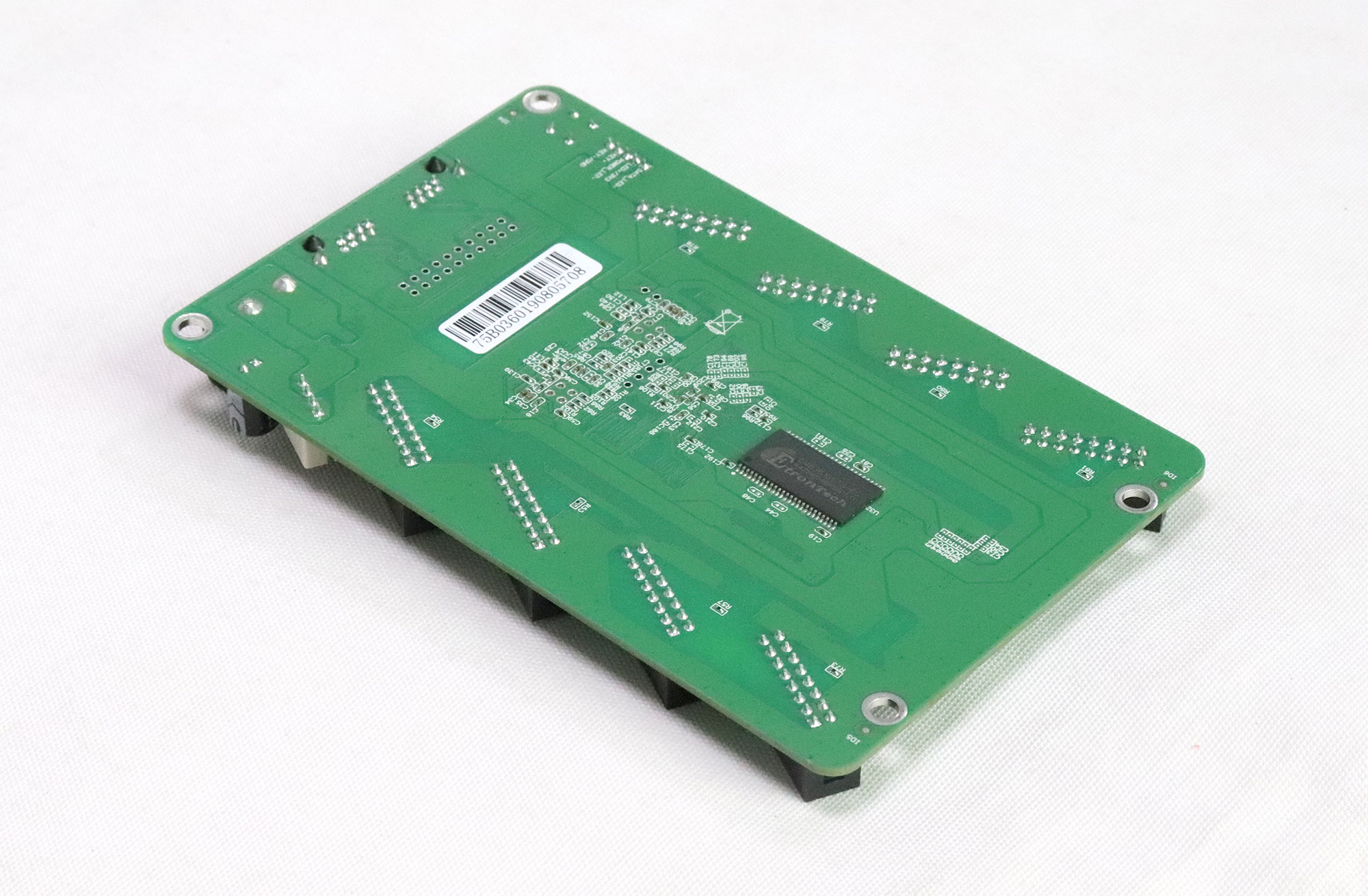
ចំពោះកំហុសឆ្គងដែលកើតឡើងមិនទៀងទាត់ សូមកត់សម្គាល់ថាតើរោគសញ្ញានេះកើតឡើងបន្ទាប់ពីខ្សែ ម៉ូឌុល ឬកាតទទួលក្នុងអំឡុងពេលជំនួសដែលបានគ្រប់គ្រងឬអត់។ សូមបិទមុនពេលផ្លាស់ទីខ្សែភ្លើងម៉ូឌុល។ ប្រសិនបើកំហុសឆ្គងនៅតែមិនអាចពន្យល់បាន សូមផ្តល់ជូនអ្នកផ្គត់ផ្គង់នូវរូបថតក្តារ សញ្ញាសម្គាល់បន្ទះឈីប កំណែ និងការកំណត់រចនាសម្ព័ន្ធតូចបំផុតដែលបង្កើតវាឡើងវិញ។
៨. សំណួរដែលសួរញឹកញាប់អំពីការដំឡើង Colorlight 5A-75B
០១. តើខ្ញុំអាចភ្ជាប់ Colorlight 5A-75B ដោយផ្ទាល់ទៅកុំព្យូទ័រដោយមិនចាំបាច់ប្រើឧបករណ៍បញ្ជាបញ្ជូនបានទេ?
លំហូរការងារចាស់ៗមួយចំនួនប្រើអាដាប់ទ័របណ្តាញ Gigabit ដែលឆបគ្នា និងកំណែ LEDVISION ចាស់ជាងជាមួយនឹងរបៀបកាតបណ្តាញ។ នេះគឺជាការរៀបចំអាស្រ័យលើកំណែ មិនមែនជាសមត្ថភាពក្នុងការសន្មត់នៅក្នុងកម្មវិធីបច្ចុប្បន្នទេ។ LEDVISION 9.0 បានដករបៀបនោះ។ បញ្ជាក់ការគាំទ្រកម្មវិធី អាដាប់ទ័រ និងកាតទទួលពិតប្រាកដមុនពេលជ្រើសរើសការតភ្ជាប់ដោយផ្ទាល់។ ឧបករណ៍បញ្ជាផ្ញើដែលគាំទ្រគឺជាផ្លូវត្រង់សម្រាប់លំហូរការងារ LEDSetting ដែលបានពិពណ៌នានៅទីនេះ។ ការភ្ជាប់កាតទៅរ៉ោតទ័រមិនជំនួសប្រភពទិន្នន័យបង្ហាញទេ។
០២. តើខ្ញុំអាចចម្លងឯកសារកំណត់រចនាសម្ព័ន្ធពីទូផ្សេងទៀតក្នុងអំឡុងពេលដំឡើង Colorlight 5A-75B បានទេ?
លុះត្រាតែបានបញ្ជាក់ថា ទូឧបករណ៍បរិច្ចាគត្រូវគ្នានឹងគ្រឿងអេឡិចត្រូនិកម៉ូឌុល ការរៀបចំស្កេន ខ្សែភ្លើង ការកែសម្រួលឧបករណ៍ទទួល និងប្លង់ភីកសែល។ ទំហំទូស្រដៀងគ្នា ឬទីលានភីកសែលដូចគ្នាគឺមិនគ្រប់គ្រាន់ទេ។ សូមកំណត់អត្តសញ្ញាណផងដែរនូវអ្វីដែលឯកសារមាន៖ ប៉ារ៉ាម៉ែត្រឧបករណ៍ទទួលគឺខុសពីផែនទីតភ្ជាប់អេក្រង់ទាំងមូល។ រក្សាការបម្រុងទុករបស់អ្នកទទួល និងផ្ទៀងផ្ទាត់ទូមួយជាមុនសិន។ ទិន្នន័យក្រិតភីកសែលជារបស់ LED ដែលវាស់បាន ហើយមិនគួរចម្លងដោយមិនរើសអើងពីទូផ្សេងទៀតទេ ទោះបីជាប៉ារ៉ាម៉ែត្រឧបករណ៍ទទួលរបស់វាសមរម្យក៏ដោយ។
០៣. តើខ្ញុំត្រូវធ្វើបច្ចុប្បន្នភាពកម្មវិធីបង្កប់កាតទទួលមុនពេលដំឡើងដែរឬទេ?
មិនមែនដោយស្វ័យប្រវត្តិទេ។ ដំបូងត្រូវកំណត់ថាតើកម្មវិធីបង្កប់ដែលបានដំឡើងគាំទ្រម៉ូឌុល និងមុខងារកម្មវិធីដែលបានគ្រោងទុកឬអត់។ ធ្វើបច្ចុប្បន្នភាពនៅពេលដែលតម្រូវការភាពឆបគ្នាដែលបានផ្ទៀងផ្ទាត់ ឬការជួសជុលពាក់ព័ន្ធទាមទារវា ដោយប្រើកញ្ចប់ដែលត្រូវបានអនុម័តសម្រាប់ការកែប្រែកាត និងប្រភេទកម្មវិធីបញ្ជាពិតប្រាកដ។ បម្រុងទុកការកំណត់ការងារ និងរៀបចំថាមពល និងការទំនាក់ទំនងដែលមានស្ថេរភាពមុនពេលចាប់ផ្តើម។ លេខកំណែថ្មីជាងនេះតែម្នាក់ឯងមិនមែនជាហេតុផលគ្រប់គ្រាន់ដើម្បីផ្លាស់ប្តូរការដំឡើងដែលដំណើរការនោះទេ ហើយកម្មវិធីបង្កប់មិនអាចកែតម្រូវខ្សែបូបញ្ច្រាស ឬផែនទីមិនត្រឹមត្រូវបានទេ។
០៤. តើកាត 5A-75B ជំនួសអាចប្រើការកំណត់កាតចាស់បានទេ?
ជារឿយៗ ដរាបណាការកែប្រែជំនួស និងកម្មវិធីបង្កប់គាំទ្រការកំណត់រចនាសម្ព័ន្ធទូដែលមានស្រាប់។ សូមផ្ទៀងផ្ទាត់ភាពឆបគ្នាមុនពេលដំឡើងវា បន្ទាប់មកស្ដារប៉ារ៉ាម៉ែត្រឧបករណ៍ទទួលត្រឹមត្រូវ ហើយពិនិត្យមើលទីតាំងរបស់វានៅក្នុងខ្សែសង្វាក់សញ្ញា។ រក្សាការសង្គ្រោះការក្រិតតាមខ្នាតដាច់ដោយឡែកពីការសង្គ្រោះប៉ារ៉ាម៉ែត្រ។ ការជំនួសកាតមិនបង្ហាញអំពីភាពត្រឹមត្រូវនៃការខ្ចីតម្លៃក្រិតតាមខ្នាតរបស់ទូផ្សេងទៀតទេ។ ប្រសិនបើកាតដែលខូចមិនអាចអានបាន សូមស្នើសុំឯកសារដំណើរការដើម ឬការកំណត់រចនាសម្ព័ន្ធដែលបានផ្ទៀងផ្ទាត់សម្រាប់ទូពិតប្រាកដនោះពីអ្នកផ្គត់ផ្គង់របស់វា។
០៥. ហេតុអ្វីបានជាម៉ូឌុល LED ពីរដែលមានភីកសែលដូចគ្នាអាចតម្រូវឱ្យមានការកំណត់ខុសគ្នា?
កម្ពស់ភីកសែលបញ្ជាក់ពីចន្លោះ LED។ វាមិនកំណត់ IC កម្មវិធីបញ្ជា ឧបករណ៍ឌិកូដ សមាមាត្រស្កេន ការបញ្ជូនខាងក្នុង ប៉ូលសញ្ញា ឬការចាត់តាំងឧបករណ៍ភ្ជាប់ទេ។ អ្នកផលិតអាចបង្កើតម៉ូឌុលដែលមានកម្ពស់ និងវិមាត្រដូចគ្នា ប៉ុន្តែមានអេឡិចត្រូនិចខុសៗគ្នា។ សូមពិនិត្យមើលសញ្ញាសម្គាល់ PCB ហើយទទួលបានលក្ខណៈបច្ចេកទេសម៉ូឌុល ជាជាងការជ្រើសរើសការកំណត់ជាមុនដោយស្លាកដូចជា P3 ឬ P5។ សូម្បីតែការជំនួសដែលមើលទៅស្រដៀងគ្នាក៏គួរតែត្រូវបានផ្ទៀងផ្ទាត់មុនពេលបន្ថែមទៅក្នុងទូដែលមានស្រាប់។
០៦. តើខ្ញុំអាចប្រើឯកសារកំណត់រចនាសម្ព័ន្ធ 5A-75E លើ 5A-75B បានទេ?
កុំសន្មតថាអាចផ្លាស់ប្តូរគ្នាដោយផ្ទាល់បាន។ ឈ្មោះម៉ូដែលដែលពាក់ព័ន្ធមិនធានាធនធានទិន្នផលដូចគ្នា ការរៀបចំការផ្ទុក ការគាំទ្រកម្មវិធីបង្កប់ ឬឥរិយាបថប៉ារ៉ាម៉ែត្រនោះទេ។ សូមសួរអ្នកផ្គត់ផ្គង់ទូសម្រាប់ឯកសារ 5A-75B ដែលត្រូវគ្នានឹងម៉ូឌុលពិតប្រាកដ ឬមានការកំណត់រចនាសម្ព័ន្ធសម្រប និងផ្ទៀងផ្ទាត់នៅលើឧបករណ៍ទទួលមួយ។ ឯកសារដែលនាំចូលដោយជោគជ័យនៅតែត្រូវការលទ្ធផលពេញលេញ ពណ៌ និងការត្រួតពិនិត្យការចាប់ផ្តើមឡើងវិញមុនពេលដាក់ពង្រាយកាន់តែទូលំទូលាយ។
9 ។ សេចក្តីសន្និដ្ឋាន
ការដំឡើង Colorlight 5A-75B ដោយជោគជ័យអាស្រ័យលើការផ្គូផ្គងកាតទទួលទៅនឹងអេឡិចត្រូនិចម៉ូឌុលពិតប្រាកដ និងប្លង់ខ្សែ។ ផ្ទៀងផ្ទាត់ថាមពល និងការតភ្ជាប់ជាមុនសិន រកឃើញខ្សែសង្វាក់ពេញលេញ បង្កើតប៉ារ៉ាម៉ែត្រម៉ូឌុលត្រឹមត្រូវ ហើយបន្ទាប់មកភ្ជាប់ឧបករណ៍ទទួលនីមួយៗទៅទីតាំងអេក្រង់របស់វា។ រក្សាទុកការកំណត់រចនាសម្ព័ន្ធដែលបានផ្ទៀងផ្ទាត់ទៅក្នុងផ្នែករឹង ហើយរក្សាច្បាប់ចម្លងដែលអាចកំណត់អត្តសញ្ញាណបាន។
ការធ្វើតេស្តបញ្ចប់គឺជារូបភាពដែលមានស្ថេរភាព និងត្រូវបានគូសផែនទីយ៉ាងត្រឹមត្រូវ ដែលត្រឡប់មកវិញបន្ទាប់ពីការចាប់ផ្តើមឡើងវិញដែលមានការគ្រប់គ្រង។ ប្រើទីតាំង និងរោគសញ្ញានៃកំហុសនីមួយៗ ដើម្បីជ្រើសរើសការត្រួតពិនិត្យបន្ទាប់ ដោយរក្សាការកំណត់រចនាសម្ព័ន្ធការងារសម្រាប់ការថែទាំនាពេលអនាគត។

