
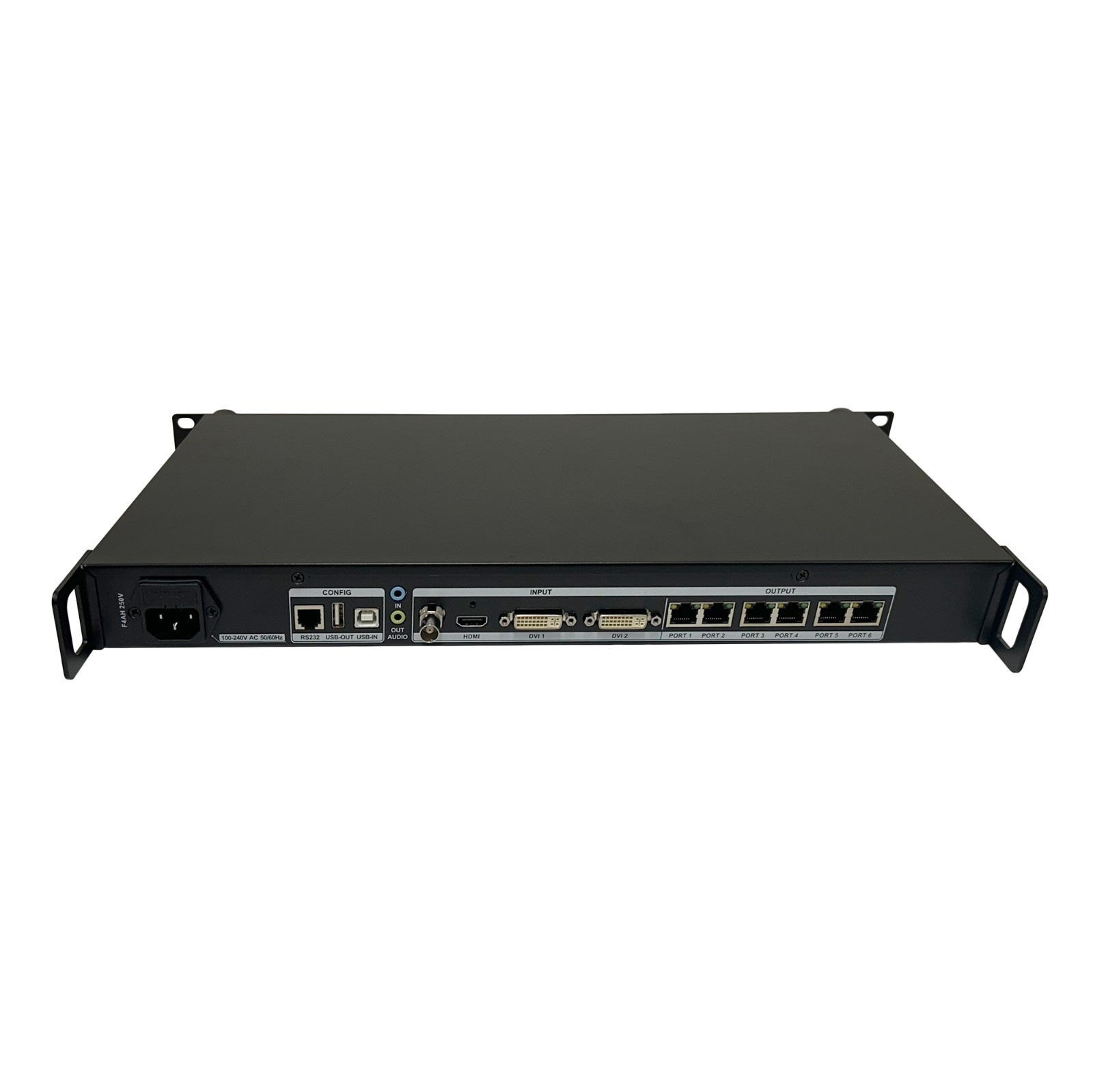
ឧបករណ៍ បញ្ជា Colorlight X6 គឺជាឧបករណ៍ដំណើរការវីដេអូ LED និងឧបករណ៍បញ្ជូនដែលមានរន្ធ HDMI, DVI និង SDI រន្ធចេញ Ethernet Gigabit ចំនួនប្រាំមួយ និងបន្ទុកអតិបរមាដែលបានបញ្ជាក់ចំនួន 3.9 លានភិចសែល ។ វាដំណើរការរូបភាពប្រភព ហើយផ្ញើវាទៅកាន់កាតទទួលនៅក្នុងទូ LED។ គុណភាពបង្ហាញបញ្ចូល បន្ទុកភីកសែលសរុប វិមាត្រអេក្រង់ និងការបែងចែកទិន្នផលនីមួយៗត្រូវតែត្រូវបានត្រួតពិនិត្យមុនពេលដំឡើង។
ការណែនាំនេះពន្យល់អំពីការតភ្ជាប់ X6 ការគណនាបន្ទុកភីកសែល ការដំឡើង និងការដោះស្រាយបញ្ហា។ ចាប់ផ្តើមជាមួយវិមាត្រភីកសែលពិតប្រាកដរបស់អេក្រង់ ការកំណត់រចនាសម្ព័ន្ធកាតទទួល និងលំដាប់ខ្សែ។ សម្រាប់ទិដ្ឋភាពទូទៅនៃម៉ូដែល និងឯកសារដែលមាន សូមមើល ទំព័រផលិតផលឧបករណ៍បញ្ជាវីដេអូ LED Colorlight X6 ។
១. អ្វីដែលឧបករណ៍បញ្ជា Colorlight X6 ធ្វើ
នៅក្នុងការដំឡើងធម្មតា កុំព្យូទ័រ ឧបករណ៍ចាក់មេឌៀ ឬកាមេរ៉ាផ្គត់ផ្គង់វីដេអូទៅ X6។ ឧបករណ៍បញ្ជាជ្រើសរើស និងដំណើរការប្រភពនោះ ដាក់វានៅក្នុងតំបន់បង្ហាញ ហើយផ្ញើទិន្នន័យរូបភាពទៅកាន់ កាតទទួលនៅ ខាងក្នុងទូ LED។ បន្ទាប់មក កាតទទួលនឹងបើកបរម៉ូឌុលតាមរយៈការតភ្ជាប់ខាងក្នុងរបស់ទូ។
X6 គាំទ្រការធ្វើមាត្រដ្ឋាន និងស្រទាប់រូបភាពរហូតដល់បីជាមួយនឹងទីតាំង និងទំហំដែលអាចលៃតម្រូវបាន។ នេះមានប្រយោជន៍នៅពេលដែលសមាមាត្រនៃអេក្រង់ខុសពីប្រភព ឬនៅពេលដែលរូបភាពជាច្រើនត្រូវតែចែករំលែកការបង្ហាញ។ វាមិនលុបបំបាត់តម្រូវការសម្រាប់ប៉ារ៉ាម៉ែត្រទូត្រឹមត្រូវ និងការគូសផែនទីឧបករណ៍ទទួលទេ។ ប្រព័ន្ធពេញលេញនៅតែត្រូវការប្រភពសមស្រប ផ្នែករឹងទទួលដែលឆបគ្នា ម៉ូឌុលដែលបានកំណត់រចនាសម្ព័ន្ធត្រឹមត្រូវ និងខ្សែសមស្រប។
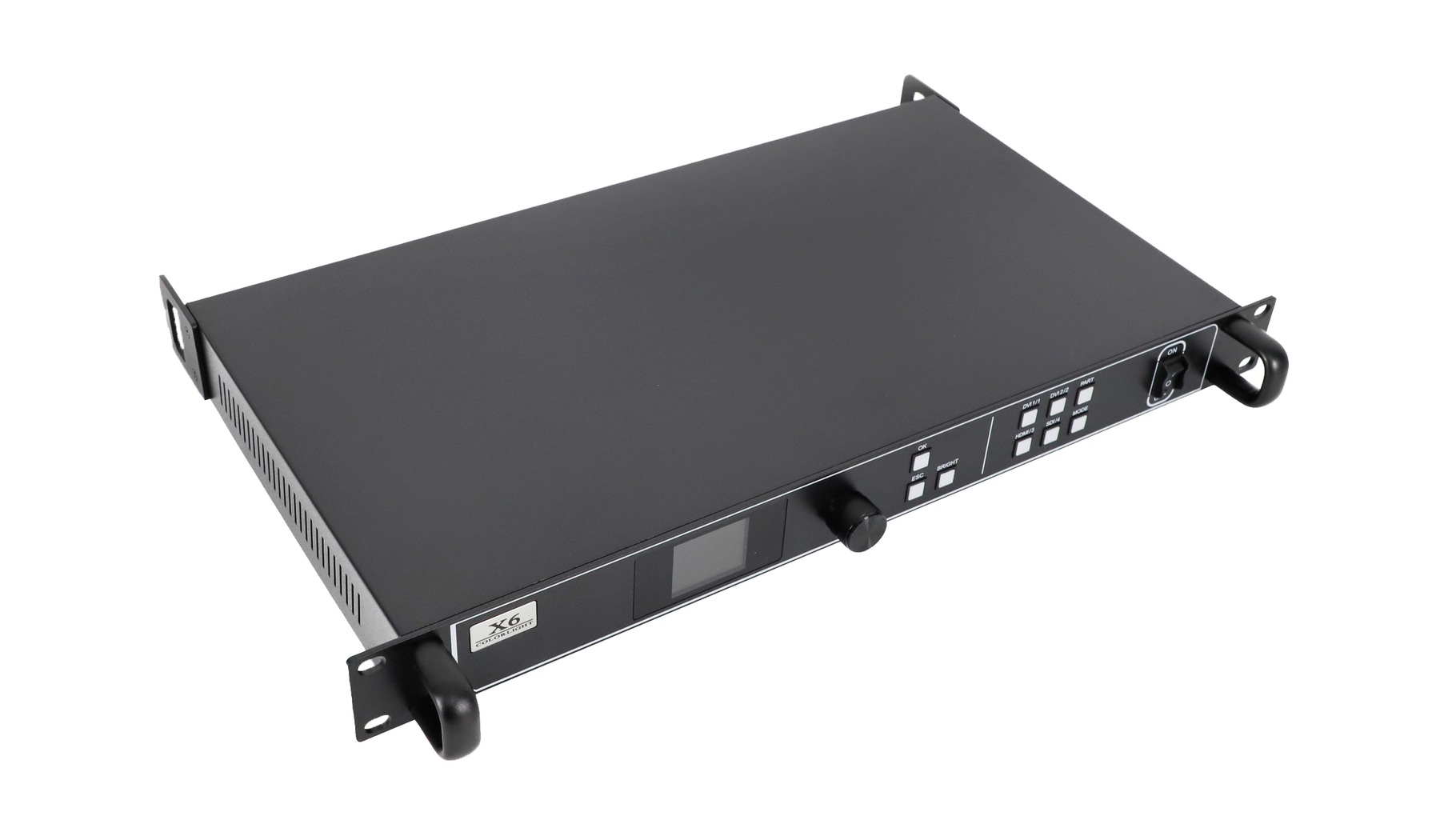
2. ការពន្យល់អំពីរន្ធឧបករណ៍បញ្ជា Colorlight X6
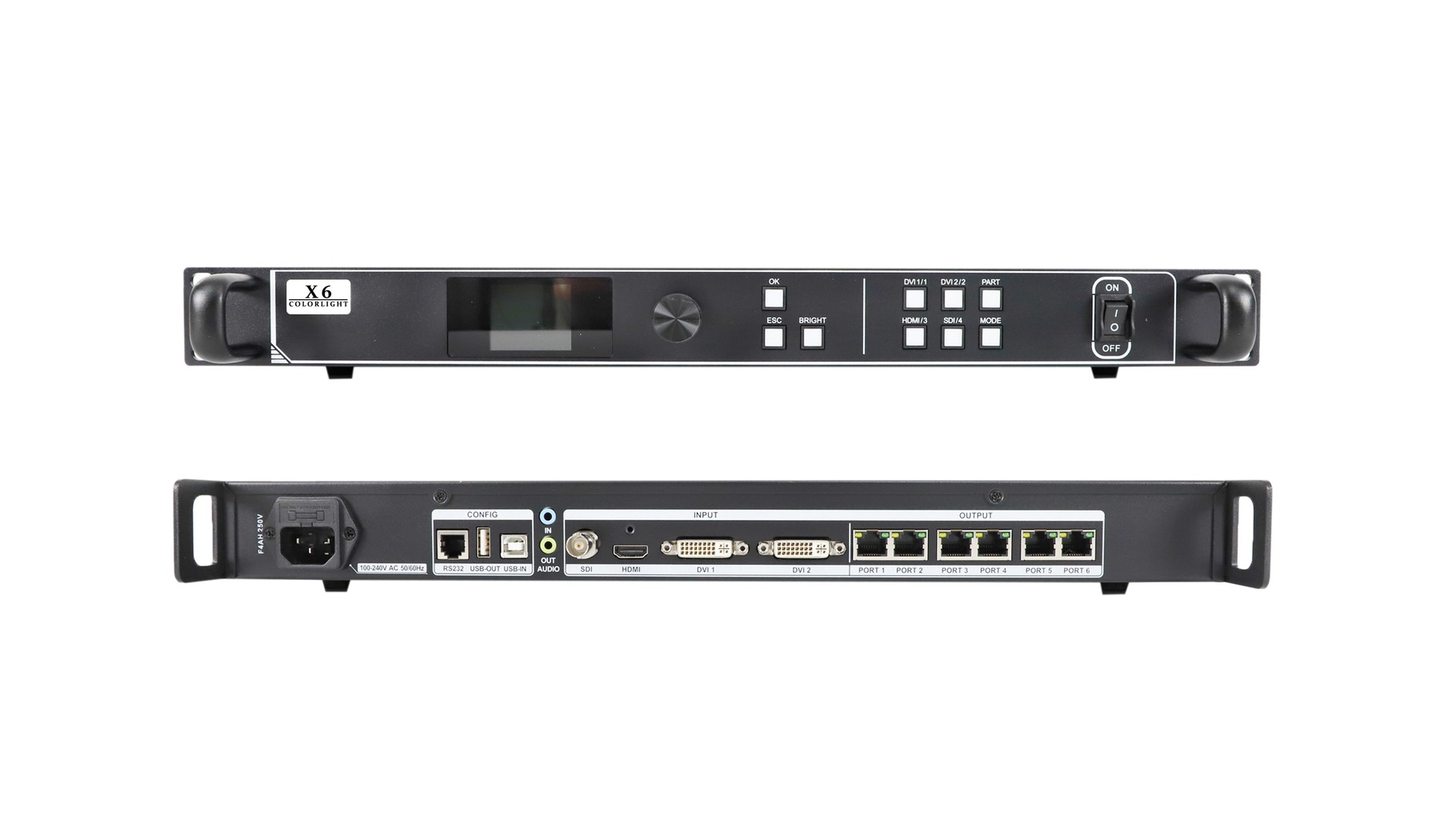
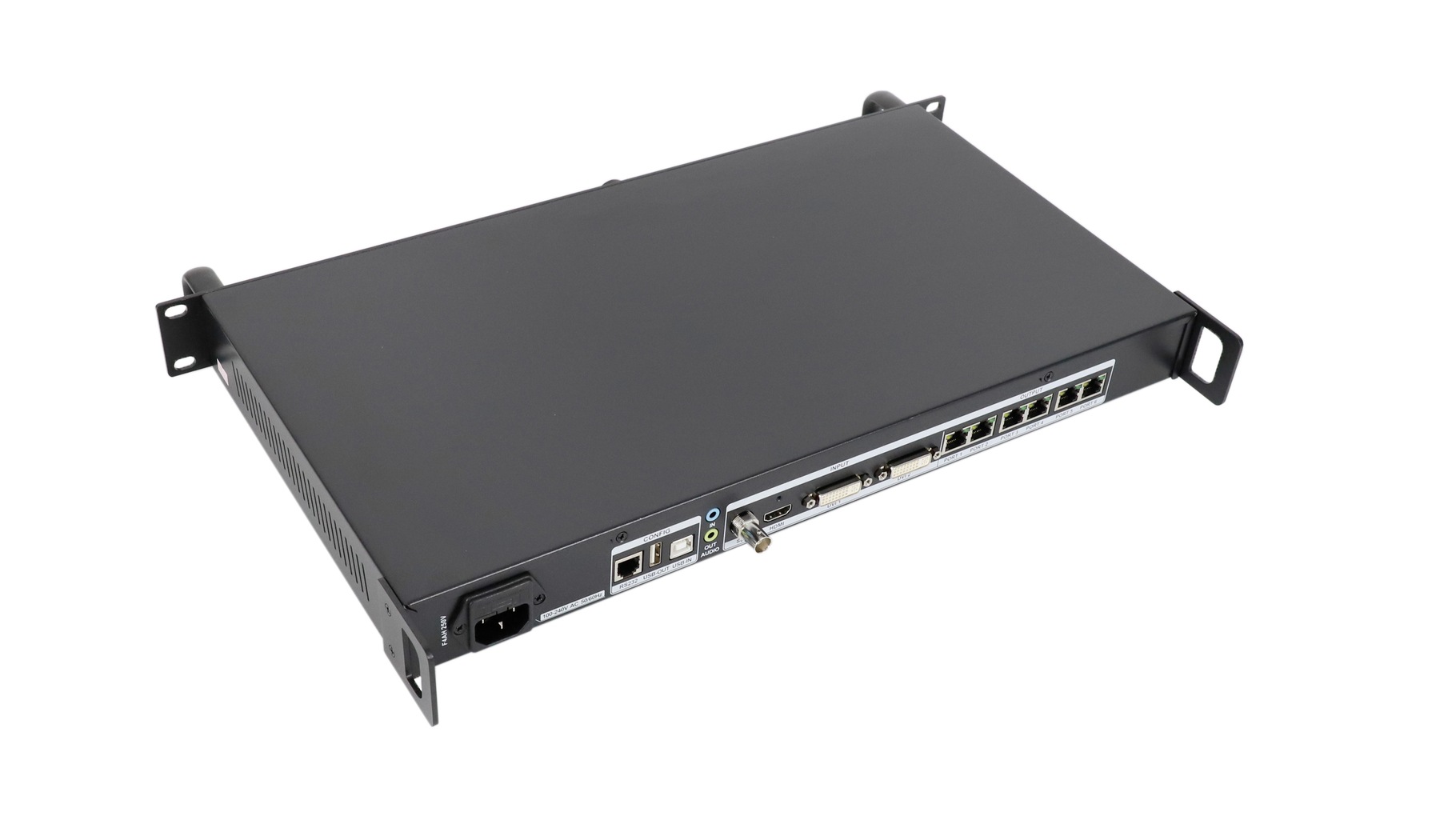
សូមអានស្លាកនៅលើបន្ទះខាងក្រោយមុនពេលភ្ជាប់ខ្សែ។ រន្ធបញ្ចូលវីដេអូ ការតភ្ជាប់ការកំណត់រចនាសម្ព័ន្ធ និងរន្ធបញ្ចេញ LED បម្រើគោលបំណងផ្សេងៗគ្នា ទោះបីជាឧបករណ៍ភ្ជាប់របស់វាមើលទៅស៊ាំក៏ដោយ។ ការរៀបចំខាងក្រោមនេះអនុវត្តតាមលក្ខណៈបច្ចេកទេស X6 V1.6; សូមពិនិត្យមើលស្លាក និងឯកសារដែលត្រូវគ្នាសម្រាប់អង្គភាពដែលកំពុងដំឡើង។
| ការតភ្ជាប់ | មុខងារ | ការត្រួតពិនិត្យជាក់ស្តែង |
|---|---|---|
| រន្ធ HDMI × 1 | ច្រកចូលវីដេអូ HDMI 1.4 | កំណត់ពេលវេលាប្រភពដែលគាំទ្រ; កម្រិតអតិបរមានៃការបញ្ចូលដែលបានបញ្ជាក់គឺ 1920 × 1200 នៅ 60 Hz។ |
| DVI 1 និង DVI 2 | ការបញ្ចូលវីដេអូចំនួនពីរ | ជ្រើសរើសការបញ្ចូលដែលពិតជាបានភ្ជាប់ទៅប្រភព។ |
| SDI × 1 | ការបញ្ចូលវីដេអូដែលគាំទ្រ 3G-SDI | ផ្គូផ្គងកាមេរ៉ា ឬឧបករណ៍ខាងលើទៅនឹងទម្រង់ SDI ដែលគាំទ្រ។ |
| ច្រក ១–៦ | ទិន្នផល LED អ៊ីសឺរណិត Gigabit ចំនួនប្រាំមួយ | ភ្ជាប់ទៅខ្សែសង្វាក់កាតទទួលដែលបានគ្រោងទុក ហើយកត់ត្រាលេខច្រក។ |
| យូអេសប៊ីចូល / យូអេសប៊ីចេញ | ការកំណត់រចនាសម្ព័ន្ធកុំព្យូទ័រ / ការគ្រប់គ្រងជាជួរ | រន្ធ USB IN ភ្ជាប់ទៅកុំព្យូទ័រដំឡើង; រន្ធ USB OUT បន្តការតភ្ជាប់ត្រួតពិនិត្យ។ |
| RS232 | ការគ្រប់គ្រងស៊េរីភាគីទីបី | ប្រើរន្ធភ្ជាប់ RJ11 ដែលបានបញ្ជាក់ និងប្រព័ន្ធបញ្ជាដែលឆបគ្នា។ |
| អូឌីយ៉ូចូល / ចេញ | ការបញ្ចូលសំឡេងខាងក្រៅ / ទិន្នផលសំឡេង | កំណែ 1.6 ពិពណ៌នាអំពីការតភ្ជាប់ 3.5 មីលីម៉ែត្រ និងការឌិកូដអូឌីយ៉ូ HDMI។ |
ការភ្ជាប់ USB របស់កុំព្យូទ័រយួរដៃផ្តល់នូវសិទ្ធិចូលប្រើប្រាស់ការកំណត់រចនាសម្ព័ន្ធ។ ការភ្ជាប់ HDMI ឬ DVI របស់វាបង្ហាញរូបភាព។ ប្រសិនបើខ្សែទាំងពីរទៅកុំព្យូទ័រយួរដៃដូចគ្នា ពួកវានៅតែអនុវត្តការងារដាច់ដោយឡែកពីគ្នា។ ដូចគ្នានេះដែរ ទិន្នផល LED ដែលមានលេខមិនគួរច្រឡំជាមួយការតភ្ជាប់បណ្តាញគ្រប់គ្រងនោះទេ។
នៅពេលភ្ជាប់ឧបករណ៍បញ្ជា Colorlight X6 ទៅកាន់ប្រភពដែលមិនធ្លាប់ស្គាល់ សូមចាប់ផ្តើមជាមួយនឹងការកំណត់ពេលវេលាធម្មតាដែលគាំទ្រដូចជា 1920 × 1080 នៅ 60 Hz។ សូមផ្ទៀងផ្ទាត់ការរកឃើញសញ្ញាមុនពេលបន្ថែមអាដាប់ទ័រ ពង្រីកផ្លូវខ្សែ ឬបង្កើតប្លង់ពហុស្រទាប់។ នេះរក្សាបញ្ហាបញ្ចូលឱ្យដាច់ដោយឡែកពីបញ្ហាផែនទីអេក្រង់។
៣. គណនាបន្ទុកអេក្រង់មុនពេលអ្នកភ្ជាប់
សម្រាប់ឧបករណ៍បញ្ជា Colorlight X6 ដែនកំណត់ដែលបានបោះពុម្ពផ្សាយគឺរហូតដល់ 3.9 លានភីកសែលទិន្នផល ទទឹងអេក្រង់អតិបរមា 8192 ភីកសែល និងកម្ពស់អេក្រង់អតិបរមា 4096 ភីកសែល។ ទាំងនេះគឺជាការរឹតបន្តឹងការរចនាក្នុងពេលដំណាលគ្នា មិនមែនជាការអនុញ្ញាតឱ្យបើកបរផ្ទាំងក្រណាត់ 8192 × 4096 នោះទេ។ ចតុកោណកែងនោះមាន 33,554,432 ភីកសែល ដែលខ្ពស់ជាងកម្រិតផ្ទុកសរុបឆ្ងាយណាស់។
គណនាភីកសែលអេក្រង់ជាទទឹង × កម្ពស់។ ប្រើវិមាត្រភីកសែលនៃម៉ូឌុល ឬទូ មិនមែនរង្វាស់រូបវន្តរបស់វាទេ។ ជម្រេភីកសែលតែមួយមុខមិនអាចប្រាប់អ្នកពីបន្ទុកបានទេ លុះត្រាតែវិមាត្រអេក្រង់ពិតប្រាកដត្រូវបានបង្កើតឡើងផងដែរ។
| ភីកសែលអេក្រង់ | ភីកសែលសរុប | ការវាយតម្លៃបន្ទុកសរុប |
|---|---|---|
| 1920 x 1080 | 2,073,600 | ក្រោម 3.9 លាន; ដែនកំណត់ផ្សេងទៀតនៅតែត្រូវការការត្រួតពិនិត្យ។ |
| 2304 x 1536 | 3,538,944 | ក្រោម 3.9 លាន; ផ្ទៀងផ្ទាត់ការបែងចែកច្រក និងឧបករណ៍ទទួល។ |
| 2560 x 1600 | 4,096,000 | លើសពីកម្រិតផ្ទុកសរុបដែលបានបញ្ជាក់។ |
| 3840 x 2160 | 8,294,400 | លើសពីកម្រិតផ្ទុកសរុបដែលបានបញ្ជាក់។ |
ឧទាហរណ៍ ឧបមាថាជញ្ជាំងសម្មតិកម្មមួយប្រើទូចំនួន 24 ដែលទូនីមួយៗមានទំហំ 384 × 384 ភីកសែល ដែលរៀបចំជាប្រាំមួយទទឹង និងបួនកម្ពស់។ ជញ្ជាំងមានទំហំ 2304 × 1536 ភីកសែល។ ការបែងចែកជួរឈរបញ្ឈរមួយទៅទិន្នផលនីមួយៗផ្តល់ឱ្យទូចំនួនបួន ឬ 589,824 ភីកសែល ក្នុងមួយរន្ធ។
ការគណនានោះពិពណ៌នាអំពីការចែកចាយដែលបានស្នើឡើង មិនមែនជាការដំឡើងដែលបានផ្ទៀងផ្ទាត់នោះទេ។ សូមពិនិត្យមើលបន្ទុកដែលបានអនុញ្ញាត និងតំបន់ត្រួតពិនិត្យនៃច្រកនីមួយៗ សមត្ថភាពកាតទទួល និងរបៀបប្រតិបត្តិការមុនពេលទទួលយកវា។ សរុបទាបមិនផ្តល់សំណងសម្រាប់ខ្សែសង្វាក់នីមួយៗដែលផ្ទុកលើសទម្ងន់នោះទេ។ ប្រសិនបើត្រូវការភាពលើសចំណុះ សូមរចនា និងផ្ទៀងផ្ទាត់ការរៀបចំបម្រុងទុកដោយឡែកពីគ្នា។
គុណភាពបង្ហាញនៃការបញ្ចូលនៅតែជាដែនកំណត់ដាច់ដោយឡែកមួយ។ ការធ្វើមាត្រដ្ឋានប្រភពដែលគាំទ្រទៅលើជញ្ជាំងធំជាងមុនមិនធ្វើឱ្យ X6 ក្លាយជាឧបករណ៍ដំណើរការបញ្ចូល 4K ដើមទេ ហើយការពង្រីករូបភាពមិនបង្កើតព័ត៌មានលម្អិតបន្ថែមនៃប្រភពទេ។
៤. ការដំឡើងឧបករណ៍បញ្ជា Colorlight X6 មួយជំហានម្តងៗ
(1) កត់ត្រាប្រព័ន្ធដែលមានស្រាប់
- មុនពេលផ្លាស់ប្តូរអេក្រង់ដែលដំណើរការ សូមនាំចេញការកំណត់រចនាសម្ព័ន្ធដែលមាន ហើយកត់ត្រាម៉ូដែលអ្នកផ្ញើ ការកែប្រែផ្នែករឹង ម៉ូដែលកាតទទួល វិមាត្រភីកសែលទូ និងលំដាប់ខ្សែ។
- រក្សាឯកសារប៉ារ៉ាម៉ែត្រទូត្រឹមត្រូវរបស់អ្នកផ្គត់ផ្គង់អេក្រង់។
- កុំទាយការកំណត់ស្កេន ឬប៉ារ៉ាម៉ែត្រ IC កម្មវិធីបញ្ជា ដើម្បីធ្វើឱ្យម៉ូឌុលដែលមិនធ្លាប់ស្គាល់ភ្លឺឡើង។
(2) ភ្ជាប់ និងរកឃើញផ្នែករឹង
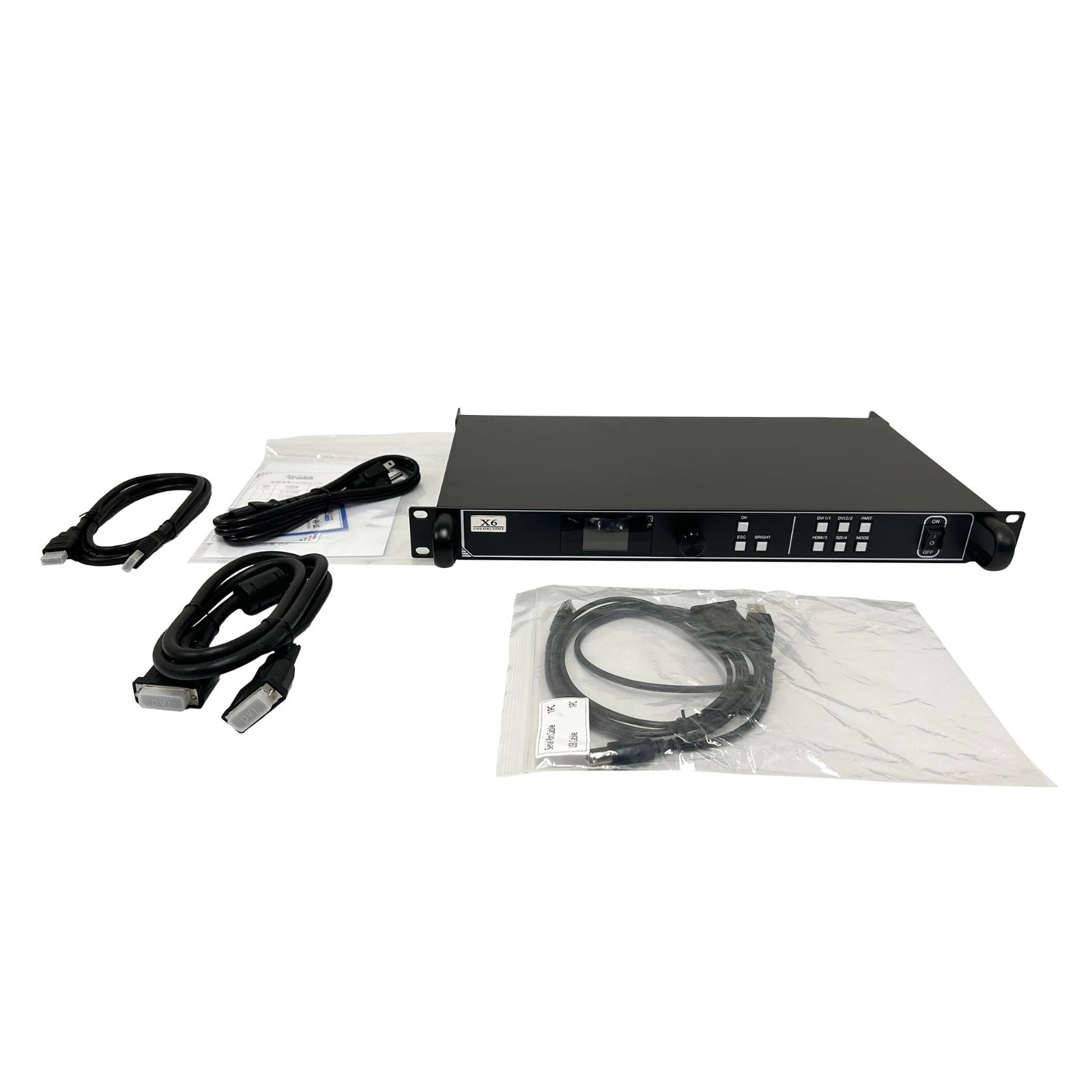
ភ្ជាប់ប្រភពវីដេអូទៅនឹងច្រកចូលដែលបានជ្រើសរើស និងកុំព្យូទ័រដំឡើងទៅនឹងរន្ធ USB IN។ ភ្ជាប់ទិន្នផល LED ដែលមានលេខនីមួយៗទៅនឹងកាតទទួលដំបូងដែលបានកំណត់របស់វា បន្ទាប់មកធ្វើតាមខ្សែសង្វាក់ទូដែលបានគ្រោងទុក។ បញ្ជាក់ថាមពល និងពិនិត្យឌុយមុនពេលដោះស្រាយបញ្ហាកម្មវិធី។
មគ្គុទ្ទេសក៍ X6/X7 V1.4 ប្រើប្រាស់ការណែនាំ LEDVISION ចាស់ៗ៖ ការគ្រប់គ្រង > ការកំណត់អេក្រង់ LED បន្ទាប់មកការរកឃើញអ្នកផ្ញើ និងការរកឃើញអ្នកទទួល។ ក្រុមកម្មវិធីថ្មីរបស់ Colorlight បំបែកការគ្រប់គ្រងអេក្រង់ទៅជា LEDSetting។ ប្រើការចេញផ្សាយដែលឆបគ្នាជាមួយផ្នែករឹងដែលបានដំឡើង; ឈ្មោះម៉ឺនុយអាចខុសគ្នា។ សូមបញ្ជាក់ថាអ្នកផ្ញើ និងអ្នកទទួលដែលរំពឹងទុកត្រូវបានរកឃើញមុនពេលបន្ត។
(3) ជ្រើសរើសប្រភព ហើយកំណត់តំបន់រូបភាព
ជ្រើសរើស HDMI, DVI 1, DVI 2 ឬ SDI ដើម្បីផ្គូផ្គងប្រភពដែលបានភ្ជាប់។ ផ្ទៀងផ្ទាត់ស្ថានភាពបញ្ចូលដែលបានរាយការណ៍។ កំណត់ទីតាំង និងវិមាត្ររបស់រូបភាពនៅក្នុងតំបន់អេក្រង់ដែលចង់បាន។ ប្រើការរក្សាសមាមាត្រទិដ្ឋភាព នៅពេលដែលរូបភាពដែលលាតសន្ធឹងមិនអាចទទួលយកបាន ឬការច្រឹបដោយចេតនា នៅពេលដែលការរចនាតម្រូវឱ្យបំពេញរូបរាងផ្សេង។
ឧបករណ៍បញ្ជា Colorlight X6 ក៏ផ្តល់ជូននូវទិន្នផលភីកសែលទៅភីកសែលនៅក្នុងលំហូរការងារកម្មវិធីដែលបានកត់ត្រាទុកផងដែរ។ សម្រេចចិត្តថាតើការរក្សាភីកសែលប្រភព ឬការតម្រឹមផ្ទៃបង្ហាញដែលមានគឺសំខាន់ជាងសម្រាប់ខ្លឹមសារ។ អក្សរតូចៗ និងលំនាំក្រឡាចត្រង្គធ្វើឱ្យកំហុសមាត្រដ្ឋានងាយស្រួលមើលឃើញជាងការផ្លាស់ទីវីដេអូ។
ប្រសិនបើកុំព្យូទ័រផ្តល់ជូននូវរបៀបបង្ហាញមិនសមរម្យ សូមពិនិត្យមើលការកំណត់ទិន្នផលរបស់វា និងជម្រើស EDID របស់ឧបករណ៍បញ្ជា។ EDID ពិពណ៌នាអំពីសមត្ថភាពបង្ហាញទៅប្រភព។ ការផ្លាស់ប្តូរវាគួរតែជួយបង្កើតពេលវេលាបញ្ចូលសមស្រប មិនមែនរំលងដែនកំណត់ដែលបានកត់ត្រារបស់ឧបករណ៍ដំណើរការនោះទេ។ បន្ទាប់ពីការផ្លាស់ប្តូរពេលវេលាណាមួយ សូមពិនិត្យមើលការរកឃើញសញ្ញា និងធរណីមាត្ររូបភាពឡើងវិញ មុនពេលកែតម្រូវផែនទីឧបករណ៍ទទួល។
(4) ភ្ជាប់ឧបករណ៍ទទួលទៅនឹងលំដាប់ខ្សែរូបវន្ត
អនុវត្តប៉ារ៉ាម៉ែត្រទូត្រឹមត្រូវ បន្ទាប់មកបង្កើតផែនទីឧបករណ៍ទទួលសម្រាប់ទិន្នផលនីមួយៗ។ ទិដ្ឋភាពផែនទីដែលបានចងក្រងជាឯកសារមើលទៅពីផ្នែកខាងមុខនៃអេក្រង់។ អ្នកបច្ចេកទេសដែលធ្វើការនៅពីក្រោយទូត្រូវតែគិតគូរពីទស្សនៈនោះជំនួសឱ្យការចម្លងប្លង់ខាងក្រោយតាមព្យញ្ជនៈ។
ផ្គូផ្គងទីតាំង និងវិមាត្រភីកសែលរបស់ឧបករណ៍ទទួលនីមួយៗទៅនឹងលំដាប់នៃការតភ្ជាប់រូបវន្ត។ ផ្ញើការគូសផែនទី ពិនិត្យមើលការបង្ហាញ ហើយរក្សាទុកវានៅពេលដែលត្រឹមត្រូវ។ ការផ្លាស់ប្តូរទំហំរូបភាពមិនអាចជួសជុលទូដែលបានកំណត់ទៅទីតាំងខុសបានទេ។
(5) ផ្ទៀងផ្ទាត់ និងរក្សាទុកលទ្ធផល
ប្រើគំរូសាកល្បង ព្រំដែនទូ និងអត្ថបទដែលអាចអានបាន ដើម្បីពិនិត្យមើលលំដាប់លំដោយ តំបន់ដែលបាត់ ធរណីមាត្រ និងភាពស៊ីសង្វាក់គ្នានៃពណ៌។ កំណត់ពន្លឺសមស្រប បន្ទាប់មកពិនិត្យមើលខ្លឹមសារដែលចង់បាន។ រក្សាទុកការកំណត់អេក្រង់ និងឧបករណ៍ផ្ញើដែលត្រូវការ នាំចេញការបម្រុងទុក និងកត់ត្រាការកំណត់ជាមុនណាមួយ។ ចាប់ផ្តើមឡើងវិញក្នុងអំឡុងពេលដាក់ឱ្យដំណើរការ ហើយបញ្ជាក់ថាប្លង់ដែលបានរក្សាទុកបានត្រឡប់មកវិញយ៉ាងត្រឹមត្រូវ។
រក្សាកំណត់ត្រាប្រគល់ជូនខ្លីមួយ រួមជាមួយនឹងការបម្រុងទុក៖ កំណែកម្មវិធី ការបញ្ចូលដែលបានជ្រើសរើស ពេលវេលាប្រភព វិមាត្រទូ និងទូដំបូងនៅលើរន្ធនីមួយៗ។ ដាក់ស្លាកខ្សែដើម្បីផ្គូផ្គងកំណត់ត្រានោះ។ ការថតរូបការតភ្ជាប់ដែលបានបញ្ចប់ក៏ធ្វើឱ្យការញែកកំហុសនៅពេលក្រោយកាន់តែងាយស្រួលផងដែរ ជាពិសេសនៅពេលដែលខ្សែដូចគ្នាបេះបិទជាច្រើនចូលទៅក្នុងរ៉ាក់ដូចគ្នា។ ធ្វើបច្ចុប្បន្នភាពកំណត់ត្រានៅពេលណាដែលការបញ្ជូនផ្លូវរូបវន្តផ្លាស់ប្តូរ។
៥. ដោះស្រាយបញ្ហារូបភាពទទេ ឬមិនត្រឹមត្រូវ
នៅពេលដែលឧបករណ៍បញ្ជា Colorlight X6 បង្កើតលទ្ធផលដែលមិននឹកស្មានដល់ សូមធ្វើការតាមបណ្តោយផ្លូវសញ្ញា។ ដំបូងត្រូវកំណត់ថាតើកំហុសប៉ះពាល់ដល់អេក្រង់ទាំងមូល ខ្សែសង្វាក់ទិន្នផលមួយ ឬទូនីមួយៗដែរឬទេ។ ផ្លាស់ប្តូរអថេរមួយក្នុងពេលតែមួយ ដើម្បីឱ្យលទ្ធផលកំណត់អត្តសញ្ញាណជំហានបន្ទាប់ដែលមានប្រយោជន៍។
| រោគសញ្ញា | ពិនិត្យដំបូង | សកម្មភាពបន្ទាប់ |
|---|---|---|
| គ្មានរូបភាពនៅកន្លែងណាទេ | ស្ថានភាពសញ្ញាបញ្ចូល និងប្រភពដែលបានជ្រើសរើស | សាកល្បងខ្សែដែលស្គាល់ល្អ និងការកំណត់ពេលវេលាប្រភពដែលគាំទ្រ។ |
| ខ្សែសង្វាក់មួយគឺងងឹត | ទិន្នផលដែលបានកំណត់ ឧបករណ៍ទទួលដំបូង និងថាមពលរបស់ទូ | ពិនិត្យមើលច្រកចូលខ្សែសង្វាក់ ហើយសាកល្បងខ្សែដំបូងរបស់វា។ |
| គណៈរដ្ឋមន្ត្រីបង្ហាញផ្នែកដែលត្រូវបានផ្លាស់ទីលំនៅ | ផែនទីឧបករណ៍ទទួល និងទិសដៅមើលពីមុខ | ប្រៀបធៀបលំដាប់កម្មវិធីជាមួយនឹងការបញ្ជូនខ្សែកាបរូបវន្ត។ |
| រូបភាពត្រូវបានលាតសន្ធឹង ឬច្រឹប | ទំហំរូបភាព សមាមាត្រទិដ្ឋភាព និងការកំណត់ការកាត់ | កែតម្រូវផ្ទៃរូបភាពមុនពេលផ្លាស់ប្តូរប៉ារ៉ាម៉ែត្រទូ។ |
| ការផ្លាស់ប្តូរប្លង់បន្ទាប់ពីចាប់ផ្តើមឡើងវិញ | ថាតើការកំណត់រចនាសម្ព័ន្ធដែលត្រូវការត្រូវបានរក្សាទុកឬអត់ | រក្សាទុកការកំណត់ដែលបានផ្ទៀងផ្ទាត់ ហើយធ្វើការត្រួតពិនិត្យឡើងវិញម្តងទៀត។ |
ប្រសិនបើរូបភាពសាកល្បងខាងក្នុងបង្ហាញបានត្រឹមត្រូវ ខណៈពេលដែលរូបភាពខាងក្រៅបរាជ័យ សូមផ្តោតអារម្មណ៍ជាមុនសិនលើការជ្រើសរើសប្រភព ពេលវេលា និងខ្សែបញ្ចូល។ ប្រសិនបើរូបភាពសាកល្បងក៏ខុសដែរ សូមពិនិត្យមើលផ្លូវទិន្នផល និងការកំណត់រចនាសម្ព័ន្ធអេក្រង់។ នេះធ្វើឱ្យការស៊ើបអង្កេតតូចចង្អៀត។ វាមិនមែនជាភស្តុតាងដែលបង្ហាញថាសមាសធាតុនីមួយៗនៅក្នុងផ្លូវដែលនៅសល់មានសុខភាពល្អនោះទេ។
៦. សំណួរដែលសួរញឹកញាប់អំពីឧបករណ៍បញ្ជា Colorlight X6
(1) តើកម្រិតភីកសែលអតិបរមារបស់ Colorlight X6 គឺប៉ុន្មាន?
បន្ទុកសរុបអតិបរមាដែលបានបញ្ជាក់គឺ 3.9 លានភីកសែលនៅទូទាំងទិន្នផលអ៊ីសឺរណិត Gigabit ចំនួនប្រាំមួយ។ ទទឹងអតិបរមាគឺ 8192 ភីកសែល និងកម្ពស់អតិបរមាគឺ 4096 ភីកសែល ប៉ុន្តែវិមាត្រទាំងនេះមិនកំណត់ផ្ទាំងក្រណាត់ 8192 × 4096 ដែលគាំទ្រទេ។ សូមពិនិត្យមើលភីកសែលសរុប ការបែងចែកទិន្នផលនីមួយៗ និងដែនកំណត់កាតទទួលជាមួយគ្នា។
(2) តើ Colorlight X6 គាំទ្រការបញ្ចូល 4K ឬអេក្រង់ LED 4K ពេញលេញដែរឬទេ?
គុណភាពបង្ហាញបញ្ចូលអតិបរមាដែលបានកត់ត្រាគឺ 1920 × 1200 នៅ 60 Hz។ អេក្រង់ LED ពេញ 3840 × 2160 មានភីកសែលចំនួន 8,294,400 ដែលលើសពីបន្ទុកសរុប 3.9 លានភីកសែលរបស់ X6។ ការធ្វើមាត្រដ្ឋានបញ្ចូលដែលគាំទ្រទៅរូបរាងអេក្រង់ផ្សេងមិនបន្ថែមការគាំទ្របញ្ចូល 4K ដើម ឬបង្កើនសមត្ថភាពទិន្នផលទេ។
(3) តើឧបករណ៍បញ្ជា Colorlight X6 អាចចាក់វីដេអូដោយផ្ទាល់ពី USB flash drive បានទេ?
រន្ធ USB ដែលបានចងក្រងជាឯកសារគឺសម្រាប់ការកំណត់រចនាសម្ព័ន្ធ និងការគ្រប់គ្រងជាជួរ។ USB OUT មិនត្រូវបានចុះបញ្ជីជាច្រកចូលចាក់មេឌៀដាច់ដោយឡែកទេ។ ប្រើឧបករណ៍ចាក់ខាងក្រៅ ឬកុំព្យូទ័រដែលភ្ជាប់ទៅនឹងច្រកចូលវីដេអូដែលគាំទ្រ នៅពេលដែលអ្នកត្រូវការការចាក់មាតិកាតាមកាលវិភាគ ឬបន្ត។
(4) តើខ្ញុំអាចប្រើកាតទទួលពីម៉ាកផ្សេងបានទេ?
កុំសន្មតថាឆបគ្នាពីឧបករណ៍ភ្ជាប់ RJ45។ ពិធីការឧបករណ៍ទទួល កម្មវិធីបង្កប់ និងការកំណត់រចនាសម្ព័ន្ធទូត្រូវតែត្រូវគ្នានឹងប្រព័ន្ធផ្ញើ។ ឯកសារ X6 កំណត់អត្តសញ្ញាណផ្នែករឹងទទួល Colorlight; បញ្ជាក់ការរួមបញ្ចូលគ្នាពិតប្រាកដនៃកាត និងកម្មវិធីបង្កប់មុនពេលជំនួសប្រព័ន្ធដែលមានស្រាប់ ឬឧបករណ៍លាយ។
(5) តើអេក្រង់នឹងបន្តលេងបន្ទាប់ពីខ្ញុំផ្តាច់កុំព្យូទ័រដែលបានដំឡើងហើយឬនៅ?
វាអាចបន្តប្រើប្រាស់ប្រភពវីដេអូដែលបានភ្ជាប់ផ្សេងទៀតបាន នៅពេលដែលការកំណត់ដែលត្រូវការត្រូវបានរក្សាទុក។ ទោះជាយ៉ាងណាក៏ដោយ ប្រសិនបើកុំព្យូទ័រដំឡើងក៏ផ្គត់ផ្គង់រូបភាពតាមរយៈ HDMI ឬ DVI ដែរ ការផ្តាច់ការតភ្ជាប់វីដេអូនោះនឹងលុបប្រភពចេញ។ ការគ្រប់គ្រងការកំណត់រចនាសម្ព័ន្ធ និងការចាក់វីដេអូឡើងវិញគឺជាតួនាទីដាច់ដោយឡែកពីគ្នា។
(6) តើខ្ញុំអាចចម្លងការកំណត់រចនាសម្ព័ន្ធទៅ X6 ជំនួសបានទេ?
កម្មវិធីដែលបានចងក្រងជាឯកសារគាំទ្រការនាំចូល និងនាំចេញប៉ារ៉ាម៉ែត្រអ្នកផ្ញើ។ សូមពិនិត្យមើលភាពឆបគ្នានៃផ្នែករឹង និងកម្មវិធីបង្កប់ ប៉ារ៉ាម៉ែត្រទូ ការផ្គូផ្គងឧបករណ៍ទទួល និងការបែងចែកខ្សែ មុនពេលប្រើការបម្រុងទុក។ សូមផ្ទៀងផ្ទាត់ការជំនួសនៅលើអេក្រង់ពិតប្រាកដ។ ឈ្មោះម៉ូដែលដែលត្រូវគ្នាតែម្នាក់ឯងមិនបញ្ជាក់ថាការកំណត់នីមួយៗត្រូវបានផ្ទេរបានត្រឹមត្រូវនោះទេ។
(7) តើខ្ញុំអាចបញ្ជូនលទ្ធផល LED តាមរយៈកុងតាក់បណ្តាញធម្មតាបានទេ?
សូមប្រើប្រាស់ការតភ្ជាប់ដោយផ្ទាល់ដែលបានចងក្រងជាឯកសារទៅកាន់កាតទទួល លុះត្រាតែ Colorlight បញ្ជាក់ពីរចនាសម្ព័ន្ធជំនួសជាក់លាក់មួយ។ ឧបករណ៍ភ្ជាប់ Gigabit Ethernet មិនបង្កើតភាពឆបគ្នាជាមួយបណ្តាញការិយាល័យទូទៅទេ។ សម្រាប់ការដឹកជញ្ជូនដែលវែងជាង ឬស្មុគស្មាញជាងនេះ សូមផ្ទៀងផ្ទាត់ឧបករណ៍ដែលគាំទ្រ និងគ្រោងការណ៍តភ្ជាប់ពេញលេញ។
(8) តើខ្ញុំគួរពិនិត្យមើលអ្វីខ្លះមុនពេលធ្វើបច្ចុប្បន្នភាពកម្មវិធីបង្កប់ Colorlight X6?
កំណត់អត្តសញ្ញាណការកែប្រែផ្នែករឹងពិតប្រាកដ និងទទួលបានកម្មវិធីបង្កប់ដែលត្រូវគ្នា។ Colorlight រាយបញ្ជីកញ្ចប់កម្មវិធីបង្កប់ X6 ដាច់ដោយឡែកសម្រាប់ប្រភេទ PCB និងបន្ទះឈីបផ្សេងៗគ្នា។ បម្រុងទុកការកំណត់ ពិនិត្យមើលការណែនាំអំពីការអាប់ដេត និងទុកពេលដើម្បីផ្ទៀងផ្ទាត់ការបង្ហាញនៅពេលក្រោយ។ កុំជ្រើសរើសកម្មវិធីបង្កប់ដោយសារតែលេខកំណែរបស់វាខ្ពស់ជាង។
7 ។ សេចក្តីសន្និដ្ឋាន
ការដំឡើងឧបករណ៍បញ្ជា Colorlight X6 ដោយជោគជ័យចាប់ផ្តើមជាមួយនឹងប្រភពដែលឆបគ្នា និងផែនការអេក្រង់ត្រឹមត្រូវ។ ពិនិត្យមើលភីកសែលសរុប ដែនកំណត់វិមាត្រ និងការបែងចែកទិន្នផលនីមួយៗ បន្ទាប់មកកំណត់រចនាសម្ព័ន្ធកាតទទួល និងគូសផែនទីលំដាប់ខ្សែពិតប្រាកដ។ ជ្រើសរើសការធ្វើមាត្រដ្ឋានដោយចេតនា ផ្ទៀងផ្ទាត់រូបភាពជាមួយនឹងលំនាំសាកល្បងដែលមានប្រយោជន៍ និងបញ្ជាក់ថាការកំណត់ដែលបានរក្សាទុកអាចរស់បានបន្ទាប់ពីចាប់ផ្តើមឡើងវិញ។ ការរក្សាភារកិច្ចទាំងនេះដោយឡែកពីគ្នាធ្វើឱ្យទាំងការដាក់ឱ្យដំណើរការ និងការដោះស្រាយបញ្ហានាពេលអនាគតកាន់តែអាចទស្សន៍ទាយបាន។ រក្សាការកំណត់រចនាសម្ព័ន្ធចុងក្រោយ និងកំណត់ត្រាការតភ្ជាប់ ដើម្បីឱ្យជាងបច្ចេកទេសបន្ទាប់អាចបង្កើតប្រព័ន្ធការងារឡើងវិញដោយមិនចាំបាច់ទាយ។

