
A Kystar ប្រព័ន្ធត្រួតពិនិត្យដំណើរការបានត្រឹមត្រូវ នៅពេលដែលផ្នែករឹងផ្ញើ កាតទទួល កម្មវិធីបង្កប់ និងកម្មវិធីរបស់វាគាំទ្រតម្រូវការបង្ហាញដូចគ្នា។ ចាប់ផ្តើមជាមួយម៉ូដែលឧបករណ៍ពិតប្រាកដ និងការងារដែលអ្នកត្រូវអនុវត្ត។ ការកំណត់រចនាសម្ព័ន្ធអេក្រង់ ការបោះពុម្ពផ្សាយខ្លឹមសារ និងការចាក់សារថ្មីពីម៉ាស៊ីនមេមេឌៀ តម្រូវឱ្យមានឧបករណ៍ផ្សេងៗគ្នា ទោះបីជាឧបករណ៍មកពីក្រុមហ៊ុនផលិតតែមួយក៏ដោយ។
សម្រាប់អ្នកដំឡើង អាទិភាពគឺអេក្រង់ដែលបានគូសផែនទីត្រឹមត្រូវជាមួយនឹងប៉ារ៉ាម៉ែត្រម៉ូឌុលសមស្រប។ សម្រាប់ប្រតិបត្តិករផ្លាកសញ្ញា វាគឺជាការចែកចាយកម្មវិធីដែលអាចទុកចិត្តបាន។ អ្នកបច្ចេកទេសព្រឹត្តិការណ៍ក៏ត្រូវការការប្តូរប្រភព និងការចាក់ឡើងវិញដែលអាចព្យាករណ៍បានផងដែរ។ ការណែនាំនេះពន្យល់ពីរបៀបផ្គូផ្គងតម្រូវការទាំងនោះទៅនឹងផ្នែករឹង ពិនិត្យមើលផ្លូវសញ្ញា និងរក្សាការរៀបចំការងារសម្រាប់ការថែទាំនាពេលអនាគត។
១ ស្វែងយល់ពីផ្នែករឹង (Hardware) នៅក្នុង Kystar ប្រព័ន្ធបញ្ជា
ការផ្ញើឧបករណ៍ និងឧបករណ៍បញ្ជាវីដេអូ
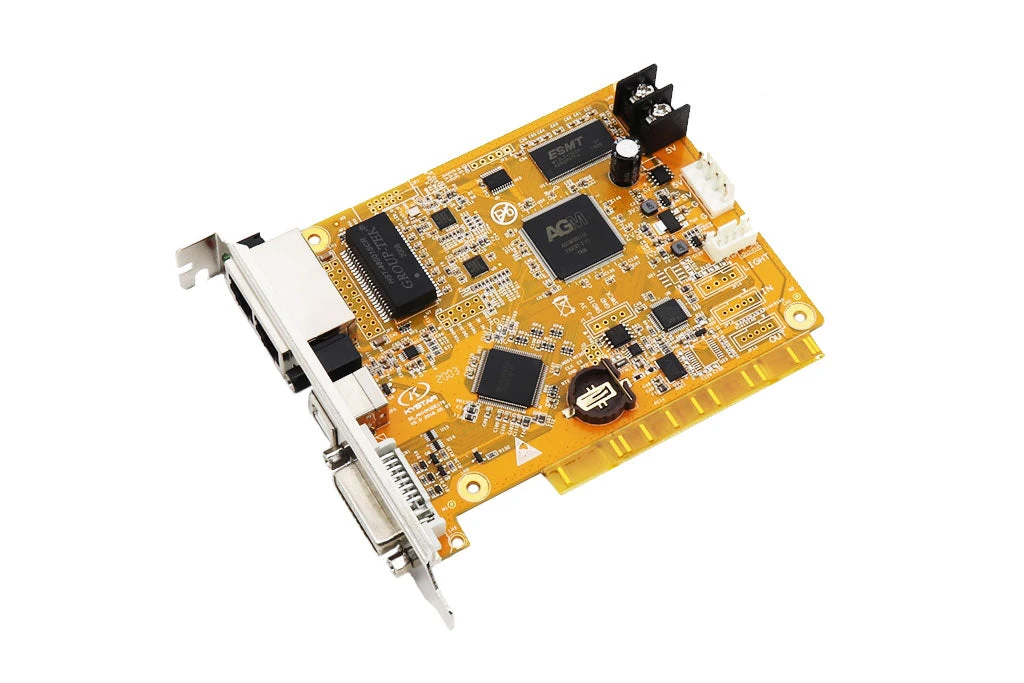
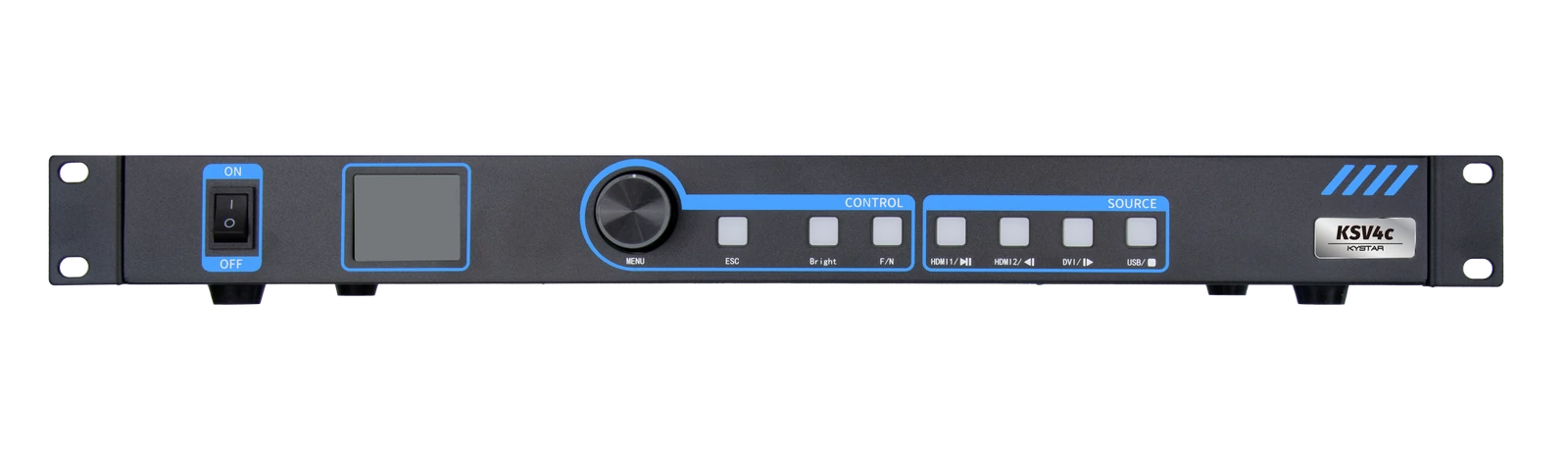
ឧបករណ៍ផ្ញើមួយទទួលសញ្ញាវីដេអូចូល ហើយបញ្ជូនទិន្នន័យបង្ហាញទៅកាន់កាតទទួល។ ឧបករណ៍ដំណើរការវីដេអូដោះស្រាយភារកិច្ចដូចជាការធ្វើមាត្រដ្ឋាន និងការជ្រើសរើសប្រភព។ ឧបករណ៍បញ្ជារួមបញ្ចូលគ្នា រួមបញ្ចូលគ្នានូវដំណើរការវីដេអូជាមួយនឹងមុខងារផ្ញើ ដែលអាចកាត់បន្ថយចំនួនឧបករណ៍ដាច់ដោយឡែក។ បញ្ជាក់ថាមុខងារណាខ្លះត្រូវបានបង្កើតឡើងនៅក្នុងអង្គភាពជាក់លាក់។
កាតទទួល និងចំណុចប្រទាក់ម៉ូឌុល
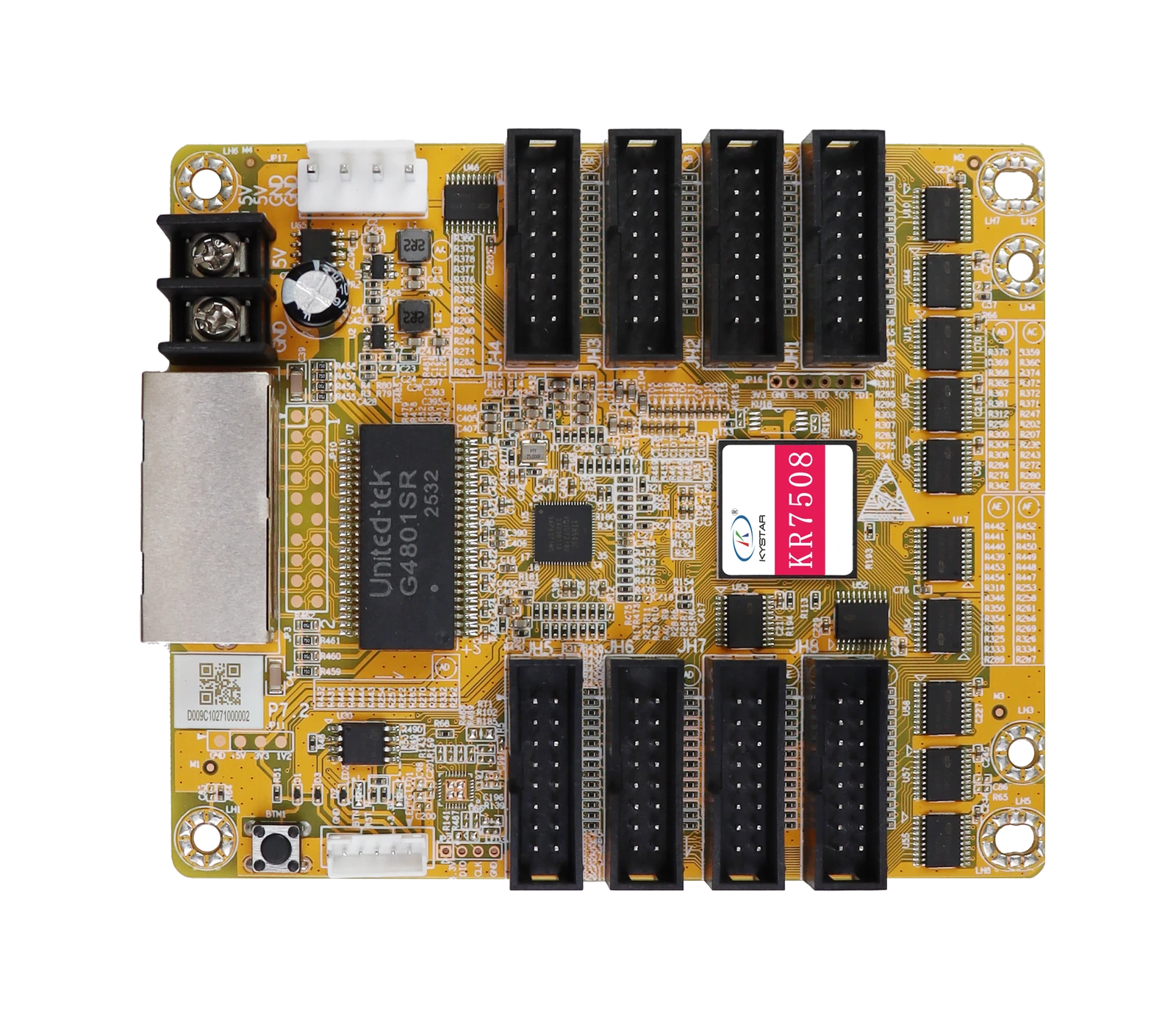
កាតទទួលត្រូវបានដាក់នៅខាងក្នុងទូ LED ហើយបកប្រែទិន្នន័យចូលទៅជាសញ្ញាសម្រាប់សៀគ្វីបញ្ជាម៉ូឌុល។ នៅក្នុង Kystar ប្រព័ន្ធត្រួតពិនិត្យ ឧបករណ៍ទទួលត្រូវតែសមនឹងចំណុចប្រទាក់ម៉ូឌុល IC កម្មវិធីបញ្ជា ការរៀបចំស្កេន និងការផ្ទុកដែលត្រូវការ។ ឧបករណ៍ភ្ជាប់ដែលត្រូវគ្នាមិនបង្កើតភាពឆបគ្នាផ្នែកអគ្គិសនី ឬមុខងារទេ។
សូមបញ្ចូលបច្ច័យម៉ូដែលពេញលេញ និងការកែប្រែផ្នែករឹងនៅក្នុងសំណើសុំជំនួស។ សូមកត់ត្រាពីរបៀបដែលកាតភ្ជាប់ទៅនឹងបន្ទះអាដាប់ទ័រទូ។ នេះជួយអ្នកផ្គត់ផ្គង់វាយតម្លៃការជំនួសដែលបានស្នើឡើងទល់នឹងខ្សែភ្លើងម៉ូឌុលដែលមានស្រាប់ និងមុខងារកម្មវិធីដែលត្រូវការ។
កម្មវិធីចាក់មេឌៀ និងម៉ាស៊ីនបម្រើមេឌៀ
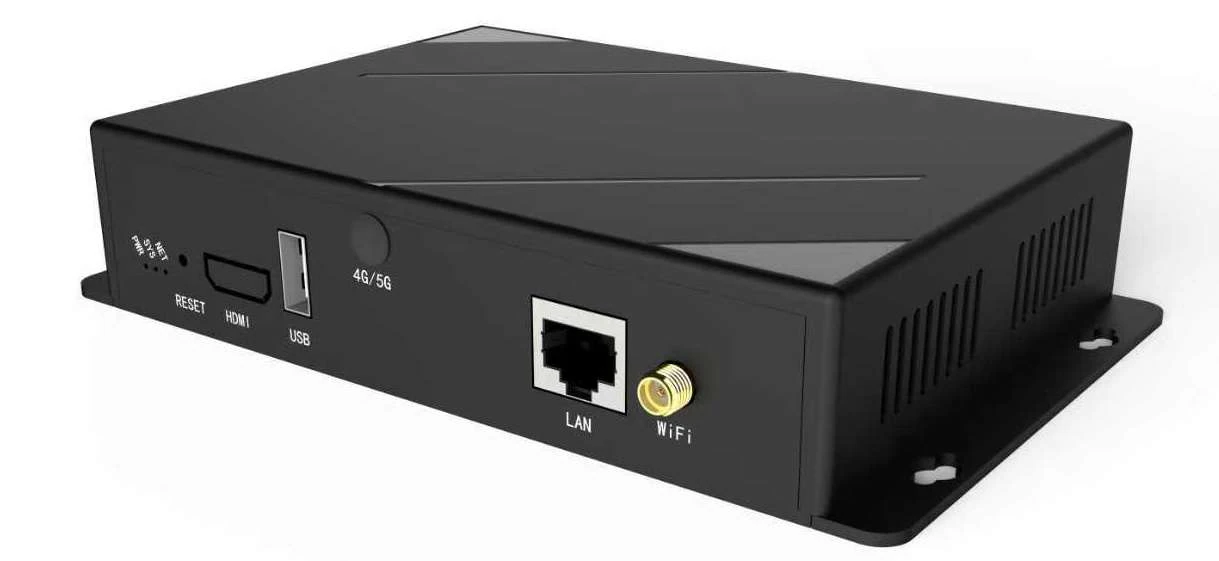
កម្មវិធីចាក់អសមកាលកម្មរក្សាទុក និងចាក់ខ្លឹមសារដែលបានបោះពុម្ពផ្សាយនៅក្នុងស្រុក។ កម្មវិធីចាក់មួយចំនួនក៏ទទួលយកការបញ្ចូលផ្ទាល់ផងដែរ។ ម៉ាស៊ីនមេមេឌៀដំណើរការកម្មវិធីចាក់ឡើងវិញសម្រាប់ប្លង់ខ្លឹមសារដែលទាមទារច្រើនជាងមុន និងលទ្ធផលដែលសម្របសម្រួល។ ផលិតផលទាំងនេះមានការកំណត់រចនាសម្ព័ន្ធ និងតម្រូវការប្រតិបត្តិការខុសៗគ្នា ដូច្នេះសូមកំណត់អត្តសញ្ញាណផ្នែករឹងពិតប្រាកដជំនួសឱ្យការជ្រើសរើសកម្មវិធីដោយពាក្យ "ឧបករណ៍បញ្ជា" តែមួយមុខ។
2 ផ្គូផ្គងភារកិច្ចផ្នែករឹងនីមួយៗទៅនឹងកម្មវិធីត្រឹមត្រូវ
ប្រើ Kystar កម្មវិធីប្រព័ន្ធត្រួតពិនិត្យសម្រាប់ការដាក់ឱ្យដំណើរការអេក្រង់លើឧបករណ៍ផ្ញើដែលគាំទ្រ កាតទទួល និងឧបករណ៍បញ្ជារួមបញ្ចូលគ្នា។ តួនាទីរបស់វារួមមានការដំឡើងឧបករណ៍ទទួល និងការភ្ជាប់អេក្រង់។ កម្មវិធីនិពន្ធមាតិការៀបចំកម្មវិធីសម្រាប់ស្ថានីយចាក់ឡើងវិញ ខណៈពេលដែលកម្មវិធីម៉ាស៊ីនមេមេឌៀគ្រប់គ្រងការចាក់ឡើងវិញនៅលើម៉ាស៊ីនមេ។ រក្សាភារកិច្ចទាំងនោះដោយឡែកពីគ្នានៅពេលជ្រើសរើសកម្មវិធីដំឡើង។
តារាងខាងក្រោមនេះគឺជាការណែនាំសម្រាប់ជ្រើសរើស។ សូមបញ្ជាក់ការរួមបញ្ចូលគ្នារវាងផ្នែករឹង និងកំណែចេញផ្សាយមុនពេលដំឡើង ឬធ្វើបច្ចុប្បន្នភាពកម្មវិធី។
| ភារកិច្ច និងផ្នែករឹង | កម្មវិធីដើម្បីពិនិត្យ | ការផ្គូផ្គងដ៏សំខាន់ |
|---|---|---|
| អ្នកផ្ញើ អ្នកទទួល និងឧបករណ៍បញ្ជារួមបញ្ចូលគ្នាដែលគាំទ្រដោយគណៈកម្មការ | ប្រព័ន្ធត្រួតពិនិត្យ KYSTAR | ម៉ូដែលឧបករណ៍ កម្មវិធីបង្កប់ និងមុខងារកំណត់រចនាសម្ព័ន្ធដែលត្រូវការ |
| កែសម្រួល និងបោះពុម្ពផ្សាយទៅកាន់កម្មវិធីចាក់ Pandora ដែលគាំទ្រ | Kystar PE / Pandora Editor ឬកម្មវិធីដែលបានបញ្ជាក់ | ការបង្កើតអ្នកលេង ការចេញផ្សាយរបស់អ្នកកែសម្រួល និងវិធីសាស្ត្រផ្ទេរ |
| បោះពុម្ពផ្សាយពីចម្ងាយទៅកាន់ស្ថានីយដែលគាំទ្រ | វេទិកាពពក Kares | ការគាំទ្រស្ថានីយ ការភ្ជាប់គណនី និងការចូលប្រើបណ្តាញ |
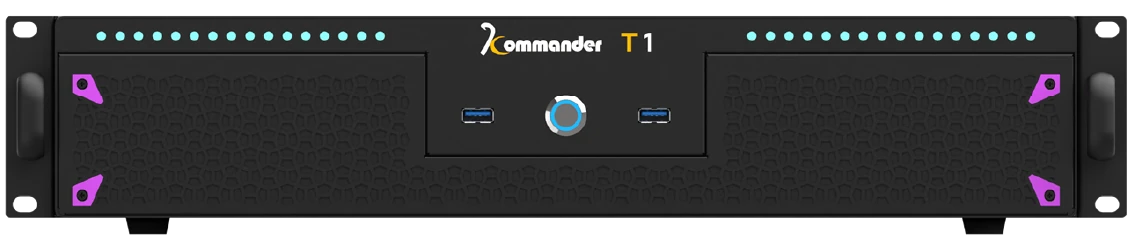
| ដំណើរការការចាក់សារថ្មីរបស់ម៉ាស៊ីនមេមេឌៀ | កញ្ចប់ Kommander ជាក់លាក់នៃម៉ូដែល | ម៉ូដែលម៉ាស៊ីនមេ ការបោះពុម្ពកម្មវិធី និងលក្ខខណ្ឌនៃការធ្វើឱ្យសកម្ម |
| ដំណើរការឧបករណ៍ដែលគាំទ្រពីចម្ងាយ | ជំនួយការគ្រប់គ្រងពពក Kommander | ឧបករណ៍ដែលគាំទ្រយ៉ាងច្បាស់លាស់ និងការគ្រប់គ្រងដែលមាន |
ឧទាហរណ៍ ឯកសារផលិតផល Pandora KD1 កំណត់អត្តសញ្ញាណ Kystar PE សម្រាប់ការកែសម្រួលកម្មវិធី និង Kares សម្រាប់ការគ្រប់គ្រងលើ Cloud។ នេះមិនធ្វើឱ្យការចេញផ្សាយកម្មវិធីនិពន្ធនីមួយៗសមស្របសម្រាប់កម្មវិធីចាក់ Pandora ចាស់ៗទាំងអស់នោះទេ។ ដូចគ្នានេះដែរ មជ្ឈមណ្ឌលទាញយករាយបញ្ជីកញ្ចប់ Kommander ដាច់ដោយឡែកពីគ្នា ដូច្នេះក្រុមគ្រួសារផលិតផល និងកំណែគឺមានសារៈសំខាន់។
Kares និង Kommander Cloud Control Assistant ក៏បម្រើដល់ដំណើរការការងារផ្សេងៗគ្នាផងដែរ។ Kares ផ្តល់នូវការបោះពុម្ពផ្សាយ និងការគ្រប់គ្រងស្ថានីយ។ ជំនួយការរាយបញ្ជីឧបករណ៍ដែលគាំទ្រសម្រាប់ប្រតិបត្តិការពីចម្ងាយ។ ការដំឡើងមួយមិនបន្ថែមដំណើរការការងារផ្សេងទៀតដោយស្វ័យប្រវត្តិទៅក្នុងឧបករណ៍ដែលគាំទ្រនោះទេ។
សូមកត់ត្រាកម្មវិធី និងកម្មវិធីបង្កប់បច្ចុប្បន្ន មុនពេលធ្វើការផ្លាស់ប្តូរ។ ការចេញផ្សាយថ្មីជាងនេះអាចដោះស្រាយលក្ខណៈពិសេស ឬការបង្កើតផ្នែករឹងជាក់លាក់ណាមួយ ប៉ុន្តែលេខកំណែរបស់វាតែម្នាក់ឯងមិនបញ្ជាក់ថាវាជាជម្រើសត្រឹមត្រូវសម្រាប់ការដំឡើងដែលមានស្រាប់នោះទេ។
3 ពិនិត្យមើលសមត្ថភាពភីកសែល និងផ្លូវសញ្ញាពេញលេញ
គណនាគុណភាពបង្ហាញអេក្រង់ពីប្លង់ទូរបស់វា បន្ទាប់មកគុណទទឹងភីកសែលនឹងកម្ពស់ភីកសែល។ អេក្រង់សម្មតិកម្ម 1,920 × 1,080 មាន 2,073,600 ភីកសែល។ នេះគឺជាឧទាហរណ៍ទំហំ មិនមែនជាការអះអាងសមត្ថភាពសម្រាប់ផលិតផលដែលមានរូបភាពណាមួយឡើយ។
A Kystar ប្រព័ន្ធត្រួតពិនិត្យត្រូវតែបំពេញដែនកំណត់ជាច្រើនក្នុងពេលដំណាលគ្នា៖ សមត្ថភាពផ្ញើសរុប បន្ទុកនៅលើច្រកចេញនីមួយៗ សមត្ថភាពទទួល និងវិមាត្រអេក្រង់អតិបរមា។ អេក្រង់អាចសមនឹងចំនួនភីកសែលសរុបដែលអនុញ្ញាត ខណៈពេលដែលលើសពីដែនកំណត់នៃច្រកមួយ ឬទទឹងដែលអនុញ្ញាតរបស់វា។ គណនាខ្សែច្រវាក់នីមួយៗពីទូពិតប្រាកដដែលបានកំណត់ទៅវា។
សូមពិនិត្យមើលគុណភាពបង្ហាញចូល និងអត្រាស៊ុមដែលបានគ្រោងទុក ក៏ដូចជាការកំណត់រចនាសម្ព័ន្ធទិន្នផលផងដែរ។ អត្រាស៊ុមវីដេអូពិពណ៌នាអំពីពេលវេលារូបភាពចូល។ អត្រាធ្វើឱ្យស្រស់ LED ពិពណ៌នាអំពីរបៀបដែលអេក្រង់ត្រូវបានជំរុញ។ តម្លៃមួយមិនអាចប្រើជាភស្តុតាងសម្រាប់តម្លៃផ្សេងទៀតបានទេ។ ជម្រៅប៊ីត និងរបៀបប្រតិបត្តិការដែលគាំទ្រក៏អាចប៉ះពាល់ដល់ការផ្ទុកដែលមានផងដែរ ដូច្នេះសូមប្រើដែនកំណត់សម្រាប់ការកំណត់ដែលបានគ្រោងទុក។
ជាចុងក្រោយ សូមបែងចែកលទ្ធផលទិន្នន័យ LED ពីច្រកបណ្តាញគ្រប់គ្រង។ រន្ធ RJ45 ស្រដៀងគ្នាអាចអនុវត្តការងារផ្សេងៗគ្នា។ អនុវត្តតាមស្លាក និងការណែនាំអំពីខ្សែភ្លើងរបស់វា ហើយប្រើឧបករណ៍បណ្តាញធម្មតានៅក្នុងផ្លូវទិន្នន័យ LED លុះត្រាតែក្រុមហ៊ុនផលិតគាំទ្រយ៉ាងច្បាស់លាស់នូវរចនាសម្ព័ន្ធនោះ។
រៀបចំផែនការផ្ទាំងមាតិកាដាច់ដោយឡែកពីផ្ទៃតុកុំព្យូទ័រ។ ការធ្វើមាត្រដ្ឋានបទបង្ហាញស្តង់ដារទៅជាប្លង់ LED ធំទូលាយខុសពីធម្មតាអាចធ្វើឱ្យអក្សរពិបាកអាន។ យល់ព្រមថាឧបករណ៍ណាអនុវត្តការធ្វើមាត្រដ្ឋាន និងពិនិត្យមើលរូបភាពសាកល្បងដែលមានគុណភាពបង្ហាញដើមមុនពេលអនុម័តការរចនាមាតិកា។
៤ ជ្រើសរើសការរៀបចំសម្រាប់លំហូរការងារបង្ហាញរបស់អ្នក
វីដេអូផ្ទាល់ និងការប្តូរប្រភព
សម្រាប់បន្ទប់ប្រជុំ ឬព្រឹត្តិការណ៍ សូមរៀបចំផែនការជុំវិញប្រភពដែលនឹងមកដល់៖ កុំព្យូទ័របទបង្ហាញ កាមេរ៉ា ឬឧបករណ៍ប្តូរផលិតកម្ម។ ជ្រើសរើសផ្នែករឹងដំណើរការ និងផ្ញើសម្រាប់ការតភ្ជាប់ទាំងនោះ និងពេលវេលាដែលត្រូវការ។ ហាត់សមការផ្លាស់ប្តូរប្រភព និងសញ្ញាបម្រុងដែលចង់បាន មុនពេលត្រូវការការបង្ហាញ។
ផ្លាកសញ្ញាដែលបានកំណត់ពេល និងការបោះពុម្ពផ្សាយពីចម្ងាយ
សម្រាប់រង្វិលជុំផ្សាយពាណិជ្ជកម្ម កម្មវិធីចាក់ដែលឆបគ្នាអាចរក្សាទុកខ្លឹមសារ និងចាក់វាដោយមិនចាំបាច់មានលទ្ធផលវីដេអូកុំព្យូទ័រជាបន្តបន្ទាប់។ ញែកតម្រូវការចាក់ឡើងវិញក្នុងស្រុកពីការអាប់ដេតពីចម្ងាយ។ ផ្ទៀងផ្ទាត់ទម្រង់ដែលគាំទ្រ ការផ្ទុកដែលមាន និងវិធីសាស្ត្របោះពុម្ពផ្សាយនៅលើម៉ូដែលដែលបានជ្រើសរើស។ ក Kystar ប្រព័ន្ធត្រួតពិនិត្យដែលប្រើសម្រាប់ផ្លាកសញ្ញានៅតែត្រូវការការកំណត់រចនាសម្ព័ន្ធទូត្រឹមត្រូវមុនពេលបញ្ជីចាក់ណាមួយអាចបង្ហាញបានត្រឹមត្រូវ។
ម៉ាស៊ីនមេមេឌៀសម្រាប់ការចាក់ឡើងវិញដែលសម្របសម្រួល
ជ្រើសរើសម៉ាស៊ីនមេមេឌៀ នៅពេលដែលគម្រោងតម្រូវឱ្យមានការរៀបចំលទ្ធផល និងមុខងារចាក់ឡើងវិញនៃកញ្ចប់ Kommander ដែលត្រូវគ្នា។ ពិនិត្យមើលឯកសារមេឌៀពិតប្រាកដ ស្រទាប់ក្នុងពេលដំណាលគ្នា និងពេលវេលាទិន្នផលនៅក្នុងការហាត់សម។ ក្នុងករណីដែលលទ្ធផលជាច្រើនត្រូវតែធ្វើសមកាលកម្ម សូមបញ្ជាក់ការរៀបចំសមកាលកម្មដែលគាំទ្រនៅទូទាំងម៉ាស៊ីនមេ និងឧបករណ៍ខាងក្រោម។ ការទិញលទ្ធផលបន្ថែមតែម្នាក់ឯងមិនបង្កើតការចាក់ឡើងវិញដែលធ្វើសមកាលកម្មទេ។
៥ បញ្ជាឲ្យប្រើប្រាស់ផ្នែករឹង និងផ្នែកទន់ដែលត្រូវគ្នា
គណៈកម្មការ Kystar ប្រព័ន្ធត្រួតពិនិត្យតាមលំដាប់លំដោយដែលបានគ្រប់គ្រង ដូច្នេះការផ្លាស់ប្តូរកម្មវិធីមិនលាក់បាំងបញ្ហាខ្សែភ្លើង ឬប៉ារ៉ាម៉ែត្រម៉ូឌុលទេ។
- កត់ត្រាការដំឡើង។ ថតរូបស្លាកម៉ូដែល និងចំណាំកម្មវិធីបង្កប់ កំណែកម្មវិធី វិមាត្រភីកសែលទូ និងការកំណត់ច្រក។ រក្សាការកំណត់រចនាសម្ព័ន្ធដែលមានស្រាប់មុនពេលផ្លាស់ប្តូរអេក្រង់ដែលដំណើរការ។
- រៀបចំការទំនាក់ទំនង។ ដំឡើងកញ្ចប់កម្មវិធីដែលគាំទ្រ និងកម្មវិធីបញ្ជាដែលត្រូវការ។ ប្រើការតភ្ជាប់ USB ស៊េរី ឬបណ្តាញត្រួតពិនិត្យដែលបានចងក្រងជាឯកសារ។ បញ្ជាក់ថាឧបករណ៍ដែលបានរកឃើញត្រូវគ្នានឹងការដំឡើងរូបវន្ត។
- ផ្ទៀងផ្ទាត់ប៉ារ៉ាម៉ែត្រអ្នកទទួល។ ប្រើប្រាស់ឯកសារប៉ារ៉ាម៉ែត្រដែលត្រូវបានអនុម័តដោយក្រុមហ៊ុនផលិតទូ ឬព័ត៌មានម៉ូឌុលដែលបានផ្ទៀងផ្ទាត់។ បញ្ជាក់ IC កម្មវិធីបញ្ជា ការរៀបចំស្កេន លំដាប់ពណ៌ និងតំបន់ដែលបានកំណត់ទៅឧបករណ៍ទទួលនីមួយៗ។ សាកល្បងទូតំណាងមួយមុនពេលអនុវត្តការកំណត់ឱ្យកាន់តែទូលំទូលាយ។
- គូសផែនទីការបង្ហាញ។ ធ្វើការបង្កើតលំដាប់ទូរូបវន្ត និងទិសដៅខ្សែឡើងវិញនៅក្នុងការកំណត់ការតភ្ជាប់។ ពិនិត្យមើលច្រកនីមួយៗដោយឡែកពីគ្នា ដើម្បីកុំឱ្យខ្សែដែលបានប្តូរត្រូវបានបិទបាំងដោយការផ្លាស់ប្តូរផែនទីដែលមិនចាំបាច់។
- សាកល្បងរូបភាព និងខ្លឹមសារ។ ពិនិត្យមើលពណ៌សុទ្ធ មាត្រដ្ឋានពណ៌ប្រផេះ និងលំនាំដែលបង្ហាញពីព្រំដែនទូ។ បន្ទាប់មកសាកល្បងប្រភពពិតប្រាកដ ឬឯកសារមេឌៀ រួមទាំងការផ្លាស់ប្តូរប្រភព និងការចាក់ឡើងវិញតាមកាលវិភាគដែលត្រូវការ។
- រក្សាទុក និងបញ្ជាក់ពីការងើបឡើងវិញ។ រក្សាទុកការកំណត់ដោយប្រើនីតិវិធីដែលបានកត់ត្រាទុករបស់ម៉ូដែល។ ចាប់ផ្តើមឡើងវិញក្នុងអំឡុងពេលថែទាំដែលបានព្រមព្រៀងគ្នា ហើយផ្ទៀងផ្ទាត់ថាការកំណត់រចនាសម្ព័ន្ធដែលបានគ្រោងទុកបានត្រឡប់មកវិញ។ ប្រគល់ការបម្រុងទុក ផែនទីទូ និងនីតិវិធីសង្គ្រោះ។
សូមចាត់ទុកការអាប់ដេតកម្មវិធីបង្កប់ជាការសម្រេចចិត្តថែទាំដាច់ដោយឡែកមួយ។ សូមបញ្ជាក់ម៉ូដែលគោលដៅ មូលហេតុនៃការអាប់ដេត និងវិធីសាស្ត្រស្តារឡើងវិញជាមុនសិន។ ជៀសវាងការអាប់ដេតសមាសធាតុជាច្រើនក្នុងពេលតែមួយ ខណៈពេលកំពុងស៊ើបអង្កេតកំហុសដែលមិនទាន់ដោះស្រាយ។
ក្នុងករណីដែលការក្រិតតាមខ្នាតត្រូវបានប្រើ សូមរក្សាទុកកំណត់ត្រារបស់វាដោយឡែកពីប៉ារ៉ាម៉ែត្រឧបករណ៍ទទួលមូលដ្ឋាន។ ការបម្រុងទុកដែលស្ដារការគូសផែនទីទូអាចនឹងមិនស្ដារការកំណត់គុណភាពរូបភាពទាំងអស់ឡើងវិញទេ។ ដាក់ស្លាកឯកសារដែលបានរក្សាទុកនីមួយៗតាមប្រភេទទូ និងគោលបំណង ដើម្បីឱ្យបុគ្គលិកថែទាំអាចកំណត់អត្តសញ្ញាណសម្ភារៈសង្គ្រោះត្រឹមត្រូវ។
៦ ធ្វើរោគវិនិច្ឆ័យភាពមិនស៊ីគ្នានៃផ្នែករឹង និងផ្នែកទន់
ពេលណា Kystar ប្រសិនបើប្រព័ន្ធត្រួតពិនិត្យបរាជ័យ សូមកំណត់ទីតាំងស្រទាប់ដែលឈប់ដំណើរការមុនពេលជំនួសផ្នែករឹង។ ភាពខុសគ្នាដំបូងដែលមានប្រយោជន៍គឺថាតើគំរូតេស្តខាងក្នុងបង្ហាញបានត្រឹមត្រូវឬអត់។ តារាងនេះកំណត់អត្តសញ្ញាណការត្រួតពិនិត្យដែលត្រូវធ្វើ។ រោគសញ្ញានីមួយៗអាចមានមូលហេតុច្រើនជាងមួយ។
| រោគសញ្ញាដែលបានសង្កេតឃើញ | ការត្រួតពិនិត្យលើកដំបូង |
|---|---|
| រកមិនឃើញផ្នែករឹង | ថាមពល, ចំណុចប្រទាក់ត្រួតពិនិត្យ, ខ្សែទិន្នន័យ, កម្មវិធីបញ្ជា និងការគាំទ្រម៉ូដែល |
| គំរូសាកល្បងដំណើរការ ប៉ុន្តែវីដេអូប្រភពអវត្តមាន | ការកំណត់ការបញ្ចូលដែលបានជ្រើសរើស ពេលវេលាបញ្ចេញប្រភព ខ្សែ និង EDID |
| ទូបង្ហាញលំដាប់រូបភាពខុស | ខ្សែសង្វាក់ខ្សែរូបវន្ត វិមាត្រឧបករណ៍ទទួល និងការគូសផែនទីទូ |
| ខ្លឹមសារដែលបានបោះពុម្ពផ្សាយមិនបង្ហាញទេ | ស្ថានីយគោលដៅ ការអនុញ្ញាត ការបញ្ចប់ការផ្ទេរ និងកាលវិភាគសកម្ម |
EDID គឺជាព័ត៌មានសមត្ថភាពដែលបង្ហាញទៅប្រភពវីដេអូ។ ប្រសិនបើវា ឬពេលវេលាប្រភពខុស ការផ្លាស់ប្តូរប៉ារ៉ាម៉ែត្រឧបករណ៍ទទួលអាចនឹងមិនជួយទេ។ កត់ត្រាអ្វីដែលបានផ្លាស់ប្តូរភ្លាមៗមុនពេលមានបញ្ហា បន្ទាប់មកផ្លាស់ប្តូរការកំណត់ម្តងមួយៗ ហើយសាកល្បងឡើងវិញ។
សំណួរដែលត្រូវបានសួរជាញឹកញាប់
1 តើខ្ញុំអាចដំណើរការបានទេ Kystar កម្មវិធីគ្រប់គ្រងប្រព័ន្ធដើមនៅលើ macOS?
ប្រើប្រព័ន្ធប្រតិបត្តិការដែលបានបញ្ជាក់សម្រាប់ការចេញផ្សាយពិតប្រាកដ។ ការដំឡើងកម្មវិធីបញ្ជាដែលបានចងក្រងជាឯកសារប្រើប្រាស់សមាសធាតុ និងកម្មវិធីបញ្ជា Windows; កុំសន្មតថាឆបគ្នាជាមួយ macOS ដើម។ ការចូលប្រើសេវាកម្ម cloud ដែលគាំទ្រដោយកម្មវិធីរុករកតាមអ៊ីនធឺណិតគឺជាសមត្ថភាពដាច់ដោយឡែកមួយ ហើយមិនជំនួសកម្មវិធីកំណត់រចនាសម្ព័ន្ធឧបករណ៍ទេ។
2 តើខ្ញុំគួរធ្វើដូចម្តេចប្រសិនបើកាតទទួល KYSTAR ដើមរបស់ខ្ញុំត្រូវបានបញ្ឈប់?
ស្នើសុំការជំនួសដែលត្រូវបានអនុម័តសម្រាប់ទូដែលមានស្រាប់។ ផ្គត់ផ្គង់ម៉ូដែលកាតដើម ចំណុចប្រទាក់ម៉ូឌុល ព័ត៌មានកម្មវិធីបញ្ជា និងការបម្រុងទុកការកំណត់រចនាសម្ព័ន្ធ។ មុនពេលជំនួសបាច់ធំជាងនេះ សូមផ្ទៀងផ្ទាត់ទូមួយ រួមទាំងគុណភាពរូបភាពរបស់វា និងមុខងារក្រិតតាមខ្នាត ឬការបម្រុងទុកណាមួយដែលការដំឡើងប្រើប្រាស់។
3 តើខ្ញុំអាចនាំចូលការកំណត់រចនាសម្ព័ន្ធ NovaStar ឬ Colorlight ទៅក្នុងកម្មវិធី KYSTAR បានទេ?
កុំសន្មតថាឯកសារកំណត់រចនាសម្ព័ន្ធត្រូវបានផ្ទេររវាងប្រព័ន្ធអេកូឡូស៊ីត្រួតពិនិត្យ។ ទទួលបានលក្ខណៈបច្ចេកទេសម៉ូឌុល ឬឯកសារប៉ារ៉ាម៉ែត្រ KYSTAR ដែលត្រូវបានអនុម័តពីអ្នកផ្គត់ផ្គង់ទូ។ ទំហំអេក្រង់ស្រដៀងគ្នា ឬឧបករណ៍ភ្ជាប់ខ្សែដែលត្រូវគ្នាមិនបង្កើតភាពឆបគ្នារវាងទ្រង់ទ្រាយឯកសារ ឬកាតទទួលទេ។
៤ តើខ្ញុំត្រូវផ្ទេរម៉ាស៊ីនចាក់ KYSTAR ដែលគ្រប់គ្រងដោយ cloud ទៅម្ចាស់ថ្មីដោយរបៀបណា?
រៀបចំការផ្ទេរជាមួយអ្នកគ្រប់គ្រងគណនីបច្ចុប្បន្ន ឬអ្នកផ្គត់ផ្គង់។ បញ្ជាក់ពីភាពជាម្ចាស់ស្ថានីយ ការចងគណនី និងការអនុញ្ញាត បន្ទាប់មកយល់ព្រមពីរបៀបដែលខ្លឹមសារដែលមានស្រាប់គួរតែត្រូវបានដោះស្រាយ។ អនុវត្តតាមដំណើរការសម្រាប់វេទិកាជាក់លាក់; កុំសន្មតថាការកំណត់ឡើងវិញពីរោងចក្រនឹងបញ្ចេញការចង cloud។
5 ហេតុអ្វីបានជាបញ្ជីចាក់ដែលបានបោះពុម្ពផ្សាយចាប់ផ្តើមនៅម៉ោងក្នុងស្រុកខុស?
ប្រៀបធៀបនាឡិកាស្ថានីយ តំបន់ពេលវេលា និងកាលបរិច្ឆេទកាលវិភាគជាមួយទីតាំងដែលចង់បាន។ សូមពិនិត្យមើលការកំណត់សមកាលកម្មនាឡិកាដែលគាំទ្រ ហើយបញ្ជាក់ថាកម្មវិធីសកម្មមានច្បាប់ពេលវេលាដែលរំពឹងទុក។ ការផ្ទុកឡើងដែលបានបញ្ចប់បញ្ជាក់ពីការផ្ទេរ ប៉ុន្តែមិនបញ្ជាក់ថាកាលវិភាគត្រឹមត្រូវទេ។
6 តើខ្ញុំត្រូវថតវីដេអូរបស់ខ្ញុំឡើងវិញបន្ទាប់ពីផ្លាស់ប្តូរប្លង់ទូដែរឬទេ?
ប្រសិនបើមានតែលំដាប់ខ្សែផ្លាស់ប្តូរ ខណៈពេលដែលផ្ទាំងក្រណាត់ភីកសែលដែលអាចមើលឃើញនៅតែដូចគ្នា ការកែសម្រួលផែនទីអាចគ្រប់គ្រាន់។ ប្រសិនបើវិមាត្រផ្ទាំងក្រណាត់ សមាមាត្រទិដ្ឋភាព ឬការរៀបចំផ្លាស់ប្តូរ សូមពិនិត្យមើលប្លង់មាតិកា និងការកំណត់នាំចេញ ដើម្បីឱ្យអត្ថបទ និងក្រាហ្វិកសំខាន់ៗនៅតែមានទីតាំងត្រឹមត្រូវ។
7 តើខ្ញុំអាចផ្លាស់ទីអាជ្ញាប័ណ្ណកម្មវិធី Kommander របស់ខ្ញុំទៅកុំព្យូទ័រផ្សេងទៀតបានទេ?
សូមពិនិត្យមើលលក្ខខណ្ឌនៃការបោះពុម្ព និងលក្ខខណ្ឌធ្វើឱ្យសកម្មពិតប្រាកដជាមួយអ្នកផ្គត់ផ្គង់ មុនពេលផ្លាស់ប្តូរកុំព្យូទ័រ។ សិទ្ធិទទួលបានការផ្ទេរ និងវិធីសាស្ត្រធ្វើឱ្យសកម្មត្រូវតែបញ្ជាក់សម្រាប់កញ្ចប់នោះ។ រក្សាទុកកំណត់ត្រាទិញ និងការធ្វើឱ្យសកម្ម ហើយផ្ទៀងផ្ទាត់ការដំឡើងជំនួស មុនពេលដកម៉ាស៊ីនមេដែលកំពុងដំណើរការចេញ។
សន្និដ្ឋាន
សមគ្នាល្អមួយ Kystar ប្រព័ន្ធត្រួតពិនិត្យចាប់ផ្តើមជាមួយនឹងផ្នែករឹងដែលបានកំណត់ និងភារកិច្ចប្រតិបត្តិការច្បាស់លាស់។ ជ្រើសរើសកម្មវិធីកំណត់រចនាសម្ព័ន្ធអេក្រង់សម្រាប់ការដាក់ឱ្យដំណើរការ កម្មវិធីនិពន្ធដែលគាំទ្រ ឬវេទិកាពពកសម្រាប់ការបោះពុម្ពផ្សាយកម្មវិធីចាក់ និងកញ្ចប់ Kommander ដែលត្រឹមត្រូវសម្រាប់ការចាក់ឡើងវិញនូវម៉ាស៊ីនមេមេឌៀ។ ផ្ទៀងផ្ទាត់សមត្ថភាពនៅទូទាំងផ្លូវសញ្ញាពេញលេញ រួមទាំងច្រកនីមួយៗ និងកាតទទួល។ មុនពេលប្រគល់ សូមបញ្ជាក់ប្រព័ន្ធជាមួយនឹងខ្លឹមសារពិតប្រាកដ និងការចាប់ផ្តើមឡើងវិញ បន្ទាប់មករក្សាការកំណត់រចនាសម្ព័ន្ធការងារ។ ការត្រួតពិនិត្យទាំងនោះផ្តល់ឱ្យប្រតិបត្តិករបន្ទាប់នូវព័ត៌មានគ្រប់គ្រាន់ដើម្បីរក្សាការបង្ហាញ និងជ្រើសរើសការជំនួសដែលឆបគ្នា។

