
ಹೌದು. ಪ್ರೋಗ್ರಾಂ ಮತ್ತು ಅದರ ಮಾಧ್ಯಮವನ್ನು ಈಗಾಗಲೇ NovaStar ಪ್ಲೇಯರ್ಗೆ ವರ್ಗಾಯಿಸಿದಾಗ ಮತ್ತು ಪರದೆಯು ಅಸಮಕಾಲಿಕ ಪ್ಲೇಬ್ಯಾಕ್ ಅನ್ನು ಬಳಸುತ್ತಿರುವಾಗ ನೀವು TB40 ಪ್ರೋಗ್ರಾಂ ಅನ್ನು ಆಫ್ಲೈನ್ನಲ್ಲಿ ಪ್ಲೇ ಮಾಡಬಹುದು. WAN ಔಟೇಜ್ ಸ್ಥಳೀಯವಾಗಿ ಸಂಗ್ರಹಿಸಲಾದ ವೀಡಿಯೊವನ್ನು ಸ್ಟ್ರೀಮ್ ಆಗಿ ಪರಿವರ್ತಿಸುವುದಿಲ್ಲ. ಇದು ಆಟಗಾರನು ಹೊಸ ರಿಮೋಟ್ ಅಭಿಯಾನ ಅಥವಾ ಇಂಟರ್ನೆಟ್ ಸೇವೆಯನ್ನು ಅವಲಂಬಿಸಿರುವ ಹೊಸ ಮಾಹಿತಿಯನ್ನು ಪಡೆಯುವುದನ್ನು ತಡೆಯುತ್ತದೆ.
ಸೈನ್ ಆಪರೇಟರ್ಗೆ, ಮುಂದಿನ ನಿಗದಿತ ಬದಲಾವಣೆಯಲ್ಲಿ ಜನರು ಏನು ನೋಡುತ್ತಾರೆ ಎಂಬುದು ಉಪಯುಕ್ತ ಪ್ರಶ್ನೆಯಾಗಿದೆ. ಅಸ್ತಿತ್ವದಲ್ಲಿರುವ ಲೂಪ್, ನಾಳೆಯ ಪ್ರಚಾರ ಮತ್ತು ಲೇಔಟ್ನಲ್ಲಿ ಎಂಬೆಡ್ ಮಾಡಲಾದ ವೆಬ್ ಪುಟ ಎಲ್ಲವೂ ವಿಭಿನ್ನವಾಗಿ ವರ್ತಿಸಬಹುದು. ಸ್ಥಳವು ಅದರ ಹೊರಗಿನ ಸಂಪರ್ಕವನ್ನು ಕಳೆದುಕೊಂಡಾಗ ಅನುಮೋದಿತ ವಿಷಯವನ್ನು ತೋರಿಸುತ್ತಲೇ ಇರಬೇಕಾದ ಒಂದೇ ಪರದೆಯ ಹಸ್ತಾಂತರ ಪರೀಕ್ಷೆ ಇಲ್ಲಿದೆ.
TB40 ಪ್ರೋಗ್ರಾಂ ಅನ್ನು ಆಫ್ಲೈನ್ನಲ್ಲಿ ಪ್ಲೇ ಮಾಡಲು ಏನು ಸಂಗ್ರಹಿಸಬೇಕು?
ತಿಳಿದಿರುವ ಸ್ಥಳೀಯ ಸ್ವತ್ತಿನೊಂದಿಗೆ ಪ್ರಾರಂಭಿಸಿ: ನಿಮ್ಮ ತಂಡವು ಬಳಸಲು ಅನುಮತಿ ಹೊಂದಿರುವ ಮತ್ತು ಆಟಗಾರನು ಈಗಾಗಲೇ ಪ್ರದರ್ಶಿಸಿರುವ ಸ್ಥಿರ ಚಿತ್ರ ಅಥವಾ ವೀಡಿಯೊ. ಪರೀಕ್ಷಾ ಕಲಾಕೃತಿಯಲ್ಲಿ ಸಣ್ಣ, ಓದಬಹುದಾದ ಆವೃತ್ತಿಯ ಗುರುತು ಸೇರಿಸಿ. ನಿನ್ನೆಯ ಪ್ಲೇಪಟ್ಟಿಯಲ್ಲಿ ಅದೇ ಲೋಗೋ ಇದ್ದರೆ ಪರಿಚಿತ ಲೋಗೋವನ್ನು ನೋಡುವುದು ಕಳಪೆ ಪರೀಕ್ಷೆಯಾಗಿದೆ. ನಿರ್ವಹಣಾ ಸಾಫ್ಟ್ವೇರ್ಗೆ ಪ್ರವೇಶದ ಅಗತ್ಯವಿಲ್ಲದೆಯೇ ಪರದೆಯಲ್ಲಿರುವ ವ್ಯಕ್ತಿಗೆ ಯಾವ ನಕಲು ಚಾಲನೆಯಲ್ಲಿದೆ ಎಂಬುದನ್ನು ಗೋಚರಿಸುವ ಆವೃತ್ತಿಯ ಗುರುತು ಹೇಳುತ್ತದೆ.
ವಿಷಯ ಎಲ್ಲಿದೆ ಎಂಬುದನ್ನು ಪರಿಶೀಲಿಸಿ. ಪ್ಲೇಯರ್ಗೆ ನಕಲಿಸಲಾದ ವೀಡಿಯೊ ಮತ್ತು ವೀಡಿಯೊವನ್ನು ತೆರೆಯುವ ವೆಬ್ ವಿಳಾಸವು ಸಂಪರ್ಕಿತ ಪೂರ್ವಾಭ್ಯಾಸದ ಸಮಯದಲ್ಲಿ ಒಂದೇ ರೀತಿ ಕಾಣಿಸಬಹುದು. ಮೊದಲನೆಯದು ಮಾತ್ರ ನೀವು ಪರಿಗಣಿಸಬಹುದಾದ ಸ್ಥಳೀಯ ಮಾಧ್ಯಮ ಫೈಲ್ ಅನ್ನು ಹೊಂದಿರುತ್ತದೆ. ಅಪ್ಲಿಕೇಶನ್ ಆಫ್ಲೈನ್ ಕಾರ್ಯವಿಧಾನವನ್ನು ಸ್ಪಷ್ಟವಾಗಿ ದಾಖಲಿಸುವ ಮತ್ತು ಪ್ರದರ್ಶಿಸದ ಹೊರತು, ಆ ವಿಳಾಸದಲ್ಲಿರುವ ಸಂಪನ್ಮೂಲಗಳನ್ನು ತಲುಪಲು ಎರಡನೆಯದು ಅಗತ್ಯವಿದೆ. ಸಂಪರ್ಕ ಕಡಿತಗೊಂಡ ನಂತರ ಲೈವ್ ವೆಬ್ ಪುಟ, ರಿಮೋಟ್ ಮೆನು ಫೀಡ್ ಅಥವಾ ಕ್ಲೌಡ್ ಡ್ಯಾಶ್ಬೋರ್ಡ್ ಪ್ರಸ್ತುತವಾಗಿರುತ್ತದೆ ಎಂದು ಭರವಸೆ ನೀಡಬೇಡಿ.
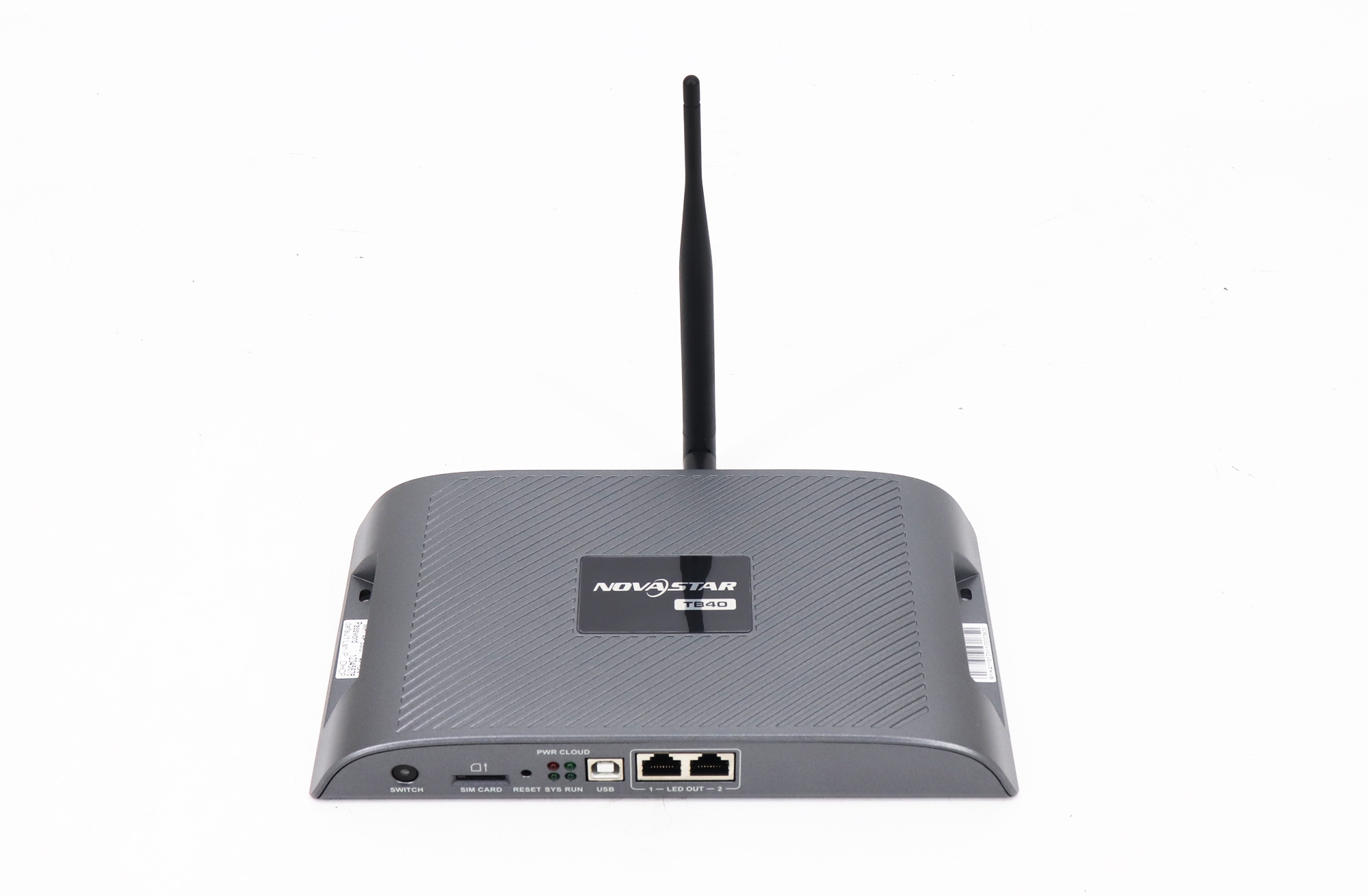
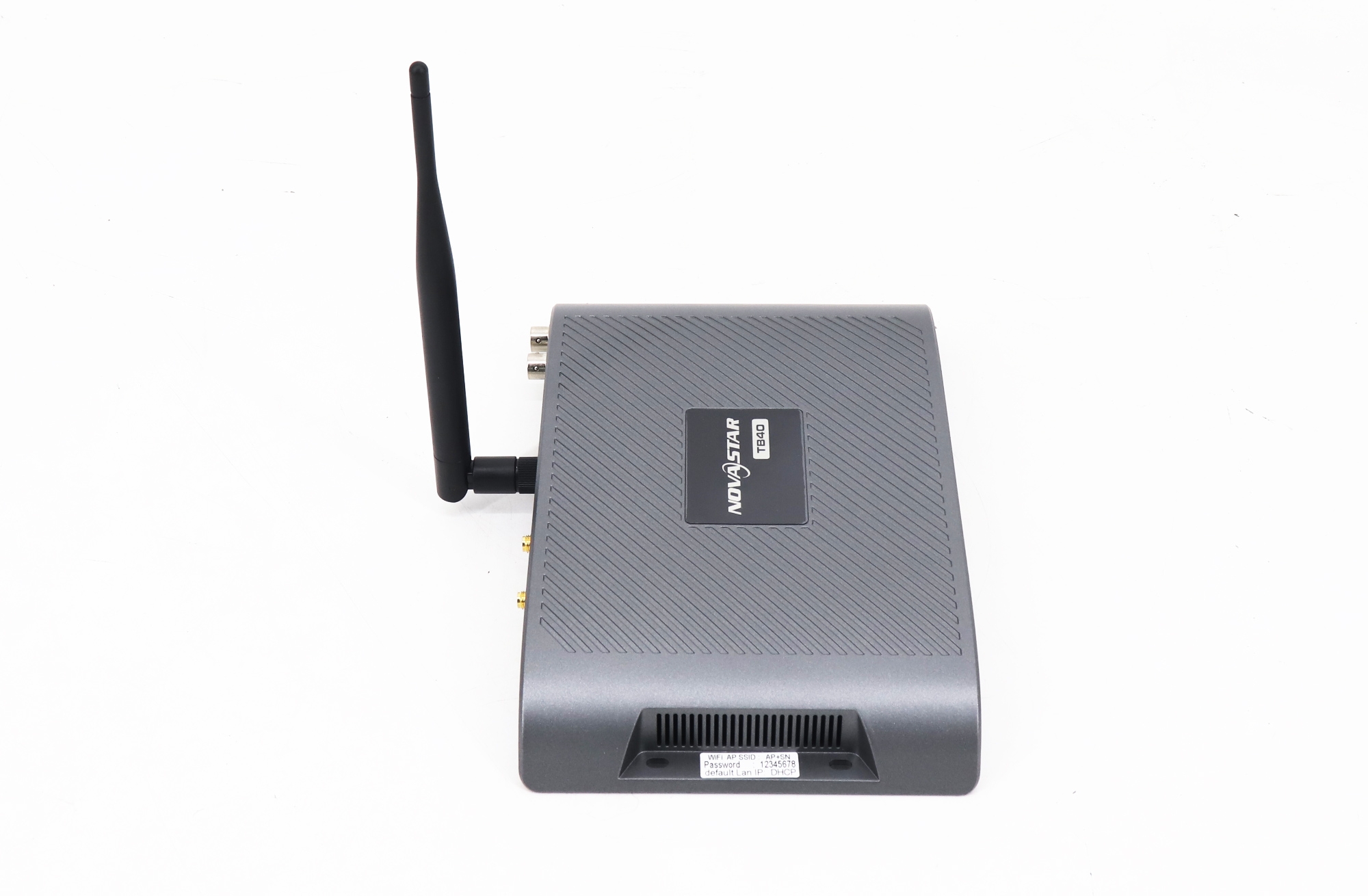
NovaStar TB40 ಪ್ಲೇಯರ್ ಪಟ್ಟಿಯು ಸಂಗ್ರಹಿಸಲಾದ ಪ್ಲೇಬ್ಯಾಕ್ ಅನ್ನು ಸಿಂಕ್ರೊನಸ್ HDMI ಇನ್ಪುಟ್ನಿಂದ ಪ್ರತ್ಯೇಕಿಸುತ್ತದೆ. ಇದರ ಪ್ರಸ್ತುತ ವಿವರಣೆ ಸಾರಾಂಶವು ಅಸಮಕಾಲಿಕ ಪ್ರೋಗ್ರಾಂಗಳು, ಸ್ಥಳೀಯ ಪ್ರಕಟಣೆ ಮತ್ತು USB ಪ್ಲೇಬ್ಯಾಕ್ ಅನ್ನು ಗುರುತಿಸುತ್ತದೆ. HDMI ಮೂಲಕ ವೀಡಿಯೊವನ್ನು ತೋರಿಸಲು ಲ್ಯಾಪ್ಟಾಪ್ ಅನ್ನು ಬಳಸುವುದರಿಂದ ಪ್ರದರ್ಶನವು ಆ ಲ್ಯಾಪ್ಟಾಪ್ ಅನ್ನು ತೋರಿಸಬಹುದು ಎಂದು ಸಾಬೀತುಪಡಿಸುತ್ತದೆ. ಪ್ರೋಗ್ರಾಂ ಅನ್ನು ಪ್ಲೇಯರ್ಗೆ ಎಂದಿಗೂ ತಲುಪಿಸಲಾಗಿದೆ ಎಂದು ಅದು ಸಾಬೀತುಪಡಿಸುವುದಿಲ್ಲ.
ಇಂಟರ್ನೆಟ್ ಇಲ್ಲದೆಯೂ ಯಾವ ಕಾರ್ಯಗಳು ಕಾರ್ಯನಿರ್ವಹಿಸುತ್ತವೆ?
| ಚಿಹ್ನೆಯಲ್ಲಿ ಕಾರ್ಯ | ಏನು ಲಭ್ಯವಿರಬೇಕು? |
|---|---|
| ಅನುಮೋದಿತ ಸ್ಥಳೀಯ ವೀಡಿಯೊವನ್ನು ಪುನರಾವರ್ತಿಸಿ | ಪ್ಲೇಯರ್, ಪವರ್ಡ್ ಸ್ಕ್ರೀನ್, ಕಾನ್ಫಿಗರ್ ಮಾಡಲಾದ ಡಿಸ್ಪ್ಲೇ ಸಂಪರ್ಕ ಮತ್ತು ಸಂಪೂರ್ಣ ಸಂಗ್ರಹಿಸಲಾದ ಪ್ರೋಗ್ರಾಂ |
| ಪ್ರಧಾನ ಕಚೇರಿಯಿಂದ ಬಡ್ತಿಯನ್ನು ಬದಲಾಯಿಸಿ. | ರಿಮೋಟ್ ಪ್ರಕಾಶಕರಿಂದ ಪ್ಲೇಯರ್ಗೆ ಕಾರ್ಯನಿರ್ವಹಿಸುವ ವಿತರಣಾ ಮಾರ್ಗ; ಸ್ಥಳೀಯ ಪ್ಲೇಬ್ಯಾಕ್ ಹೊಸ ಫೈಲ್ಗಳನ್ನು ತಲುಪಿಸುವುದಿಲ್ಲ. |
| ಚಿಹ್ನೆಯಲ್ಲಿ ನಿಂತಾಗ ಬದಲಾವಣೆ ಮಾಡಿ. | ಅಧಿಕೃತ ಸ್ಥಳೀಯ ಪ್ರಕಾಶನ ವಿಧಾನ, ಹೊಂದಾಣಿಕೆಯ ಸಾಫ್ಟ್ವೇರ್ ಮತ್ತು ಬದಲಿ ಸ್ವತ್ತುಗಳು |
| ಲೈವ್ HDMI ಮೂಲವನ್ನು ತೋರಿಸಿ | ಸಂಪರ್ಕಿತ ಮೂಲವು ಸಂಕೇತವನ್ನು ಉತ್ಪಾದಿಸುತ್ತಲೇ ಇರಬೇಕು; ಮೂಲವು ಇಂಟರ್ನೆಟ್ ಪ್ರವೇಶವನ್ನು ಅವಲಂಬಿಸಿರಬಹುದು. |
ಸ್ಥಳೀಯ ನೆಟ್ವರ್ಕ್ ಮತ್ತು ಇಂಟರ್ನೆಟ್ ಸಂಪರ್ಕವು ಪ್ರತ್ಯೇಕ ವಿಷಯಗಳಾಗಿವೆ. ಕಟ್ಟಡವು ಕ್ಲೌಡ್ ಅನ್ನು ತಲುಪಲು ಸಾಧ್ಯವಾಗದಿದ್ದಾಗ ಸ್ಥಳದಲ್ಲಿರುವ ತಂತ್ರಜ್ಞರು ಆಟಗಾರನನ್ನು ಸ್ಥಳೀಯವಾಗಿ ತಲುಪಲು ಸಾಧ್ಯವಾಗಬಹುದು. ಇದಕ್ಕೆ ವಿರುದ್ಧವಾಗಿ, ತಂತ್ರಜ್ಞರ ಲ್ಯಾಪ್ಟಾಪ್ ಆಟಗಾರನಿಗೆ ಸ್ಥಳೀಯ ಮಾರ್ಗವಿಲ್ಲದೆ ಫೋನ್ ಮೂಲಕ ಇಂಟರ್ನೆಟ್ ಪ್ರವೇಶವನ್ನು ಹೊಂದಬಹುದು. ಪ್ರದರ್ಶನಕ್ಕೆ ಹೊಸ ಹಾರ್ಡ್ವೇರ್ ಅಗತ್ಯವಿದೆಯೇ ಎಂದು ನಿರ್ಧರಿಸುವ ಮೊದಲು ಯಾವ ಸಂಪರ್ಕ ವಿಫಲವಾಗಿದೆ ಮತ್ತು ಆಪರೇಟರ್ ಎಲ್ಲಿದೆ ಎಂದು ಕೇಳಿ.
TB40 ಪ್ರೋಗ್ರಾಂ ಅನ್ನು ಆಫ್ಲೈನ್ನಲ್ಲಿ ಪ್ಲೇ ಮಾಡುವುದು ಒಂದೇ ಅವಶ್ಯಕತೆಯಾಗಿದ್ದರೆ, ಖರೀದಿ ಆದೇಶದಲ್ಲಿ ಸೆಲ್ಯುಲಾರ್ ಯೋಜನೆಯನ್ನು ಪೂರ್ವಾಪೇಕ್ಷಿತವಾಗಿಸಬೇಡಿ. ಸ್ಥಳದ ಇಂಟರ್ನೆಟ್ ಸಂಪರ್ಕ ಕಡಿತಗೊಂಡಾಗ ಪ್ರಧಾನ ಕಚೇರಿಯು ತುರ್ತು ಬದಲಾವಣೆಗಳನ್ನು ಹೇಗೆ ನೀಡುತ್ತದೆ ಎಂಬುದನ್ನು ಪ್ರತ್ಯೇಕವಾಗಿ ಕೇಳಿ. TB40 ಪಟ್ಟಿಯು ಸೆಲ್ಯುಲಾರ್ ಸಂಪರ್ಕವನ್ನು ಐಚ್ಛಿಕವೆಂದು ವಿವರಿಸುತ್ತದೆ; ನಿರ್ದಿಷ್ಟ ಘಟಕವು ಮಾಡ್ಯೂಲ್, ಕಾರ್ಯನಿರ್ವಹಿಸುವ ಸಿಮ್ ಅಥವಾ ಅನುಸ್ಥಾಪನೆಯಲ್ಲಿ ಬಳಸಬಹುದಾದ ಕವರೇಜ್ ಅನ್ನು ಹೊಂದಿದೆ ಎಂಬುದಕ್ಕೆ ಇದು ಪುರಾವೆಯಲ್ಲ. ಅವು ವಿಭಿನ್ನ ಉತ್ತರಗಳನ್ನು ಹೊಂದಿರುವ ಪ್ರತ್ಯೇಕ ಪ್ರಶ್ನೆಗಳಾಗಿವೆ.
ಲೈವ್ ಸೈನ್ಗೆ ಅಡ್ಡಿಯಾಗದಂತೆ ಹಸ್ತಾಂತರ ಪೂರ್ವಾಭ್ಯಾಸವನ್ನು ನಡೆಸಿ.
ನಿರ್ವಹಣಾ ಅವಧಿ ಅಥವಾ ಸ್ಥಳದೊಂದಿಗೆ ಒಪ್ಪಿದ ಪರೀಕ್ಷಾ ಸೆಟಪ್ ಅನ್ನು ಬಳಸಿ. ವಿದ್ಯುತ್ ಮತ್ತು LED ಪ್ರದರ್ಶನ ಡೇಟಾ ಮಾರ್ಗವನ್ನು ಹಾಗೆಯೇ ಇರಿಸಿ. ಸ್ಥಳದ ಸಾಮಾನ್ಯ ವಿಧಾನವನ್ನು ಬಳಸಿಕೊಂಡು ಪರೀಕ್ಷಾ ಆಟಗಾರನ ಇಂಟರ್ನೆಟ್ ಮಾರ್ಗವನ್ನು ಮಾತ್ರ ಪ್ರತ್ಯೇಕಿಸಲು ನೆಟ್ವರ್ಕ್ ಮಾಲೀಕರನ್ನು ಕೇಳಿ. ಕ್ಯಾಬಿನೆಟ್ ಡೇಟಾ ಕೇಬಲ್ ಅನ್ನು ಅನ್ಪ್ಲಗ್ ಮಾಡುವುದರಿಂದ ಪರೀಕ್ಷೆಯು ಬದಲಾಗುತ್ತದೆ: ಖಾಲಿ ಗೋಡೆಯು ನಂತರ ಸಂಗ್ರಹಿಸಿದ ವಿಷಯದ ಬಗ್ಗೆ ನಿಮಗೆ ಏನನ್ನೂ ಹೇಳುವುದಿಲ್ಲ. ಒಂದೇ ಚಿಹ್ನೆಯನ್ನು ಪರೀಕ್ಷಿಸಲು ಹಂಚಿಕೆಯ ಕಟ್ಟಡ ಸಂಪರ್ಕವನ್ನು ಅಡ್ಡಿಪಡಿಸಬೇಡಿ.
ವಿಭಿನ್ನ ಗೋಚರ ಲೇಬಲ್ಗಳನ್ನು ಹೊಂದಿರುವ ಎರಡು ಸಣ್ಣ ಐಟಂಗಳನ್ನು ತಯಾರಿಸಿ ಮತ್ತು ಪರೀಕ್ಷಾ ಅವಧಿಯೊಳಗೆ ಪರಿವರ್ತನೆಯನ್ನು ನಿಗದಿಪಡಿಸಿ. ಇಂಟರ್ನೆಟ್ ಮಾರ್ಗವನ್ನು ಪ್ರತ್ಯೇಕಿಸುವ ಮೊದಲು ಎರಡನ್ನೂ ವರ್ಗಾಯಿಸಿ. ಯಾವ ಪ್ರೋಗ್ರಾಂ ಸಕ್ರಿಯವಾಗಿದೆ, ಆಟಗಾರನ ಪ್ರದರ್ಶಿತ ಸಮಯ ಮತ್ತು ನಿರೀಕ್ಷಿತ ಪರಿವರ್ತನೆಯನ್ನು ರೆಕಾರ್ಡ್ ಮಾಡಿ. ಸಂಪೂರ್ಣ ಲೂಪ್ ಮತ್ತು ಯೋಜಿತ ಬದಲಾವಣೆಯ ಮೂಲಕ ಭೌತಿಕ ಪರದೆಯನ್ನು ವೀಕ್ಷಿಸಿ. ರಿಮೋಟ್ ಡ್ಯಾಶ್ಬೋರ್ಡ್ ಇನ್ನೂ ಥಂಬ್ನೇಲ್ ಅನ್ನು ತೋರಿಸಿದರೆ, ಅದನ್ನು ಉಲ್ಲೇಖವಾಗಿ ಮಾತ್ರ ಪರಿಗಣಿಸಿ; ಈ ಕ್ಷಣದಲ್ಲಿ ಅದು ಪರದೆಯ ನೋಟವಲ್ಲ.
ಮೊದಲ ಐಟಂ ಪುನರಾವರ್ತನೆಯಾದರೂ ಎರಡನೆಯದು ಎಂದಿಗೂ ಕಾಣಿಸದಿದ್ದರೆ, ಪ್ಲೇಯರ್ ಅನ್ನು ತಕ್ಷಣವೇ ಬದಲಾಯಿಸಬೇಡಿ. ಎರಡನೇ ಫೈಲ್ ಅನ್ನು ವರ್ಗಾವಣೆಯಲ್ಲಿ ಸೇರಿಸಲಾಗಿದೆಯೇ, ವೇಳಾಪಟ್ಟಿ ಸಕ್ರಿಯ ಪ್ರೋಗ್ರಾಂಗೆ ಸೇರಿದೆಯೇ ಮತ್ತು ಸಾಧನದಲ್ಲಿನ ಸಮಯವು ಉದ್ದೇಶಿತ ಸ್ಥಳೀಯ ಸಮಯಕ್ಕೆ ಹೊಂದಿಕೆಯಾಗುತ್ತದೆಯೇ ಎಂದು ಪರಿಶೀಲಿಸಿ. ಒಂದು ಐಟಂ ಅನ್ನು ಸರಿಪಡಿಸಿದ ನಂತರ ಹತ್ತಿರದ ಪರೀಕ್ಷಾ ಪರಿವರ್ತನೆಯನ್ನು ನಿಗದಿಪಡಿಸಿ. ಅದು ಫೈಲ್ಗಳು, ಗಡಿಯಾರ ಮತ್ತು ಇನ್ಪುಟ್ ಮೋಡ್ ಅನ್ನು ಒಟ್ಟಿಗೆ ಬದಲಾಯಿಸುವುದಕ್ಕಿಂತ ಫಲಿತಾಂಶವನ್ನು ಅರ್ಥೈಸಲು ಸುಲಭಗೊಳಿಸುತ್ತದೆ.
ಆಪರೇಟರ್ ಬಳಸಬಹುದಾದ ಪದಗಳಲ್ಲಿ ಫಲಿತಾಂಶವನ್ನು ರೆಕಾರ್ಡ್ ಮಾಡಿ: ಯಾವ ಕ್ಲಿಪ್ ಪ್ಲೇ ಆಗಿದೆ, ಯಾವ ಬದಲಾವಣೆ ಸಂಭವಿಸಿದೆ, ಯಾವ ಸಂಪರ್ಕ ಲಭ್ಯವಿಲ್ಲ ಮತ್ತು ವೀಕ್ಷಣೆಯನ್ನು ಯಾವ ಸಮಯದಲ್ಲಿ ಮಾಡಲಾಗಿದೆ. “ಆಫ್ಲೈನ್ನಲ್ಲಿ ಕೆಲಸ ಮಾಡಿದೆ” ಎಂಬುದು ತುಂಬಾ ವಿಸ್ತಾರವಾಗಿದೆ. ಉದಾಹರಣೆಗೆ, ಒಂದು ಸಂಗ್ರಹಿಸಲಾದ ವೀಡಿಯೊವನ್ನು ಪರಿಶೀಲಿಸುವುದರಿಂದ ವಿಸ್ತೃತ ನಿಲುಗಡೆಯ ನಂತರ ಗಡಿಯಾರ, ಲೈವ್ ಸುದ್ದಿ ಫೀಡ್ನ ನಡವಳಿಕೆ ಅಥವಾ ಮುಂದಿನ ವಾರದ ಪ್ರಚಾರದ ವಿತರಣೆಯನ್ನು ಪರಿಶೀಲಿಸುವುದಿಲ್ಲ. ಒಪ್ಪಂದವು ಅವರಿಗೆ ಅಗತ್ಯವಿದ್ದರೆ ಅವುಗಳನ್ನು ಪ್ರತ್ಯೇಕ ಸ್ವೀಕಾರ ಐಟಂಗಳಾಗಿ ಇರಿಸಿ.
ಮುಂದಿನ ಶಿಫ್ಟ್ಗೆ ಬಳಸಬಹುದಾದ ಫಾಲ್ಬ್ಯಾಕ್ ನೀಡಿ
TB40 ಪ್ರೋಗ್ರಾಂ ಅನ್ನು ಆಫ್ಲೈನ್ನಲ್ಲಿ ಪ್ಲೇ ಮಾಡಿದರೂ ತಪ್ಪು ಸಂದೇಶವನ್ನು ತೋರಿಸುವ ಸಾಧ್ಯತೆಯಿದೆ. ಮಧ್ಯರಾತ್ರಿಯಲ್ಲಿ ಮುಕ್ತಾಯಗೊಳ್ಳುವ ಪ್ರಚಾರ, ಸೋಮವಾರ ಬದಲಾಗುವ ರೆಸ್ಟೋರೆಂಟ್ ಬೆಲೆ ಅಥವಾ ನಿರ್ದಿಷ್ಟ ಕಾರ್ಯಕ್ರಮಕ್ಕೆ ಸಂಬಂಧಿಸಿದ ಘೋಷಣೆಯ ಬಗ್ಗೆ ಯೋಚಿಸಿ. ಅನುಮೋದಿತ ನಿತ್ಯಹರಿದ್ವರ್ಣ ವಸ್ತು ಮತ್ತು ಅದನ್ನು ಬಳಸಲು ಸ್ಪಷ್ಟ ನಿಯಮಕ್ಕಾಗಿ ವಿಷಯ ಮಾಲೀಕರನ್ನು ಕೇಳಿ. ಅಭಿಯಾನದ ಅವಧಿ ಮುಗಿದ ನಂತರ ಯಾವ ವಾಣಿಜ್ಯ ಸಂದೇಶವು ಪರದೆಯ ಮೇಲೆ ಉಳಿಯಬಹುದು ಎಂಬುದನ್ನು ತಂತ್ರಜ್ಞರು ನಿರ್ಧರಿಸಲು ಬಿಡಬೇಡಿ.
ಮರುಪಡೆಯುವಿಕೆ ಯೋಜನೆಯನ್ನು ಎರಡು ಭಾಗಗಳಲ್ಲಿ ಬರೆಯಿರಿ. ಮೊದಲನೆಯದಾಗಿ, ಸ್ಥಳದಲ್ಲಿ ಯಾರು ಅನುಮೋದಿತ ಸ್ಥಳೀಯ ವಸ್ತುಗಳಿಗೆ ಬದಲಾಯಿಸಬಹುದು, ಯಾವ ಅಧಿಕೃತ ವಿಧಾನವನ್ನು ಬಳಸಿ? ಎರಡನೆಯದಾಗಿ, ಸೇವೆ ಹಿಂತಿರುಗಿದಾಗ ರಿಮೋಟ್ ವಿತರಣೆಯನ್ನು ಯಾರು ಪರಿಶೀಲಿಸುತ್ತಾರೆ? ಅನುಮೋದಿತ ಕಾರ್ಯಕ್ರಮದ ಪ್ರತಿಯನ್ನು ಮತ್ತು ಅದರ ಆವೃತ್ತಿಯ ಲೇಬಲ್ ಅನ್ನು ನವೀಕರಣಗಳಿಗೆ ಜವಾಬ್ದಾರರಾಗಿರುವ ವ್ಯಕ್ತಿಯೊಂದಿಗೆ ಇಟ್ಟುಕೊಳ್ಳಿ. ಸ್ಥಳ ತೆರೆಯುವಾಗ ಸ್ಥಾಪಕರು ಹಾಜರಿಲ್ಲದಿದ್ದರೆ, ಸ್ಥಳ ನಿರ್ವಾಹಕರು ಹಸ್ತಾಂತರದ ಸಮಯದಲ್ಲಿ ಸ್ಥಳೀಯ ಕಾರ್ಯವಿಧಾನವನ್ನು ಪ್ರದರ್ಶಿಸಲಿ.

ಸೈನ್-ಆಫ್ ಮಾಡುವ ಮೊದಲು ನಿರ್ವಾಹಕರು ಕೇಳುವ ಪ್ರಶ್ನೆಗಳು
ಆಫ್ಲೈನ್ನಲ್ಲಿ ಕ್ಲೌಡ್ ಸ್ಥಿತಿ ಇದ್ದರೆ ಪರದೆಯು ಕಪ್ಪು ಬಣ್ಣದ್ದಾಗಿದೆಯೇ?
ಇಲ್ಲ. ಇದರರ್ಥ ನಿರ್ವಹಣಾ ಸೇವೆಯು ಪ್ರಸ್ತುತ ಸಂಪರ್ಕವನ್ನು ವರದಿ ಮಾಡುತ್ತಿಲ್ಲ. ಆಟಗಾರನು ಇನ್ನೂ ತನ್ನ ಸ್ಥಳೀಯ ಪ್ರೋಗ್ರಾಂ ಅನ್ನು ತೋರಿಸುತ್ತಿರಬಹುದು. ವಿಷಯವನ್ನು ಬದಲಾಯಿಸುವ ಮೊದಲು ಗೋಚರ ಆವೃತ್ತಿಯ ಗುರುತನ್ನು ಓದಲು ಅಥವಾ ಅನುಮೋದಿತ ಆನ್-ಸೈಟ್ ಮಾನಿಟರಿಂಗ್ ವ್ಯವಸ್ಥೆಯ ಮೂಲಕ ಪರದೆಯನ್ನು ಪರೀಕ್ಷಿಸಲು ಸ್ಥಳದಲ್ಲಿ ಯಾರನ್ನಾದರೂ ಕೇಳಿ.
ಪ್ರಕಾಶನ ಅಪ್ಲಿಕೇಶನ್ ಮುಚ್ಚುವ ಮೂಲಕ ನಾನು ಆಫ್ಲೈನ್ ಪ್ಲೇಬ್ಯಾಕ್ ಅನ್ನು ಸಾಬೀತುಪಡಿಸಬಹುದೇ?
ಲ್ಯಾಪ್ಟಾಪ್ ಲೈವ್ ವೀಡಿಯೊ ಮೂಲವಲ್ಲ ಎಂದು ಖಚಿತಪಡಿಸಿಕೊಳ್ಳಲು ಅಪ್ಲಿಕೇಶನ್ ಅನ್ನು ಮುಚ್ಚುವುದು ಉಪಯುಕ್ತವಾಗಿದೆ, ಆದರೆ ಅದು ನೆಟ್ವರ್ಕ್ ಮಾರ್ಗವನ್ನು ಲಭ್ಯವಾಗುವಂತೆ ಮಾಡುತ್ತದೆ. ನೀವು TB40 ಪ್ರೋಗ್ರಾಂ ಅನ್ನು ಆಫ್ಲೈನ್ನಲ್ಲಿ ಪ್ಲೇ ಮಾಡಬಹುದು ಎಂದು ಸ್ಥಾಪಿಸಲು, ಇಂಟರ್ನೆಟ್ ಮಾರ್ಗ ಲಭ್ಯವಿಲ್ಲದಿದ್ದರೆ ಪರೀಕ್ಷಿಸಿ ಮತ್ತು ನಿಜವಾದ LED ಗೋಡೆಯಲ್ಲಿ ಯೋಜಿತ ಬದಲಾವಣೆಯನ್ನು ಗಮನಿಸಿ.
ಒಂದು ಚಿಹ್ನೆಯನ್ನು ಪರೀಕ್ಷಿಸುವುದರಿಂದ ಹಲವಾರು ಚಿಹ್ನೆಗಳು ಸಿಂಕ್ರೊನೈಸ್ ಆಗಿರುತ್ತವೆ ಎಂದು ದೃಢಪಡಿಸುತ್ತದೆಯೇ?
ಇಲ್ಲ. ಒಂದೇ-ಪರದೆಯ ಪರೀಕ್ಷೆಯು ಆ ಆಟಗಾರನ ಸ್ಥಳೀಯ ಪ್ರೋಗ್ರಾಂ ಅನ್ನು ಪರಿಶೀಲಿಸುತ್ತದೆ. ಒಂದೇ ಫೈಲ್ ಅನ್ನು ಒಂದೇ ಕ್ಷಣದಲ್ಲಿ ಪ್ರಾರಂಭಿಸುವ ಹಲವಾರು ಪರದೆಗಳು ಗಡಿಯಾರ ಮತ್ತು ಸಿಂಕ್ರೊನೈಸೇಶನ್ ಅವಶ್ಯಕತೆಗಳನ್ನು ಪರಿಚಯಿಸುತ್ತವೆ. ಸ್ವೀಕಾರಾರ್ಹ ವ್ಯತ್ಯಾಸವನ್ನು ನಿರ್ದಿಷ್ಟಪಡಿಸಿ, ಪ್ರತಿ ಆಟಗಾರನಲ್ಲಿ ಸಮಯವನ್ನು ಹೇಗೆ ನಿರ್ವಹಿಸಲಾಗುತ್ತದೆ ಎಂದು ಕೇಳಿ ಮತ್ತು ನಿರೀಕ್ಷಿತ ನೆಟ್ವರ್ಕ್ ಪರಿಸ್ಥಿತಿಗಳಲ್ಲಿ ಗುಂಪನ್ನು ಪರೀಕ್ಷಿಸಿ.
ಸ್ಥಳಕ್ಕೆ ಅಗತ್ಯವಿರುವ ಫಲಿತಾಂಶವನ್ನು ನಿರ್ದಿಷ್ಟಪಡಿಸಿ
ಅವಶ್ಯಕತೆಯು "TB40 ಪ್ರೋಗ್ರಾಂ ಅನ್ನು ಆಫ್ಲೈನ್ನಲ್ಲಿ ಪ್ಲೇ ಮಾಡಿ" ಆಗಿದ್ದರೆ, ಅದರ ನಂತರ ಸ್ವೀಕಾರ ಸ್ಥಿತಿಯನ್ನು ಇರಿಸಿ: ಉದಾಹರಣೆಗೆ, ಎರಡು ಅನುಮೋದಿತ ಸಂಗ್ರಹಿಸಲಾದ ವಸ್ತುಗಳನ್ನು ಕ್ರಮವಾಗಿ ತೋರಿಸಿ ಮತ್ತು ಪರೀಕ್ಷಾ ಪ್ಲೇಯರ್ಗೆ ಇಂಟರ್ನೆಟ್ ಮಾರ್ಗವಿಲ್ಲದಿದ್ದಾಗ ಯೋಜಿತ ಬದಲಾವಣೆಯನ್ನು ಪೂರ್ಣಗೊಳಿಸಿ. ಆಪರೇಟರ್ಗೆ ಅಗತ್ಯವಿದ್ದರೆ ರಿಮೋಟ್ ಅಪ್ಡೇಟ್ ಮರುಪಡೆಯುವಿಕೆಯನ್ನು ಪ್ರತ್ಯೇಕ ಸ್ಥಿತಿಯಾಗಿ ಸೇರಿಸಿ. ಇದು ಖರೀದಿದಾರ ಮತ್ತು ಸ್ಥಾಪಕರಿಗೆ ಗೋಡೆಯಲ್ಲಿ ಪರಿಶೀಲಿಸಬಹುದಾದ ಏನನ್ನಾದರೂ ನೀಡುತ್ತದೆ.
ನೀವು ಆಟಗಾರರ ಗಾತ್ರಗಳನ್ನು ಹೋಲಿಸುತ್ತಿದ್ದರೆ, ನೋಡಿ TB40 ಮತ್ತು TB60 ಹೋಲಿಕೆ. ನಿರ್ದಿಷ್ಟ ಸ್ಥಳವನ್ನು ಚರ್ಚಿಸಲು, ಕಳುಹಿಸು EagerLED ಕ್ಯಾಬಿನೆಟ್ ವಿನ್ಯಾಸ, ಮಾಧ್ಯಮ ಪ್ರಕಾರಗಳು ಮತ್ತು ನವೀಕರಣ ಕಾರ್ಯಪ್ರವಾಹ. ಸಿಬ್ಬಂದಿ ಚಿಹ್ನೆಗೆ ಭೇಟಿ ನೀಡಬಹುದೇ ಮತ್ತು ಅವಧಿ ಮೀರಿದ ಸಂದೇಶ ಎಷ್ಟು ಬೇಗನೆ ಬರಬೇಕು ಎಂಬುದನ್ನು ಹೇಳಿ. ಆ ವಿವರಗಳು ಸ್ಥಳೀಯ ಪ್ಲೇಬ್ಯಾಕ್ ಮಾತ್ರ ಕಾರ್ಯಾಚರಣೆಯ ಅವಶ್ಯಕತೆಗಳನ್ನು ಪೂರೈಸುತ್ತದೆಯೇ ಎಂದು ನಿರ್ಧರಿಸುತ್ತದೆ.

