
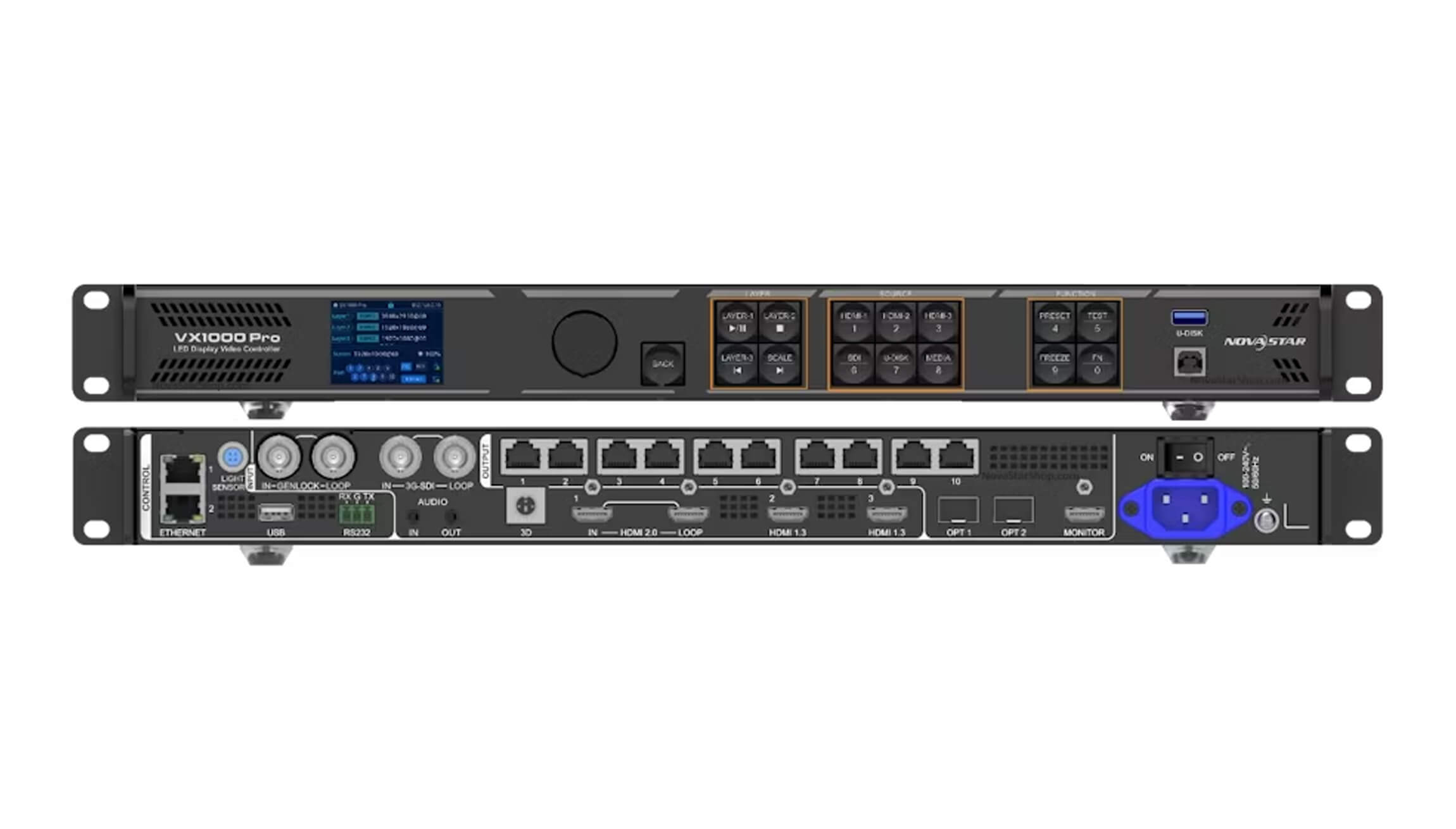
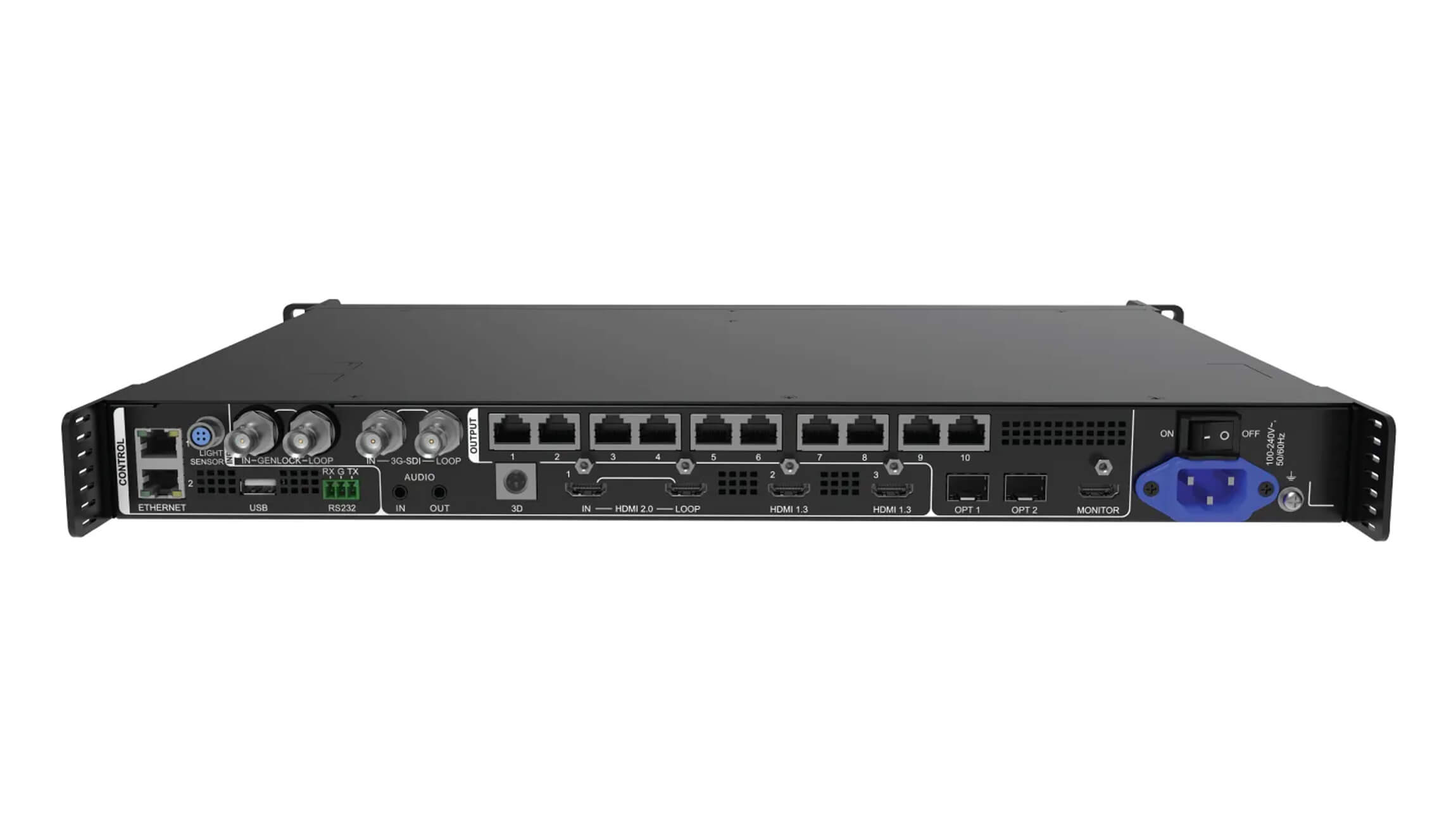
VX1000 Pro의 모니터 출력은 1920 × 1080 해상도에 60Hz 주사율로 고정되어 있습니다. NovaStar는 컨트롤러의 출력 영상을 모니터링하기 위해 이 HDMI 1.3 포트를 사용하도록 안내하고 있습니다. 호환되는 4K 소스는 HDMI 2.0을 통해 입력할 수 있지만, 후면 MONITOR 포트로 4K 영상이 출력되지는 않습니다. 작업에 다른 장치의 원본 소스가 필요한 경우, 별도의 HDMI 2.0 LOOP 연결을 확인하십시오. 완성된 영상의 4K 사본이 필요한 경우, 별도의 요구 사항으로 명시하십시오.
쇼랙을 준비하는 AV 통합업체에게 있어, 케이블 목록을 작업팀에 전달하기 전에 이 점이 중요합니다. "모니터용 HDMI 출력"은 오퍼레이터를 위한 상황 확인 화면, 다른 프로세서로의 소스 입력, 또는 녹화 입력 등 여러 용도로 사용될 수 있습니다. 이 세 가지 모두 HDMI 커넥터를 사용할 수 있지만, MONITOR 잭의 공식적인 용도를 설명하는 것은 이 세 가지뿐입니다.
VX1000 Pro 모니터 출력과 HDMI 루프는 서로 다른 역할을 합니다.
후면 패널에서 MONITOR는 광 커넥터 근처에 있습니다. HDMI 2.0 IN 및 LOOP 잭은 다른 곳에 모여 있습니다. 도면과 케이블 양쪽 끝에 이 라벨을 사용하십시오. HDMI OUT이라고만 표시된 라벨을 사용하면 설치자가 최종 출력에서 어떤 화면이 필요한지 추측해야 합니다.
작업자가 제어 위치에서 처리된 출력 이미지를 확인해야 할 경우 VX1000 Pro 모니터 출력을 사용하십시오. 모니터는 60Hz에서 1920 × 1080 프로그레시브 신호를 수신해야 합니다. 연결된 익스텐더 또는 어댑터를 포함하여 디스플레이의 실제 입력 신호를 확인하십시오. 패널의 기본 해상도는 패널이 수신할 수 있는 형식과 다를 수 있습니다.
HDMI 2.0 LOOP 잭은 HDMI 2.0 IN과 연결되어 있습니다. 이 잭은 해당 입력을 호환되는 장치로 전달하는 용도로 사용하십시오. 해당 피드를 보는 하위 장치 운영자는 원본 소스를 볼 수 있어야 하므로 컨트롤러에서 레이어 배치 또는 자르기를 변경해도 해당 피드에는 반영되지 않습니다. 하드웨어를 확인하려면 VX1000 Pro 제품 페이지를 참조하고 , 의도된 소스 설정은 NovaStar의 2026년 7월 30일 사양 V1.4.0의 포맷 표를 확인하십시오.
| 목적지 | 평가를 위한 연결 | 수용 증거 |
|---|---|---|
| 지역 신뢰도 표시 | 후면 모니터, HDMI 1.3, 1920 × 1080 해상도, 60Hz 주사율 고정 | 지정된 시점에 화면이 고정되어 구도에 의도적인 변경 사항이 적용되었음을 보여줍니다. |
| HDMI 소스가 필요한 두 번째 프로세서 | HDMI 2.0 입력에 대한 HDMI 2.0 루프 기능 | 수신 장치는 실제 케이블 경로를 통해 배포된 소스 형식을 고정합니다. |
| 4K 해상도의 음원 사본이 필요한 레코더 | 필요한 구성 및 형식을 제공할 수 있는 별도의 출력 경로 | 샘플 녹화를 통해 구성된 이미지와 녹화된 래스터 및 프레임 속도를 모두 확인할 수 있습니다. |
| LED 캐비닛 | 매핑된 LED 데이터 출력 및 호환 가능한 수신 하드웨어 | 실제 벽면은 모니터에 표시되는 내용과 관계없이 방향 및 캐비닛 순서 검사를 통과합니다. |
자신감을 보여주는 디스플레이가 일반 벽면 디스플레이와 다르게 보이는 이유
VX1000 Pro 모니터 출력은 표준 모니터 타이밍에 맞춰 이미지를 출력합니다. 하지만 폭이 넓은 무대 벽은 모니터 화면과 모양이 매우 다를 수 있습니다. NovaStar의 VX Pro 시리즈 사용자 설명서 V1.2.0에는 모니터 설정에서 두 가지 크기 조정 옵션이 설명되어 있습니다. '비율 유지'는 원래 출력 이미지의 비율을 유지하고 사용되지 않는 영역을 검은색으로 채웁니다. '전체 화면'은 모니터 화면을 가득 채웁니다. 이 모델에서는 두 옵션 모두 새로운 HDMI 출력 타이밍을 선택하는 방법이 아닙니다.
중앙에 스폰서 로고가 있는 넓은 무대 레이아웃을 가정해 보겠습니다. Keep Ratio에서는 확인 화면에 이미지 위아래로 검은색 여백이 표시될 수 있습니다. 이는 넓은 이미지를 모니터 프레임에 맞추는 데 적합한 방식입니다. 제작진은 최종 승인 전에 로고의 모양과 실제 LED 벽면에서의 위치를 확인해야 합니다. 반면, 확인 화면을 가득 채우는 이미지의 경우에도 가장자리 잘림이나 캐비닛 순서 오류를 확인하기 위해 실제 벽면에서 확인해야 합니다.
작업자가 화면이 잘렸다고 말할 때, 어떤 화면을 말하는지, 모니터 입력 정보는 어떻게 표시되는지 물어보면 시간을 절약할 수 있습니다. VX1000 Pro 모니터 출력에 검은색 테두리가 있는 전체 이미지가 표시되는데 벽면에는 내용이 누락된 경우, 모니터 배율만 변경해서는 LED 매핑 문제를 해결할 수 없습니다. 작업 모드가 컨트롤러 처리에 미치는 영향에 대한 자세한 내용은 VX600 Pro의 바이패스 및 배율 조정 관련 설명을 참조하십시오 . 다른 장비의 설정을 그대로 사용하지 말고, 현장에서 사용하는 정확한 모델과 모드를 확인하십시오.
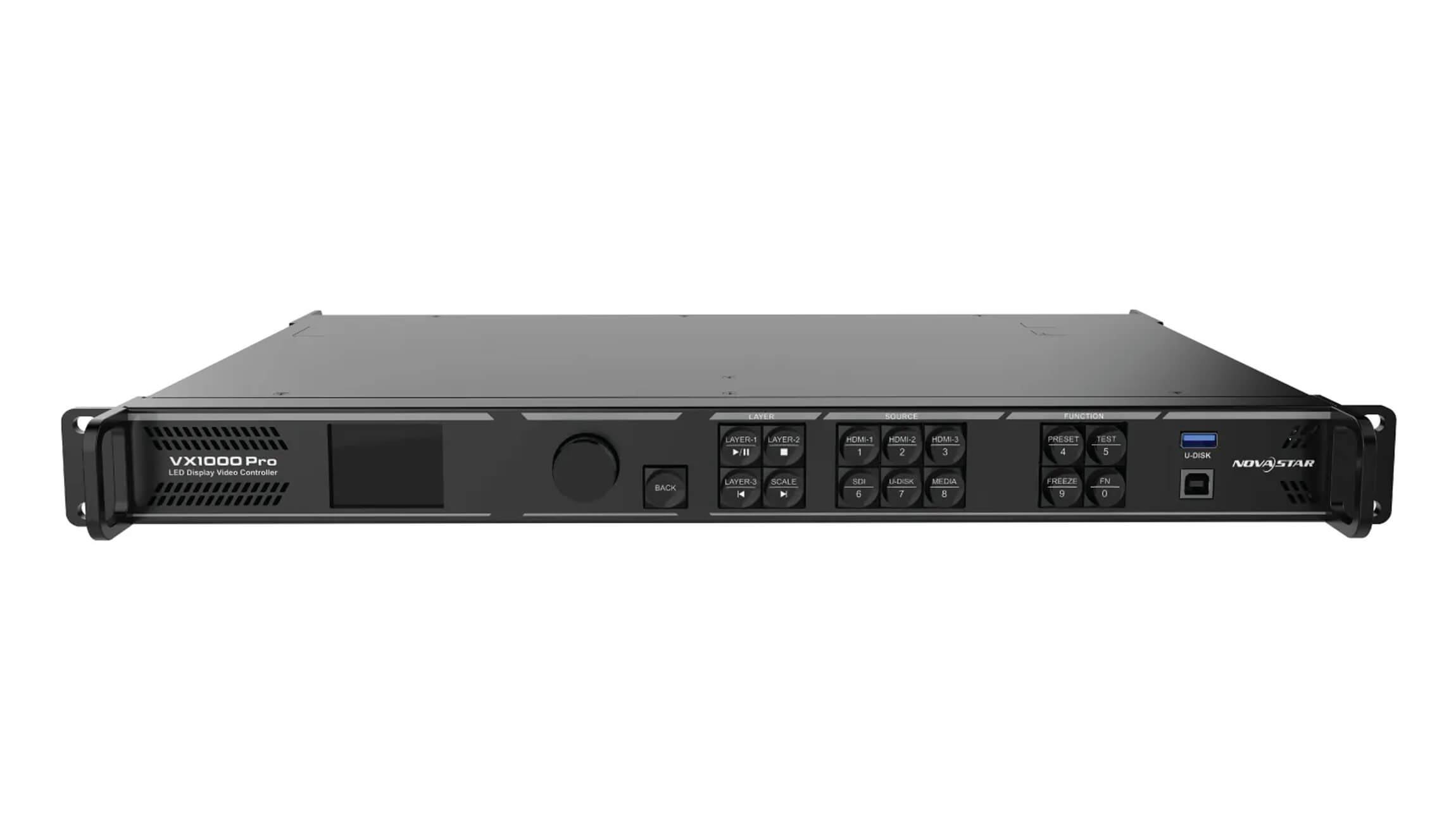
각 목적지에서 사진을 확인하십시오.
공연 전에 승인된 테스트 콘텐츠에 비대칭 테두리와 명확하게 표시된 모서리를 추가하세요. 그런 다음 소스는 그대로 두고 컨트롤러의 구성에서 보이는 항목을 추가하거나 위치를 변경합니다. 확인 화면에서 어떤 변화가 있는지, 루프 목적지에는 무엇이 남아 있는지, 그리고 최종 구성이 캐비닛의 어느 위치에 나타나는지 기록합니다. 공연에서 사용할 장치 모드와 동일한 다운스트림 장비를 사용하세요. 이 간단한 테스트는 두 HDMI 목적지에 처음에는 유사한 이미지가 표시되더라도 잘못된 케이블 라벨을 식별하는 데 도움이 됩니다.
VX1000 Pro 모니터 출력에 화면이 나오지 않으면, 먼저 정상 작동하는 짧은 HDMI 케이블과 1080p60을 지원하는 디스플레이를 연결해 보십시오. 올바른 디스플레이 입력 단자를 선택하고 후면 패널의 라벨을 확인하십시오. 정상 작동하는 대체 케이블을 연결하면 문제의 원인을 모니터, 케이블 또는 중간 장비 중 하나로 좁힐 수 있습니다. 전체 케이블 연결을 점검한 후 복구할 수 있도록 연결 상태를 기록해 두십시오.
모니터에 구성이 표시되지만 캐비닛이 검은색으로 나타나는 경우, LED 경로의 설정과 하드웨어를 별도로 검토하십시오. 컨피던스 디스플레이는 각 수신 카드에 전원이 공급되는지, 데이터 체인이 원거리 캐비닛에 도달하는지, 포트 맵이 설치된 레이아웃과 일치하는지 여부를 보여줄 수 없습니다. 반대로 벽면은 작동하지만 컨피던스 디스플레이가 작동하지 않는 경우, 작동 중인 캐비닛 맵을 변경하기 전에 모니터링 분기를 확인하십시오.
모니터 피드 사양을 정하기 전에 고려해야 할 사항
UHD 모니터가 1080p60 영상을 받아들여 전체 화면으로 표시할 수 있나요?
선택한 모니터 입력이 해당 타이밍을 수용한다면 대부분의 경우 가능합니다. 디스플레이는 이미지를 패널의 기본 해상도로 확대/축소할 수 있습니다. 전체 화면에 이미지를 표시하는 UHD 패널은 VX1000 Pro 모니터 출력을 4K 신호로 변환하지 않습니다. 모니터 입력 정보 페이지에 표시되는 타이밍을 확인하십시오.
HDMI 2.0 루프에 연결된 레코더가 컨트롤러 그래픽과 레이어 변경 사항을 캡처할 수 있을까요?
해당 HDMI 입력을 캡처할 경로를 선택하십시오. 최종 결과물이 완성된 컨트롤러 구성의 녹화본인 경우, 해당 결과물에 사용될 경로에서 영상과 타이밍을 확인하십시오. 구성 변경 사항이 명확하게 보이는 짧은 클립을 녹화하고, 랙 설계를 확정하기 전에 저장된 파일을 검사하십시오.
캐비닛 타이밍을 확인하려면 컨피던스 모니터만 촬영하면 되나요?
LCD 모니터 화면을 휴대폰으로 녹화하면 해당 디스플레이와 카메라 조합에 대한 정보를 얻을 수 있습니다. 실제 LED 월에서 카메라 밴딩 현상, 깜빡임, 그리고 프로덕션 카메라 설정과의 동기화 상태를 평가하십시오. VX1000 Pro 모니터 출력은 자체적으로 지정된 타이밍을 가지고 있으므로 별도의 관찰 지점이 필요합니다.
원격 디스플레이에 표시해야 할 내용을 지정하십시오.
HDMI 소스 포맷, 원본 소스 또는 합성된 영상이 필요한 장치, 각 장치가 수신해야 하는 시간 등을 기록하십시오. 실제 디스플레이 입력, 촬영 또는 녹화 요구 사항, 링크 길이, LED 수신 하드웨어를 명시하십시오. 캡처 장치를 사용하는 경우, 제작에 UHD 파일이 필요한지 또는 입력에 UHD 신호가 필요한지 명시하십시오. 이는 별도의 검사 항목입니다.
연결 도면 및 표시 요구 사항을 보내주십시오. EagerLED 주문하기 전에 VX1000 Pro 모니터 출력, HDMI 2.0 LOOP 및 LED 캐비닛 경로를 각각 표시하여 제안된 장비가 각 연결의 의도된 역할에 적합한지 확인할 수 있도록 하십시오.

