
бул Huidu LED башкаруучусу боюнча колдонмо асинхрондук, синхрондуу жана кош режимдеги башкарууну салыштырат, андан кийин HDPlayer орнотуусун, жабдууларды текшерүүнү жана мүчүлүштүктөрдү оңдоону түшүндүрөт. Ал белги ээлери, орнотуучулар жана эмнени туташтыруу, конфигурациялоо жана текшерүү керектигин билгиси келген сатып алуучулар үчүн арналган.
Кайсы башкаруу режимин тандашыңыз керек? LED белгиси сакталган мазмунду өз алдынча ойнотушу керек болгондо, асинхрондуу башкарууну тандаңыз. Түз эфирдеги видео булагын ээрчиши керек болгондо, синхрондуу башкарууну тандаңыз. Бир эле экран экөөнү тең талап кылганда, шайкеш келген кош режимдеги ойноткучту тандаңыз. Туура тандоо мазмундун иштөө агымына, экрандын жайгашуусуна жана кабыл алуучу жабдыктын бирге иштешине жараша болот.
Функциялар моделдерге жана жабдыктардын версияларына жараша өзгөрүп турат. Системаны түшүнүү үчүн мисалдарды колдонуңуз, андан кийин так жабдыгыңыздын мүнөздөмөлөрүн ырастаңыз.
1. Кандай Huidu LED контроллери эмне кылат
Контроллер сиздин контент булагын LED модулдарын иштеткен электроникага туташтырат. Асинхрондук ойноткуч программаларды сактайт жана ойнотот. Синхрондук жөнөтүүчү түз эфирдеги видео сигналды кабыл алып, дисплей маалыматтарын таратат. Шкафтардын ичиндеги кабыл алуучу карталар ал маалыматтарды модулдар үчүн сигналдарга айландырат.
Айрым компакттуу башкаруу карталары жөнөтүү жана кабыл алуу функцияларын бириктирет. Чоңураак орнотуулар көбүнчө өзүнчө ойноткучту же жөнөтүүчүнү жана бир нече кабыл алуучу карталарды колдонушат. Ошондуктан, физикалык жайгашуу контроллерге жана экрандын дизайнына жараша болот.
Бул жерде бир айырмачылык маанилүү Huidu LED контроллеринин колдонмосу: башкаруу туташуусу жана LED маалымат чыгышы ар башка жолдор. Башкаруу LAN туташуусу конфигурацияны же мазмунду өткөрүп берүүнү иштетет. LED чыгышы кабыл алуучу карталарды берет. Окшош көрүнгөн RJ45 розеткалары бул функцияларды алмаштырууга мүмкүндүк бербейт; этикеткаларды жана так моделдин зым схемасын аткарыңыз.
2. Huidu Асинхрондоштуруу жана синхрондоштурууну башкаруу боюнча LED контроллеринин колдонмосу
(1) Сакталган мазмун үчүн асинхрондуу башкаруу
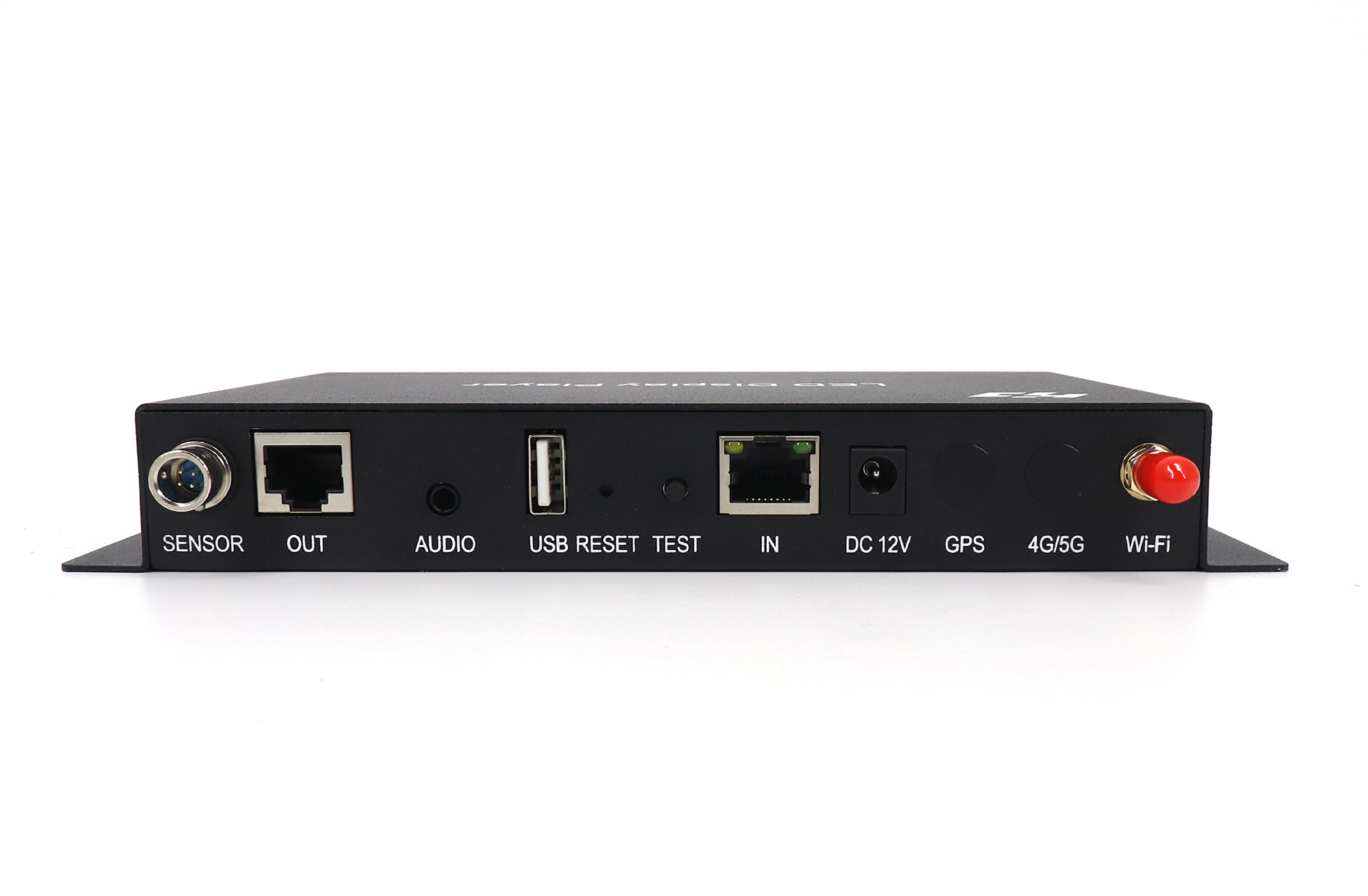
Асинхрондук контроллер программалар өткөрүлүп берилгенден кийин жергиликтүү сактагычтан ойнотот. Түзөтүүчү компьютер жергиликтүү сакталган ойнотуу үчүн туташып турушу шарт эмес. Бул кайталануучу жарнамаларга, жумуш убактысына жана пландаштырылган эскертмелерге ылайыктуу.
HD-A3 бул ыкманы көрсөтөт: ал HDPlayer жана шайкеш кабыл алуучу жабдыктар менен колдонулган асинхрондуу ойноткуч. Жаңы материалды жөнөтүү же онлайн мазмунду алуу үчүн тармакка кирүү мүмкүнчүлүгү талап кылынышы мүмкүн, бирок бул бар болгон жергиликтүү ойнотмо тизмесин ойнотуудан өзүнчө.
(2) Түз эфирдеги видео үчүн синхрондуу башкаруу
Синхрондуу система презентациялык компьютер же башка шайкеш келген булак сыяктуу үзгүлтүксүз видео берүүлөрдү аткарат. Эгерде булак жөнөтүүнү токтотсо, система түз эфирди өз алдынча ойнотууну уланта албайт.
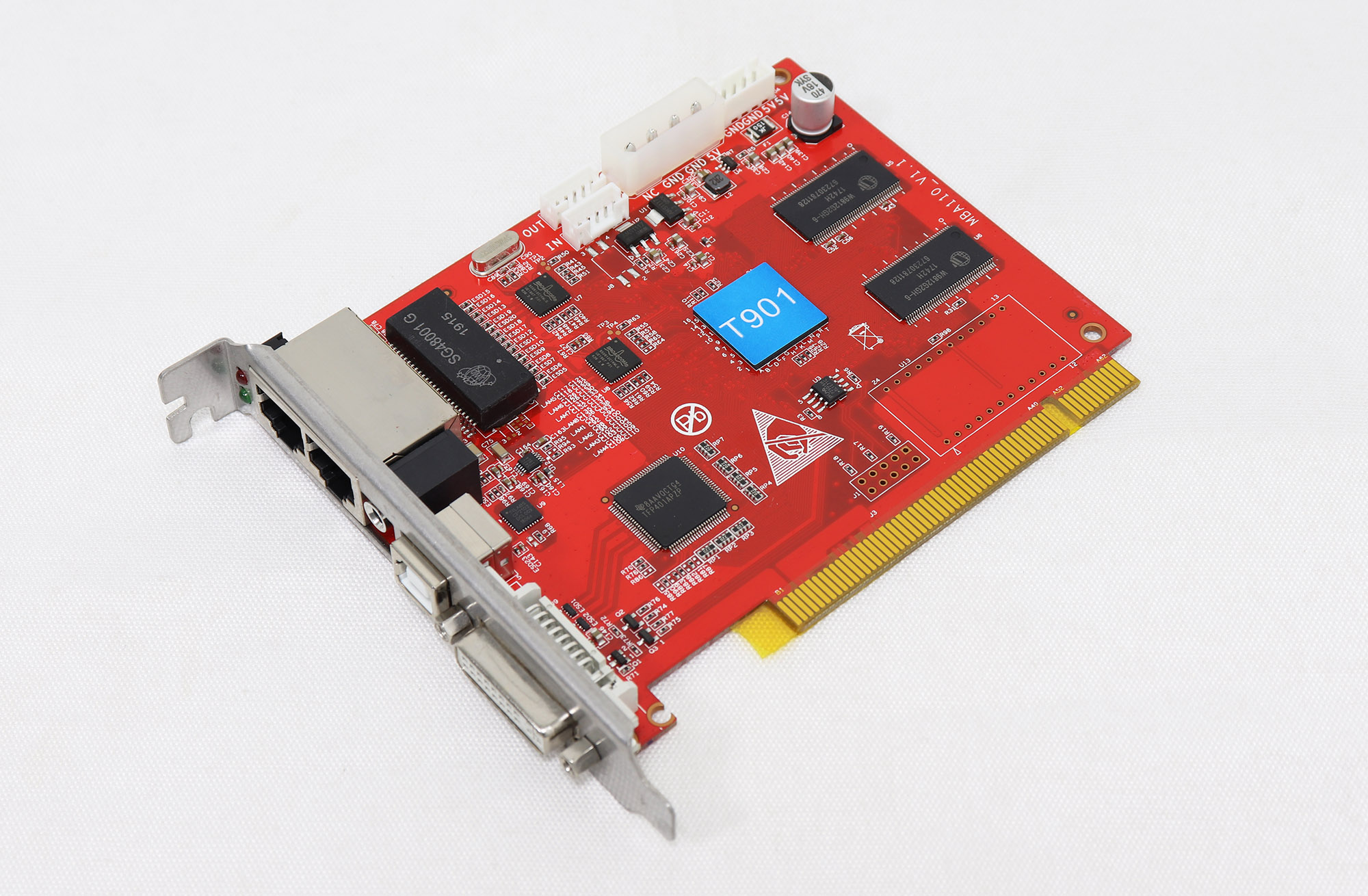
T901 DVI видео киргизүүсү бар синхрондуу жөнөтүү картасынын мисалы болуп саналат. Анын конфигурация туташуусу видео киргизүүнү алмаштырбайт. Конференция же түз эфирде көрсөтүү үчүн, жөнөтүүчүнү тандоодон мурун, каалаган адаптерди же процессорду кошо алганда, булактан экранга чейинки толук маршрутту текшериңиз.
(3) Аралаш талаптар үчүн кош режимде ойнотуу
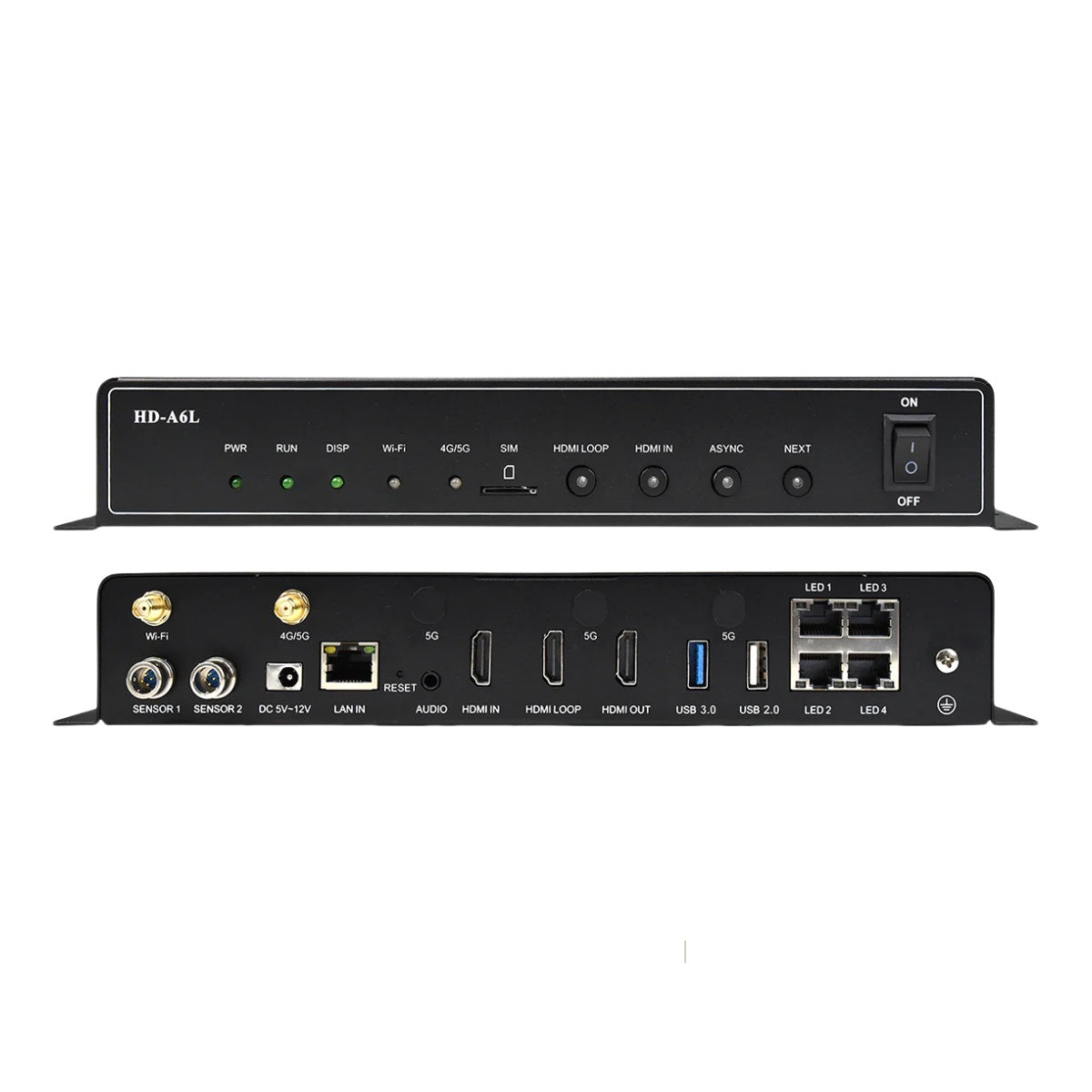
HD-A6L сыяктуу колдоого алынган кош режимдеги ойноткучтар сакталган ойнотууну түз эфирдеги киргизүү операциясы менен айкалыштырат. Окуя болгон жер презентациялардын ортосунда пландаштырылган жарнаманы колдонуп, андан кийин түз эфирдеги булакты тандай алат. Белгилүү бир түзмөк режимдерди кантип которорун жана булак жоголгондо эмне болорун текшериңиз; автоматтык түрдө резервдик кайтаруу коопсуз божомол эмес.
Бул жердеги чечим таблицасы Huidu LED башкаруучусу боюнча колдонмо бир режимди универсалдуу түрдө жакшыраак деп баалоодон көрө, иштөө талаптарын салыштырат.
| бычма | Эң туура | Түз булак керек | Тандоодон мурун текшериңиз |
|---|---|---|---|
| Asynchronous | Сакталган ойнотмо тизмелер жана графиктер | Жок, сакталган ойнотуу үчүн | Сактоо, медиа колдоо жана жаңыртуу жолу |
| синхрондуу | Түз эфирдеги презентациялар же видеолор | Ооба, түз эфирде ойнотуу учурунда | Киргизүү форматы жана булактан экранга чейинки жол |
| Кош режим | Сакталган мазмун жана түз киргизүү | Түз эфир режиминде болгондо | Колдоого алынган режимдер жана которулуу жүрүм-туруму |
3. Туурасын кантип тандоо керек Huidu контролеру
(1) Пикселдердин өлчөмдөрүн жана кабыл алуучу жабдыктарды дал келтирүү
Экрандын чыныгы пикселинин туурасынан жана бийиктигинен баштаңыз. Алардын жалпы пиксел санын алуу үчүн аларды көбөйтүңүз. Мисалы, гипотетикалык 960 × 320 пикселдик экран 307 200 пикселди камтыйт. Бул эсептөө кайсы бир белгилүү бир экрандын сыйымдуулугун эмес, экранды сүрөттөйт. Huidu продукт.
Андан кийин максималдуу туурасын, максималдуу бийиктигин, жалпы жүктөмдү жана чыгаруу портторунун ортосундагы бөлүштүрүүнү текшериңиз. Бул чектөөлөрдүн баары сиздин дизайныңызга туура келиши керек; максималдуу туурасы менен максималдуу бийиктиги автоматтык түрдө бир колдоого алынган чечилишке бириктирилбейт. Ошондой эле кабыл алуучу картанын ревизиясын, модулдун драйверинин интегралдык схемасын, сканерлөө конфигурациясын жана корпустун зымдарын ырастаңыз.
бул Huidu LED башкаруучусунун колдонмосу видео декоддоонун чечилишин LED жүктөө сыйымдуулугунан өзүнчө карайт. Жогорку чечилиштеги видео файлды декоддой алган ойноткуч сөзсүз түрдө бирдей өлчөмдөгү LED холстту иштете бербейт. Сатып алардан мурун эки мүнөздөмөнү тең текшериңиз.
(2) Киргизилген маалыматтарды жана мазмунду жаңыртуу ыкмаларын текшериңиз
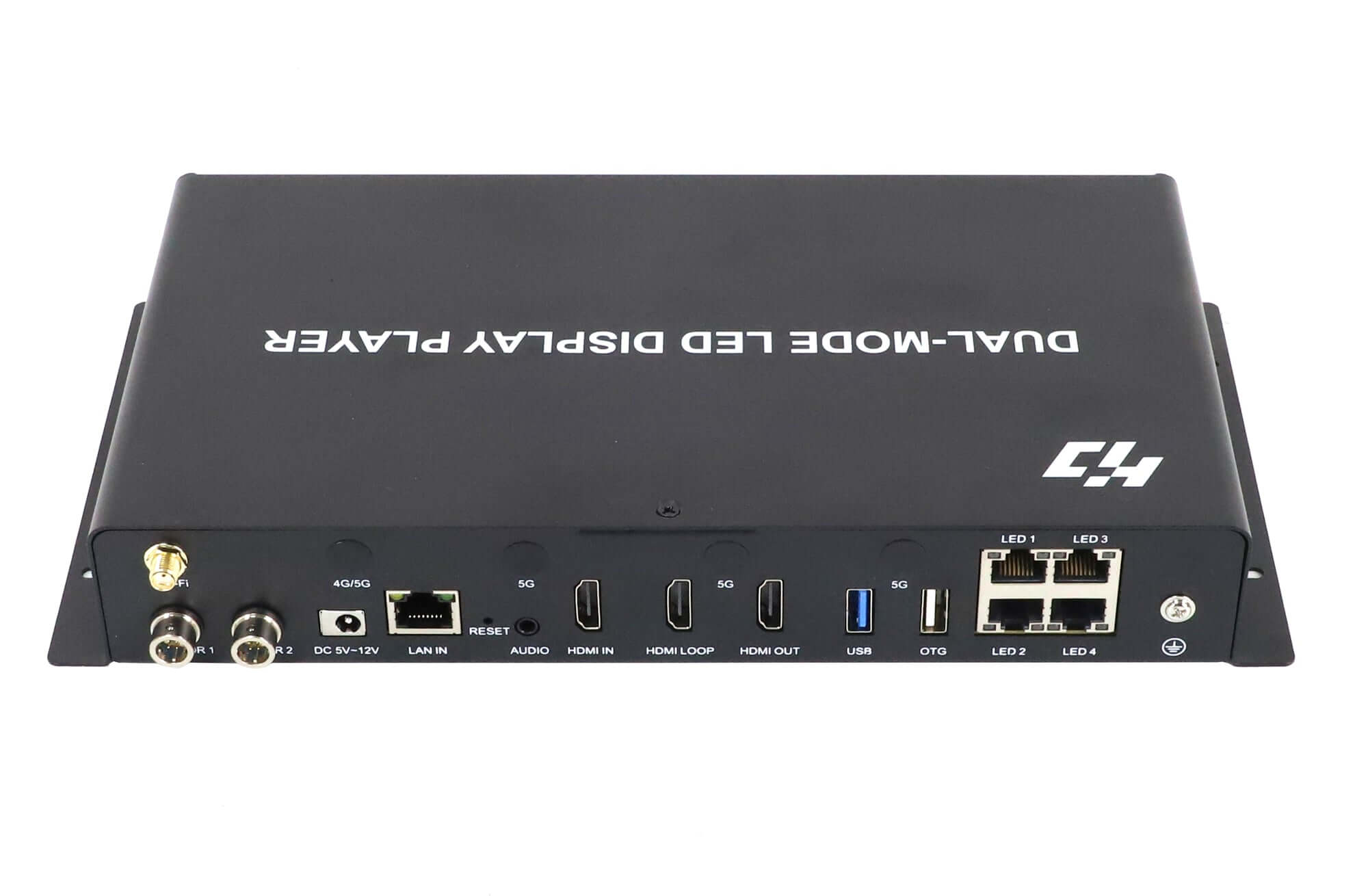
Чынында керектүү сигналдарды тизмектеңиз: сакталган файлдар, түз эфирдеги HDMI булагы же түз эфирдеги DVI булагы. Андан кийин кызматкерлер өзгөртүүлөрдү кантип жарыялай турганын аныктаңыз: жергиликтүү Ethernet, колдоого алынган Wi-Fi, USB аркылуу которуу же шайкеш келген алыстан башкаруу кызматы.
Антенна туташтыргычы же SIM картанын абалы уюлдук модем орнотулганын далилдебейт. Ошо сыяктуу эле, USB розеткасынын өзү эле ар бир ойнотуу функциясын колдой бербейт. Берилген аксессуарларды, колдоого алынган медианы жана программалык камсыздоонун так шайкештигин текшериңиз. Пайдалуу сатып алуу өтүнүчүнө экрандын өлчөмдөрү, кабыл алгычтын модели, зымдардын жайгашуусу, талап кылынган киргизүү жана артыкчылыктуу жаңыртуу ыкмасы кирет.
4. HDPlayerди туташуудан биринчи ойнотууга чейин орнотуу
HDPlayer шайкеш келген программаларды түзүү жана жөнөтүү үчүн колдонулат Huidu түзмөктөр. HDSet колдоого алынган системалардагы аппараттык конфигурацияны иштетет жана ага аппараттык орнотуу жумуш агымдары аркылуу кирүүгө болот. Программалык камсыздоонун менюлары жана жеткиликтүү функциялары версияга жана түзмөккө жараша өзгөрүп турат. Бул Huidu LED башкаруучусунун колдонмосу мазмунду түзөтүүнү экрандын электроникасындагы өзгөрүүлөрдөн бөлүп турган ишке киргизүү ырааттуулугун колдонот.
(1) Түзмөктү аныктап, туташтырыңыз
- Жабдыктарды жаздырыңыз. Контроллердин этикеткасын сүрөткө тартып, анын микропрограммасын белгилеп, кабыл алуучу карталарды аныктаңыз. Тийиштүү программалык камсыздоону жана көрсөтмөлөрдү төмөнкүдөн алыңыз Huidu же жабдууларды жеткирүүчүңүз. Эгерде экран мурунтан эле иштеп жатса, учурдагы орнотуучуну жана конфигурацияны сактап калыңыз.
- Башкаруу мүмкүнчүлүгүн түзүү. Ошол модель үчүн көрсөтүлгөн интерфейс аркылуу туташыңыз. LAN IN жана LED чыгыштары өзүнчө болгон ойноткучта компьютер же роутер үчүн башкаруу портун колдонуңуз. Бир нерсе жөнөтүүдөн мурун, кубаттуулукту, байланыш активдүүлүгүн жана табылган түзмөктүн ID'син текшериңиз.
(2) Жарыялоодон мурун экран жөндөөлөрүн текшериңиз
- Жумушчу конфигурацияны коргоңуз. Өзгөртүүлөрдү киргизүүдөн мурун жеткиликтүү кабыл алгычтын параметрлеринин жана туташуу картасынын камдык көчүрмөсүн сактаңыз. Эгерде модулдар мурунтан эле туура көрсөтүлсө, жаңы ойнотмо тизмеси сканерлөө жөндөөлөрү менен эксперимент жүргүзүүнү талап кылбашы керек. Жаңы орнотуу үчүн дал келген модулдун конфигурациясын колдонуп, шкафтын тартибин ылайыктуу сыноо үлгүсү менен текшериңиз.
- Мазмундук холстту орнотуңуз. Экрандын туурасын жана бийиктигин пикселдер менен киргизип, андан кийин тандалган түзмөктү ырастаңыз. Мазмундун жайгашуусун ошол холсттун ичинде сактаңыз. Туура эмес холст физикалык экран картасы туура болсо да, программаны кесип же созуп коюшу мүмкүн.
(3) Сыноо программасын түзүү жана жөнөтүү
- Алгач жөнөкөй нерсе куруңуз. Так сүрөтү жана кыска текст аймагы бар программа түзүңүз. Алдын ала көрүү режиминде аймактын абалын, тексттин өлчөмүн жана ойнотуу узактыгын текшериңиз. Түзөтүлүүчү долбоорду жана анын медиасын сактаңыз. Негизги макет иштегенден кийин, ойноткуч колдогон форматты жана коддоону колдонуп, видеону киргизиңиз.
- Жөнөтүп, текшериңиз. Программаны керектүү түзмөккө өткөрүп бериңиз же колдоого алынган USB экспорттоо жумуш агымын колдонуңуз. Аяктоону күтүп, андан кийин чыныгы LED экранды текшериңиз. Четтерин, корпустун тегизделишин, түстөрүн, графиктерин жана жарыктыгын текшериңиз. Сакталган ойнотуу үчүн, түзөтүү компьютерин ажыраткандан кийин иштөөнү ырастаңыз. Ийгиликтүү өткөрүп берүү билдирүүсү туура эмес көрүнгөн чыгарууну эмес, жеткирилгенин далилдейт.
5. Туташуу жана ойнотуу көйгөйлөрүн чечүү
Бир эле учурда бир нече жөндөөлөрдү өзгөртүүнүн ордуна, ийгиликсиз этаптан баштап иштеңиз. Бул Huidu LED башкаруучусунун колдонмосу ар бир текшерүү белгилүү бир суроого жооп бериши үчүн, издөөнү, мазмунду жеткирүүнү, түз киргизүүнү жана экранды картага түшүрүүнү бөлүп турат.
| белги | Биринчи текшерүүлөр | качуу |
|---|---|---|
| Түзмөк табылган жок | Кубат, башкаруу интерфейси, тармактык байланыш жана түзмөктүн IDси | Ачылышты оңдоо үчүн кабыл алгычтын параметрлерин өзгөртүү |
| Өткөрүү ийгиликтүү болду, бирок экран бош | Активдүү программа, график, жарыктык жана тандалган режим | Ийгиликтүү өткөрүп берүү ойнотууну далилдейт деп эсептесек |
| Сүрөттөрдүн кайталанышы же жылышы | Кенептин өлчөмү, шкафтын картасын түзүү жана кабелдин тартиби | Иштеп жаткан конфигурацияны кайра жазуу |
| Түз эфирде сүрөт жок | Тандалган киргизүү, булактын чыгышы жана колдоого алынган сигнал форматы | Киргизүү катары чыгуучу розетканы колдонуу |
Эгерде жөнөкөй кыймылсыз сүрөт иштесе, бирок видео иштебесе, файлдын кодегин, өлчөмдөрүн жана коддоо профилин ойноткучтун колдоого алынган медиа талаптарына ылайык текшериңиз. Кеңейтүүнү өзгөртүү файлды конвертациялабайт. Татаал ойнотмо тизмесин кайра түзүүдөн мурун, кыска шайкеш келген клипти сынап көрүңүз.
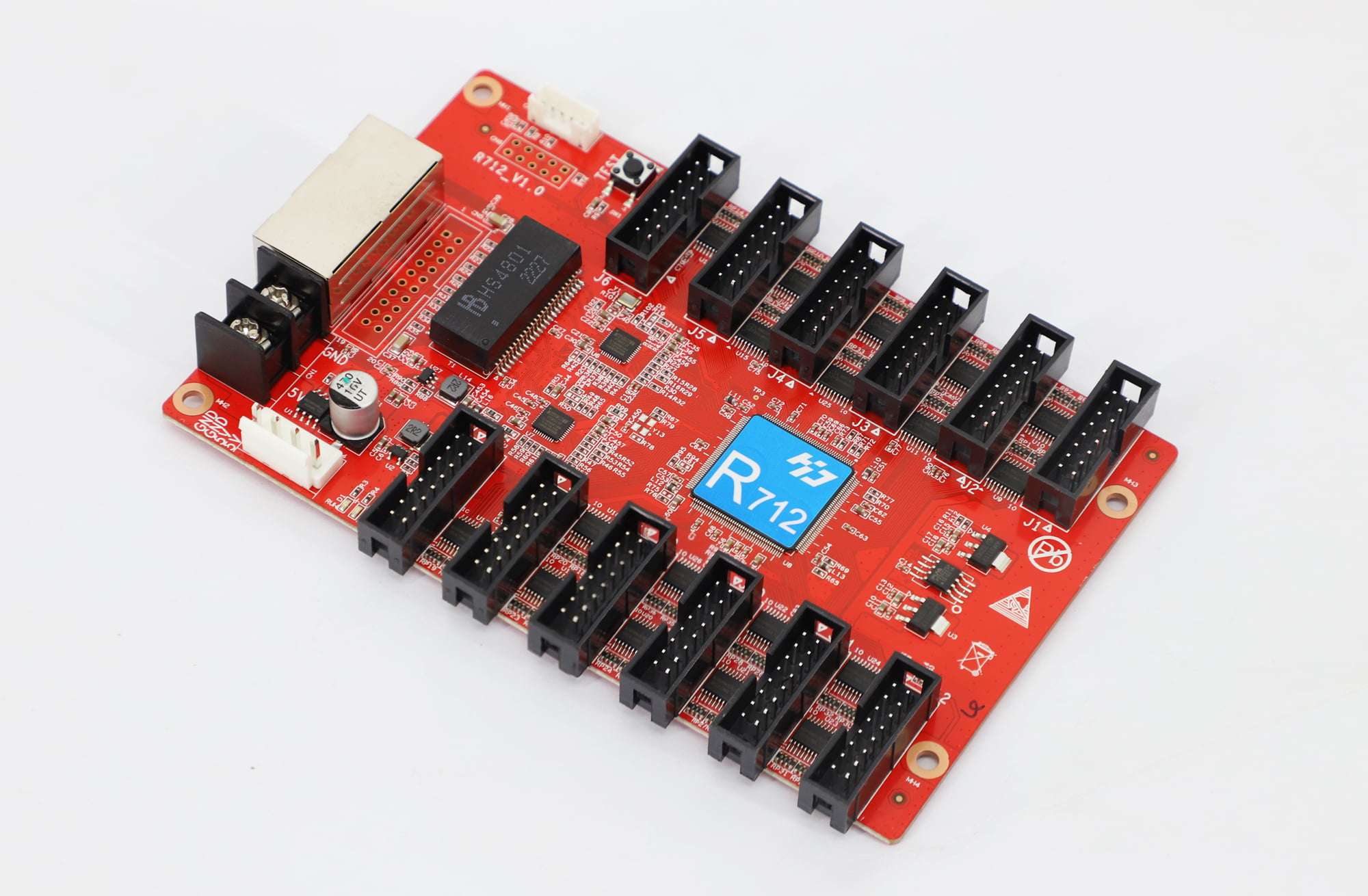
Кайталанган бөлүктөр, алмаштырылган шкафтар же туура эмес түстөр ойноткучтан кийин, картага түшүрүү же модулду конфигурациялоо этабында пайда болушу мүмкүн. Жабдыктарды алмаштыруудан мурун кабыл алгычтын моделин жана туташуу тартибин текшериңиз. Ар бир өзгөрүүнүн жазуусун жүргүзүп, эгерде симптом күчөсө, мурунку жөндөөлөрдү калыбына келтириңиз. Бузулуу күчөгөндө, жеткирүүчүгө так моделди, микропрограмманы, экрандын өлчөмдөрүн, зымдардын сүрөттөмөсүн жана көрүнүп турган көйгөйдүн сүрөтүн жөнөтүңүз.
6. Көп берилүүчү суроолор
(1) Мүмкүн Huidu Интернет өчүп калганда LED контроллери иштеп тура береби?
Асинхрондук ойноткуч, эгерде кубат жана жергиликтүү LED сигнал жолу жеткиликтүү болсо, жергиликтүү сакталган программаны көрсөтө берет. Түз эфирдеги веб-мазмун жана алыстан жаңыртуулар токтоп калышы мүмкүн. Интернетке кирүү мүмкүнчүлүгү алынып салынганда чыныгы ойнотмо тизмесин сынап көрүңүз: жергиликтүү сакталган фон жана онлайн маалымат аймагы бир эле үзгүлтүккө учураганда ар кандай иштеши мүмкүн.
(2) Мен башкара аламбы? Huidu Телефонумда LedArt менен LED дисплей барбы?
кээ бир Huidu Ойноткучтар LedArt сыяктуу шайкеш колдонмолор аркылуу мобилдик башкарууну колдойт. Контроллериңизди жана талап кылынган туташуу ыкмасын колдоону ырастаңыз. Мазмунду күнүмдүк өзгөртүүлөр телефондон мүмкүн болушу мүмкүн, ал эми ишке киргизүү же калыбына келтирүү үчүн жумушчу стол программасын талап кылышы мүмкүн. Мобилдик жана жумушчу стол куралдары бирдей деп ойлогондун ордуна, сизге керектүү тапшырмаларды текшериңиз.
(3) Мен алмаштыра аламбы Huidu контроллер жана кабыл алуучу карталарымды сактап калуу?
Кабыл алуучу карталарды алмаштыруучу контроллер, кабыл алуучу үй-бүлөсү, микропрограмма жана модулдун конфигурациясы шайкеш келген учурда гана кайра колдонууга болот. Дал келген Ethernet туташтыргычы жетиштүү далил эмес. Жеткирүүчүдөн айкалышты ырастап, бар болгон кабыл алуучу файлдарын сактап коюуну сураныңыз. Бул Huidu LED башкаруучусу боюнча колдонмо бүтүндөй дисплейди алмаштыруучу башкаруучуга тапшыруудан мурун, анын өкүлдүк корпусун текшерүүнү сунуштайт.
(4) Электр энергиясы өчүп калгандан кийин дисплей туура программаны кайра иштетеби?
Сөзсүз эмес. Электр энергиясы өчүрүлгөндөн кийин ойнотуу сакталган мазмунга, ишке киргизүү жөндөөлөрүнө, активдүү режимге жана контроллердин саатына жараша болот. Калыбына келтирилген электр энергиясы пландаштырылган графикти кепилдейт деп ойлобоңуз. Ишке киргизүү учурунда, конфигурацияны сактагандан кийин башкарылуучу кайра жүктөөнү аткарыңыз. Тандалган программаны, убакыт алкагын жана графиктин чектерин текшериңиз, айрыкча, белги күндүн ар кайсы убагында ар кандай материалдарды көрсөтсө.
(5) HDPlayer ар кандай программаларды бир нечеге жөнөтө алабы Huidu экрандар?
Колдоого алынган HDPlayer тармактык жумуш агымдары бир нече түзмөктөрдү башкара алат. Тийиштүү экран долбоорлорун түзүп, аныктап, андан кийин ар бир программаны анын максаттуу түзмөгүнө жана өлчөмдөрүнө дал келтириңиз. Мазмунду бир нече экранга жөнөтүү аларды ойнотууну так синхрондоштурулган абалда сактоодон айырмаланат. Өзүнчө дисплейлер аркылуу координацияланган видео үчүн, колдоого алынган синхрондоштуруу ыкмасын жана жабдык талаптарын өз алдынча ырастаңыз.
(6) Микропрограмманы жаңыртуунун же контроллерди алмаштыруунун алдында эмненин камдык көчүрмөсүн сакташым керек?
Түзөтүлүүчү мазмун долбоорун, түпнуска медианы, экрандын өлчөмдөрүн, кабыл алгычтын конфигурациясын жана корпустун картасын сактаңыз. Түзмөктүн идентификаторлорун, микропрограмманын версияларын жана туташуу жөндөөлөрүн жаздырып, зымдарды сүрөткө тартыңыз. Камдык көчүрмөнү контроллерден алыс сактаңыз. Так жабдык үчүн туура микропрограмманы жана жаңыртуу процедурасын алыңыз; жаңы файл бар болгондуктан гана жаңыртууну баштабаңыз.
(7) Эски версия үчүн HDPlayer версиясын кантип тандайм Huidu контроллер?
Контроллерди жана анын микропрограммасын колдой турган версияны тандаңыз. Жеткирүүчүнүн шайкештик боюнча көрсөтмөсүнөн же тиешелүү нускамадан баштаңыз. Huidu Жүктөө маалыматы. Версияларды өзгөртүүдөн мурун иштеп жаткан орнотууну жана долбоорду сактап коюңуз. Алгач ачылышты, конфигурацияга кирүүнү жана кичинекей сыноо программасын текшериңиз; жаңы интерфейс өзү туруктуу системаны көчүрүүгө себеп болбойт.
7. жыйынтыктоо
Бул жердеги борбордук тандоо Huidu LED контроллеринин көрсөтмөсү - бул экрандын мазмунун кантип кабыл алаары: сакталган программалар, үзгүлтүксүз түз эфир же экөө тең. Бул аныкталгандан кийин, контроллерди пикселдин өлчөмдөрүнө дал келтирип, жабдыктарды кабыл алып, жумуш агымын жаңыртыңыз. Мазмунду башкарууну жабдыктын конфигурациясынан өзүнчө кармаңыз, иштөө жөндөөлөрүн сактаңыз жана даяр программаны чыныгы дисплейде текшериңиз. Талаптардын кыска тизмеси жана жөнөкөй ойнотуу тести моделдин аталышы же жарыяланган чечилиш боюнча тандоого караганда көбүрөөк белгисиздикти чечет.

