
कलरलाइट 5A-75B रिसीव्हिंग कार्ड सेटअप करण्यासाठी, मॉड्यूलची वैशिष्ट्ये आणि वायरिंग तपासा, रिसीव्हर शोधा, जुळणारे मॉड्यूल पॅरामीटर्स लोड करा, कॅबिनेट मॅप करा आणि कॉन्फिगरेशन हार्डवेअरवर सेव्ह करा. सेटिंग्ज कायम राहिल्याची खात्री करण्यासाठी नियंत्रित रीस्टार्ट करून प्रक्रिया पूर्ण करा.
या कलरलाइट 5A-75B सेटअप चेकलिस्टमध्ये प्रथम-वेळचे कमिशनिंग, बदली कार्ड्स आणि डिस्प्लेमधील सामान्य दोषांचा समावेश आहे. रिसीव्हिंग कार्ड LED मॉड्यूल्सना चालवते; एक सुसंगत सेंडिंग डिव्हाइस डिस्प्ले डेटा पुरवते. रिसीव्हर पॅरामीटर्स मॉड्यूल सिग्नल्स नियंत्रित करतात, तर स्क्रीन मॅपिंग संपूर्ण प्रतिमेमध्ये प्रत्येक रिसीव्हरचे स्थान निश्चित करते.
सॉफ्टवेअर व्याप्ती: खालील मेनूची उदाहरणे LEDSetting V2.2.6 शी संबंधित आहेत. उपलब्ध कार्ये रिसीव्हरची आवृत्ती, फर्मवेअर आणि सेंडरवर अवलंबून असतात. जुन्या LEDVISION ट्यूटोरियल्समध्ये वेगळे मेनू किंवा कनेक्शन पद्धती वापरल्या जाऊ शकतात.
१. तुम्ही तुमचे कलरलाइट 5A-75B सेटअप सुरू करण्यापूर्वी
०१. कार्ड आणि एलईडी मॉड्यूल ओळखा
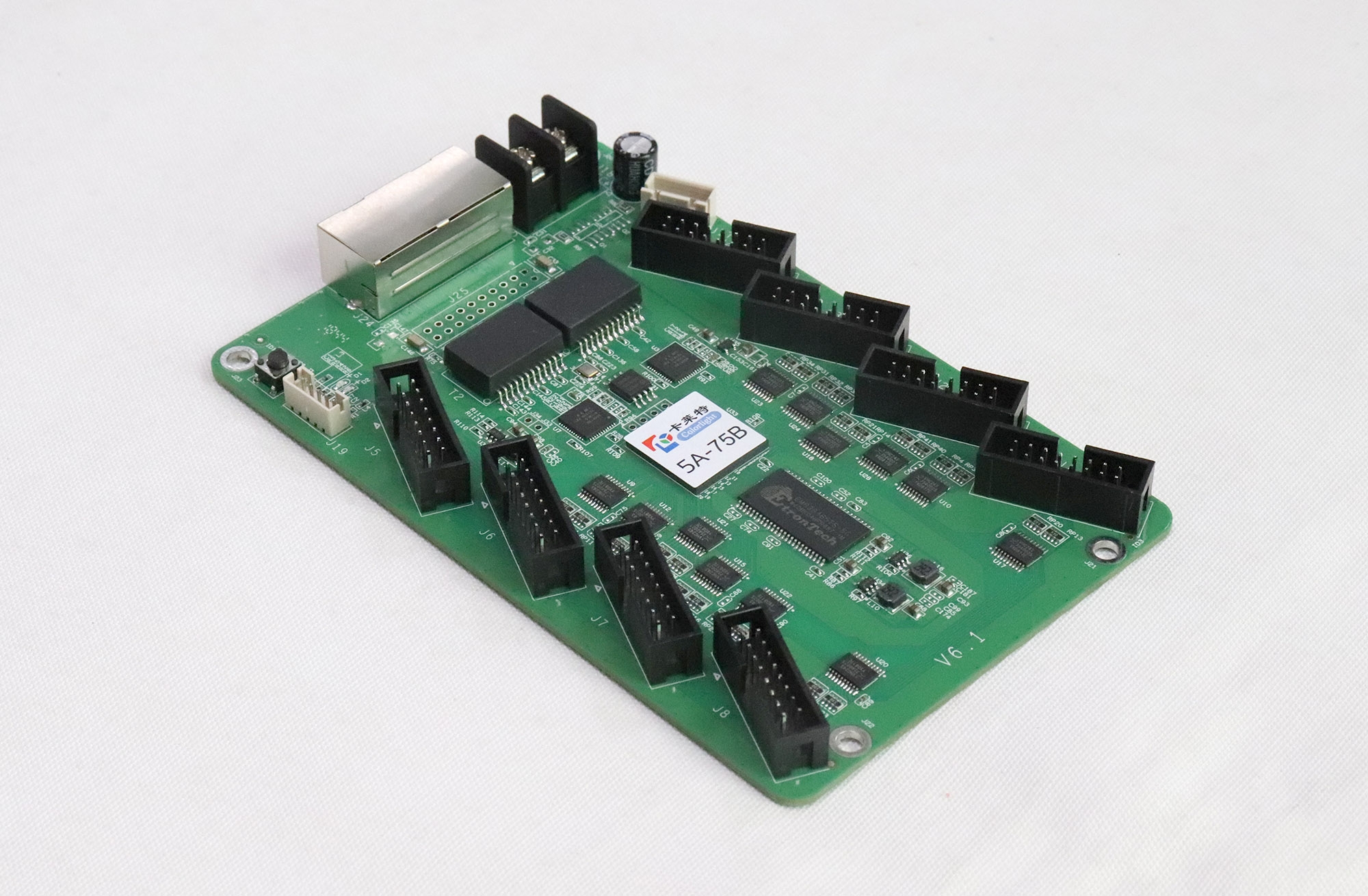
बोर्डवर छापलेले मॉडेल आणि आवृत्ती वाचा. मॉड्यूल पुरवठादाराची पॅरामीटर फाईल मिळवा आणि ड्रायव्हर आयसी, लागू असल्यास डिकोडर आयसी, स्कॅन रेशो आणि पिक्सेल डायमेन्शन्स यांची नोंद करा. केवळ पिक्सेल पिचवरून या सेटिंग्ज ओळखता येत नाहीत. काहीही डिस्कनेक्ट करण्यापूर्वी सध्याच्या केबलच्या जागांचे छायाचित्र घ्या.
०२. कार्यरत कॉन्फिगरेशनचा बॅकअप घ्या
कार्यरत स्क्रीनसाठी, बदल करण्यापूर्वी कार्यरत कॉन्फिगरेशन पुन्हा वाचा आणि निर्यात करा. रिसीव्हर पॅरामीटर्स, स्क्रीन मॅपिंग आणि कॅलिब्रेशन बॅकअप स्पष्टपणे नमूद करून ठेवा; एकाच फाईलमध्ये सर्व काही असेल असे गृहीत धरू नका.
| चेक | आवश्यक माहिती | पास होण्याची अट |
|---|---|---|
| हार्डवेअर | कार्ड रिव्हिजन आणि मॉड्यूल आयसी | अचूक हार्डवेअर ओळखले |
| विभाग | पिक्सेल परिमाणे आणि स्कॅन गुणोत्तर | पुरवठादार सेटिंग्ज उपलब्ध आहेत |
| वायरिंग | HUB75 पिनआउट आणि केबल मार्ग | कनेक्शन डिझाइनशी जुळतात |
| बॅकअप | पॅरामीटर्स, मॅपिंग, कॅलिब्रेशन | मूळ फायली सुरक्षितपणे जतन केल्या आहेत. |
| लोड | प्रत्येक रिसीव्हर आणि सेंडर पोर्टचे पिक्सेल | प्रमाणित प्रणाली मर्यादेत |
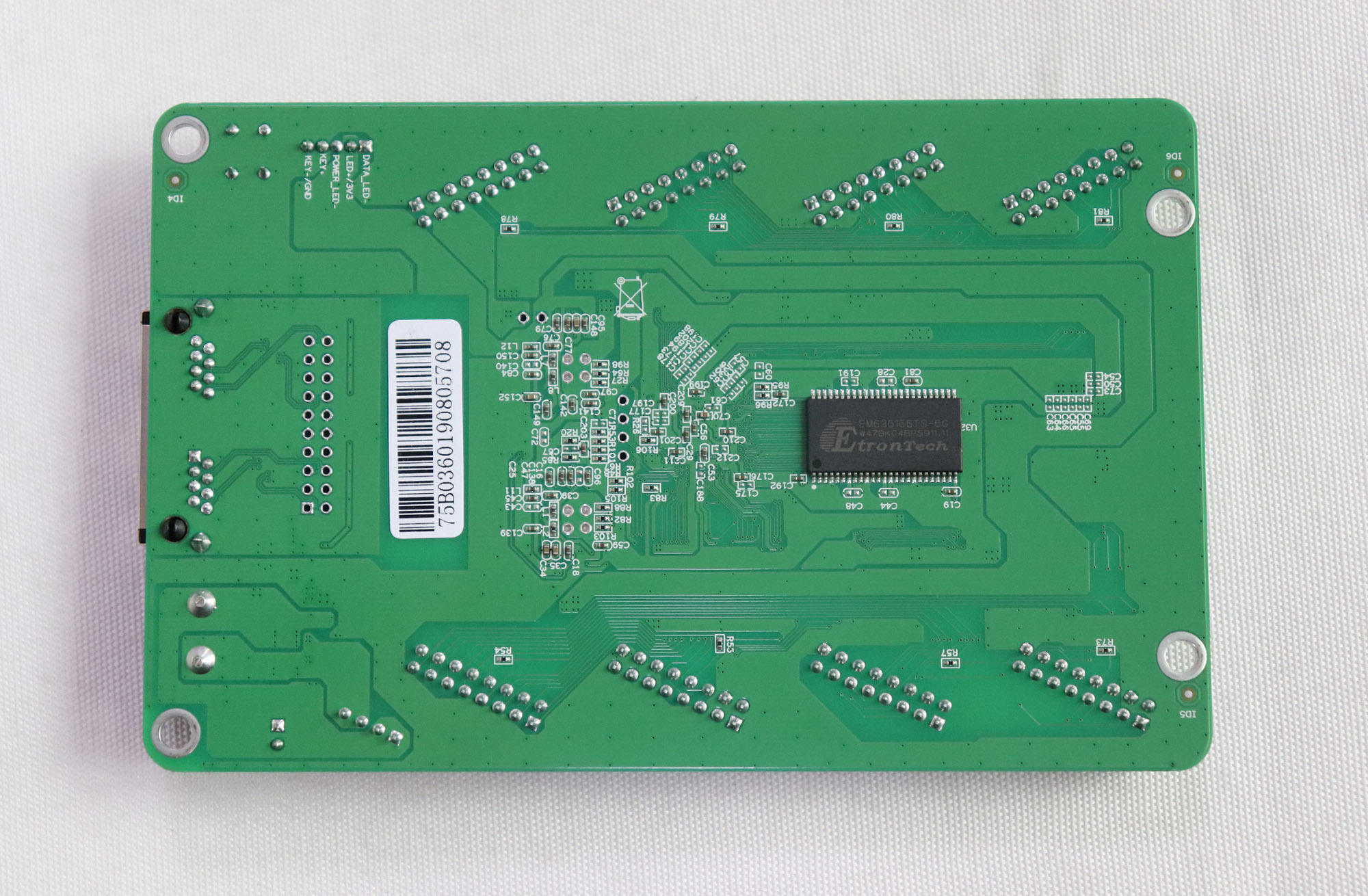
केवळ कमाल-रिझोल्यूशनच्या दाव्यावरून रिसीव्हिंग कार्डचा लोड निवडणे टाळा. वापरण्यायोग्य रुंदी, उंची आणि कार्यक्षमता हे अचूक हार्डवेअर, फर्मवेअर, मॉड्यूल ड्रायव्हर आणि अपेक्षित डिस्प्ले सेटिंग्जवर अवलंबून असतात. कॅबिनेट लोड नियुक्त करण्यापूर्वी जुळणारे तपशील तपासा. येथील छायाचित्रे विशिष्ट बोर्ड आवृत्त्या दर्शवतात; विद्युत जोडणी तपासताना तुमच्या स्वतःच्या कार्डवरील खुणा वापरा.
२. पॉवर, HUB75 केबल्स आणि सिग्नल पाथ तपासा.
०१. वीजपुरवठा आणि माउंटिंगची पडताळणी करा
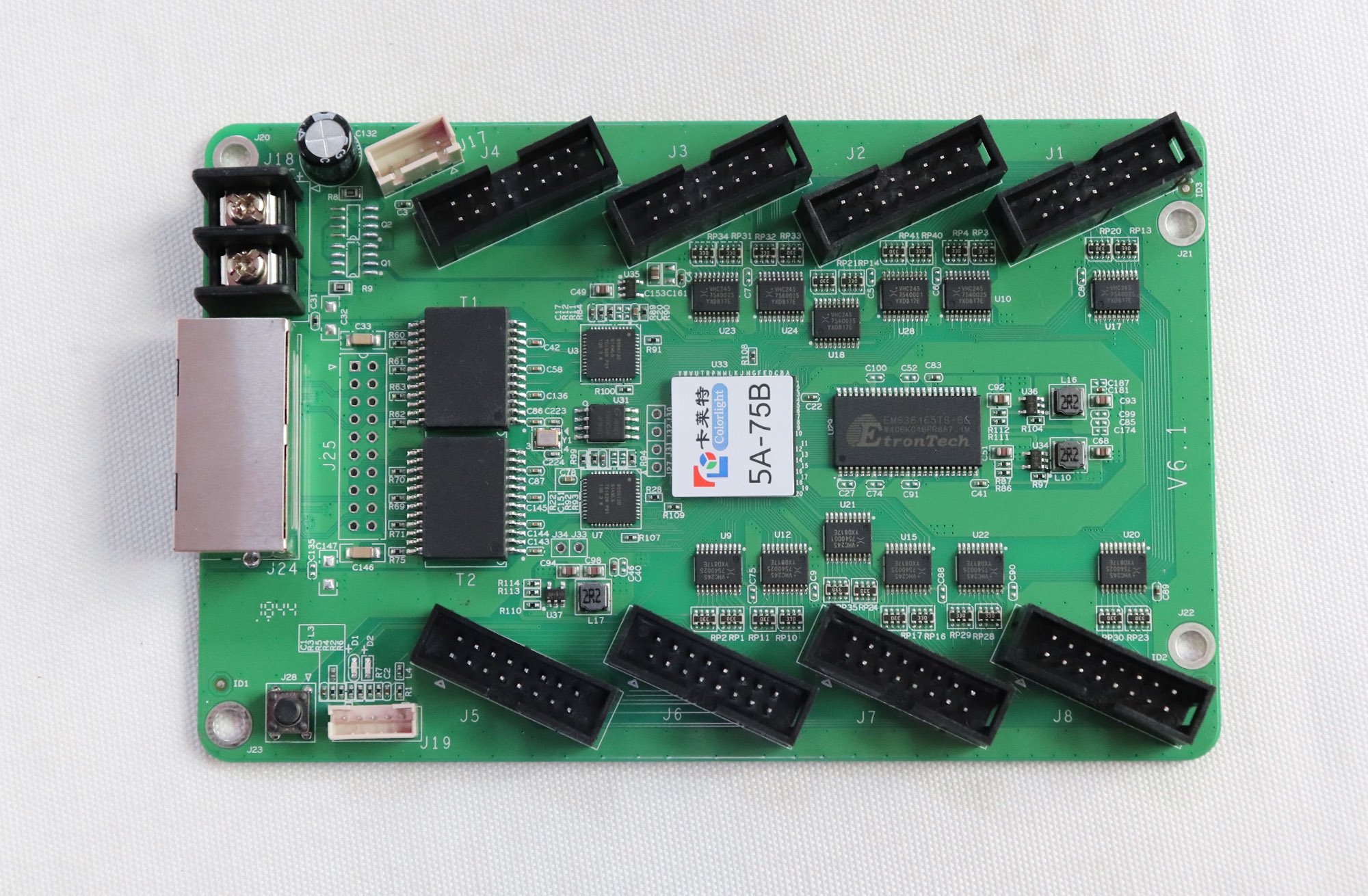
पॉवर वायर्स किंवा रिबन केबल्स हलवण्यापूर्वी संबंधित उपकरणे बंद करा. रिसीव्हिंग कार्डच्या अनुमत डीसी सप्लायची त्याच्या आवृत्ती-विशिष्ट दस्तऐवजांशी पडताळणी करा, त्यानंतर टर्मिनलची पोलॅरिटी तपासा. एलईडी मॉड्यूल्सना त्यांच्या निर्दिष्ट पॉवर कनेक्टर्सद्वारे पॉवर द्या; HUB75 रिबन केबलला मॉड्यूलचा पॉवर फीड मानू नका.
ढिले हार्डवेअर आणि उघड्या सोल्डर जॉइंट्स व कॅबिनेटच्या प्रवाहकीय पृष्ठभागांमधील संपर्क तपासा. योग्य स्टँडऑफ्स वापरा आणि रिबन केबल्सना तीव्र वळणे येणार नाहीत याची काळजी घ्या.
०२. HUB75 रिबन-केबल कनेक्शन तपासा
प्रत्येक HUB75 केबल मॉड्यूलच्या इनपुट मार्किंग आणि पिनआउटशी जुळवून तपासा. कनेक्टर योग्यरित्या जुळवा आणि तो पूर्णपणे बसला आहे याची खात्री करा. कनेक्टरचा आकार जुळतो याचा अर्थ सिग्नल सुसंगत आहे असे नाही. मॉड्यूलची साखळी जोडताना, मॉड्यूलच्या दस्तऐवजीकृत इनपुट-टू-आउटपुट दिशेचे पालन करा.
०३. प्रेषकापासून प्राप्तकर्त्यापर्यंतच्या सिग्नल मार्गाचा मागोवा घ्या
पाठवणाऱ्या डिव्हाइसच्या LED आउटपुटपासून पहिल्या रिसिव्हिंग कार्डपर्यंत आणि पुढे नियोजित साखळीमधून डिस्प्ले सिग्नलचा मागोवा घ्या. तो मार्ग संगणकाच्या पाठवणाऱ्याशी असलेल्या नियंत्रण कनेक्शनपासून वेगळा ठेवा. केवळ RJ45 सॉकेट असणे हे सामान्य ऑफिस-नेटवर्क कनेक्शन दर्शवत नाही. प्राथमिक निदान करताना, शक्य असेल तिथे एक लहान, चांगल्या स्थितीत असलेली केबल आणि एकच रिसिव्हिंग कार्ड वापरा. तो भाग व्यवस्थित काम करू लागल्यानंतरच साखळीचा विस्तार करा.
३. योग्य सॉफ्टवेअर निवडा आणि रिसिव्हिंग कार्ड ओळखा
०१. सुसंगत सॉफ्टवेअर आवृत्ती निवडा
जुने ट्युटोरियल फॉलो करण्यापूर्वी सॉफ्टवेअरची सुसंगतता तपासा. सध्याचे कलरलाइट कॉन्फिगरेशन वर्कफ्लो LEDSetting वापरतात. जुन्या इन्स्टॉलेशन्समध्ये LEDVISION ची स्क्रीन-कंट्रोल साधने वापरली जाऊ शकतात. कलरलाइटच्या LEDVISION 9.0 रिलीझ नोट्समध्ये प्लेबॅक आणि स्क्रीन कॉन्फिगरेशनचे विभाजन आणि नेटवर्क-कार्ड मोड काढून टाकल्याचे नमूद केले आहे.
०२. पाठवणारे आणि स्वीकारणारे कार्ड ओळखा
LEDSetting V2.2.6 मध्ये, 'डिव्हाइस इन्फो' ने सुरुवात करा आणि 'डिटेक्ट' निवडा. संगणकाला त्या सेंडरसाठी निर्दिष्ट केलेल्या कंट्रोल इंटरफेसद्वारे सेंडरशी जोडा; रिसीव्हर डिस्प्ले-डेटा पाथद्वारे जोडला जातो. शोधलेल्या सेंडरची पुष्टी करा आणि प्रत्येक आउटपुटच्या रिसीव्हर संख्येची प्रत्यक्ष इन्स्टॉलेशनशी तुलना करा.
ओळख पटण्यात अयशस्वी झाल्यास, सर्वप्रथम पॉवर, कम्युनिकेशन कनेक्शन्स, आवश्यक ड्रायव्हर्स आणि निवडलेले डिव्हाइस तपासा. जर फक्त डाउनस्ट्रीम रिसीव्हर्स दिसेनासे होत असतील, तर शेवटच्या ओळख पटलेल्या कार्डनंतरची लिंक तपासा. स्कॅन सेटिंग्ज वारंवार बदलल्याने खंडित झालेली सिग्नल चेन दुरुस्त होणार नाही.
सॉफ्टवेअर आणि फर्मवेअर आवृत्त्यांची नोंद ठेवा, जेणेकरून नंतरच्या कलरलाइट 5A-75B सेटअपमध्ये त्याच कार्यप्रवाहाचे अनुसरण करता येईल.
४. तुमच्या कलरलाइट 5A-75B सेटअपसाठी मॉड्यूल पॅरामीटर्स कॉन्फिगर करा
०१. एका टेस्ट कॅबिनेटसाठी पॅरामीटर्स आयात करणे
एका ज्ञात कॅबिनेट किंवा नियंत्रित चाचणी विभागापासून सुरुवात करा. LEDSetting V2.2.6 मध्ये, 'स्क्रीन कॉन्फिग > स्क्रीन पॅरामीटर्स' उघडा आणि जुळणारी रिसीव्हर पॅरामीटर फाईल लोड करण्यासाठी 'इम्पोर्ट' वापरा. काहीही पाठवण्यापूर्वी लक्ष्य निवडीची पडताळणी करा. परिणाम तपासताना, बदल फक्त इच्छित रिसीव्हरवरच लागू करा.
नॉर्मल मोडमध्ये पॅरामीटर्स इम्पोर्ट करणे, परत वाचणे, पाठवणे आणि सेव्ह करणे शक्य आहे. एक्सपर्ट मोडमध्ये एडिटिंग करण्याची परवानगी आहे. जेव्हा उपलब्ध असेल तेव्हा सप्लायरची व्हेरिफाइड फाईल वापरा, विशेषतः अपरिचित ड्रायव्हर चिप्स किंवा असामान्य मॉड्यूल रूटिंगच्या बाबतीत. केवळ फाईल यशस्वीरित्या उघडली म्हणून प्रत्येक कॅबिनेट ओव्हरराइट करू नका.
०२. आवश्यकतेनुसार इंटेलिजेंट सेटिंग्ज वापरा
जेव्हा योग्य फाईल उपलब्ध नसते, तेव्हा रिसीव्हर फर्मवेअर त्याला समर्थन देत असल्यास, इंटेलिजेंट सेटिंग्ज मॉड्यूल कॉन्फिगरेशनसाठी मार्गदर्शन करू शकतात. ड्रायव्हर आणि डिकोडर आयसी, मॉड्यूलचा प्रकार, डेटा ग्रुप्स आणि चाचणीसाठी वापरलेला आउटपुट ग्रुप ओळखा. मॉड्यूल प्रत्यक्षात जे दाखवत आहे त्यानुसार प्रत्येक प्रदर्शित पॅटर्नला प्रतिसाद द्या. पोलॅरिटी किंवा पिक्सेल-रूटिंग प्रॉम्प्ट्सद्वारे अंदाज लावल्यास अंशतः ओळखण्यायोग्य परंतु चुकीची प्रतिमा तयार होऊ शकते.
०३. रंग, स्कॅन क्रम आणि पूर्ण लोड तपासा.
योग्य ब्राइटनेसवर लाल, हिरवे, निळे, पांढरे आणि काळे पॅटर्न तपासा. ओळींचा क्रम, गहाळ पिक्सेल, पुनरावृत्त क्षेत्रे आणि ग्रेस्केल संक्रमणे तपासा. केवळ एक अचूक पांढरी प्रतिमा चॅनलच्या क्रमाची पुष्टी करू शकत नाही. पहिल्या आउटपुटच्या पलीकडील मॉड्यूल्ससह, कार्डद्वारे नियंत्रित संपूर्ण क्षेत्राची पडताळणी करा.
प्रमाणित सेटिंग्जसह परफॉर्मन्स ट्यूनिंग सुरू करा. बदलामुळे त्रुटी निर्माण झाल्यास, शेवटची कार्यरत मूल्ये पुनर्संचयित करा. प्रगत टायमिंग समायोजनांपूर्वी, एका स्थिर कलरलाइट 5A-75B सेटअपने योग्य भूमिती आणि रंग प्रदर्शित केले पाहिजेत.
५. कॅबिनेटची मांडणी करा आणि प्रदर्शनाच्या क्रमाची पडताळणी करा.
मॉड्यूल पॅरामीटर्स हे वर्णन करतात की रिसीव्हर त्याच्याशी जोडलेल्या LEDs ना कसे चालवतो. स्क्रीन मॅपिंग त्या रिसीव्हरच्या पिक्सेल्सना संपूर्ण प्रतिमेमध्ये एक स्थान नेमून देते. त्यामुळे, योग्य कॅबिनेट टेस्ट पॅटर्न्स एका विस्कळीत पूर्ण-स्क्रीन चित्रासोबत अस्तित्वात असू शकतात.
०१. प्रत्येक रिसीव्हरचे पिक्सेल परिमाण प्रविष्ट करा
LEDSetting मध्ये स्क्रीन कॉन्फिग > स्क्रीन मॅपिंग उघडा. रिसीव्हरची मांडणी आणि प्रत्येक कार्डद्वारे हाताळली जाणारी प्रत्यक्ष पिक्सेल रुंदी व उंची प्रविष्ट करा. जर एका कॅबिनेटमध्ये एकापेक्षा जास्त रिसीव्हर्स असतील, तर कॅबिनेटचे एकूण आकारमान प्रत्येक रिसीव्हरच्या भागापासून वेगळे ठेवा. पिक्सेल फील्डमध्ये प्रत्यक्ष मिलिमीटर प्रविष्ट करू नका.
०२. प्रत्यक्ष केबल ऑर्डर जुळवा
प्रत्येक पाठवणाऱ्या पोर्टसाठी केबलचा खरा क्रम शोधा. सॉफ्टवेअरने दाखवलेल्या स्क्रीन-व्ह्यू संकेतांचे पालन करा आणि प्रत्यक्ष कॅबिनेटला सुसंगतपणे लेबल लावा. डिस्प्लेच्या मागून पाहिलेला मार्ग, समोरून दिसणाऱ्या नकाशाच्या तुलनेत उलट दिसू शकतो.
समर्थित ओळख फंक्शन्स वापरून रिसीव्हरची स्थिती तपासा, त्यानंतर एक क्रमांकित ग्रिड प्रदर्शित करा. कॅबिनेटच्या सीमा आणि सेंडिंग पोर्ट्समधील सातत्य तपासा. लहान कडेच्या भागांना त्यांचे वास्तविक आकारमान द्या. कलरलाइट 5A-75B सेटअपसाठी, प्रत्येक कॅबिनेटची दिशा आणि लोड स्वतंत्रपणे तपासा.
६. सेटिंग्ज जतन करा आणि स्वीकृती तपासणी सूची पूर्ण करा.
०१. हार्डवेअरमध्ये सेव्ह करा आणि बॅकअप एक्सपोर्ट करा.
पॅरामीटर्स पाठवणे, ते हार्डवेअरमध्ये सेव्ह करणे आणि स्थानिक बॅकअप निर्यात करणे यांचे वेगवेगळे उद्देश आहेत. इमेज योग्य झाल्यावर, रिसीव्हर पॅरामीटर्स आणि स्क्रीन मॅपिंगसाठी संबंधित सेव्ह कंट्रोल्स वापरा. LEDSetting V2.2.6 मध्ये, स्क्रीन-पॅरामीटर सेव्ह ऑपरेशन रिसीव्हर्समध्ये पॅरामीटर्स साठवते. सॉफ्टवेअरच्या पुष्टीकरण संदेशांचे अनुसरण करा आणि निवडलेले लक्ष्य तपासा.
०२. रीस्टार्ट केल्यानंतर इमेजची पुष्टी करा
या तपासण्या करून कलरलाइट 5A-75B सेटअप पूर्ण करा:
- प्रत्येक अपेक्षित रिसीव्हर योग्य सेंडिंग पोर्टवर आढळला आहे.
- रंगीत नमुने, ग्रेस्केल आणि पूर्ण-स्क्रीन ग्रिड योग्यरित्या दिसतात.
- सामान्य मजकूर कोणत्याही भागाची पुनरावृत्ती न होता किंवा भाग गहाळ न होता, अपेक्षित जागा भरतो.
- नियंत्रित पॉवर सायकलमुळे सामान्य स्रोत पुन्हा जोडला जाऊन जतन केलेली कॉन्फिगरेशन पूर्ववत होते.
- बॅकअपमध्ये कॅबिनेटचा प्रकार, सॉफ्टवेअर आवृत्ती, फर्मवेअर आणि तारीख यांची माहिती असते.
अंतिम फाईल्स प्रत्यक्ष कनेक्शनच्या नोंदीसोबत ठेवा. रीस्टार्ट केल्यानंतर, केवळ यशस्वी-सेव्ह संदेशावर अवलंबून न राहता प्रत्यक्ष स्क्रीन तपासा. प्रोजेक्ट-विशिष्ट ब्राइटनेस किंवा कॅलिब्रेशन सेटिंग्जची स्वतंत्रपणे खात्री करा.
७. सेटअपमधील सामान्य समस्यांचे निवारण करा
जेव्हा कलरलाइट 5A-75B सेटअपमध्ये अनपेक्षित परिणाम मिळतो, तेव्हा दोष एका मॉड्यूलला, एका रिसीव्हरला की संपूर्ण साखळीला प्रभावित करतो हे ओळखा. एका वेळी एकच व्हेरिएबल बदला आणि शेवटचे कार्यरत कॉन्फिगरेशन कायम ठेवा. प्रत्येक लक्षणाला फर्मवेअरची समस्या मानण्याऐवजी, पहिली तपासणी निवडण्यासाठी तक्त्याचा वापर करा.
| लक्षणं | प्रथम तपासा | पुढील कृती |
|---|---|---|
| संपूर्ण स्क्रीन काळी | शक्ती, शोध, स्रोत सिग्नल | सर्वप्रथम गहाळ झालेला दुवा पुनर्संचयित करा |
| चुकीचे रंग | RGB ऑर्डर आणि मॉड्यूल पॅरामीटर्स | वेगवेगळे रंग नमुने तपासा |
| पुनरावृत्त प्रतिमा | रिसीव्हरचा आकार आणि स्क्रीन मॅप | योग्य मापे आणि स्थिती |
| गहाळ विभाग | रिबन केबल आणि आउटपुट असाइनमेंट | पहिला प्रभावित मॉड्यूल तपासा |
| पुन्हा सुरू केल्यानंतर अयशस्वी होते | हार्डवेअर सेव्ह आणि स्टार्टअप स्रोत | सेटिंग्ज पुन्हा वाचा आणि स्रोताची पडताळणी करा |
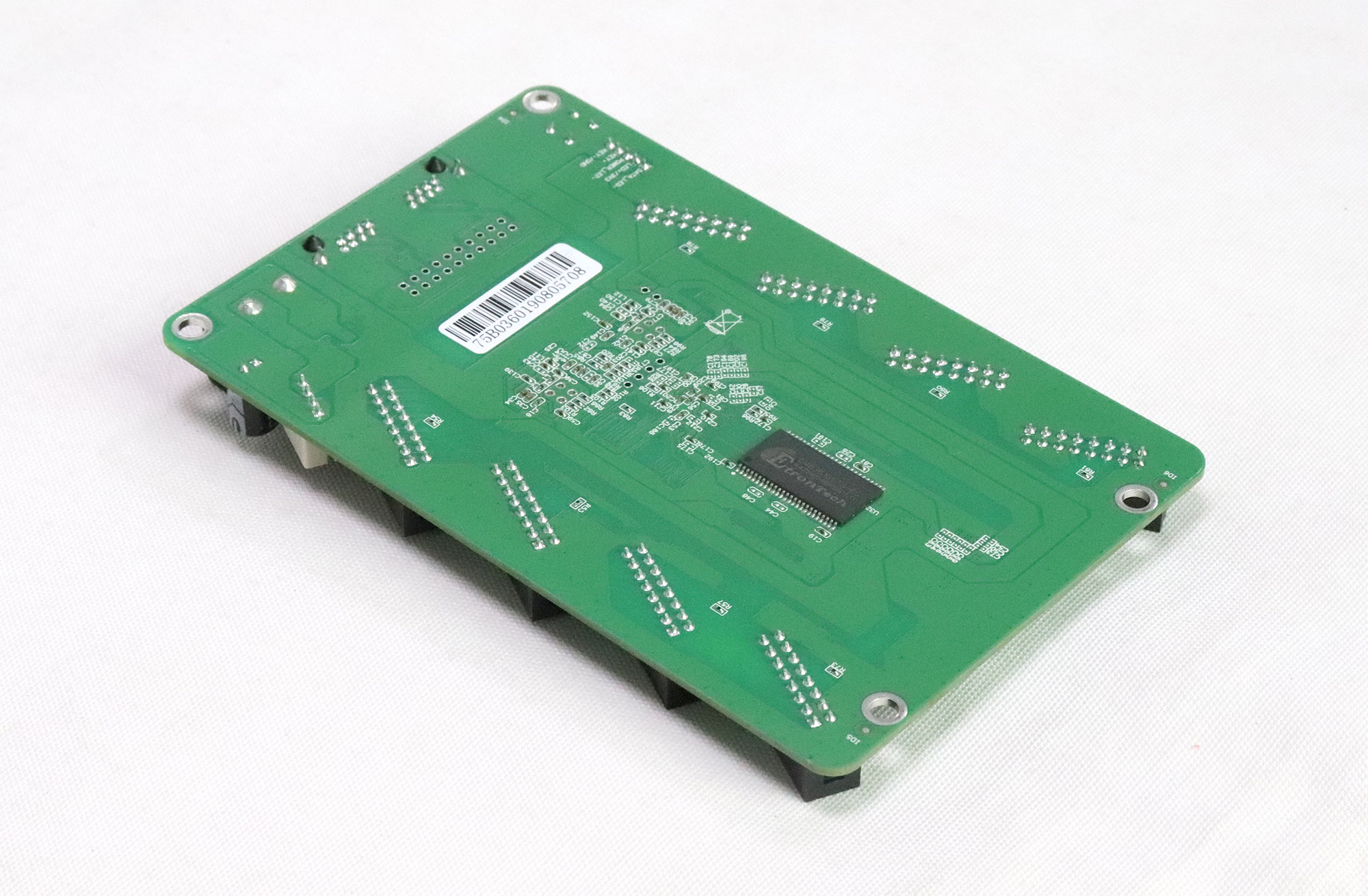
अधूनमधून येणाऱ्या दोषांसाठी, नियंत्रित बदली दरम्यान लक्षण केबल, मॉड्यूल किंवा रिसीव्हिंग कार्डसोबत येते का याची नोंद घ्या. मॉड्यूलची वायरिंग हलवण्यापूर्वी सर्वकाही बंद करा. जर दोषाचे कारण स्पष्ट होत नसेल, तर पुरवठादाराला बोर्डचे फोटो, चिपवरील खुणा, आवृत्त्या आणि तो दोष पुन्हा निर्माण करणारी सर्वात लहान रचना (configuration) द्या.
८. कलरलाइट ५ए-७५बी सेटअप वारंवार विचारले जाणारे प्रश्न (FAQ)
01. मी सेंडिंग कंट्रोलरशिवाय कलरलाइट 5A-75B थेट PC ला जोडू शकतो का?
काही जुन्या कार्यप्रवाहांमध्ये (legacy workflows) सुसंगत गिगाबिट नेटवर्क अडॅप्टर आणि नेटवर्क-कार्ड मोड असलेली LEDVISION ची जुनी आवृत्ती वापरली जाते. ही आवृत्तीवर अवलंबून असलेली व्यवस्था आहे, सध्याच्या सॉफ्टवेअरमध्ये ही क्षमता असेलच असे नाही. LEDVISION 9.0 ने तो मोड काढून टाकला आहे. थेट कनेक्शन निवडण्यापूर्वी, सॉफ्टवेअर, अडॅप्टर आणि रिसिव्हिंग-कार्डच्या समर्थनाची खात्री करा. येथे वर्णन केलेल्या LEDSetting कार्यप्रवाहासाठी, एक समर्थित सेंडिंग कंट्रोलर हा एक सरळ मार्ग आहे. कार्डला राउटरशी जोडणे हे डिस्प्ले-डेटा स्रोताची जागा घेऊ शकत नाही.
०२. कलरलाइट 5A-75B सेटअप दरम्यान मी दुसऱ्या कॅबिनेटमधून कॉन्फिगरेशन फाइल कॉपी करू शकतो का?
डोनर कॅबिनेटमधील मॉड्यूल इलेक्ट्रॉनिक्स, स्कॅन व्यवस्था, वायरिंग, रिसीव्हर आवृत्ती आणि पिक्सेल लेआउट जुळत असल्याची खात्री केल्यानंतरच हे करा. कॅबिनेटचा आकार सारखा असणे किंवा पिक्सेल पिच समान असणे पुरेसे नाही. तसेच फाईलमध्ये काय आहे ते ओळखा: रिसीव्हर पॅरामीटर्स संपूर्ण-स्क्रीन कनेक्शन मॅपपेक्षा वेगळे असू शकतात. रिसिपियंटचा बॅकअप जतन करा आणि प्रथम एका कॅबिनेटची पडताळणी करा. पिक्सेल कॅलिब्रेशन डेटा मोजलेल्या LEDs चा असतो आणि दुसऱ्या कॅबिनेटचे रिसीव्हर पॅरामीटर्स योग्य असले तरीही, तो अविचारीपणे कॉपी करू नये.
०३. सेटअप करण्यापूर्वी मला रिसीव्हिंग कार्डचे फर्मवेअर अपडेट करण्याची गरज आहे का?
आपोआप नाही. सर्वप्रथम, इन्स्टॉल केलेले फर्मवेअर अपेक्षित मॉड्यूल्स आणि सॉफ्टवेअर फंक्शन्सना सपोर्ट करते की नाही हे तपासा. जेव्हा सत्यापित सुसंगततेची आवश्यकता असेल किंवा संबंधित दुरुस्तीची गरज असेल, तेव्हा नेमक्या कार्ड रिव्हिजन आणि ड्रायव्हर कॅटेगरीसाठी मंजूर केलेले पॅकेज वापरून अपडेट करा. सुरू करण्यापूर्वी कार्यरत सेटिंग्जचा बॅकअप घ्या आणि स्थिर वीजपुरवठा व संप्रेषणाची व्यवस्था करा. केवळ नवीन आवृत्ती क्रमांक हे कार्यरत इन्स्टॉलेशन बदलण्यासाठी पुरेसे कारण नाही, आणि फर्मवेअर उलट्या जोडलेल्या रिबन केबल्स किंवा चुकीचा मॅप दुरुस्त करू शकत नाही.
०४. बदलून लावलेले 5A-75B कार्ड जुन्या कार्डची सेटिंग्ज वापरू शकते का?
बऱ्याचदा, जर बदलून लावण्यात येणारी आवृत्ती आणि फर्मवेअर सध्याच्या कॅबिनेट कॉन्फिगरेशनला समर्थन देत असतील तरच हे शक्य आहे. ते स्थापित करण्यापूर्वी सुसंगतता तपासा, त्यानंतर रिसीव्हरचे योग्य पॅरामीटर्स पुनर्संचयित करा आणि सिग्नल चेनमध्ये त्याचे स्थान तपासा. कॅलिब्रेशन पुनर्प्राप्ती पॅरामीटर पुनर्प्राप्तीपासून वेगळी ठेवा; कार्ड बदलल्यामुळे दुसऱ्या कॅबिनेटची कॅलिब्रेशन मूल्ये वापरणे योग्य ठरत नाही. जर खराब झालेले कार्ड वाचता येत नसेल, तर त्याच्या पुरवठादाराकडून त्याच कॅबिनेटसाठी मूळ कमिशनिंग फाइल्स किंवा सत्यापित कॉन्फिगरेशनची विनंती करा.
०५. समान पिक्सेल पिच असलेल्या दोन LED मॉड्यूल्सना वेगवेगळ्या सेटिंग्सची आवश्यकता का असू शकते?
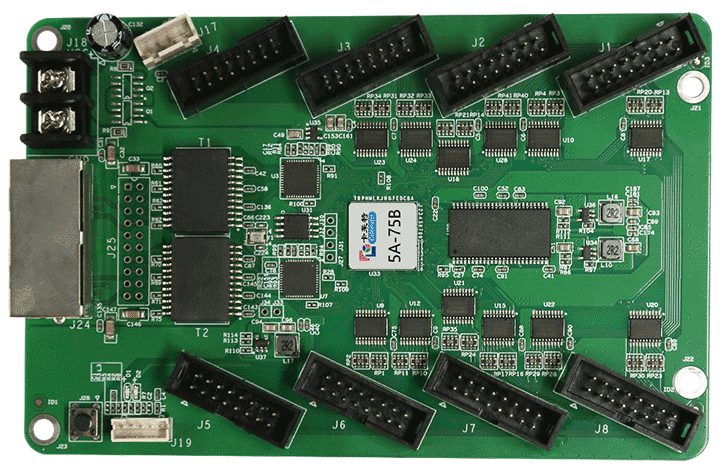
पिक्सेल पिच एलईडीमधील अंतर निश्चित करते. ते ड्रायव्हर आयसी, डिकोडर, स्कॅन रेशो, अंतर्गत रूटिंग, सिग्नल पोलॅरिटी किंवा कनेक्टर असाइनमेंट निश्चित करत नाही. उत्पादक समान पिच आणि आकारमान असलेले, परंतु भिन्न इलेक्ट्रॉनिक्स असलेले मॉड्यूल तयार करू शकतात. केवळ P3 किंवा P5 सारख्या लेबलवरून प्रीसेट निवडण्याऐवजी, पीसीबीवरील खुणा तपासा आणि मॉड्यूलचे तपशील मिळवा. दिसायला सारखा दिसणारा बदली भागसुद्धा सध्याच्या कॅबिनेटमध्ये जोडण्यापूर्वी त्याची पडताळणी केली पाहिजे.
06. मी 5A-75E ची कॉन्फिगरेशन फाईल 5A-75B वर वापरू शकतो का?
थेट अदलाबदल शक्य आहे असे गृहीत धरू नका. संबंधित मॉडेलची नावे एकसारखी आउटपुट संसाधने, लोडिंग व्यवस्था, फर्मवेअर सपोर्ट किंवा पॅरामीटर वर्तनाची हमी देत नाहीत. प्रत्यक्ष मॉड्यूल्सशी जुळणारी 5A-75B फाईल कॅबिनेट पुरवठादाराकडून मागा, किंवा एका रिसीव्हरवर कॉन्फिगरेशन जुळवून घेऊन त्याची पडताळणी करून घ्या. यशस्वीरित्या इम्पोर्ट झालेल्या फाईलचीही व्यापक वापरापूर्वी संपूर्ण आउटपुट, कलर आणि रीस्टार्ट तपासणी करणे आवश्यक आहे.
9 निष्कर्ष
कलरलाइट 5A-75B चे यशस्वी सेटअप हे रिसीव्हिंग कार्ड प्रत्यक्ष मॉड्यूल इलेक्ट्रॉनिक्स आणि केबल लेआउटशी जुळण्यावर अवलंबून असते. सर्वप्रथम पॉवर आणि कनेक्शन्स तपासा, संपूर्ण चेन शोधा, मॉड्यूलचे योग्य पॅरामीटर्स निश्चित करा आणि त्यानंतर प्रत्येक रिसीव्हरला त्याच्या स्क्रीनवरील जागेवर मॅप करा. तपासलेले कॉन्फिगरेशन हार्डवेअरवर सेव्ह करा आणि एक ओळखण्यायोग्य बॅकअप ठेवा.
पूर्णता चाचणी ही एक योग्यरित्या मॅप केलेली, स्थिर इमेज आहे जी नियंत्रित रीस्टार्टनंतर परत येते. पुढील तपासणी निवडण्यासाठी प्रत्येक दोषाचे स्थान आणि लक्षणे वापरा, ज्यामुळे भविष्यातील देखभालीसाठी कार्यरत कॉन्फिगरेशन जतन केले जाईल.

