
A Kystar जेव्हा कंट्रोल सिस्टीमचे सेंडिंग हार्डवेअर, रिसिव्हिंग कार्ड्स, फर्मवेअर आणि सॉफ्टवेअर हे सर्व एकाच डिस्प्ले आवश्यकतांना समर्थन देतात, तेव्हा ती योग्यरित्या कार्य करते. अचूक डिव्हाइस मॉडेल्स आणि तुम्हाला करायच्या असलेल्या कामापासून सुरुवात करा. उपकरणे एकाच उत्पादकाची असली तरी, स्क्रीन कॉन्फिगरेशन, कंटेंट पब्लिशिंग आणि मीडिया-सर्व्हर प्लेबॅकसाठी वेगवेगळ्या साधनांची आवश्यकता असते.
इन्स्टॉलरसाठी, योग्य मॉड्यूल पॅरामीटर्ससह अचूकपणे मॅप केलेली स्क्रीन ही प्राथमिकता असते. साइनेज ऑपरेटरसाठी, विश्वसनीय प्रोग्राम डिलिव्हरी महत्त्वाची असते. इव्हेंट टेक्निशियनला अंदाजे सोर्स स्विचिंग आणि प्लेबॅकची देखील आवश्यकता असते. या गरजा हार्डवेअरशी कशा जुळवायच्या, सिग्नल पाथ कसा तपासायचा आणि भविष्यातील देखभालीसाठी कार्यरत सेटअप कसा जतन करायचा, हे या मार्गदर्शिकेत स्पष्ट केले आहे.
१. हार्डवेअर समजून घ्या Kystar नियंत्रण यंत्रणा
पाठवणारी उपकरणे आणि व्हिडिओ नियंत्रक
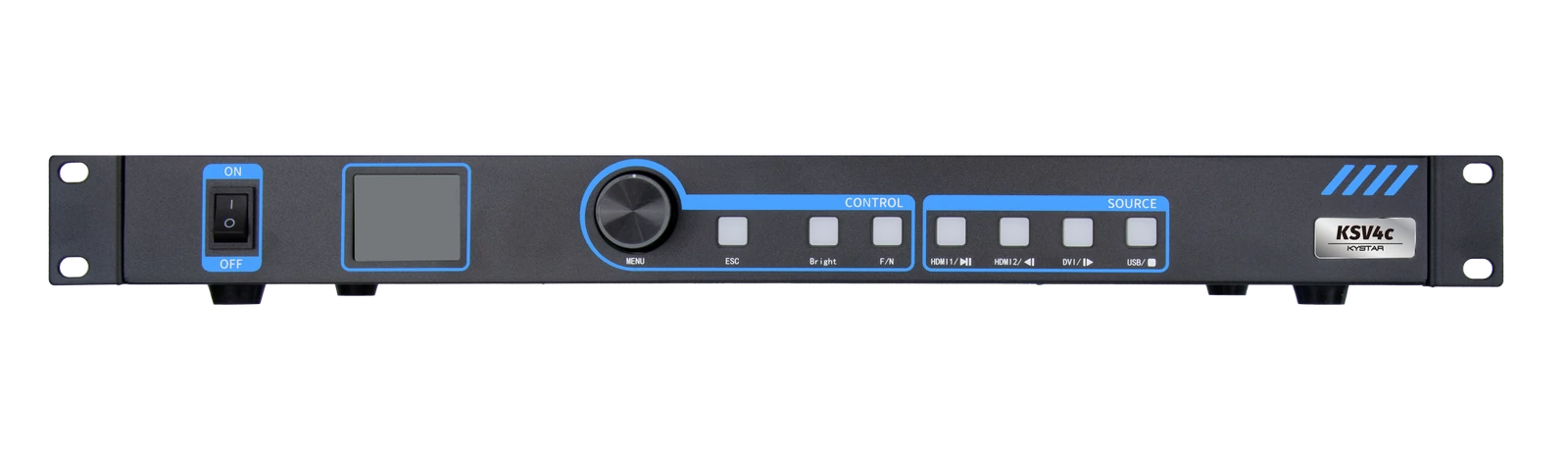
एक पाठवणारे उपकरण येणारा व्हिडिओ सिग्नल घेते आणि डिस्प्ले डेटा प्राप्त करणाऱ्या कार्ड्सकडे पाठवते. एक व्हिडिओ प्रोसेसर स्केलिंग आणि स्रोत निवड यांसारखी कार्ये हाताळतो. एक एकात्मिक नियंत्रक व्हिडिओ प्रोसेसिंगला पाठवण्याच्या कार्यांसोबत जोडतो, ज्यामुळे स्वतंत्र उपकरणांची संख्या कमी होऊ शकते. विशिष्ट युनिटमध्ये कोणती कार्ये अंतर्भूत आहेत याची खात्री करा.
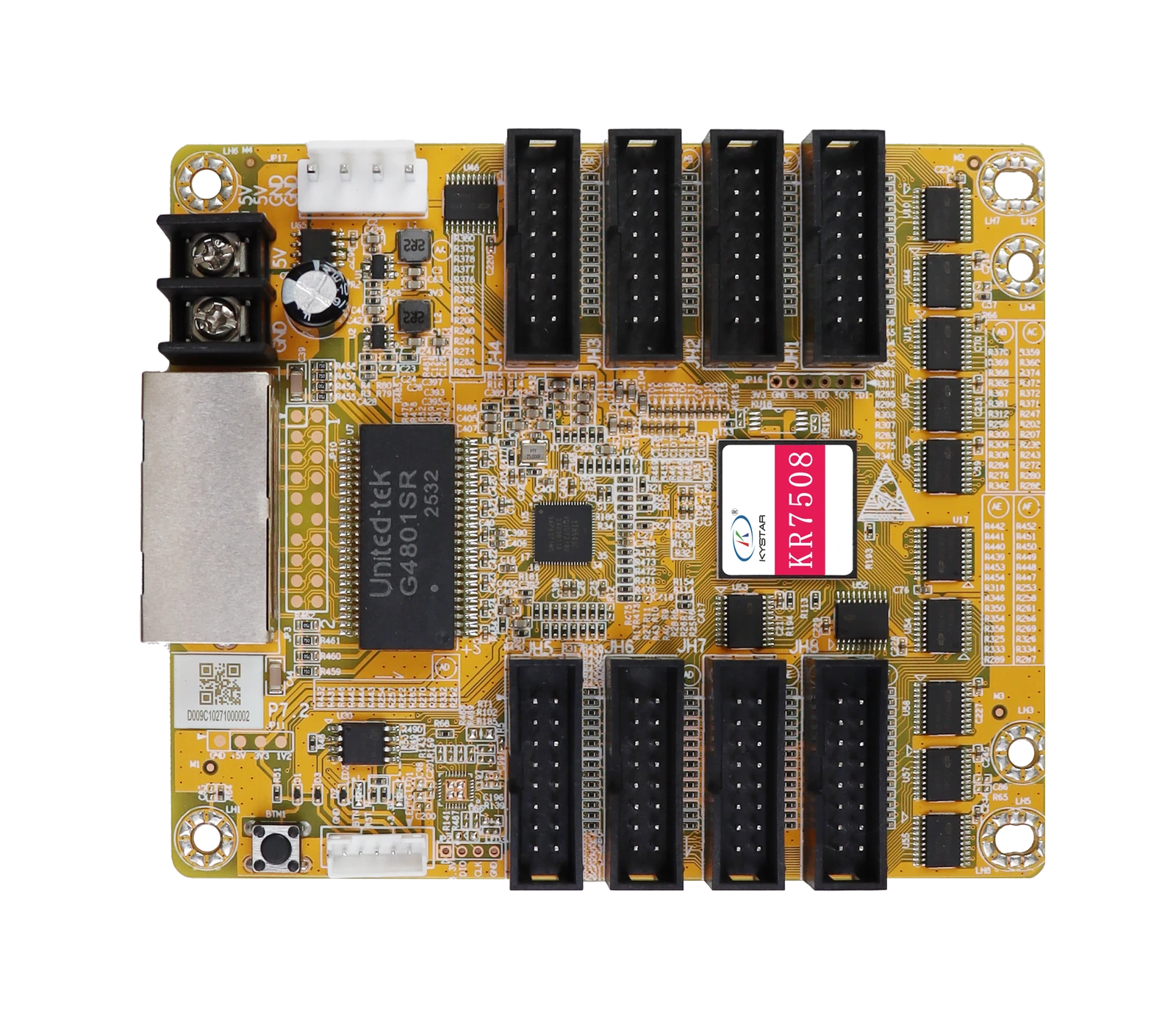
रिसीव्हिंग कार्ड आणि मॉड्यूल इंटरफेस
रिसीव्हिंग कार्ड्स एलईडी कॅबिनेटच्या आत बसवलेले असतात आणि येणाऱ्या डेटाचे मॉड्यूल ड्रायव्हर सर्किटरीसाठी सिग्नल्समध्ये रूपांतर करतात. Kystar नियंत्रण प्रणालीमध्ये, रिसीव्हर हा मॉड्यूल इंटरफेस, ड्रायव्हर आयसी, स्कॅन व्यवस्था आणि आवश्यक लोडिंगला अनुरूप असणे आवश्यक आहे. केवळ जुळणारा कनेक्टर विद्युत किंवा कार्यात्मक सुसंगतता स्थापित करत नाही.
बदलीच्या विनंतीमध्ये संपूर्ण मॉडेल प्रत्यय आणि हार्डवेअर आवृत्तीचा समावेश करा. तसेच, कार्ड कॅबिनेट अडॅप्टर बोर्डला कसे जोडले जाते याची नोंद करा. यामुळे पुरवठादाराला सध्याच्या मॉड्यूल वायरिंग आणि आवश्यक सॉफ्टवेअर फंक्शन्सच्या तुलनेत प्रस्तावित बदलीचे मूल्यांकन करण्यास मदत होते.
मीडिया प्लेयर्स आणि मीडिया सर्व्हर्स
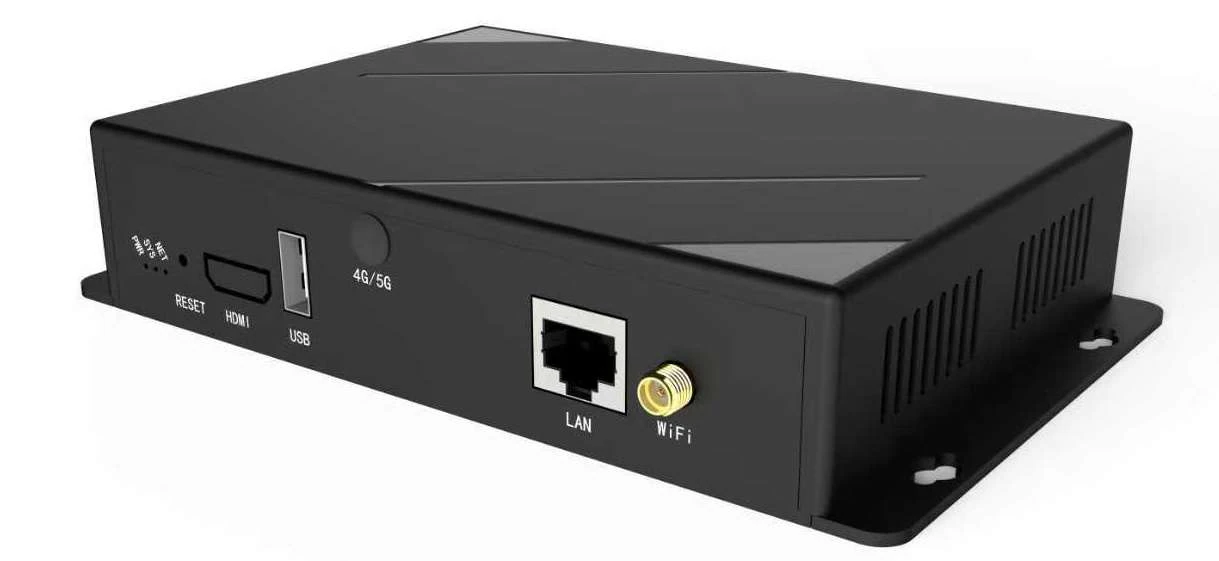
असिंक्रोनस प्लेयर प्रकाशित केलेली सामग्री स्थानिक पातळीवर साठवतो आणि चालवतो. काही प्लेयर्स थेट इनपुटदेखील स्वीकारतात. मीडिया सर्व्हर अधिक गुंतागुंतीच्या सामग्री मांडणीसाठी आणि समन्वित आउटपुटसाठी प्लेबॅक सॉफ्टवेअर चालवतो. या उत्पादनांच्या कॉन्फिगरेशन आणि ऑपरेटिंग आवश्यकता वेगवेगळ्या असतात, म्हणून केवळ 'कंट्रोलर' या शब्दावरून सॉफ्टवेअर निवडण्याऐवजी प्रत्यक्ष हार्डवेअर ओळखा.
२ प्रत्येक हार्डवेअर कार्यासाठी योग्य सॉफ्टवेअर निवडा
वापरा Kystar समर्थित सेंडिंग डिव्हाइसेस, रिसिव्हिंग कार्ड्स आणि इंटिग्रेटेड कंट्रोलर्सवर स्क्रीन कमिशनिंगसाठी कंट्रोल सिस्टम सॉफ्टवेअर. यामध्ये रिसीव्हर सेटअप आणि डिस्प्ले कनेक्शन मॅपिंगचा समावेश असतो. एक कंटेंट एडिटर प्लेबॅक टर्मिनल्ससाठी प्रोग्राम्स तयार करतो, तर मीडिया-सर्व्हर सॉफ्टवेअर सर्व्हरवर प्लेबॅकचे व्यवस्थापन करते. इन्स्टॉलर निवडताना ही कार्ये स्वतंत्र ठेवा.
खालील तक्ता निवडीसाठी मार्गदर्शक आहे. सॉफ्टवेअर इन्स्टॉल करण्यापूर्वी किंवा अपडेट करण्यापूर्वी हार्डवेअर आणि आवृत्तीचे अचूक संयोजन तपासा.
| कार्य आणि हार्डवेअर | तपासण्यासाठी सॉफ्टवेअर | अत्यावश्यक जुळणी |
|---|---|---|
| आयोगाद्वारे समर्थित प्रेषक, प्राप्तकर्ते आणि एकात्मिक नियंत्रक | KYSTAR नियंत्रण प्रणाली | डिव्हाइस मॉडेल्स, फर्मवेअर आणि आवश्यक कॉन्फिगरेशन फंक्शन्स |
| समर्थित पँडोरा प्लेयर्सवर संपादित करा आणि प्रकाशित करा | Kystar PE / पँडोरा एडिटर किंवा निर्दिष्ट अॅप | प्लेअर निर्मिती, संपादक प्रकाशन आणि हस्तांतरण पद्धत |
| समर्थित टर्मिनल्सवर दूरस्थपणे प्रकाशित करा | केअर्स क्लाउड प्लॅटफॉर्म | टर्मिनल सपोर्ट, खाते जोडणी आणि नेटवर्क ऍक्सेस |
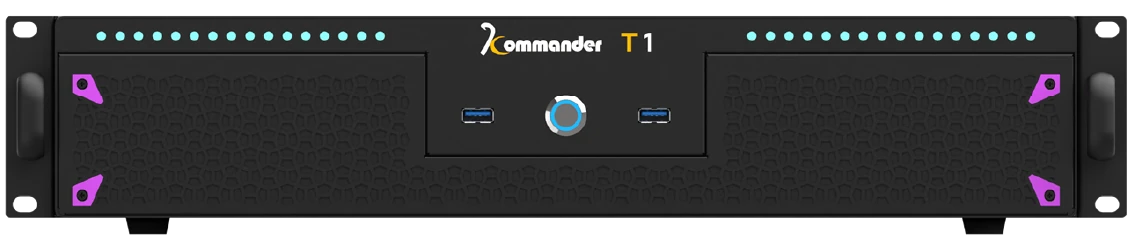
| मीडिया-सर्व्हर प्लेबॅक चालवा | मॉडेल-विशिष्ट कमांडर पॅकेज | सर्व्हर मॉडेल, सॉफ्टवेअर आवृत्ती आणि सक्रियकरणाच्या अटी |
| समर्थित उपकरणे दूरस्थपणे चालवा | कमांडर क्लाउड कंट्रोल असिस्टंट | स्पष्टपणे समर्थित उपकरणे आणि उपलब्ध नियंत्रणे |
उदाहरणार्थ, पँडोरा केडी१ उत्पादनाच्या दस्तऐवजात नमूद केले आहे की Kystar प्रोग्राम संपादनासाठी PE आणि क्लाउड व्यवस्थापनासाठी Kares. यामुळे प्रत्येक एडिटर रिलीज प्रत्येक जुन्या पँडोरा प्लेयरसाठी योग्य ठरत नाही. त्याचप्रमाणे, डाउनलोड सेंटरमध्ये स्वतंत्र कमांडर पॅकेजेस सूचीबद्ध आहेत, त्यामुळे उत्पादन कुटुंब आणि आवृत्ती महत्त्वाची ठरते.
केअर्स आणि कमांडर क्लाउड कंट्रोल असिस्टंट हे देखील वेगवेगळ्या वर्कफ्लोसाठी काम करतात. केअर्स टर्मिनल पब्लिशिंग आणि व्यवस्थापन पुरवते; तर असिस्टंट रिमोट ऑपरेशनसाठी समर्थित उपकरणांची यादी देतो. एकाला इन्स्टॉल केल्याने, असमर्थित डिव्हाइसमध्ये दुसरा वर्कफ्लो आपोआप जोडला जात नाही.
बदल करण्यापूर्वी सध्याचे सॉफ्टवेअर आणि फर्मवेअर नोंदवून ठेवा. नवीन आवृत्तीमध्ये एखाद्या विशिष्ट वैशिष्ट्याचा किंवा हार्डवेअर पिढीचा समावेश असू शकतो, परंतु केवळ आवृत्ती क्रमांकावरून हे सिद्ध होत नाही की सध्याच्या इन्स्टॉलेशनसाठी तोच योग्य पर्याय आहे.
३ पिक्सेल क्षमता आणि संपूर्ण सिग्नल मार्ग तपासा
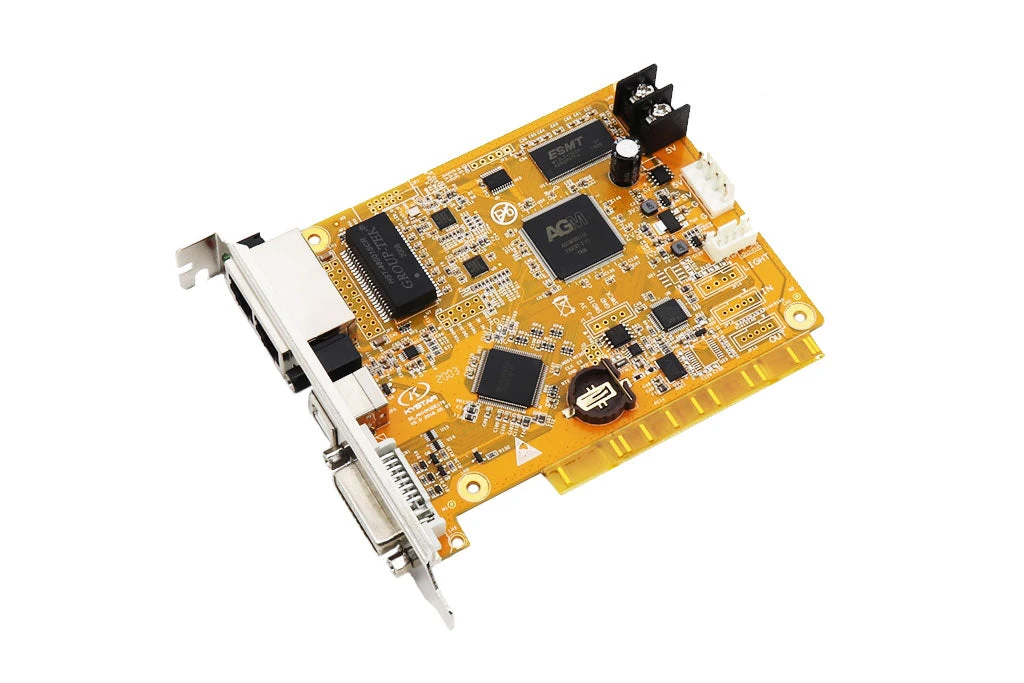
त्याच्या कॅबिनेट लेआउटवरून स्क्रीन रिझोल्यूशनची गणना करा, नंतर पिक्सेल रुंदीला पिक्सेल उंचीने गुणा. एका काल्पनिक १,९२० × १,०८० डिस्प्लेमध्ये २,०७३,६०० पिक्सेल असतात. हे आकाराचे एक उदाहरण आहे, चित्रातील कोणत्याही उत्पादनाच्या क्षमतेचा दावा नाही.
A Kystar नियंत्रण प्रणालीला एकाच वेळी अनेक मर्यादा पूर्ण कराव्या लागतात: एकूण पाठवण्याची क्षमता, प्रत्येक आउटपुट पोर्टवरील भार, रिसीव्हरची क्षमता आणि स्क्रीनचे कमाल आकारमान. एखादी स्क्रीन एका पोर्टची मर्यादा किंवा तिची अनुमत रुंदी ओलांडूनही एकूण पिक्सेल मर्यादेत बसू शकते. प्रत्येक केबल चेनची गणना तिला नेमून दिलेल्या प्रत्यक्ष कॅबिनेटवरून करा.
इच्छित इनपुट रिझोल्यूशन आणि फ्रेम रेट तसेच आउटपुट कॉन्फिगरेशन तपासा. व्हिडिओ फ्रेम रेट येणाऱ्या चित्राच्या वेळेचे वर्णन करतो; एलईडी रिफ्रेश रेट डिस्प्ले कसा चालवला जातो याचे वर्णन करतो. एक मूल्य दुसऱ्यासाठी पुरावा म्हणून वापरले जाऊ शकत नाही. समर्थित बिट डेप्थ आणि ऑपरेटिंग मोड देखील उपलब्ध लोडिंगवर परिणाम करू शकतात, म्हणून इच्छित सेटिंग्जसाठी मर्यादा वापरा.
शेवटी, LED डेटा आउटपुट आणि मॅनेजमेंट-नेटवर्क पोर्ट्स यांमधील फरक ओळखा. सारखे दिसणारे RJ45 सॉकेट्स वेगवेगळी कामे करू शकतात. त्यांच्यावरील लेबल्स आणि वायरिंगच्या सूचनांचे पालन करा, आणि LED डेटा पाथमध्ये सामान्य नेटवर्क उपकरणे फक्त तिथेच वापरा जिथे उत्पादकाने त्या टोपोलॉजीला स्पष्टपणे समर्थन दिले आहे.
संगणकाच्या डेस्कटॉपपासून वेगळे कंटेंट कॅनव्हासचे नियोजन करा. एका सामान्य प्रेझेंटेशनला असामान्यपणे रुंद असलेल्या LED लेआउटमध्ये स्केल केल्यास मजकूर वाचायला अवघड होऊ शकतो. स्केलिंग कोणते डिव्हाइस करेल यावर एकमत करा आणि कंटेंट डिझाइनला मंजुरी देण्यापूर्वी नेटिव्ह-रिझोल्यूशनची चाचणी प्रतिमा तपासा.
४ तुमच्या डिस्प्ले वर्कफ्लोसाठी एक सेटअप निवडा
थेट व्हिडिओ आणि स्रोत बदलणे
मीटिंग रूम किंवा कार्यक्रमासाठी, प्रत्यक्षात येणाऱ्या स्रोतांनुसार नियोजन करा: प्रेझेंटेशन कॉम्प्युटर, कॅमेरा फीड किंवा प्रोडक्शन स्विचर. त्या कनेक्शन्ससाठी आणि आवश्यक वेळेसाठी प्रोसेसिंग आणि सेंडिंग हार्डवेअर निवडा. डिस्प्लेची गरज पडण्यापूर्वी स्रोतांमधील बदल आणि अपेक्षित फॉलबॅक सिग्नलचा सराव करा.
नियोजित साइनेज आणि रिमोट पब्लिशिंग
जाहिरात लूपसाठी, एक सुसंगत प्लेयर सतत संगणक व्हिडिओ आउटपुटशिवाय सामग्री संग्रहित करू शकतो आणि प्ले करू शकतो. स्थानिक प्लेबॅकची आवश्यकता दूरस्थ अद्यतनांपासून वेगळी ठेवा. निवडलेल्या मॉडेलवर समर्थित स्वरूप, उपलब्ध स्टोरेज आणि प्रकाशन पद्धती सत्यापित करा. Kystar साइनेजसाठी वापरल्या जाणाऱ्या कंट्रोल सिस्टीममध्ये कोणतीही प्लेलिस्ट व्यवस्थितपणे प्रदर्शित होण्यापूर्वी, कॅबिनेटचे योग्य कॉन्फिगरेशन करणे आवश्यक असते.
समन्वित प्लेबॅकसाठी मीडिया सर्व्हर
जेव्हा प्रोजेक्टला त्याच्याशी जुळणाऱ्या कमांडर पॅकेजच्या आउटपुट व्यवस्था आणि प्लेबॅक फंक्शन्सची आवश्यकता असते, तेव्हा मीडिया सर्व्हर निवडा. एका सराव सत्रात प्रत्यक्ष मीडिया फाइल्स, एकाच वेळी चालणारे लेयर्स आणि आउटपुटची वेळ तपासा. जिथे अनेक आउटपुट्स सिंक्रोनाइझ्ड ठेवणे आवश्यक आहे, तिथे सर्व्हर आणि डाउनस्ट्रीम उपकरणांवर समर्थित सिंक्रोनाइझेशन व्यवस्थेची खात्री करा. केवळ अतिरिक्त आउटपुट्स खरेदी केल्याने सिंक्रोनाइझ्ड प्लेबॅक स्थापित होत नाही.
५ जुळणारे हार्डवेअर आणि सॉफ्टवेअर कार्यान्वित करा
कमिशन अ Kystar नियंत्रण प्रणाली एका नियंत्रित क्रमाने ठेवावी, जेणेकरून सॉफ्टवेअरमधील बदलामुळे वायरिंग किंवा मॉड्यूल-पॅरामीटरमधील समस्या लपून राहणार नाही.
- इन्स्टॉलेशनची नोंद करा. मॉडेलच्या लेबल्सचे छायाचित्र काढा आणि फर्मवेअर, सॉफ्टवेअर आवृत्त्या, कॅबिनेट पिक्सेल परिमाणे आणि पोर्ट असाइनमेंटची नोंद घ्या. कार्यरत स्क्रीन बदलण्यापूर्वी विद्यमान कॉन्फिगरेशन जतन करा.
- संवादाची तयारी करा. समर्थित सॉफ्टवेअर पॅकेज आणि आवश्यक ड्रायव्हर्स स्थापित करा. नमूद केलेले USB, सिरीयल किंवा नेटवर्क नियंत्रण कनेक्शन वापरा. शोधलेली उपकरणे प्रत्यक्ष स्थापनेशी जुळत असल्याची खात्री करा.
- रिसीव्हरचे पॅरामीटर्स तपासा. कॅबिनेट उत्पादकाने मंजूर केलेली पॅरामीटर फाईल किंवा सत्यापित मॉड्यूल माहिती वापरा. ड्रायव्हर आयसी, स्कॅन व्यवस्था, रंगांचा क्रम आणि प्रत्येक रिसीव्हरला नेमून दिलेले क्षेत्र यांची खात्री करा. सेटिंग्ज अधिक व्यापकपणे लागू करण्यापूर्वी एका प्रातिनिधिक कॅबिनेटची चाचणी घ्या.
- डिस्प्ले मॅप करा. कनेक्शन सेटिंग्जमध्ये कॅबिनेटचा प्रत्यक्ष क्रम आणि केबलची दिशा तशीच ठेवा. प्रत्येक पोर्ट स्वतंत्रपणे तपासा, जेणेकरून अनावश्यक मॅपिंग बदलांमुळे केबलची अदलाबदल लपवली जाणार नाही.
- चाचणी चित्रे आणि सामग्री. कॅबिनेटच्या सीमा दर्शवणारे सॉलिड कलर्स, ग्रेस्केल आणि पॅटर्न्स तपासा. त्यानंतर प्रत्यक्ष सोर्सेस किंवा मीडिया फाइल्सची चाचणी घ्या, ज्यात आवश्यक असल्यास सोर्समधील बदल आणि शेड्युल्ड प्लेबॅकचा समावेश असेल.
- पुनर्प्राप्ती जतन करा आणि सिद्ध करा. मॉडेलच्या नमूद केलेल्या कार्यपद्धतीचा वापर करून सेटिंग्ज जतन करा. ठरलेल्या देखभाल कालावधीत रीस्टार्ट करा आणि अपेक्षित कॉन्फिगरेशन परत आले आहे याची पडताळणी करा. बॅकअप, कॅबिनेट मॅप आणि रिकव्हरी प्रक्रिया सुपूर्द करा.
फर्मवेअर अपडेट्सना एक स्वतंत्र देखभाल निर्णय माना. सर्वप्रथम लक्ष्यित मॉडेल, अपडेट करण्याचे कारण आणि पुनर्प्राप्ती पद्धत यांची खात्री करा. न सुटलेल्या दोषाची तपासणी करत असताना एकाच वेळी अनेक घटक अपग्रेड करणे टाळा.
जेथे कॅलिब्रेशन वापरले जाते, तेथे त्याच्या नोंदी मूलभूत रिसीव्हर पॅरामीटर्सपासून वेगळ्या जतन करा. कॅबिनेट मॅपिंग पुनर्संचयित करणारा बॅकअप प्रत्येक इमेज-क्वालिटी सेटिंग पुनर्संचयित करेलच असे नाही. प्रत्येक जतन केलेल्या फाईलला कॅबिनेटचा प्रकार आणि उद्देशानुसार लेबल लावा, जेणेकरून देखभाल कर्मचारी योग्य रिकव्हरी साहित्य ओळखू शकतील.
६ हार्डवेअर आणि सॉफ्टवेअरमधील विसंगतींचे निदान करा
तेव्हा एक Kystar नियंत्रण प्रणाली अयशस्वी झाल्यास, हार्डवेअर बदलण्यापूर्वी काम करणे थांबलेला स्तर शोधा. अंतर्गत चाचणी नमुना (internal test pattern) योग्यरित्या प्रदर्शित होतो की नाही, हा एक उपयुक्त प्राथमिक फरक आहे. तक्त्यामध्ये करावयाच्या तपासण्या नमूद केल्या आहेत; प्रत्येक लक्षणाची एकापेक्षा जास्त कारणे असू शकतात.
| निरीक्षण केलेले लक्षण | पहिली तपासणी |
|---|---|
| हार्डवेअर आढळले नाही | पॉवर, कंट्रोल इंटरफेस, डेटा केबल, ड्रायव्हर आणि मॉडेल सपोर्ट |
| चाचणीचा नमुना काम करतो पण मूळ व्हिडिओ उपलब्ध नाही. | निवडलेले इनपुट, सोर्स आउटपुट टायमिंग, केबल आणि EDID सेटिंग्ज |
| कॅबिनेट चुकीच्या क्रमाने प्रतिमा प्रदर्शित करतात | भौतिक केबल साखळी, रिसीव्हरचे आकारमान आणि कॅबिनेट मॅपिंग |
| प्रकाशित केलेली सामग्री दिसत नाही | लक्ष्य टर्मिनल, परवानग्या, हस्तांतरण पूर्णता आणि सक्रिय वेळापत्रक |
EDID ही व्हिडिओ स्रोताला सादर केलेली क्षमता माहिती आहे. जर त्यात किंवा स्रोताच्या टायमिंगमध्ये चूक असेल, तर रिसीव्हर पॅरामीटर्स बदलल्याने मदत होणार नाही. बिघाड होण्यापूर्वी लगेच काय बदलले ते नोंदवा, त्यानंतर एका वेळी एक सेटिंग बदला आणि पुन्हा तपासा.
FAQ
मी चालवू शकेन का? Kystar macOS वर मूळ स्वरूपात नियंत्रण प्रणाली सॉफ्टवेअर?
नेमक्या रिलीझसाठी निर्दिष्ट केलेली ऑपरेटिंग सिस्टीम वापरा. दस्तऐवजीकृत कंट्रोल-सॉफ्टवेअर इन्स्टॉलेशनमध्ये विंडोजचे घटक आणि ड्रायव्हर्स वापरले जातात; मूळ macOS सुसंगततेची अपेक्षा करू नका. समर्थित क्लाउड सेवेसाठी ब्राउझर ॲक्सेस ही एक स्वतंत्र क्षमता आहे आणि ती डिव्हाइस-कॉन्फिगरेशन सॉफ्टवेअरची जागा घेत नाही.
२. माझे मूळ KYSTAR रिसीव्हिंग कार्ड बंद झाले असल्यास मी काय करावे?
विद्यमान कॅबिनेटसाठी मंजूर असलेल्या बदली भागाची मागणी करा. मूळ कार्ड मॉडेल, मॉड्यूल इंटरफेस, ड्रायव्हरची माहिती आणि कॉन्फिगरेशन बॅकअप पुरवा. मोठ्या प्रमाणात भाग बदलण्यापूर्वी, एका कॅबिनेटची पडताळणी करा, ज्यामध्ये त्याच्या इमेज क्वालिटीचा आणि इन्स्टॉलेशनमध्ये वापरल्या जाणाऱ्या कोणत्याही कॅलिब्रेशन किंवा बॅकअप फंक्शन्सचा समावेश असेल.
३. मी नोव्हास्टार किंवा कलरलाइट कॉन्फिगरेशन केवायस्टार सॉफ्टवेअरमध्ये आयात करू शकतो का?
कॉन्फिगरेशन फाइल्स एका कंट्रोल इकोसिस्टममधून दुसऱ्यामध्ये हस्तांतरित होतात असे गृहीत धरू नका. कॅबिनेट पुरवठादाराकडून मॉड्यूलची वैशिष्ट्ये किंवा एक मान्यताप्राप्त KYSTAR पॅरामीटर फाइल मिळवा. स्क्रीनचा समान आकार किंवा जुळणारा केबल कनेक्टर यामुळे फाइल-फॉर्मेट किंवा रिसीव्हिंग-कार्डची सुसंगतता निश्चित होत नाही.
४. मी क्लाउड-मॅनेज्ड KYSTAR प्लेयर नवीन मालकाकडे कसा हस्तांतरित करू?
सध्याच्या खाते प्रशासकाशी किंवा पुरवठादाराशी हस्तांतरणाची व्यवस्था करा. टर्मिनलची मालकी, खाते जोडणी आणि परवानग्या यांची पुष्टी करा, त्यानंतर विद्यमान सामग्री कशी हाताळली जावी यावर सहमत व्हा. विशिष्ट प्लॅटफॉर्मसाठी असलेल्या प्रक्रियेचे अनुसरण करा; फॅक्टरी रीसेट केल्याने क्लाउड जोडणी मुक्त होते असे गृहीत धरू नका.
५. प्रकाशित केलेली प्लेलिस्ट चुकीच्या स्थानिक वेळेनुसार का सुरू होते?
टर्मिनलवरील घड्याळ, टाइम झोन आणि वेळापत्रकातील तारखा यांची इच्छित स्थानाशी तुलना करा. समर्थित घड्याळ-सिंक्रोनायझेशन सेटिंग्ज तपासा आणि सक्रिय प्रोग्राममध्ये अपेक्षित वेळेचे नियम असल्याची खात्री करा. अपलोड पूर्ण झाल्याने हस्तांतरणाची पुष्टी होते, परंतु वेळापत्रक अचूक आहे हे सिद्ध होत नाही.
6. कॅबिनेटची मांडणी बदलल्यानंतर मला माझा व्हिडिओ पुन्हा बनवावा लागेल का?
जर दृश्यमान पिक्सेल कॅनव्हास तसाच राहून फक्त केबलचा क्रम बदलत असेल, तर सुधारित मॅपिंग पुरेसे असू शकते. जर कॅनव्हासचे आकारमान, गुणोत्तर किंवा मांडणी बदलत असेल, तर कंटेंट लेआउट आणि एक्सपोर्ट सेटिंग्जचे पुनरावलोकन करा, जेणेकरून महत्त्वाचा मजकूर आणि ग्राफिक्स योग्य ठिकाणी राहतील.
7. मी माझ्या कमांडर सॉफ्टवेअरचा परवाना दुसऱ्या संगणकावर हस्तांतरित करू शकतो का?
संगणक बदलण्यापूर्वी पुरवठादाराकडून अचूक आवृत्ती आणि सक्रियकरणाच्या अटी तपासा. त्या पॅकेजसाठी हस्तांतरण पात्रता आणि सक्रियकरण पद्धतींची पुष्टी करणे आवश्यक आहे. खरेदी आणि सक्रियकरणाच्या नोंदी जपून ठेवा आणि कार्यरत सर्व्हर बंद करण्यापूर्वी बदली इन्स्टॉलेशनची पडताळणी करा.
निष्कर्ष
एक चांगला जुळणारा Kystar नियंत्रण प्रणालीची सुरुवात ओळखलेल्या हार्डवेअर आणि स्पष्ट ऑपरेटिंग कार्याने होते. कमिशनिंगसाठी स्क्रीन-कॉन्फिगरेशन सॉफ्टवेअर, प्लेअर पब्लिशिंगसाठी एक समर्थित एडिटर किंवा क्लाउड प्लॅटफॉर्म आणि मीडिया-सर्व्हर प्लेबॅकसाठी योग्य कमांडर पॅकेज निवडा. वैयक्तिक पोर्ट्स आणि रिसीव्हिंग कार्ड्ससह, संपूर्ण सिग्नल पाथवरील क्षमतेची पडताळणी करा. हस्तांतरणापूर्वी, प्रत्यक्ष कंटेंट आणि रीस्टार्टद्वारे प्रणालीची चाचणी घ्या, आणि नंतर कार्यरत कॉन्फिगरेशन जतन करा. या तपासण्या पुढील ऑपरेटरला डिस्प्लेची देखभाल करण्यासाठी आणि सुसंगत पर्याय निवडण्यासाठी पुरेशी माहिती देतात.

