
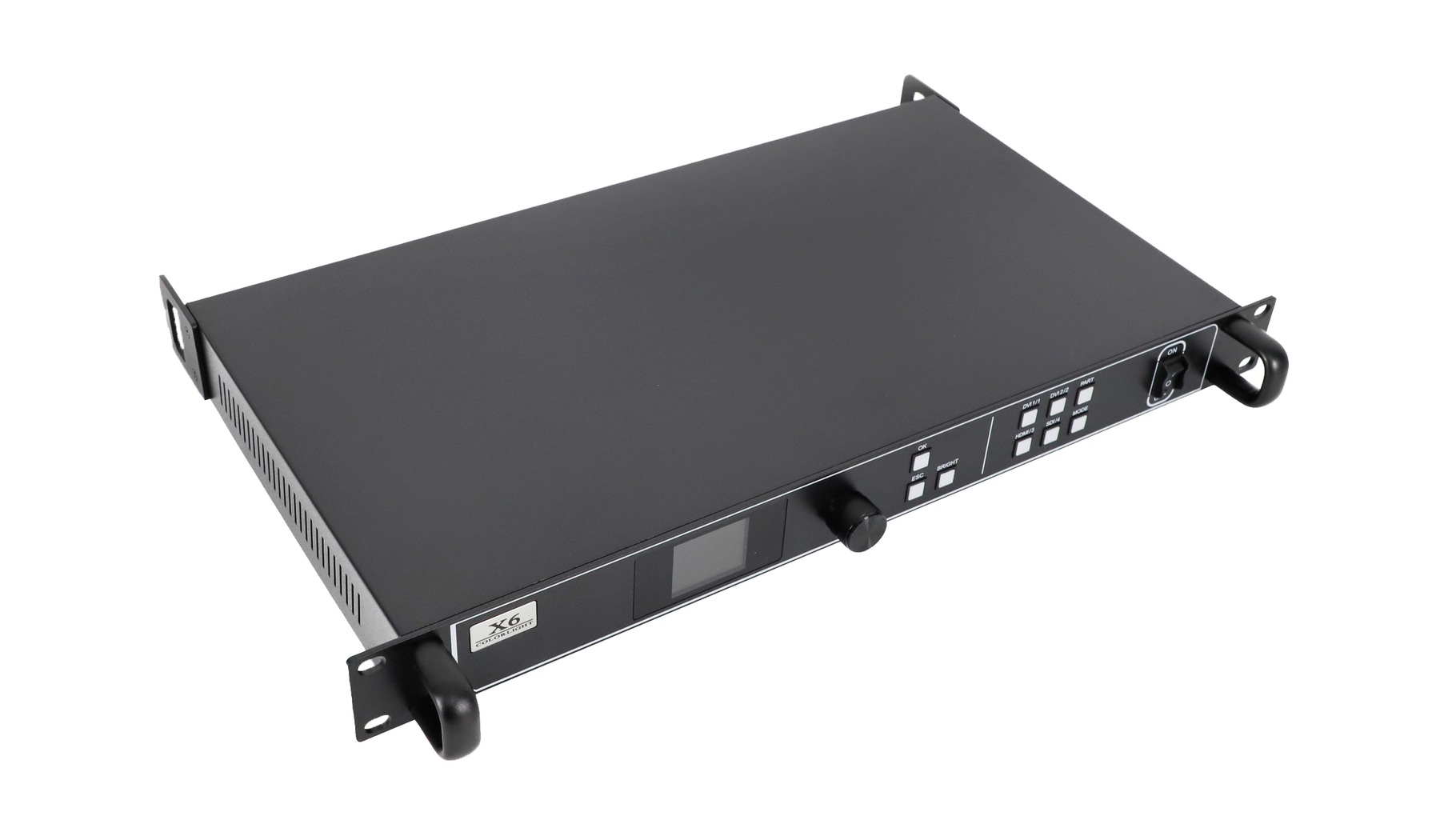
कलरलाइट X6 कंट्रोलर हा एक LED व्हिडिओ प्रोसेसर आणि सेंडर आहे, ज्यामध्ये HDMI, DVI आणि SDI इनपुट्स, सहा गिगाबिट इथरनेट आउटपुट्स आणि ३९ लाख पिक्सेल्सचा निर्दिष्ट कमाल लोड आहे. तो मूळ प्रतिमेवर प्रक्रिया करतो आणि ती LED कॅबिनेट्समधील रिसीव्हिंग कार्ड्सकडे पाठवतो. इन्स्टॉलेशन करण्यापूर्वी इनपुट रिझोल्यूशन, एकूण पिक्सेल लोड, स्क्रीनचे आकारमान आणि प्रत्येक आउटपुटची जागा या प्रत्येकाची तपासणी करणे आवश्यक आहे.
या मार्गदर्शिकेत X6 कनेक्शन्स, पिक्सेल-लोड कॅल्क्युलेशन्स, सेटअप आणि ट्रबलशूटिंग स्पष्ट केले आहे. स्क्रीनचे प्रत्यक्ष पिक्सेल डायमेन्शन्स, रिसीव्हिंग-कार्ड कॉन्फिगरेशन आणि केबल ऑर्डरपासून सुरुवात करा. मॉडेलचा आढावा आणि उपलब्ध डॉक्युमेंटेशनसाठी, कलरलाइट X6 LED व्हिडिओ कंट्रोलरचे प्रॉडक्ट पेज पहा.
१. कलरलाइट एक्स६ कंट्रोलर काय करतो
सामान्य इन्स्टॉलेशनमध्ये, संगणक, मीडिया प्लेयर किंवा कॅमेरा X6 ला व्हिडिओ पुरवतो. कंट्रोलर तो स्रोत निवडतो आणि त्यावर प्रक्रिया करतो, त्याला डिस्प्ले एरियामध्ये योग्य ठिकाणी ठेवतो आणि LED कॅबिनेटच्या आत असलेल्या रिसीव्हिंग कार्ड्सना इमेज डेटा पाठवतो . त्यानंतर, रिसीव्हिंग कार्ड्स कॅबिनेटच्या अंतर्गत कनेक्शन्सद्वारे मॉड्यूल्सना चालवतात.
X6 स्केलिंगला आणि समायोजित करण्यायोग्य स्थिती व आकारांसह तीन पिक्चर लेयर्सपर्यंत समर्थन देते. जेव्हा स्क्रीनचे प्रमाण सोर्सपेक्षा वेगळे असते किंवा जेव्हा अनेक चित्रांना डिस्प्लेवर एकत्र दाखवावे लागते, तेव्हा हे उपयुक्त ठरते. यामुळे योग्य कॅबिनेट पॅरामीटर्स आणि रिसीव्हर मॅपिंगची गरज दूर होत नाही. एका संपूर्ण सिस्टीमसाठी अजूनही योग्य सोर्स, सुसंगत रिसीव्हिंग हार्डवेअर, योग्यरित्या कॉन्फिगर केलेले मॉड्यूल्स आणि योग्य केबलिंगची आवश्यकता असते.
२. कलरलाइट एक्स६ कंट्रोलर पोर्ट्सचे स्पष्टीकरण
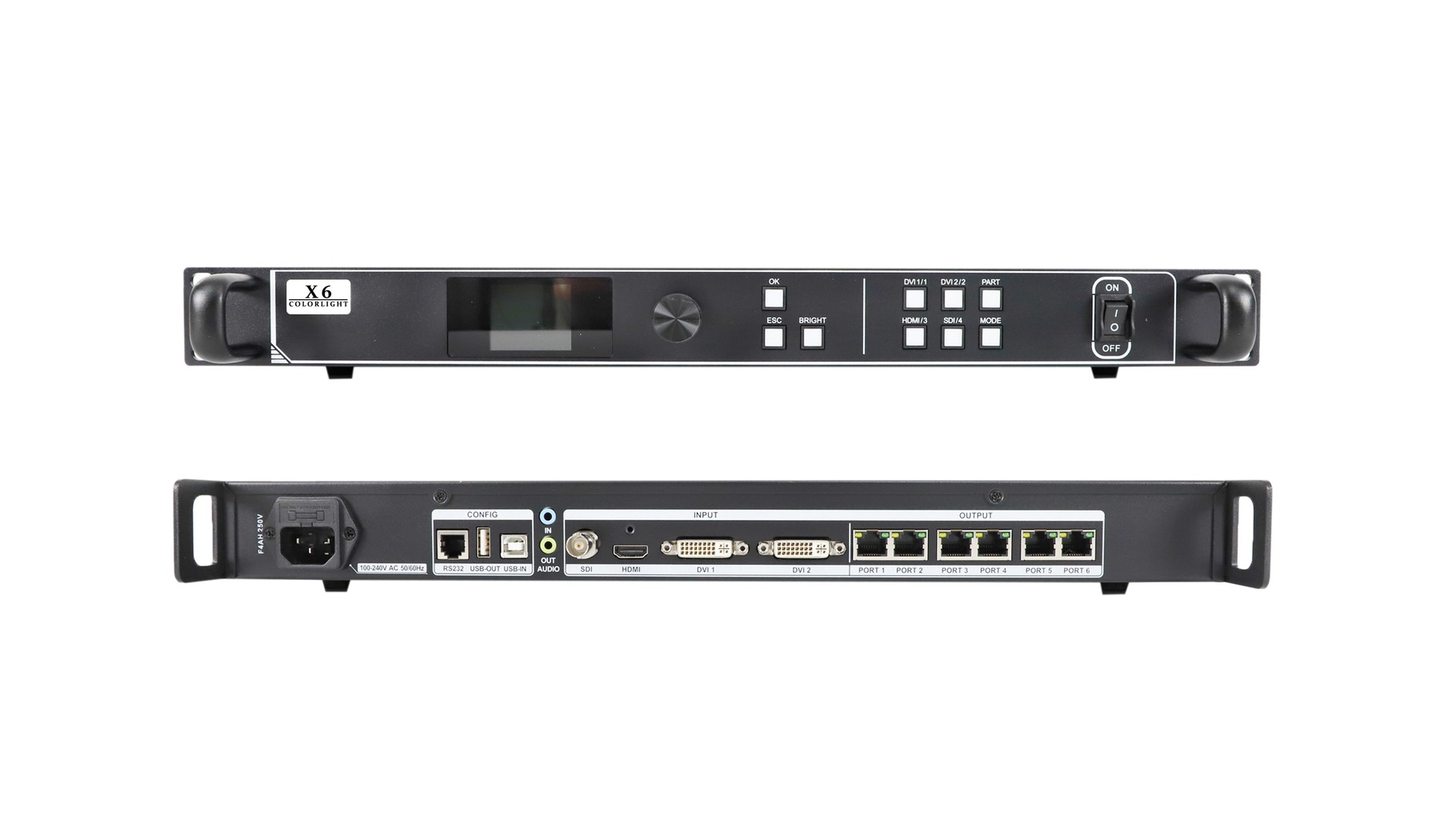
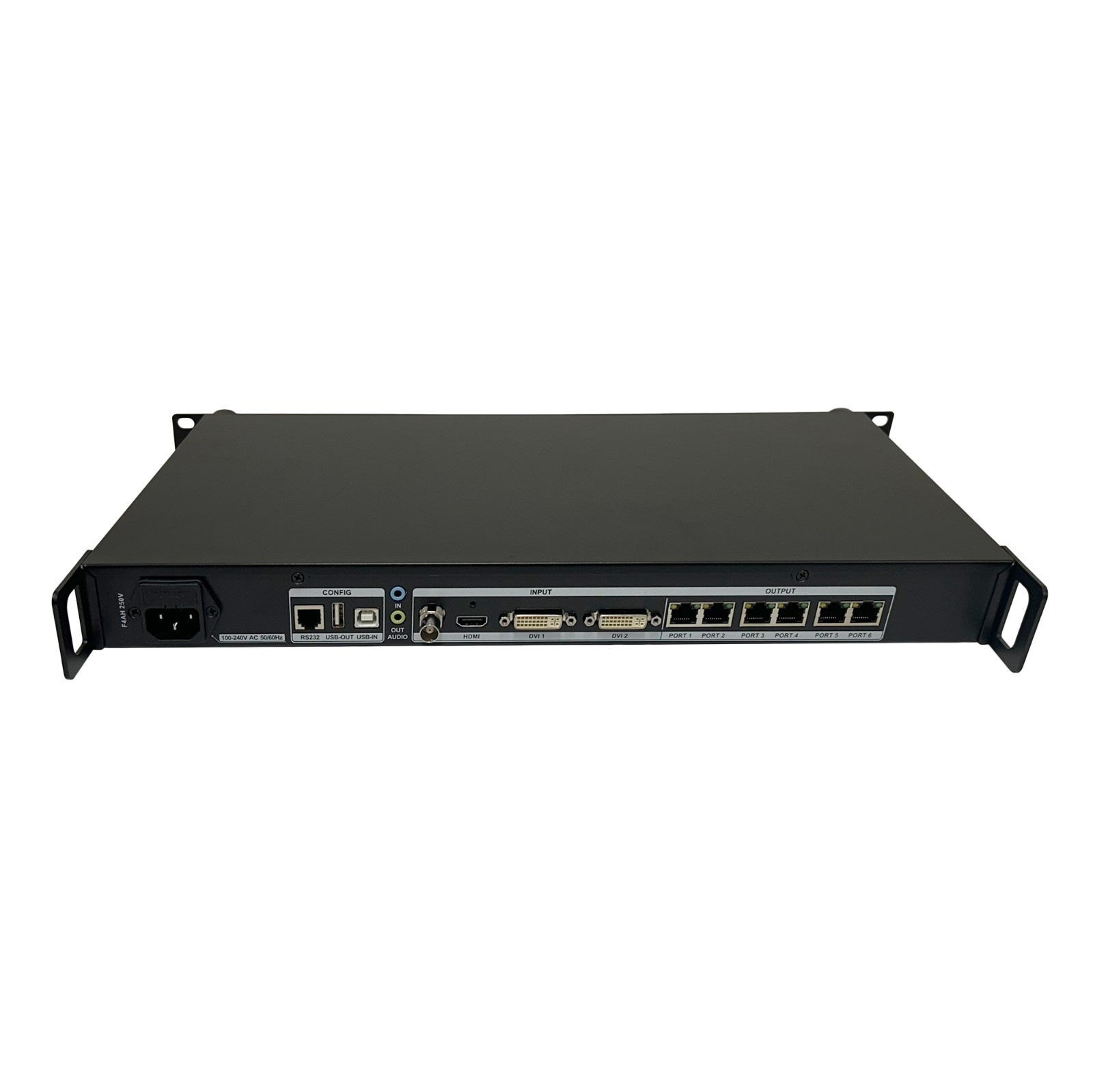
केबल्स जोडण्यापूर्वी मागील पॅनलवरील सूचना वाचा. व्हिडिओ इनपुट, कॉन्फिगरेशन कनेक्शन्स आणि एलईडी आउटपुट यांचे कनेक्टर जरी ओळखीचे वाटत असले तरी, त्यांचे उद्देश वेगवेगळे असतात. खालील रचना X6 V1.6 स्पेसिफिकेशननुसार आहे; इन्स्टॉल केल्या जाणाऱ्या युनिटसाठी सूचना आणि संबंधित कागदपत्रे तपासा.
| कनेक्शन | कार्य | व्यावहारिक तपासणी |
|---|---|---|
| एचडीएमआय × १ | एचडीएमआय १.४ व्हिडिओ इनपुट | समर्थित स्रोत टायमिंग सेट करा; निर्दिष्ट इनपुट मर्यादा 60 Hz वर 1920 × 1200 आहे. |
| डीव्हीआय १ आणि डीव्हीआय २ | दोन व्हिडिओ इनपुट | स्त्रोताशी प्रत्यक्षात जोडलेले इनपुट निवडा. |
| एसडीआय × १ | 3G-SDI ला समर्थन देणारे व्हिडिओ इनपुट | कॅमेरा किंवा अपस्ट्रीम उपकरणाला समर्थित SDI फॉरमॅटशी जुळवा. |
| पोर्ट १–६ | सहा गिगाबिट इथरनेट एलईडी आउटपुट | नियोजित रिसीव्हिंग-कार्ड साखळ्यांना जोडा आणि पोर्ट क्रमांक नोंदवा. |
| USB इन / USB आउट | पीसी कॉन्फिगरेशन / नियंत्रण कॅस्केडिंग | USB IN सेटअप संगणकाशी जोडले जाते; USB OUT नियंत्रण कनेक्शन पुढे चालू ठेवते. |
| RS232 | तृतीय-पक्ष सिरीयल नियंत्रण | निर्दिष्ट RJ11 पिनआउट आणि सुसंगत नियंत्रण प्रणाली वापरा. |
| ऑडिओ इन / आउट | बाह्य ऑडिओ इनपुट / ऑडिओ आउटपुट | V1.6 मध्ये 3.5 मिमी कनेक्शन्स आणि HDMI ऑडिओ डीकोडिंगचे वर्णन केले आहे. |
लॅपटॉपचे USB कनेक्शन कॉन्फिगरेशनचा ॲक्सेस देते; तर त्याचे HDMI किंवा DVI कनेक्शन चित्र प्रसारित करते. जरी दोन्ही केबल्स एकाच लॅपटॉपला जोडलेल्या असल्या तरी, त्यांची कामे वेगवेगळीच असतात. त्याचप्रमाणे, क्रमांकित LED आउटपुटला मॅनेजमेंट-नेटवर्क कनेक्शन समजण्याची चूक करू नये.
कलरलाइट X6 कंट्रोलरला अपरिचित स्रोताशी जोडताना, 1920 × 1080 @ 60 Hz सारख्या समर्थित पारंपरिक टायमिंगने सुरुवात करा. अडॅप्टर जोडण्यापूर्वी, केबलचा मार्ग वाढवण्यापूर्वी किंवा मल्टी-लेयर लेआउट तयार करण्यापूर्वी सिग्नल डिटेक्शनची पडताळणी करा. यामुळे इनपुटच्या समस्या स्क्रीन-मॅपिंगच्या समस्यांपासून वेगळ्या राहतात.
३. कनेक्ट करण्यापूर्वी स्क्रीन लोडची गणना करा
कलरलाइट X6 कंट्रोलरसाठी, प्रकाशित मर्यादा ३९ लाख आउटपुट पिक्सेल, ८१९२ पिक्सेलची कमाल स्क्रीन रुंदी आणि ४०९६ पिक्सेलची कमाल स्क्रीन उंची अशा आहेत. या एकाच वेळी लागू होणाऱ्या डिझाइन मर्यादा आहेत, ८१९२ × ४०९६ कॅनव्हास चालवण्याची परवानगी नाही. त्या आयतामध्ये ३,३५,५४,४३२ पिक्सेल आहेत, जे एकूण-लोड रेटिंगपेक्षा खूप जास्त आहे.
स्क्रीन पिक्सेलची गणना रुंदी × उंची या सूत्रानुसार करा. मॉड्यूल्स किंवा कॅबिनेट्सची प्रत्यक्ष मापे न वापरता, त्यांची पिक्सेल परिमाणे वापरा. जोपर्यंत स्क्रीनची प्रत्यक्ष परिमाणे निश्चित होत नाहीत, तोपर्यंत केवळ पिक्सेल पिचवरून तुम्हाला लोड कळू शकत नाही.
| स्क्रीन पिक्सेल | एकूण पिक्सेल | एकूण-भार मूल्यांकन |
|---|---|---|
| 1920 × 1080 | 2,073,600 | ३९ लाखांपेक्षा कमी; इतर मर्यादा अद्याप तपासणे आवश्यक आहे. |
| 2304 × 1536 | 3,538,944 | ३९ लाखांपेक्षा कमी; पोर्ट आणि रिसीव्हर वाटपांची पडताळणी करा. |
| 2560 × 1600 | 4,096,000 | नमूद केलेल्या एकूण-भार क्षमतेपेक्षा जास्त आहे. |
| 3840 × 2160 | 8,294,400 | नमूद केलेल्या एकूण-भार क्षमतेपेक्षा जास्त आहे. |
उदाहरणार्थ, समजा एका काल्पनिक भिंतीमध्ये 24 कॅबिनेट आहेत, प्रत्येकामध्ये 384 × 384 पिक्सेल आहेत आणि ती सहा आडवी व चार उभी मांडलेली आहेत. भिंतीचे एकूण पिक्सेल 2304 × 1536 आहेत. प्रत्येक आउटपुटला एक उभी स्तंभिका दिल्यास, प्रत्येक पोर्टसाठी चार कॅबिनेट, म्हणजेच 589,824 पिक्सेल मिळतात.
ती गणना प्रस्तावित वितरणाचे वर्णन करते, सत्यापित स्थापनेचे नाही. ते स्वीकारण्यापूर्वी प्रत्येक पोर्टचा अनुमत भार आणि नियंत्रण क्षेत्र, रिसिव्हिंग-कार्डची क्षमता आणि ऑपरेटिंग मोड तपासा. कमी एकूण भार हा ओव्हरलोड झालेल्या वैयक्तिक चेनची भरपाई करत नाही. जर रिडंडन्सीची आवश्यकता असेल, तर बॅकअप व्यवस्थेची रचना करा आणि तिची पडताळणी स्वतंत्रपणे करा.
इनपुट रिझोल्यूशन ही एक स्वतंत्र मर्यादा आहे. समर्थित स्रोताला अधिक रुंद भिंतीवर स्केल केल्याने X6 हा नेटिव्ह 4K-इनपुट प्रोसेसर बनत नाही, आणि प्रतिमा मोठी केल्याने स्रोतामध्ये अतिरिक्त तपशील निर्माण होत नाही.
४. कलरलाइट एक्स६ कंट्रोलर सेटअप टप्प्याटप्प्याने
(1) विद्यमान प्रणालीची नोंद करा
- कार्यरत स्क्रीन बदलण्यापूर्वी, उपलब्ध कॉन्फिगरेशन निर्यात करा आणि सेंडर मॉडेल, हार्डवेअर आवृत्ती, रिसीव्हिंग-कार्ड मॉडेल, कॅबिनेट पिक्सेल परिमाणे आणि केबल ऑर्डर यांची नोंद करा.
- स्क्रीन पुरवठादाराची अचूक कॅबिनेट पॅरामीटर फाईल जपून ठेवा.
- अनोळखी मॉड्यूल चालू करण्यासाठी स्कॅन सेटिंग्ज किंवा ड्रायव्हर-आयसी पॅरामीटर्सचा अंदाज लावू नका.
(2) हार्डवेअर जोडा आणि शोधा
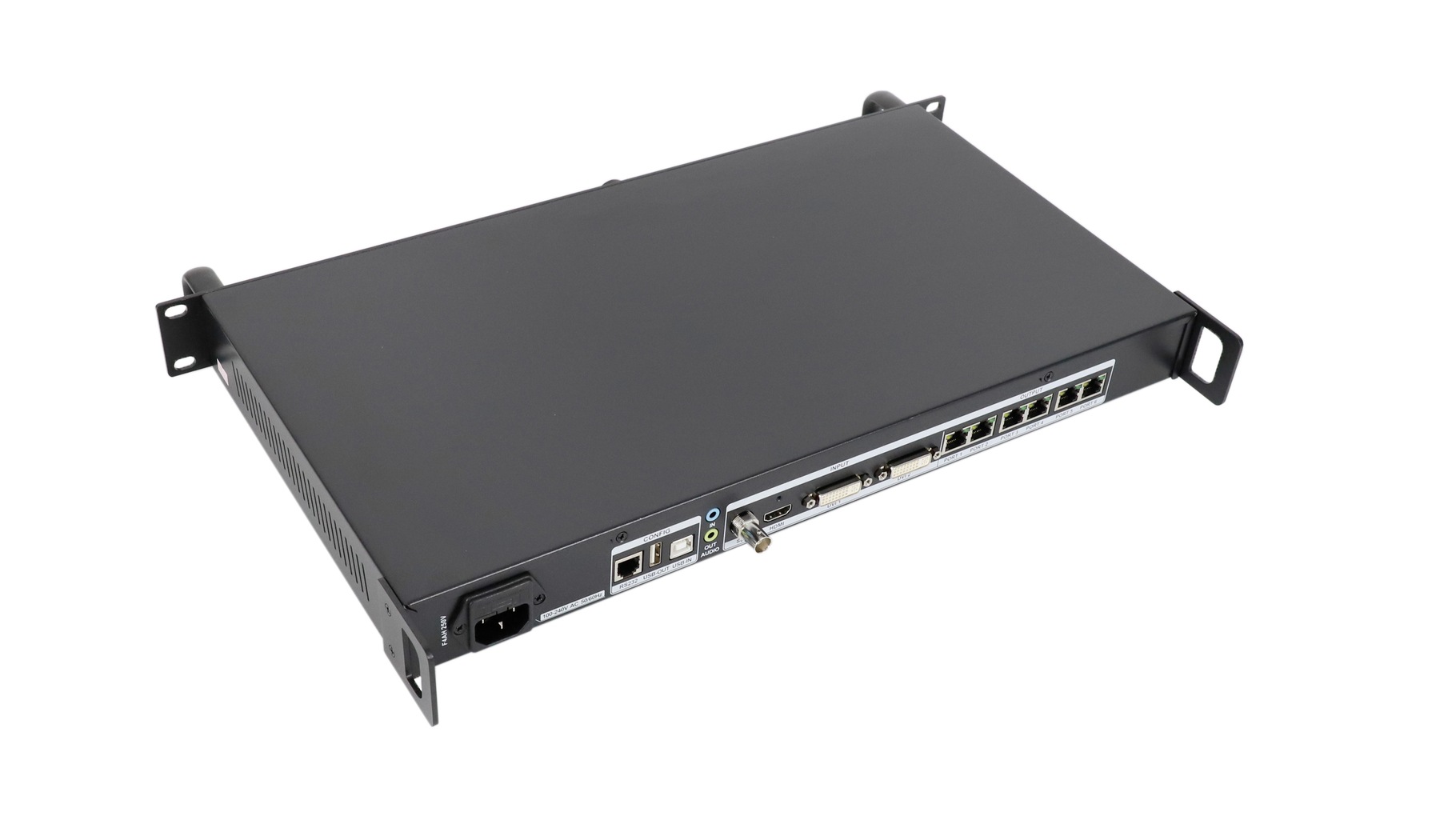
व्हिडिओ स्रोत निवडलेल्या इनपुटला आणि सेटअप संगणक USB IN ला जोडा. प्रत्येक क्रमांकित LED आउटपुट त्याच्यासाठी नेमून दिलेल्या पहिल्या रिसीव्हिंग कार्डला जोडा, त्यानंतर नियोजित कॅबिनेट साखळीचे अनुसरण करा. सॉफ्टवेअरचे समस्यानिवारण करण्यापूर्वी वीजपुरवठा तपासा आणि प्लग्सची पाहणी करा.
X6/X7 V1.4 मार्गदर्शिकेत जुन्या LEDVISION सूचना वापरल्या आहेत: कंट्रोल > LED स्क्रीन सेटिंग्ज, त्यानंतर सेंडर डिटेक्शन आणि रिसीव्हर डिटेक्शन. कलरलाइटच्या नवीन सॉफ्टवेअर फॅमिलीमध्ये स्क्रीन कंट्रोल LEDSetting मध्ये विभागलेले आहे. इन्स्टॉल केलेल्या हार्डवेअरशी सुसंगत असलेली आवृत्ती वापरा; मेन्यूची नावे वेगळी असू शकतात. पुढे जाण्यापूर्वी सेंडर आणि अपेक्षित रिसीव्हर्स डिटेक्ट झाले आहेत याची खात्री करा.
(3) स्रोत निवडा आणि चित्र क्षेत्र सेट करा
जोडलेल्या स्रोताशी जुळण्यासाठी HDMI, DVI 1, DVI 2 किंवा SDI निवडा. कळवलेली इनपुट स्थिती तपासा. अपेक्षित स्क्रीन क्षेत्रामध्ये चित्राची स्थिती आणि आकारमान निश्चित करा. जेव्हा ताणलेले चित्र अस्वीकार्य असेल तेव्हा आस्पेक्ट-रेशो जतन करा, किंवा जेव्हा डिझाइनला वेगळा आकार भरण्याची आवश्यकता असेल तेव्हा जाणीवपूर्वक क्रॉपिंग करा.
कलरलाइट X6 कंट्रोलर, नमूद केलेल्या सॉफ्टवेअर वर्कफ्लोमध्ये पिक्सेल-टू-पिक्सेल आउटपुटची सुविधा देखील देतो. कंटेंटसाठी सोर्स पिक्सेल जतन करणे महत्त्वाचे आहे की उपलब्ध डिस्प्ले एरियामध्ये बसवणे, हे ठरवा. हलत्या व्हिडिओपेक्षा लहान मजकूर आणि ग्रिड पॅटर्नमुळे स्केलिंगमधील चुका अधिक सहजपणे दिसतात.
जर संगणक अयोग्य डिस्प्ले मोड देत असेल, तर त्याच्या आउटपुट सेटिंग्ज आणि कंट्रोलरचे EDID पर्याय तपासा. EDID हे सोर्सला डिस्प्ले क्षमतांची माहिती देते; त्यात बदल केल्याने योग्य इनपुट टायमिंग स्थापित करण्यास मदत झाली पाहिजे, प्रोसेसरच्या नमूद केलेल्या मर्यादा ओलांडल्या जाऊ नयेत. टायमिंगमध्ये कोणताही बदल केल्यानंतर, रिसीव्हर मॅप समायोजित करण्यापूर्वी सिग्नल डिटेक्शन आणि पिक्चर जिओमेट्री पुन्हा तपासा.
(4) रिसीव्हर्सना प्रत्यक्ष केबल ऑर्डरशी जोडा
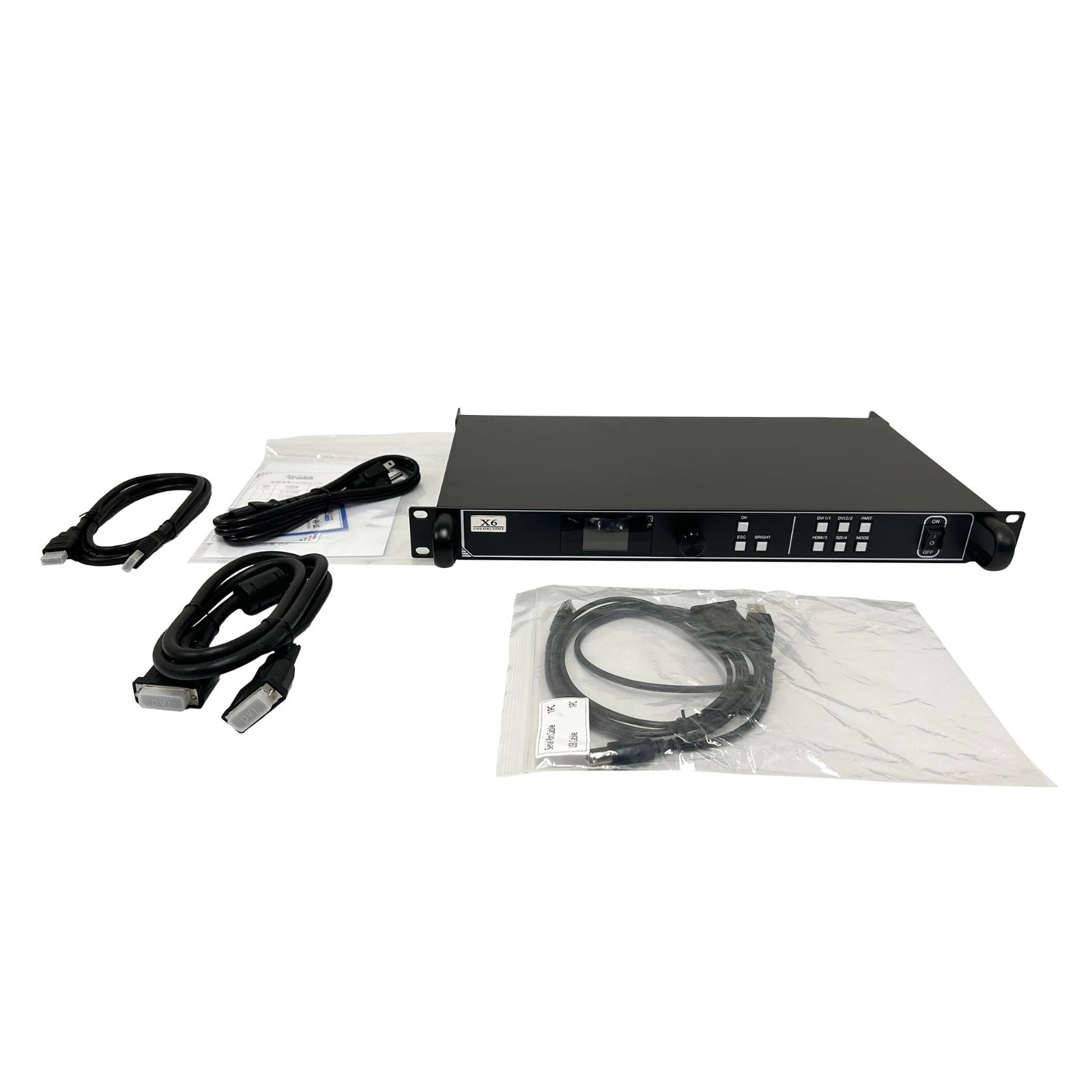
योग्य कॅबिनेट पॅरामीटर्स लागू करा, त्यानंतर प्रत्येक आउटपुटसाठी रिसीव्हर मॅप तयार करा. डॉक्युमेंटेड मॅपिंग व्ह्यू स्क्रीनच्या समोरून दिसतो. कॅबिनेटच्या मागे काम करणाऱ्या तंत्रज्ञाने मागच्या बाजूचा लेआउट जसाच्या तसा कॉपी करण्याऐवजी त्या दृष्टिकोनाचा विचार केला पाहिजे.
प्रत्येक रिसीव्हरची स्थिती आणि पिक्सेल परिमाणे प्रत्यक्ष जोडणीच्या क्रमाशी जुळवा. मॅपिंग पाठवा, डिस्प्ले तपासा आणि बरोबर असल्यास ते जतन करा. चुकीच्या ठिकाणी नेमलेल्या कॅबिनेटची दुरुस्ती चित्राचा आकार बदलून करता येणार नाही.
(5) निकालाची पडताळणी करा आणि तो जतन करा
क्रम, गहाळ भाग, भूमिती आणि रंगातील सुसंगतता तपासण्यासाठी टेस्ट पॅटर्न, कॅबिनेटच्या सीमा आणि वाचनीय मजकूर वापरा. योग्य ब्राइटनेस सेट करा, त्यानंतर अपेक्षित सामग्री तपासा. आवश्यक स्क्रीन आणि सेंडर सेटिंग्ज सेव्ह करा, बॅकअप एक्सपोर्ट करा आणि कोणतेही प्रीसेट रेकॉर्ड करा. कमिशनिंग दरम्यान रीस्टार्ट करा आणि सेव्ह केलेला लेआउट योग्यरित्या परत येत असल्याची खात्री करा.
बॅकअपसोबत एक संक्षिप्त हस्तांतरण नोंद ठेवा: सॉफ्टवेअर आवृत्ती, निवडलेले इनपुट, सोर्स टायमिंग, कॅबिनेटचे आकारमान आणि प्रत्येक पोर्टवरील पहिले कॅबिनेट. त्या नोंदीनुसार केबल्सना लेबल लावा. पूर्ण झालेल्या जोडण्यांचे छायाचित्रण केल्याने नंतर दोष शोधणे सोपे होते, विशेषतः जेव्हा अनेक दिसायला सारख्या केबल्स एकाच रॅकमध्ये येतात. जेव्हा जेव्हा प्रत्यक्ष मार्गात बदल होईल, तेव्हा ही नोंद अद्ययावत करा.
५. कोऱ्या किंवा चुकीच्या प्रतिमेची समस्या निवारण करा
जेव्हा कलरलाइट X6 कंट्रोलर अनपेक्षित परिणाम देतो, तेव्हा सिग्नल पाथनुसार तपासा. सर्वप्रथम, दोष संपूर्ण स्क्रीनवर, एका आउटपुट चेनवर की स्वतंत्र कॅबिनेट्सवर परिणाम करत आहे, हे निश्चित करा. एका वेळी एकच व्हेरिएबल बदला, जेणेकरून मिळणाऱ्या परिणामावरून पुढील उपयुक्त पायरी ओळखता येईल.
| लक्षणं | प्रथम तपासा | पुढील कृती |
|---|---|---|
| कुठेही चित्र नाही | निवडलेल्या इनपुट आणि स्रोत सिग्नलची स्थिती | एक विश्वसनीय केबल आणि समर्थित सोर्स टायमिंग वापरून पहा. |
| एक साखळी गडद आहे | नेमलेले आउटपुट, पहिला रिसीव्हर आणि कॅबिनेट पॉवर | साखळीच्या प्रवेशद्वाराची तपासणी करा आणि त्याची पहिली केबल तपासा. |
| कॅबिनेटमध्ये विस्थापित भाग दिसतात | रिसीव्हर मॅप आणि समोरून दिसणारे अभिमुखता | सॉफ्टवेअरच्या क्रमाची प्रत्यक्ष केबल मार्गाशी तुलना करा. |
| प्रतिमा ताणली किंवा कापली आहे | चित्राचा आकार, आस्पेक्ट रेशो आणि क्रॉप सेटिंग्ज | कॅबिनेट पॅरामीटर्स बदलण्यापूर्वी पिक्चर एरिया दुरुस्त करा. |
| रीस्टार्ट केल्यानंतर लेआउटमध्ये बदल होतो | आवश्यक कॉन्फिगरेशन जतन केले गेले की नाही | सत्यापित सेटिंग्ज जतन करा आणि रीस्टार्ट तपासणी पुन्हा करा. |
जर अंतर्गत चाचणी प्रतिमा योग्यरित्या दिसत असेल पण बाह्य चित्र दिसत नसेल, तर सर्वप्रथम स्त्रोत निवड, टायमिंग आणि इनपुट केबलवर लक्ष केंद्रित करा. जर चाचणी प्रतिमा देखील चुकीची असेल, तर आउटपुट मार्ग आणि स्क्रीन कॉन्फिगरेशन तपासा. यामुळे तपासाची व्याप्ती मर्यादित होते; परंतु उर्वरित मार्गातील प्रत्येक घटक सुस्थितीत आहे याचा हा पुरावा नाही.
६. कलरलाइट एक्स६ कंट्रोलर वारंवार विचारले जाणारे प्रश्न
(1) कलरलाइट X6 चा कमाल पिक्सेल लोड किती आहे?
सहा गिगाबिट इथरनेट आउटपुटवर निर्दिष्ट केलेला कमाल एकूण भार ३९ लाख पिक्सेल आहे. कमाल रुंदी ८१९२ पिक्सेल आणि कमाल उंची ४०९६ पिक्सेल आहे, परंतु ही परिमाणे समर्थित ८१९२ × ४०९६ कॅनव्हास परिभाषित करत नाहीत. एकूण पिक्सेल, प्रत्येक आउटपुटचे वाटप आणि रिसीव्हिंग-कार्डच्या मर्यादा एकत्रितपणे तपासा.
(2) कलरलाइट X6 4K इनपुट किंवा पूर्ण 4K LED स्क्रीनला सपोर्ट करतो का?
नोंदवलेले कमाल इनपुट रिझोल्यूशन 1920 × 1200 @ 60 Hz आहे. पूर्ण 3840 × 2160 LED स्क्रीनमध्ये 8,294,400 पिक्सेल असतात, जे X6 च्या 3.9 दशलक्ष पिक्सेलच्या एकूण क्षमतेपेक्षा जास्त आहे. समर्थित इनपुटला वेगळ्या स्क्रीन आकारात स्केल केल्याने नेटिव्ह 4K इनपुट सपोर्ट मिळत नाही किंवा आउटपुट क्षमतेत वाढ होत नाही.
(3) कलरलाइट X6 कंट्रोलर थेट USB फ्लॅश ड्राइव्हवरून व्हिडिओ प्ले करू शकतो का?
नमूद केलेले USB पोर्ट्स कॉन्फिगरेशन आणि कॅस्केडिंग नियंत्रणासाठी आहेत. USB OUT हे एक स्वतंत्र मीडिया-प्लेबॅक इनपुट म्हणून सूचीबद्ध नाही. जेव्हा तुम्हाला नियोजित वेळेनुसार किंवा सतत कंटेंट प्लेबॅकची आवश्यकता असेल, तेव्हा समर्थित व्हिडिओ इनपुटला जोडलेला बाह्य प्लेयर किंवा संगणक वापरा.
(4) मी दुसऱ्या ब्रँडचे रिसीव्हिंग कार्ड वापरू शकतो का?
RJ45 कनेक्टरवरून सुसंगततेचा अंदाज लावू नका. रिसीव्हर प्रोटोकॉल, फर्मवेअर आणि कॅबिनेट कॉन्फिगरेशन हे पाठवणाऱ्या सिस्टीमशी जुळले पाहिजे. X6 डॉक्युमेंटेशनमध्ये कलरलाइट रिसीव्हिंग हार्डवेअरची ओळख दिली आहे; विद्यमान सिस्टीम किंवा मिक्सिंग उपकरणे बदलण्यापूर्वी कार्ड आणि फर्मवेअरच्या अचूक संयोजनाची खात्री करा.
(5) मी सेटअप संगणक डिस्कनेक्ट केल्यानंतरही स्क्रीन चालू राहील का?
आवश्यक सेटिंग्ज सेव्ह झाल्यावर, ते दुसऱ्या कनेक्ट केलेल्या व्हिडिओ स्रोताचा वापर सुरू ठेवू शकते. तथापि, जर सेटअप कॉम्प्युटर HDMI किंवा DVI द्वारे चित्र पुरवत असेल, तर ते व्हिडिओ कनेक्शन डिस्कनेक्ट केल्याने स्रोत काढून टाकला जातो. कॉन्फिगरेशन नियंत्रण आणि व्हिडिओ प्लेबॅक या स्वतंत्र भूमिका आहेत.
(6) मी बदली X6 मध्ये कॉन्फिगरेशन कॉपी करू शकतो का?
दस्तऐवजीकृत सॉफ्टवेअर प्रेषक पॅरामीटर्स आयात आणि निर्यात करण्यास समर्थन देते. बॅकअप वापरण्यापूर्वी हार्डवेअर आणि फर्मवेअर सुसंगतता, कॅबिनेट पॅरामीटर्स, रिसीव्हर मॅपिंग आणि केबल असाइनमेंट्स तपासा. बदललेल्या उपकरणाची प्रत्यक्ष स्क्रीनवर पडताळणी करा; केवळ मॉडेलचे नाव जुळत असल्यामुळे प्रत्येक सेटिंग योग्यरित्या हस्तांतरित होते हे सिद्ध होत नाही.
(7) मी LED आउटपुट एका सामान्य नेटवर्क स्विचमधून राउट करू शकतो का?
जोपर्यंत कलरलाइट एखाद्या विशिष्ट पर्यायी टोपोलॉजीची पुष्टी करत नाही, तोपर्यंत रिसिव्हिंग कार्ड्सशी दस्तऐवजीकरण केलेल्या थेट कनेक्शनचा वापर करा. गिगाबिट इथरनेट कनेक्टर सामान्य ऑफिस नेटवर्कशी सुसंगतता स्थापित करत नाही. अधिक लांब किंवा अधिक गुंतागुंतीच्या ट्रान्सपोर्टसाठी, समर्थित उपकरणे आणि संपूर्ण कनेक्शन योजना तपासा.
(8) कलरलाइट X6 फर्मवेअर अपडेट करण्यापूर्वी मी काय तपासावे?
हार्डवेअरची अचूक आवृत्ती ओळखा आणि त्याच्याशी जुळणारे फर्मवेअर मिळवा. कलरलाइट वेगवेगळ्या पीसीबी आणि चिप प्रकारांसाठी स्वतंत्र X6 फर्मवेअर पॅकेजेस सूचीबद्ध करते. सेटिंग्जचा बॅकअप घ्या, अपडेटच्या सूचनांचे पुनरावलोकन करा आणि त्यानंतर डिस्प्लेची पडताळणी करण्यासाठी वेळ द्या. केवळ आवृत्ती क्रमांक जास्त आहे म्हणून फर्मवेअर निवडू नका.
7 निष्कर्ष
कलरलाइट X6 कंट्रोलरची यशस्वी स्थापना एका सुसंगत स्रोताने आणि अचूक स्क्रीन प्लॅनने सुरू होते. एकूण पिक्सेल्स, आयामी मर्यादा आणि प्रत्येक आउटपुटचे वाटप तपासा, त्यानंतर रिसीव्हिंग कार्ड्स कॉन्फिगर करा आणि केबलचा प्रत्यक्ष क्रम निश्चित करा. स्केलिंग जाणीवपूर्वक निवडा, उपयुक्त टेस्ट पॅटर्न्स वापरून प्रतिमेची पडताळणी करा आणि रीस्टार्टनंतरही सेव्ह केलेली सेटिंग्ज कायम राहतील याची खात्री करा. ही कामे वेगवेगळी ठेवल्याने कमिशनिंग आणि भविष्यातील समस्यानिवारण दोन्ही अधिक अंदाज करण्यायोग्य बनतात. अंतिम कॉन्फिगरेशन आणि कनेक्शनची नोंद जतन करा, जेणेकरून पुढील तंत्रज्ञ कोणताही अंदाज न लावता कार्यरत प्रणाली पुन्हा तयार करू शकेल.

