
ဤ Huidu LED Controller Guide သည် asynchronous၊ synchronous နှင့် dual-mode ထိန်းချုပ်မှုတို့ကို နှိုင်းယှဉ်ပြီးနောက် HDPlayer စနစ်ထည့်သွင်းမှု၊ hardware စစ်ဆေးမှုများနှင့် ပြဿနာရှာဖွေဖြေရှင်းခြင်းတို့ကို ရှင်းပြသည်။ ၎င်းသည် ချိတ်ဆက်ရမည့်အရာ၊ configure လုပ်ရမည့်အရာနှင့် အတည်ပြုရမည့်အရာကို သိရန်လိုအပ်သော ဆိုင်းဘုတ်ပိုင်ရှင်များ၊ တပ်ဆင်သူများနှင့် ဝယ်ယူသူများအတွက် ရည်ရွယ်ပါသည်။
ဘယ်ထိန်းချုပ်မှုမုဒ်ကို ရွေးချယ်သင့်လဲ။ LED ဆိုင်းဘုတ်တစ်ခုသည် သိမ်းဆည်းထားသော အကြောင်းအရာကို သီးခြားဖွင့်ရမည်ဆိုပါက asynchronous ထိန်းချုပ်မှုကိုရွေးချယ်ပါ။ တိုက်ရိုက်ဗီဒီယိုရင်းမြစ်ကို လိုက်နာရမည်ဆိုပါက synchronous ထိန်းချုပ်မှုကိုရွေးချယ်ပါ။ မျက်နှာပြင်တစ်ခုတည်းသည် နှစ်ခုစလုံးလိုအပ်သည့်အခါ တွဲဖက်အသုံးပြုနိုင်သော dual-mode player ကို ရွေးချယ်ပါ။ မှန်ကန်သောရွေးချယ်မှုသည် အကြောင်းအရာလုပ်ငန်းစဉ်၊ မျက်နှာပြင်အပြင်အဆင်နှင့် လက်ခံသည့်ဟာ့ဒ်ဝဲအတူတကွအလုပ်လုပ်ခြင်းပေါ်တွင် မူတည်ပါသည်။
မော်ဒယ်များနှင့် ဟာ့ဒ်ဝဲပြင်ဆင်မှုများကြားတွင် အင်္ဂါရပ်များ ကွဲပြားပါသည်။ စနစ်ကို နားလည်ရန် ဥပမာများကို အသုံးပြုပြီးနောက် သင့်တိကျသော ဟာ့ဒ်ဝဲအတွက် သတ်မှတ်ချက်များကို အတည်ပြုပါ။
၃။ ဘာ Huidu LED ထိန်းချုပ်ကိရိယာ
ထိန်းချုပ်ကိရိယာတစ်ခုသည် သင်၏ အကြောင်းအရာရင်းမြစ်ကို LED မော်ဂျူးများကို မောင်းနှင်သည့် အီလက်ထရွန်းနစ်ပစ္စည်းများနှင့် ချိတ်ဆက်ပေးသည်။ asynchronous player သည် ပရိုဂရမ်များကို သိမ်းဆည်းပြီး ဖွင့်သည်။ synchronous sender သည် တိုက်ရိုက်ဗီဒီယိုအချက်ပြမှုကို ရယူပြီး မျက်နှာပြင်ဒေတာကို ဖြန့်ဝေသည်။ ဗီဒိုများအတွင်း ကတ်များကို လက်ခံခြင်းသည် ထိုဒေတာကို မော်ဂျူးများအတွက် အချက်ပြမှုများအဖြစ်သို့ ပြောင်းလဲပေးသည်။
အချို့သော ကျစ်လစ်သော ထိန်းချုပ်ကတ်များသည် ပေးပို့ခြင်းနှင့် လက်ခံခြင်းလုပ်ဆောင်ချက်များကို ပေါင်းစပ်ထားသည်။ ပိုမိုကြီးမားသော တပ်ဆင်မှုများတွင် သီးခြားကစားသမား သို့မဟုတ် ပေးပို့သူနှင့် လက်ခံကတ်များစွာကို အသုံးပြုလေ့ရှိသည်။ ထို့ကြောင့် ရုပ်ပိုင်းဆိုင်ရာ အစီအစဉ်သည် ထိန်းချုပ်ကိရိယာနှင့် မျက်နှာပြင်ဒီဇိုင်းပေါ်တွင် မူတည်သည်။
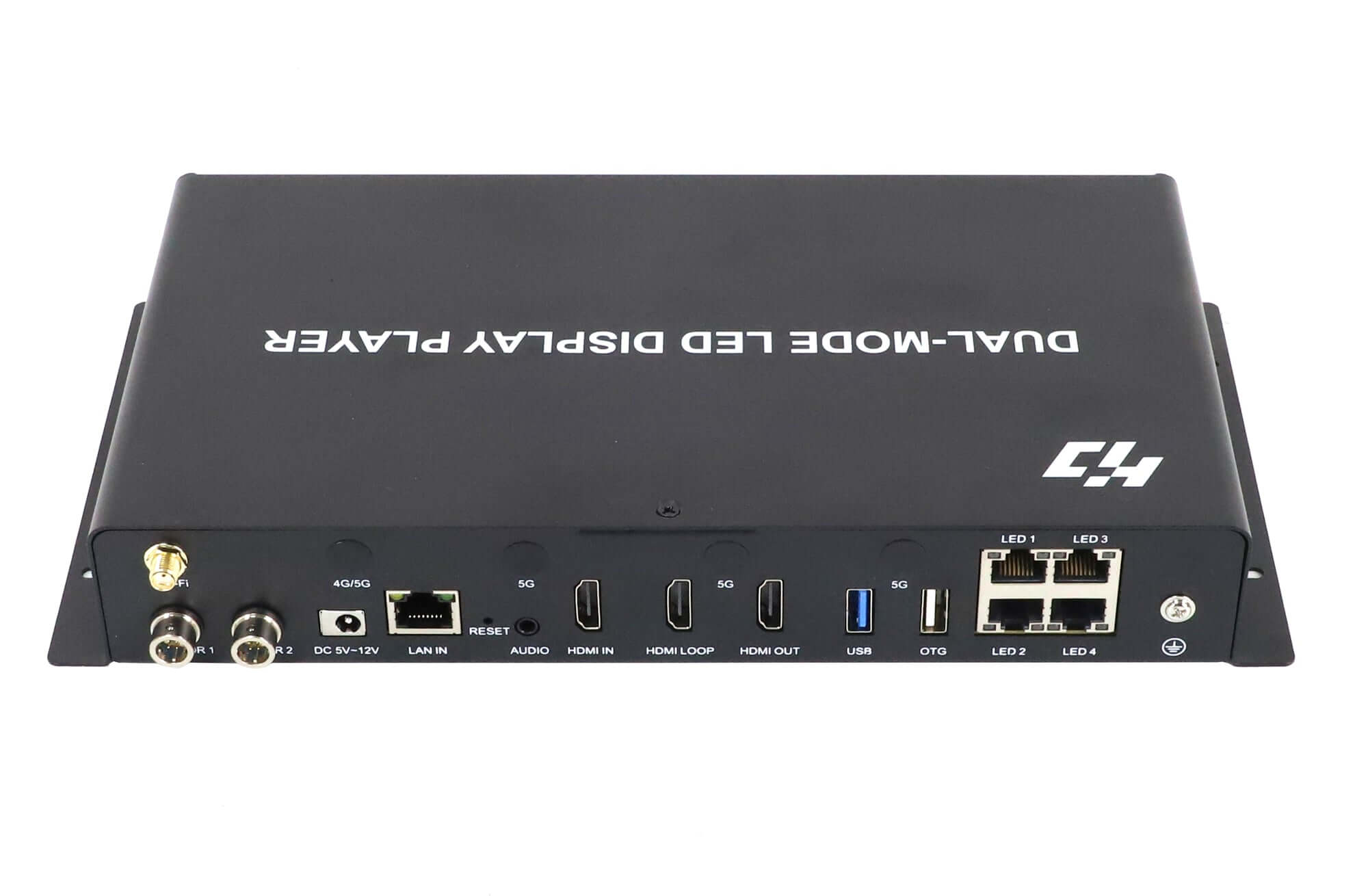
ဒီတစ်လျှောက်လုံးမှာ ခြားနားချက်တစ်ခု အရေးပါပါတယ် Huidu LED ထိန်းချုပ်ကိရိယာလမ်းညွှန်- စီမံခန့်ခွဲမှုချိတ်ဆက်မှုနှင့် LED အချက်အလက်အထွက်သည် မတူညီသောလမ်းကြောင်းများဖြစ်သည်။ စီမံခန့်ခွဲမှု LAN ချိတ်ဆက်မှုသည် ဖွဲ့စည်းမှု သို့မဟုတ် အကြောင်းအရာလွှဲပြောင်းမှုကို ကိုင်တွယ်သည်။ LED အထွက်သည် လက်ခံကတ်များကို ထောက်ပံ့ပေးသည်။ အလားတူပုံပေါက်သော RJ45 ပလပ်ပေါက်များသည် ထိုလုပ်ဆောင်ချက်များကို လဲလှယ်နိုင်စေမည်မဟုတ်ပါ။ အညွှန်းများနှင့် တိကျသော မော်ဒယ်၏ ဝါယာကြိုးပုံကြမ်းကို လိုက်နာပါ။
2. Huidu LED Controller Async နှင့် Sync Control အတွက် လမ်းညွှန်
(1) သိမ်းဆည်းထားသော အကြောင်းအရာအတွက် တစ်ပြိုင်နက်တည်း ထိန်းချုပ်မှု
asynchronous controller သည် ပရိုဂရမ်များကို လွှဲပြောင်းပြီးနောက် ဒေသတွင်းသိုလှောင်မှုမှ ဖွင့်သည်။ တည်းဖြတ်သည့်ကွန်ပျူတာသည် ဒေသတွင်းသိမ်းဆည်းထားသော ဖွင့်ခြင်းအတွက် ချိတ်ဆက်ထားရန် မလိုအပ်ပါ။ ၎င်းသည် ထပ်တလဲလဲကြော်ငြာများ၊ ဖွင့်ချိန်များနှင့် အချိန်ဇယားဆွဲထားသော အသိပေးချက်များနှင့် ကိုက်ညီပါသည်။
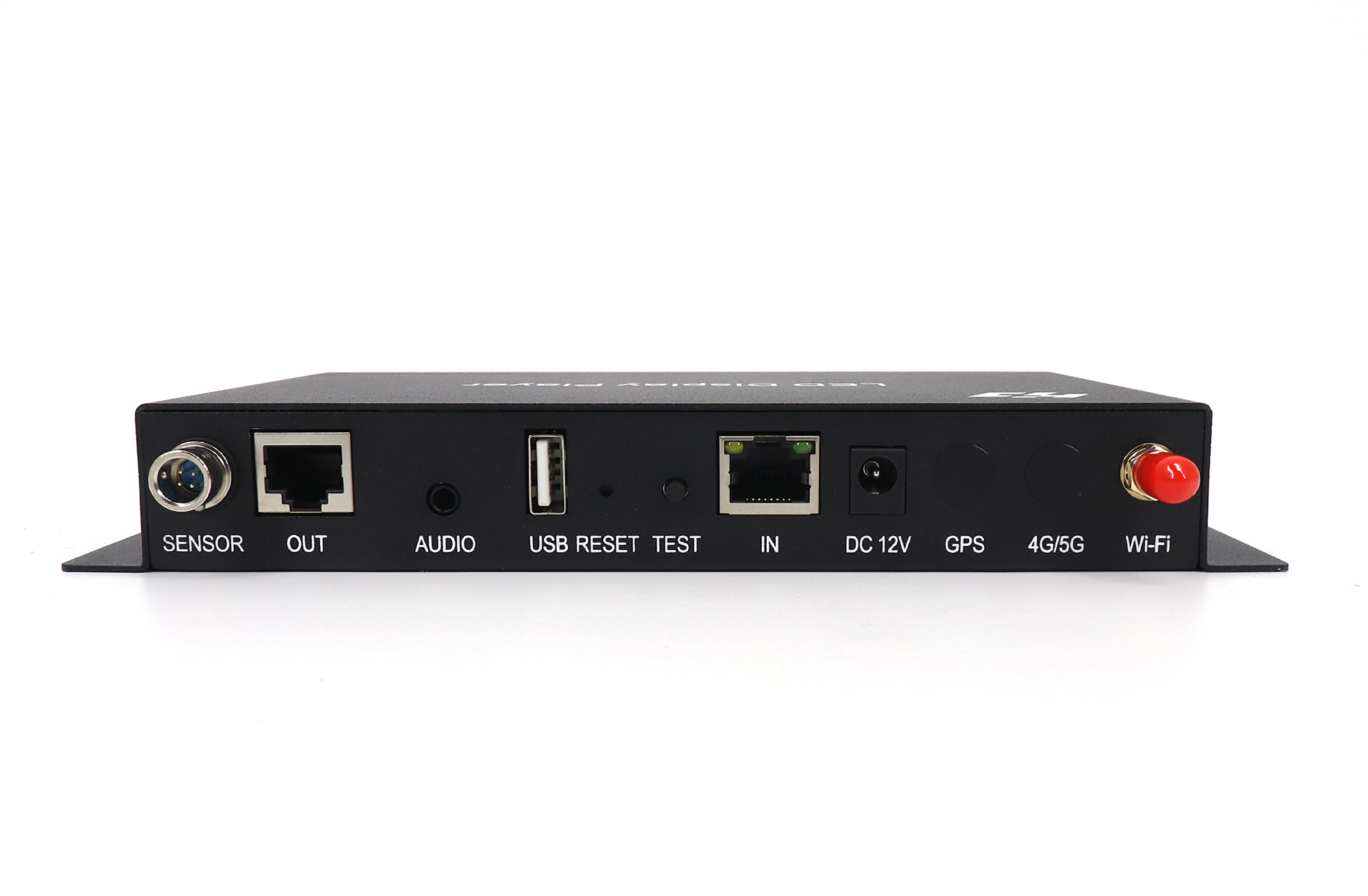
HD-A3 သည် ဤချဉ်းကပ်မှုကို သရုပ်ပြသည်- ၎င်းသည် HDPlayer နှင့် တွဲဖက်အသုံးပြုနိုင်သော လက်ခံသည့် ဟာ့ဒ်ဝဲနှင့်အတူ အသုံးပြုသည့် asynchronous player တစ်ခုဖြစ်သည်။ အကြောင်းအရာအသစ်များ ပေးပို့ရန် သို့မဟုတ် အွန်လိုင်းအကြောင်းအရာကို ပြန်လည်ရယူရန် ကွန်ရက်ဝင်ရောက်ခွင့် လိုအပ်နိုင်သော်လည်း ၎င်းသည် ရှိပြီးသား ဒေသတွင်း playlist ကို ဖွင့်ခြင်းနှင့် သီးခြားဖြစ်သည်။
(၂) တိုက်ရိုက်ဗီဒီယိုအတွက် တစ်ပြိုင်နက်တည်း ထိန်းချုပ်ခြင်း
တစ်ပြိုင်တည်းလုပ်ဆောင်သောစနစ်သည် တင်ဆက်မှုကွန်ပျူတာ သို့မဟုတ် အခြားလိုက်ဖက်သောရင်းမြစ်ကဲ့သို့သော စဉ်ဆက်မပြတ်ဗီဒီယိုဖိဒ်ကို လိုက်နာသည်။ ရင်းမြစ်က ပေးပို့ခြင်းကို ရပ်တန့်ပါက စနစ်သည် ထိုတိုက်ရိုက်ဖိဒ်ကို သီးခြားစီ ဆက်လက်ဖွင့်၍မရပါ။
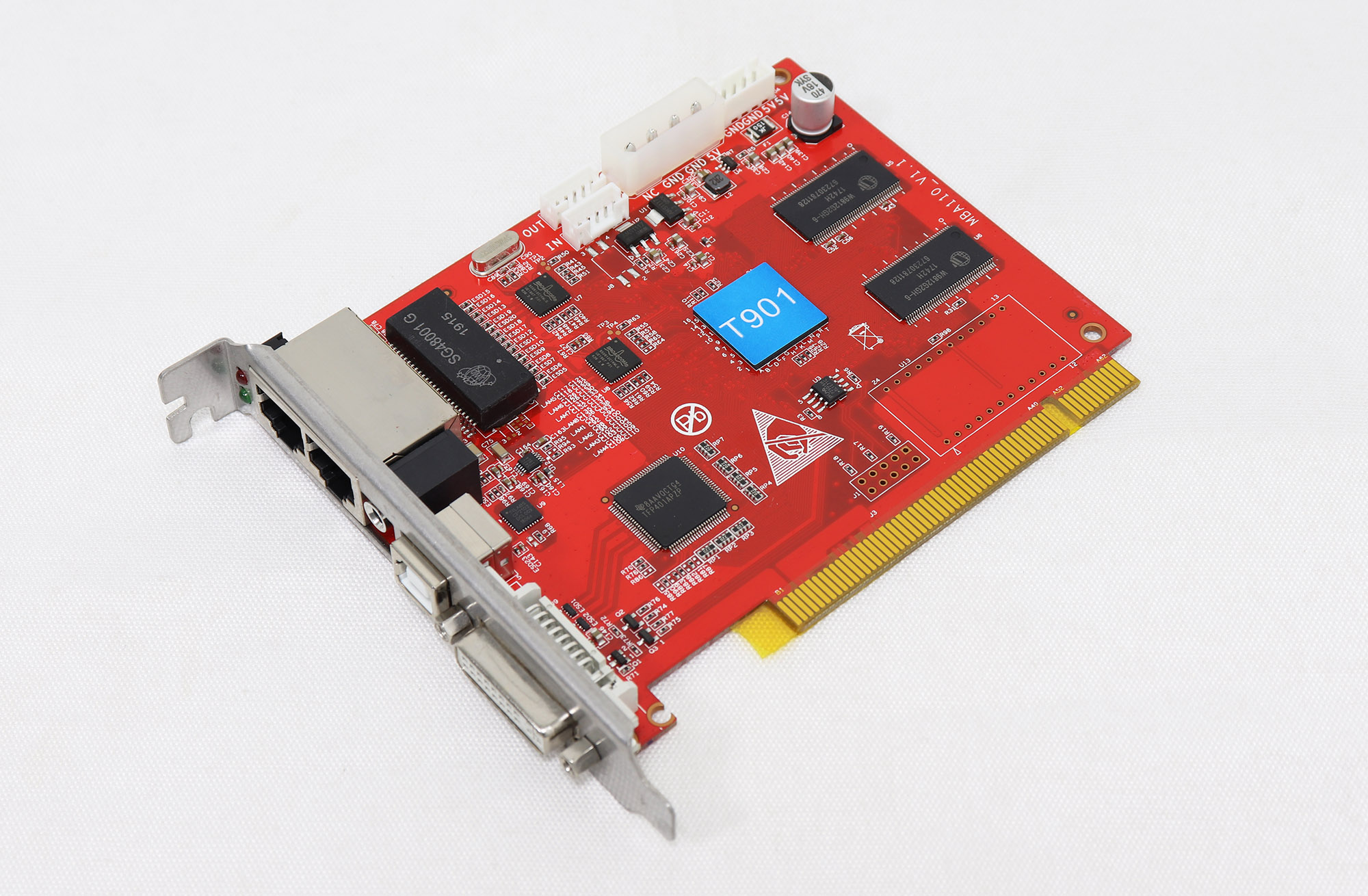
T901 သည် DVI ဗီဒီယိုအဝင်ပါသည့် synchronous sending card ၏ ဥပမာတစ်ခုဖြစ်သည်။ ၎င်း၏ configuration ချိတ်ဆက်မှုသည် ဗီဒီယိုအဝင်ကို အစားမထိုးပါ။ ကွန်ဖရင့် သို့မဟုတ် တိုက်ရိုက်ထုတ်လုပ်မှုအတွက်၊ ပေးပို့သူကို မရွေးချယ်မီ မည်သည့် adapter သို့မဟုတ် processor အပါအဝင် source မှ screen သို့ လမ်းကြောင်းအပြည့်အစုံကို စစ်ဆေးပါ။
(၃) ရောနှောထားသော လိုအပ်ချက်များအတွက် Dual-mode playback
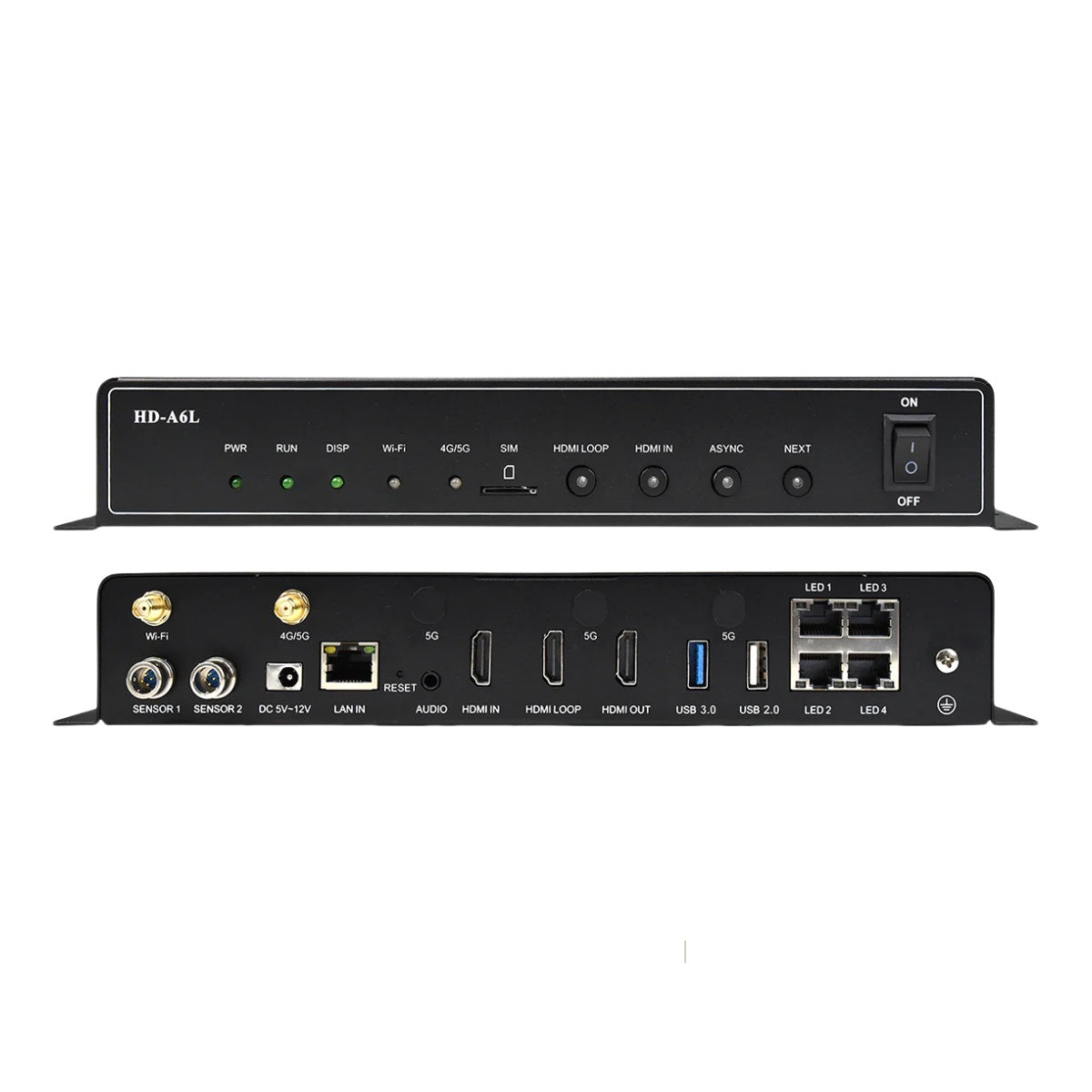
HD-A6L အပါအဝင် ပံ့ပိုးပေးထားသော dual-mode player များသည် သိမ်းဆည်းထားသော playback နှင့် live-input လုပ်ဆောင်ချက်ကို ပေါင်းစပ်ထားသည်။ နေရာတစ်ခုသည် တင်ဆက်မှုများအကြားတွင် အချိန်ဇယားဆွဲထားသော ကြော်ငြာများကို အသုံးပြုနိုင်ပြီး တိုက်ရိုက်ရင်းမြစ်ကို ရွေးချယ်နိုင်သည်။ သတ်မှတ်ထားသော device သည် mode များကို မည်သို့ပြောင်းသည်နှင့် ရင်းမြစ်ပျောက်ကွယ်သွားသောအခါ ဘာဖြစ်မည်ကို အတည်ပြုပါ။ အလိုအလျောက် fallback သည် ဘေးကင်းသောယူဆချက်မဟုတ်ပါ။
ဒီဆုံးဖြတ်ချက်ဇယားမှာ Huidu LED Controller Guide သည် မုဒ်တစ်ခုတည်းကို အားလုံးထက် ပိုကောင်းသည်ဟု အဆင့်သတ်မှတ်မည့်အစား လည်ပတ်မှုလိုအပ်ချက်များကို နှိုင်းယှဉ်သည်။
| ပုံ | အသင့်တော်ဆုံး | တိုက်ရိုက်ရင်းမြစ် လိုအပ်သည် | မရွေးချယ်ခင် စစ်ဆေးပါ |
|---|---|---|---|
| ပြတ်တောင်းပြတ်တောင်း | သိမ်းဆည်းထားသော သီချင်းစာရင်းများနှင့် အချိန်ဇယားများ | မဟုတ်ပါ၊ သိမ်းဆည်းထားသော ဖွင့်ခြင်းအတွက် | သိုလှောင်မှု၊ မီဒီယာပံ့ပိုးမှုနှင့် အပ်ဒိတ်လမ်းကြောင်း |
| synchronous | တိုက်ရိုက်တင်ဆက်မှုများ သို့မဟုတ် ဗီဒီယိုများ | ဟုတ်ကဲ့၊ တိုက်ရိုက်ဖွင့်နေစဉ်အတွင်း | ထည့်သွင်းမှုဖော်မတ်နှင့် ရင်းမြစ်မှ မျက်နှာပြင်သို့ လမ်းကြောင်း |
| Dual မုဒ် | သိမ်းဆည်းထားသော အကြောင်းအရာနှင့် တိုက်ရိုက်ထည့်သွင်းမှု | တိုက်ရိုက်ထုတ်လွှင့်မှုမုဒ်တွင် ရှိနေစဉ် | ပံ့ပိုးပေးထားသော မုဒ်များနှင့် ပြောင်းလဲခြင်း အပြုအမူ |
3. ညာဘက်ကိုဘယ်လိုရွေးချယ်မလဲ။ Huidu controller ကို
(1) ပစ်ဇယ်အတိုင်းအတာနှင့် လက်ခံသည့် ဟာ့ဒ်ဝဲကို ကိုက်ညီအောင်လုပ်ပါ
မျက်နှာပြင်ရဲ့ တကယ့် pixel အကျယ်နဲ့ အမြင့်ကနေ စပါ။ စုစုပေါင်း pixel အရေအတွက်ရဖို့ သူတို့ကို မြှောက်ပါ။ ဥပမာ၊ ၉၆၀ × ၃၂၀ pixel ရှိတဲ့ မျက်နှာပြင်မှာ pixel ၃၀၇,၂၀၀ ပါရှိပါတယ်။ ဒီတွက်ချက်မှုက မျက်နှာပြင်ကို ဖော်ပြပြီး သီးခြား pixel တွေရဲ့ စွမ်းရည်ကို ဖော်ပြထားတာမျိုး မဟုတ်ပါဘူး။ Huidu ထုတ်ကုန်။
နောက်တစ်ခုအနေနဲ့ အများဆုံးအကျယ်၊ အများဆုံးအမြင့်၊ စုစုပေါင်းဝန်နဲ့ အထွက်ပေါက်တွေတစ်လျှောက် ဖြန့်ဖြူးမှုကို စစ်ဆေးပါ။ ဒီကန့်သတ်ချက်တွေအားလုံးက သင့်ဒီဇိုင်းနဲ့ ကိုက်ညီရပါမယ်။ အများဆုံးအကျယ်နဲ့ အများဆုံးအမြင့်ကို အလိုအလျောက် ပံ့ပိုးပေးထားတဲ့ ရုပ်ထွက်အရည်အသွေးတစ်ခုတည်းအဖြစ် ပေါင်းစပ်လို့မရပါဘူး။ လက်ခံကတ်ပြင်ဆင်မှု၊ မော်ဂျူးဒရိုက်ဘာ IC၊ စကင်န်ပုံစံနဲ့ ဗီဒိုဝါယာကြိုးတွေကိုလည်း အတည်ပြုပါ။
ဤ Huidu LED Controller Guide သည် ဗီဒီယို decoding resolution ကို LED loading capacity နှင့် သီးခြားစီ ကိုင်တွယ်သည်။ resolution မြင့်မားသော ဗီဒီယိုဖိုင်ကို decode လုပ်နိုင်သော player သည် အရွယ်အစားတူ LED canvas ကို မောင်းနှင်ရန် မလိုအပ်ပါ။ ဝယ်ယူခြင်းမပြုမီ သတ်မှတ်ချက်နှစ်ခုလုံးကို စစ်ဆေးပါ။
(၂) ထည့်သွင်းမှုများနှင့် အကြောင်းအရာ အပ်ဒိတ်လုပ်နည်းများကို စစ်ဆေးပါ
သင်တကယ်လိုအပ်သော အချက်ပြမှုများကို စာရင်းပြုစုပါ- သိမ်းဆည်းထားသောဖိုင်များ၊ တိုက်ရိုက် HDMI အရင်းအမြစ် သို့မဟုတ် တိုက်ရိုက် DVI အရင်းအမြစ်။ ထို့နောက် ဝန်ထမ်းများသည် ပြောင်းလဲမှုများကို မည်သို့ထုတ်ဝေမည်ကို ဖော်ထုတ်ပါ- ဒေသတွင်း Ethernet၊ ပံ့ပိုးပေးထားသော Wi-Fi၊ USB လွှဲပြောင်းမှု သို့မဟုတ် တွဲဖက်အသုံးပြုနိုင်သော အဝေးထိန်းစီမံခန့်ခွဲမှုဝန်ဆောင်မှု။
အင်တင်နာ ချိတ်ဆက်ကိရိယာ သို့မဟုတ် SIM တည်နေရာသည် ဆယ်လူလာ မိုဒမ် တပ်ဆင်ထားကြောင်း သက်သေမပြနိုင်ပါ။ အလားတူပင်၊ USB ပလပ်ပေါက်တစ်ခုတည်းဖြင့် ဖွင့်ခြင်းလုပ်ဆောင်ချက်တိုင်းအတွက် ပံ့ပိုးမှုကို မသတ်မှတ်နိုင်ပါ။ ပေးထားသော ဆက်စပ်ပစ္စည်းများ၊ ပံ့ပိုးပေးထားသော မီဒီယာနှင့် တိကျသော ယူနစ်အတွက် ဆော့ဖ်ဝဲ တွဲဖက်အသုံးပြုနိုင်မှုကို စစ်ဆေးပါ။ အသုံးဝင်သော ဝယ်ယူမှုတောင်းဆိုချက်တွင် မျက်နှာပြင်အတိုင်းအတာ၊ လက်ခံကိရိယာ မော်ဒယ်၊ ဝါယာကြိုး အပြင်အဆင်၊ လိုအပ်သော အဝင်နှင့် နှစ်သက်ရာ အပ်ဒိတ်နည်းလမ်းတို့ ပါဝင်သည်။
၄။ ချိတ်ဆက်မှုမှ ပထမဆုံးဖွင့်ခြင်းအထိ HDPlayer စနစ်ထည့်သွင်းခြင်း
HDPlayer ကို ပရိုဂရမ်များ ဖန်တီးရန်နှင့် တွဲဖက်အသုံးပြုနိုင်သော ပရိုဂရမ်များသို့ ပေးပို့ရန်အတွက် အသုံးပြုသည်။ Huidu စက်ပစ္စည်းများ။ HDSet သည် ပံ့ပိုးပေးထားသော စနစ်များတွင် ဟာ့ဒ်ဝဲ ပြင်ဆင်မှုကို ကိုင်တွယ်ပြီး ဟာ့ဒ်ဝဲ ဆက်တင် လုပ်ငန်းစဉ်များမှတစ်ဆင့် ဝင်ရောက်ကြည့်ရှုနိုင်သည်။ ဆော့ဖ်ဝဲ မီနူးများနှင့် ရရှိနိုင်သော လုပ်ဆောင်ချက်များသည် ဗားရှင်းနှင့် စက်ပစ္စည်းအလိုက် ကွဲပြားသည်။ ဤ Huidu LED Controller Guide သည် အကြောင်းအရာတည်းဖြတ်ခြင်းကို မျက်နှာပြင်အီလက်ထရွန်းနစ်ပစ္စည်းများတွင် ပြောင်းလဲမှုများနှင့် သီးခြားဖြစ်စေသည့် လုပ်ဆောင်ချက်အစီအစဉ်ကို အသုံးပြုသည်။
(၁) စက်ပစ္စည်းကို ရှာဖွေပြီး ချိတ်ဆက်ပါ
- ဟာ့ဒ်ဝဲကို မှတ်တမ်းတင်ပါ။ ထိန်းချုပ်ကိရိယာတံဆိပ်ကို ဓာတ်ပုံရိုက်ပါ၊ ၎င်း၏ firmware ကို မှတ်သားပြီး လက်ခံရရှိသောကတ်များကို ဖော်ထုတ်ပါ။ သင့်လျော်သော software နှင့် ညွှန်ကြားချက်များကို ရယူပါ Huidu သို့မဟုတ် သင့်ပစ္စည်းပေးသွင်းသူ။ မျက်နှာပြင် အလုပ်လုပ်ပြီးပါက ရှိပြီးသား installer နှင့် configuration ကို သိမ်းဆည်းထားပါ။
- စီမံခန့်ခွဲမှုဝင်ရောက်ခွင့်ကို ထူထောင်ပါ။ ထိုမော်ဒယ်အတွက် သတ်မှတ်ထားသော interface မှတစ်ဆင့် ချိတ်ဆက်ပါ။ သီးခြား LAN IN နှင့် LED output များပါရှိသော player တွင် ကွန်ပျူတာ သို့မဟုတ် router အတွက် management port ကို အသုံးပြုပါ။ မည်သည့်အရာကိုမျှ မပို့မီ power၊ link activity နှင့် ရှာဖွေတွေ့ရှိထားသော device ID ကို စစ်ဆေးပါ။
(၂) ထုတ်ဝေခြင်းမပြုမီ မျက်နှာပြင်ဆက်တင်များကို အတည်ပြုပါ
- အလုပ်လုပ်သော configuration ကိုကာကွယ်ပါ။ ပြောင်းလဲမှုများမပြုလုပ်မီ အသုံးပြုနိုင်သော receiver parameters များနှင့် connection mapping ကို backup လုပ်ပါ။ modules များ မှန်ကန်စွာပြသပြီးပါက playlist အသစ်တစ်ခုသည် scan settings များဖြင့် စမ်းသပ်ရန် မလိုအပ်ပါ။ installation အသစ်အတွက်၊ ကိုက်ညီသော module configuration ကို အသုံးပြုပြီး သင့်လျော်သော test pattern ဖြင့် cabinet အစီအစဉ်ကို အတည်ပြုပါ။
- အကြောင်းအရာ ပတ္တူကို သတ်မှတ်ပါ။ ရည်ရွယ်ထားသော မျက်နှာပြင်အကျယ်နှင့် အမြင့်ကို pixel ဖြင့် ရိုက်ထည့်ပြီးနောက် ရွေးချယ်ထားသော စက်ပစ္စည်းကို အတည်ပြုပါ။ အကြောင်းအရာ အပြင်အဆင်ကို ထိုကင်းဗတ်စ်အတွင်းတွင် ထားပါ။ ရုပ်ပိုင်းဆိုင်ရာ မျက်နှာပြင်မြေပုံ မှန်ကန်နေသော်လည်း မှားယွင်းသော ကင်းဗတ်စ်သည် ပရိုဂရမ်တစ်ခုကို ဖြတ်တောက်ခြင်း သို့မဟုတ် ဆန့်ထုတ်ခြင်း ပြုလုပ်နိုင်သည်။
(၃) စမ်းသပ်ပရိုဂရမ်တစ်ခု ဖန်တီးပြီး ပေးပို့ပါ
- အရင်ဆုံး ရိုးရှင်းတဲ့အရာတစ်ခု တည်ဆောက်ပါ။ ရှင်းလင်းသောရုပ်ပုံနှင့် စာသားအပိုင်းအစတိုတိုပါသော ပရိုဂရမ်တစ်ခု ဖန်တီးပါ။ အပိုင်းအစနေရာများ၊ စာသားအရွယ်အစားနှင့် ဖွင့်ချိန်ကြာချိန်ကို preview တွင် စစ်ဆေးပါ။ တည်းဖြတ်နိုင်သော ပရောဂျက်နှင့် ၎င်း၏မီဒီယာကို သိမ်းဆည်းပါ။ အခြေခံအပြင်အဆင်အလုပ်လုပ်ပြီးနောက် player မှ ပံ့ပိုးပေးသော format နှင့် encoding ကို အသုံးပြု၍ ဗီဒီယိုကို မိတ်ဆက်ပေးပါ။
- ပေးပို့ပြီး အတည်ပြုပါ။ ပရိုဂရမ်ကို ရည်ရွယ်ထားသော device သို့ လွှဲပြောင်းပါ၊ သို့မဟုတ် ပံ့ပိုးပေးထားသော USB export workflow ကို အသုံးပြုပါ။ ပြီးစီးသည်အထိ စောင့်ပြီးနောက် တကယ့် LED screen ကို စစ်ဆေးပါ။ အနားသတ်များ၊ cabinet alignment၊ အရောင်များ၊ အချိန်ဇယားများနှင့် brightness ကို စစ်ဆေးပါ။ သိမ်းဆည်းထားသော playback အတွက်၊ တည်းဖြတ်သည့် computer ကို ချိတ်ဆက်မှုဖြုတ်ပြီးနောက် လုပ်ဆောင်မှုကို အတည်ပြုပါ။ အောင်မြင်သော transfer message သည် ပေးပို့မှုကို သက်သေပြပြီး၊ မြင်နိုင်သော output မှန်ကန်ခြင်း မဟုတ်ပါ။
၅။ ချိတ်ဆက်မှုနှင့် ပြန်ဖွင့်ခြင်းပြဿနာများကို ဖြေရှင်းခြင်း
တစ်ပြိုင်နက်တည်း setting အများအပြားကို ပြောင်းလဲမည့်အစား ကျရှုံးသည့်အဆင့်မှ လုပ်ဆောင်ပါ။ Huidu LED Controller Guide သည် ရှာဖွေတွေ့ရှိမှု၊ အကြောင်းအရာပေးပို့မှု၊ တိုက်ရိုက်ထည့်သွင်းမှုနှင့် မျက်နှာပြင်မြေပုံရေးဆွဲခြင်းကို ခွဲခြားထားသောကြောင့် စစ်ဆေးမှုတစ်ခုစီသည် သီးခြားမေးခွန်းတစ်ခုကို ဖြေဆိုပေးပါသည်။
| လက္ခဏာ | ပထမဆုံးစစ်ဆေးမှုများ | ကိုရှောင်ကြဉ် |
|---|---|---|
| စက်ပစ္စည်းကို ရှာမတွေ့ပါ | ပါဝါ၊ စီမံခန့်ခွဲမှု အင်တာဖေ့စ်၊ ကွန်ရက်လင့်ခ်နှင့် စက်ပစ္စည်း ID | ရှာဖွေတွေ့ရှိမှုကို ပြင်ဆင်ရန် receiver parameter များကို ပြောင်းလဲခြင်း |
| လွှဲပြောင်းမှု အောင်မြင်သော်လည်း မျက်နှာပြင် ဗလာဖြစ်နေသည် | အသက်ဝင်သော ပရိုဂရမ်၊ အချိန်ဇယား၊ တောက်ပမှုနှင့် ရွေးချယ်ထားသော မုဒ် | လွှဲပြောင်းမှုအောင်မြင်သည်ဟုယူဆခြင်းသည် ပြန်လည်ကစားခြင်းကို သက်သေပြသည် |
| ရုပ်ပုံများ ထပ်ခါတလဲလဲ သို့မဟုတ် ရွေ့လျားခြင်း | ပတ္တူအရွယ်အစား၊ ဗီရိုမြေပုံဆွဲခြင်းနှင့် ကြိုးအစီအစဉ် | အလုပ်လုပ်သော configuration တစ်ခုကို overwrite လုပ်ခြင်း |
| တိုက်ရိုက်ထည့်သွင်းမှုတွင် ပုံမပါရှိပါ | ရွေးချယ်ထားသော input၊ source output နှင့် support လုပ်ထားသော signal format | output socket ကို input အဖြစ်အသုံးပြုခြင်း |
ရိုးရှင်းတဲ့ ရုပ်ငြိမ်ပုံတစ်ပုံက အလုပ်လုပ်ပေမယ့် ဗီဒီယိုက အလုပ်မလုပ်ရင် ဖိုင်ရဲ့ codec၊ အတိုင်းအတာနဲ့ encoding profile ကို player ရဲ့ support လုပ်ထားတဲ့ media လိုအပ်ချက်တွေနဲ့ နှိုင်းယှဉ်ပြီး စစ်ဆေးပါ။ extension တစ်ခုကို အမည်ပြောင်းတာက ဖိုင်ကို ပြောင်းလဲပေးမှာ မဟုတ်ပါဘူး။ ရှုပ်ထွေးတဲ့ playlist တစ်ခုကို ပြန်တည်ဆောက်ခြင်းမပြုမီ တွဲဖက်အသုံးပြုနိုင်တဲ့ clip တိုလေးကို စမ်းသပ်ပါ။
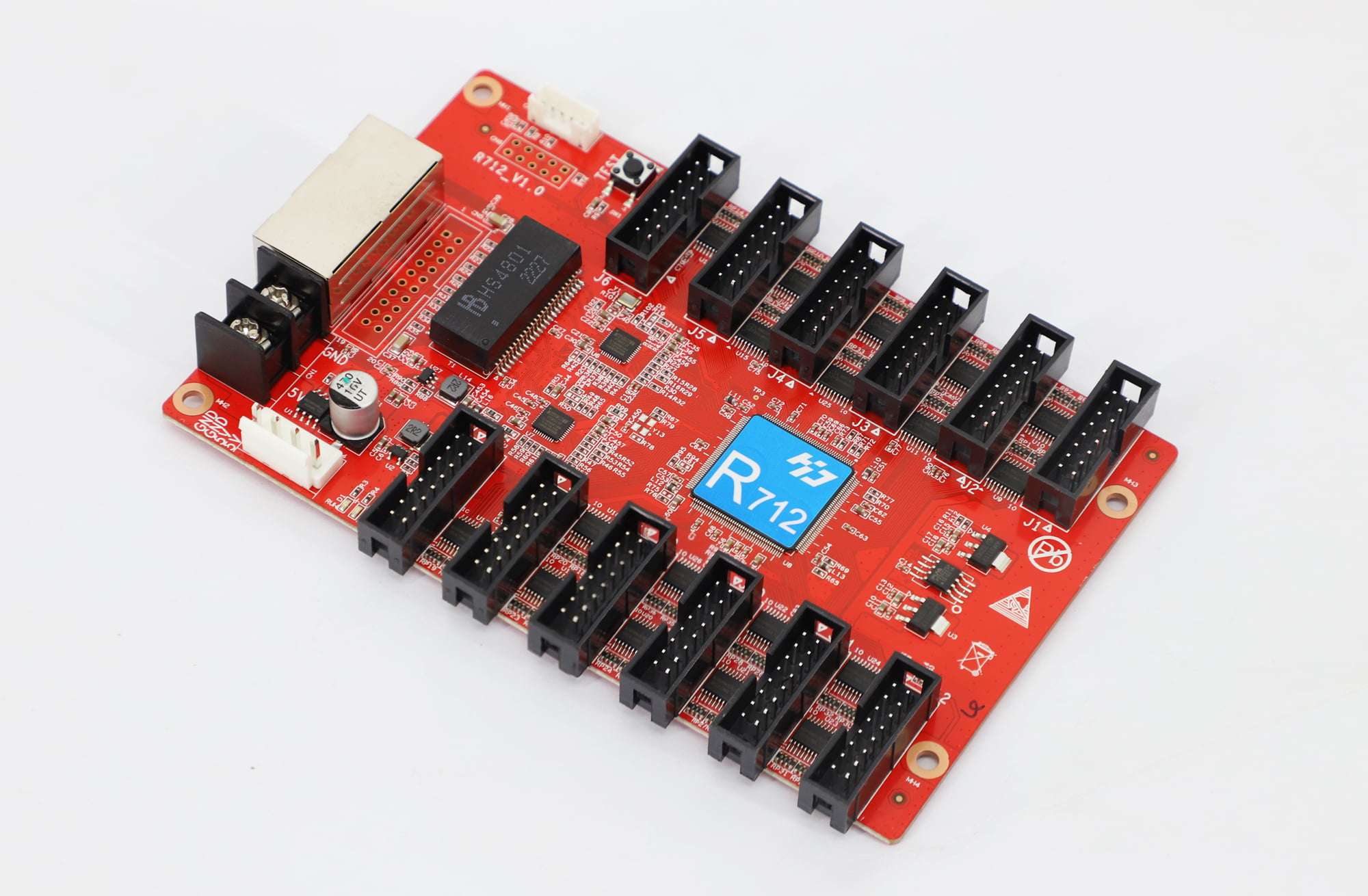
ထပ်ခါတလဲလဲ အပိုင်းများ၊ လဲလှယ်ထားသော ဗီဒိုများ သို့မဟုတ် မှားယွင်းသော အရောင်များသည် player ပြီးနောက်၊ mapping သို့မဟုတ် module-configuration အဆင့်တွင် ပေါ်ပေါက်လာနိုင်သည်။ hardware ကို မအစားထိုးမီ receiver မော်ဒယ်နှင့် ချိတ်ဆက်မှုအစီအစဉ်ကို စစ်ဆေးပါ။ ပြောင်းလဲမှုတစ်ခုစီ၏ မှတ်တမ်းကို သိမ်းဆည်းထားပြီး လက္ခဏာ ပိုဆိုးလာပါက ယခင်ဆက်တင်များကို ပြန်လည်ရယူပါ။ ချို့ယွင်းချက်တစ်ခုကို မြှင့်တင်သည့်အခါ၊ တိကျသော မော်ဒယ်၊ firmware၊ မျက်နှာပြင်အတိုင်းအတာ၊ ဝါယာကြိုးဖော်ပြချက်နှင့် မြင်သာသောပြဿနာ၏ ဓာတ်ပုံကို ပေးသွင်းသူထံ ပေးပို့ပါ။
၅။ မကြာခဏမေးလေ့ရှိသောမေးခွန်းများ
(၁) ဖြစ်နိုင်ပါသလား Huidu အင်တာနက်ပြတ်တောက်သွားတဲ့အခါ LED controller က ဆက်ဖွင့်ထားလား။
asynchronous player တစ်ခုသည် ဒေသတွင်းတွင် သိမ်းဆည်းထားပြီးဖြစ်သော ပရိုဂရမ်ကို ဆက်လက်ပြသနိုင်ပြီး၊ ပေးထားသော ပါဝါနှင့် ဒေသတွင်း LED အချက်ပြလမ်းကြောင်းကို ရရှိနေမည်ဖြစ်သည်။ တိုက်ရိုက်ဝဘ်အကြောင်းအရာနှင့် အဝေးထိန်း အပ်ဒိတ်များ ရပ်တန့်သွားနိုင်သည်။ အင်တာနက်အသုံးပြုခွင့်ကို ဖယ်ရှားပြီး အစစ်အမှန် playlist ကို စမ်းသပ်ပါ- ဒေသတွင်းတွင် သိမ်းဆည်းထားသော နောက်ခံနှင့် အွန်လိုင်းအချက်အလက်ဒေသသည် တူညီသော ပြတ်တောက်မှုတွင် ကွဲပြားစွာ လုပ်ဆောင်နိုင်သည်။
(၂) ထိန်းချုပ်နိုင်ပါသလား Huidu ကျွန်တော့်ဖုန်းမှာ LedArt ပါတဲ့ LED မျက်နှာပြင်လား။
အချို့သော Huidu ကစားသမားများသည် LedArt ကဲ့သို့သော တွဲဖက်အသုံးပြုနိုင်သော အက်ပ်များမှတစ်ဆင့် မိုဘိုင်းစီမံခန့်ခွဲမှုကို ပံ့ပိုးပေးပါသည်။ သင့်ထိန်းချုပ်ကိရိယာနှင့် လိုအပ်သော ချိတ်ဆက်မှုနည်းလမ်းအတွက် ပံ့ပိုးမှုကို အတည်ပြုပါ။ ပုံမှန်အကြောင်းအရာပြောင်းလဲမှုများကို ဖုန်းမှ ပြုလုပ်နိုင်သော်လည်း၊ စတင်အသုံးပြုခြင်း သို့မဟုတ် ပြန်လည်ရယူခြင်းသည် ဒက်စ်တော့ဆော့ဖ်ဝဲ လိုအပ်နိုင်ပါသည်။ မိုဘိုင်းနှင့် ဒက်စ်တော့ကိရိယာများ တူညီသည်ဟု ယူဆမည့်အစား သင်လိုအပ်သော လုပ်ငန်းတာဝန်များကို စစ်ဆေးပါ။
(၃) အစားထိုးလို့ရပါသလား Huidu ထိန်းချုပ်ကိရိယာနဲ့ ကျွန်တော့်ရဲ့ လက်ခံရရှိတဲ့ ကတ်တွေကို သိမ်းထားမလား။
အစားထိုး controller၊ receiver family၊ firmware နှင့် module configuration တို့သည် တွဲဖက်အသုံးပြုနိုင်မှသာ receiving card များကို ပြန်လည်အသုံးပြုနိုင်မည်ဖြစ်သည်။ ကိုက်ညီသော Ethernet connector သည် သက်သေမလုံလောက်ပါ။ ပေါင်းစပ်မှုကို အတည်ပြုရန်နှင့် ရှိပြီးသား receiver file များကို သိမ်းဆည်းထားရန် ပေးသွင်းသူအား တောင်းဆိုပါ။ Huidu LED Controller Guide သည် မျက်နှာပြင်တစ်ခုလုံးကို အစားထိုး controller တစ်ခုသို့ မအပ်နှံမီ ကိုယ်စားပြု cabinet တစ်ခုကို စစ်ဆေးရန် အကြံပြုထားသည်။
(4) ပါဝါပြတ်တောက်ပြီးနောက် မျက်နှာပြင်သည် မှန်ကန်သောပရိုဂရမ်ကို ပြန်လည်စတင်ပါမည်လား။
မဖြစ်မနေတော့ မဟုတ်ပါဘူး။ ပါဝါပြတ်တောက်ပြီးနောက် ပြန်ဖွင့်ခြင်းသည် သိမ်းဆည်းထားသော အကြောင်းအရာ၊ စတင်မှုဆက်တင်များ၊ တက်ကြွသောမုဒ်နှင့် ထိန်းချုပ်ကိရိယာ၏နာရီပေါ်တွင် မူတည်ပါသည်။ ပြန်လည်ရရှိသော ပါဝါသည် ရည်ရွယ်ထားသော အချိန်ဇယားကို အာမခံသည်ဟု မယူဆပါနှင့်။ စတင်အသုံးပြုနေစဉ်အတွင်း၊ စီစဉ်သတ်မှတ်မှုကို သိမ်းဆည်းပြီးနောက် ထိန်းချုပ်ထားသော ပြန်လည်စတင်မှုကို ပြုလုပ်ပါ။ ရွေးချယ်ထားသော ပရိုဂရမ်၊ အချိန်ဇုန်နှင့် အချိန်ဇယား နယ်နိမိတ်များကို စစ်ဆေးပါ၊ အထူးသဖြင့် ဆိုင်းဘုတ်သည် နေ့၏ အချိန်အမျိုးမျိုးတွင် မတူညီသော အကြောင်းအရာကို ပြသပါက။
(၅) HDPlayer က မတူညီတဲ့ ပရိုဂရမ်တွေကို အများအပြားကို ပို့နိုင်ပါသလား Huidu မျက်နှာပြင်တွေ?
ပံ့ပိုးပေးထားသော HDPlayer ကွန်ရက်လုပ်ငန်းစဉ်များသည် စက်ပစ္စည်းများစွာကို စီမံခန့်ခွဲနိုင်သည်။ သင့်လျော်သော မျက်နှာပြင်ပရောဂျက်များကို ဖန်တီးဖော်ထုတ်ပြီးနောက် ပရိုဂရမ်တစ်ခုစီကို ၎င်း၏ပစ်မှတ်စက်ပစ္စည်းနှင့် အတိုင်းအတာများနှင့် တွဲစပ်ပါ။ မျက်နှာပြင်များစွာသို့ အကြောင်းအရာပေးပို့ခြင်းသည် ၎င်းတို့၏ဖွင့်ခြင်းကို တိကျစွာ ထပ်တူကျအောင်ထားရှိခြင်းနှင့် မတူညီပါ။ သီးခြားမျက်နှာပြင်များတစ်လျှောက် ညှိနှိုင်းထားသော ဗီဒီယိုအတွက်၊ ပံ့ပိုးပေးထားသော ထပ်တူကျအောင်နည်းလမ်းနှင့် ဟာ့ဒ်ဝဲလိုအပ်ချက်များကို သီးခြားစီ အတည်ပြုပါ။
(၆) firmware ကို အပ်ဒိတ်လုပ်ခြင်း သို့မဟုတ် controller ကို အစားထိုးခြင်းမပြုမီ မည်သည့်အရာကို backup လုပ်သင့်သနည်း။
တည်းဖြတ်နိုင်သော အကြောင်းအရာပရောဂျက်၊ မူရင်းမီဒီယာ၊ မျက်နှာပြင်အတိုင်းအတာ၊ လက်ခံကိရိယာဖွဲ့စည်းပုံနှင့် ဗီဒိုမြေပုံရေးဆွဲခြင်းကို သိမ်းဆည်းပါ။ စက်ပစ္စည်း ID များ၊ firmware ဗားရှင်းများနှင့် ချိတ်ဆက်မှုဆက်တင်များကို မှတ်တမ်းတင်ပြီး ဝါယာကြိုးများကို ဓာတ်ပုံရိုက်ပါ။ အရန်ကူးယူမှုကို ထိန်းချုပ်ကိရိယာမှ ဝေးဝေးတွင် သိမ်းဆည်းပါ။ တိကျသော ဟာ့ဒ်ဝဲအတွက် မှန်ကန်သော firmware နှင့် အပ်ဒိတ်လုပ်ခြင်းလုပ်ငန်းစဉ်ကို ရယူပါ။ ဖိုင်အသစ်တစ်ခုရှိနေရုံဖြင့် အပ်ဒိတ်မလုပ်ပါနှင့်။
(7) အဟောင်းအတွက် HDPlayer ဗားရှင်းကို ဘယ်လိုရွေးချယ်ရမလဲ Huidu Controller?
ထိန်းချုပ်ကိရိယာနှင့် ၎င်း၏ firmware ကို ပံ့ပိုးပေးရန် အတည်ပြုထားသော ဗားရှင်းကို ရွေးချယ်ပါ။ ပေးသွင်းသူ၏ လိုက်ဖက်ညီမှု လမ်းညွှန်ချက် သို့မဟုတ် သက်ဆိုင်ရာဖြင့် စတင်ပါ Huidu အချက်အလက်များကို ဒေါင်းလုဒ်လုပ်ပါ။ ဗားရှင်းများကို မပြောင်းလဲမီ အလုပ်လုပ်နေသော ထည့်သွင်းမှုနှင့် ပရောဂျက်ကို ထိန်းသိမ်းထားပါ။ ရှာဖွေတွေ့ရှိမှု၊ ပြင်ဆင်မှုဝင်ရောက်ခွင့်နှင့် စမ်းသပ်မှုပရိုဂရမ်ငယ်တစ်ခုကို ဦးစွာအတည်ပြုပါ။ အင်တာဖေ့စ်အသစ်တစ်ခုတည်းသည် တည်ငြိမ်သောစနစ်ကို ရွှေ့ပြောင်းရန် အကြောင်းပြချက်မဟုတ်ပါ။
7 ။ ကောက်ချက်
ဒီထဲမှာ အဓိက ရွေးချယ်မှုက Huidu LED Controller Guide ဆိုတာ မျက်နှာပြင်က ၎င်းရဲ့ အကြောင်းအရာကို ဘယ်လိုလက်ခံရရှိသလဲဆိုတာပါပဲ- သိမ်းဆည်းထားတဲ့ ပရိုဂရမ်တွေ၊ စဉ်ဆက်မပြတ် တိုက်ရိုက်ထုတ်လွှင့်မှု ဒါမှမဟုတ် နှစ်မျိုးလုံးပါ။ အဲဒါရှင်းလင်းသွားပြီဆိုရင် controller ကို pixel အတိုင်းအတာ၊ လက်ခံတဲ့ hardware နဲ့ တွဲပြီး workflow ကို အပ်ဒိတ်လုပ်ပါ။ အကြောင်းအရာစီမံခန့်ခွဲမှုကို hardware configuration နဲ့ သီးခြားထားပါ၊ အလုပ်လုပ်တဲ့ setting တွေကို ထိန်းသိမ်းပြီး တကယ့် display မှာ ပြီးသွားတဲ့ program ကို အတည်ပြုပါ။ မော်ဒယ်အမည် ဒါမှမဟုတ် ကြော်ငြာထားတဲ့ resolution တစ်ခုတည်းနဲ့ ရွေးချယ်တာထက်စာရင် လိုအပ်ချက်စာရင်းတိုတိုနဲ့ playback test က မသေချာမရေရာမှုတွေကို ဖြေရှင်းပေးပါတယ်။

