
हो। जब कार्यक्रम र यसको मिडिया पहिले नै NovaStar प्लेयरमा स्थानान्तरण गरिएको हुन्छ र स्क्रिनले एसिन्क्रोनस प्लेब्याक प्रयोग गरिरहेको हुन्छ, तपाईंले TB40 कार्यक्रम अफलाइन प्ले गर्न सक्नुहुन्छ। WAN आउटेजले स्थानीय रूपमा भण्डारण गरिएको भिडियोलाई स्ट्रिममा परिणत गर्दैन। यसले प्लेयरलाई नयाँ रिमोट अभियान वा इन्टरनेट सेवामा निर्भर ताजा जानकारी प्राप्त गर्नबाट रोक्छ।
साइन अपरेटरको लागि, उपयोगी प्रश्न भनेको अर्को निर्धारित परिवर्तनमा मानिसहरूले के देख्नेछन् भन्ने हो। अवस्थित लूप, भोलिको पदोन्नति र लेआउटमा इम्बेड गरिएको वेब पृष्ठ सबै फरक तरिकाले व्यवहार गर्न सक्छन्। यहाँ एकल स्क्रिनको लागि हस्तान्तरण परीक्षण छ जसले स्थलले आफ्नो बाहिरी जडान गुमाएपछि अनुमोदित सामग्री देखाइरहनुपर्छ।
TB40 कार्यक्रम अफलाइन प्ले गर्न के भण्डारण गर्नुपर्छ?
ज्ञात स्थानीय सम्पत्तिबाट सुरु गर्नुहोस्: तपाईंको टोलीलाई प्रयोग गर्ने अनुमति भएको र खेलाडीले पहिले नै प्रदर्शन गरिसकेको स्थिर छवि वा भिडियो। परीक्षण कलाकृतिमा सानो, पढ्न सकिने संस्करण चिन्ह समावेश गर्नुहोस्। हिजोको प्लेलिस्टमा उही लोगो छ भने परिचित लोगो हेर्नु खराब परीक्षण हो। देखिने संस्करण चिन्हले स्क्रिनमा रहेको व्यक्तिलाई व्यवस्थापन सफ्टवेयरमा पहुँच बिना कुन प्रतिलिपि चलिरहेको छ भनेर ठ्याक्कै बताउँछ।
सामग्री कहाँ छ भनेर जाँच गर्नुहोस्। प्लेयरमा प्रतिलिपि गरिएको भिडियो र भिडियो खोल्ने वेब ठेगाना जडान गरिएको रिहर्सलको समयमा उस्तै देखिन सक्छन्। पहिलोमा मात्र तपाईंले लेखाजोखा गर्न सक्ने स्थानीय मिडिया फाइल छ। दोस्रोमा त्यो ठेगानामा रहेका स्रोतहरू पहुँचयोग्य रहनु आवश्यक छ जबसम्म अनुप्रयोगले स्पष्ट रूपमा दस्तावेजीकरण गर्दैन र अफलाइन संयन्त्र प्रदर्शन गर्दैन। जडान छुटेपछि पनि लाइभ वेब पृष्ठ, रिमोट मेनु फिड वा क्लाउड ड्यासबोर्ड अद्यावधिक रहनेछ भनेर वाचा नगर्नुहोस्।
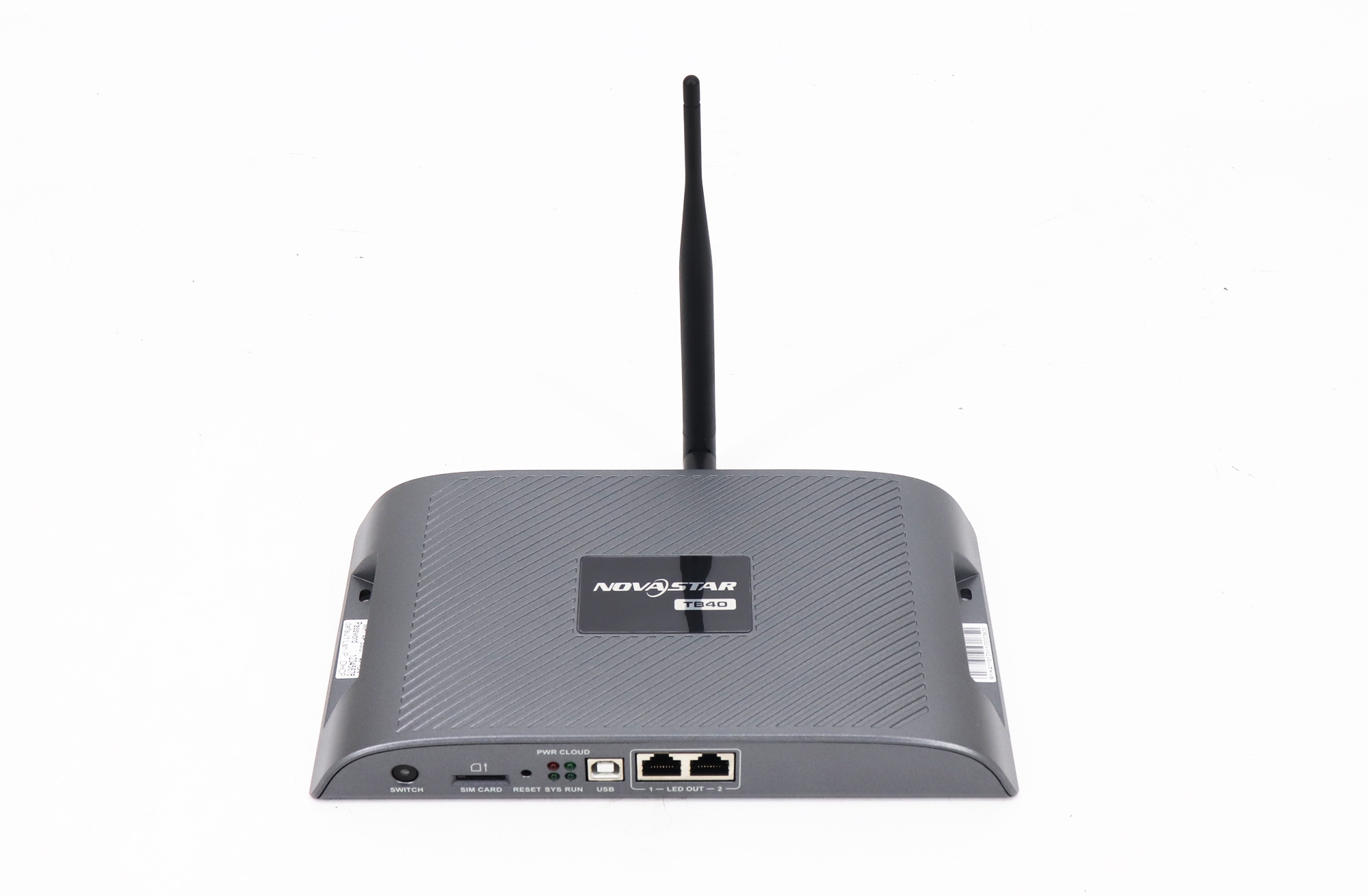
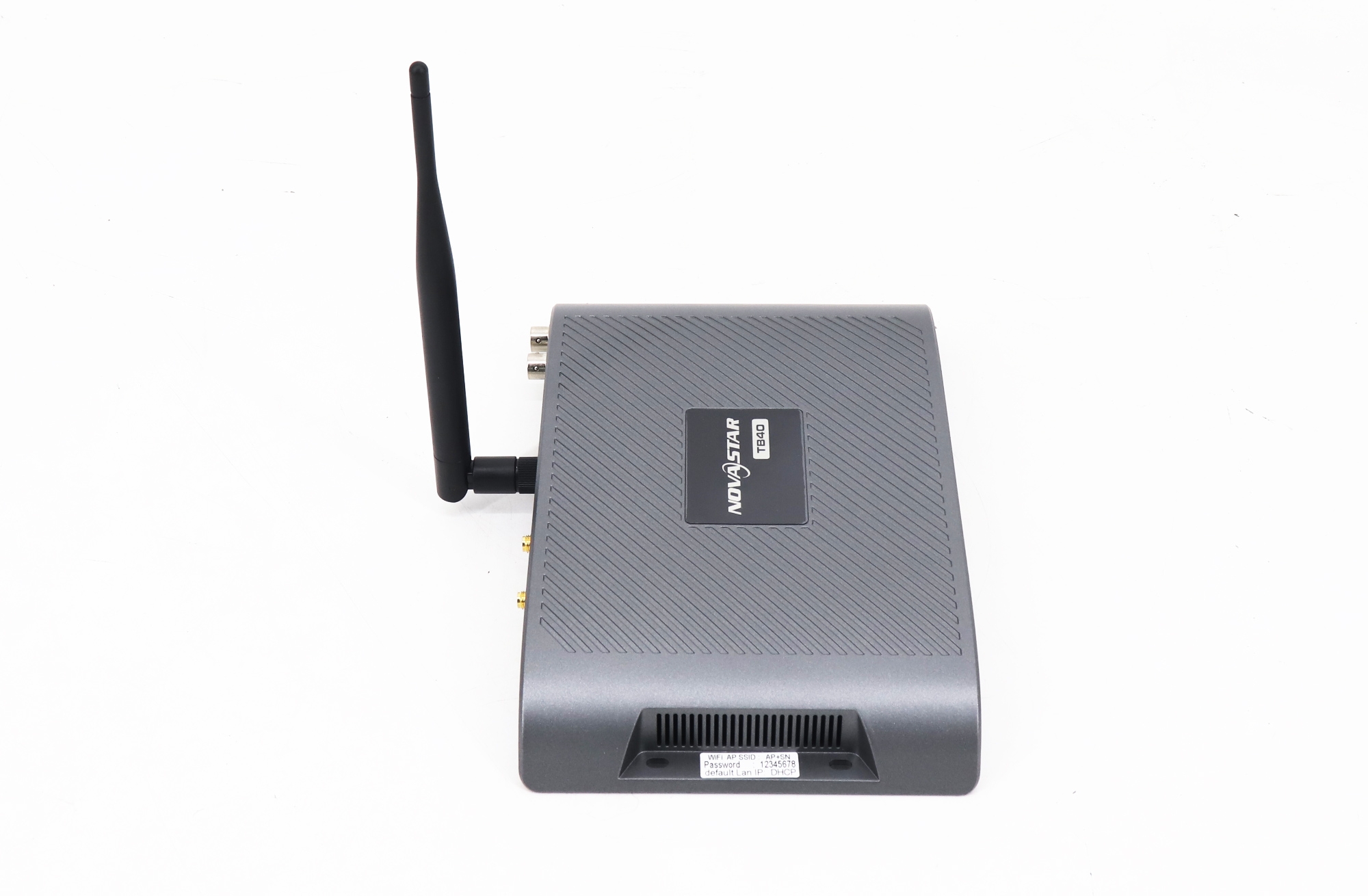
NovaStar TB40 प्लेयर सूचीले भण्डारण गरिएको प्लेब्याकलाई सिंक्रोनस HDMI इनपुटबाट छुट्याउँछ। यसको हालको स्पेसिफिकेशन सारांशले एसिन्क्रोनस प्रोग्रामहरू, स्थानीय प्रकाशन र USB प्लेब्याक पहिचान गर्दछ। HDMI मा भिडियो देखाउन ल्यापटप प्रयोग गर्नाले डिस्प्लेले त्यो ल्यापटप देखाउन सक्छ भन्ने प्रमाणित गर्छ। यसले प्रोग्राम कहिल्यै प्लेयरमा डेलिभर गरिएको थियो भनेर प्रमाणित गर्दैन।
इन्टरनेट बिना पनि कुन प्रकार्यहरूले काम गर्छन्?
| साइनमा काम | के उपलब्ध रहनुपर्छ |
|---|---|
| स्वीकृत स्थानीय भिडियो दोहोर्याउनुहोस् | प्लेयर, संचालित स्क्रिन, कन्फिगर गरिएको डिस्प्ले जडान र पूर्ण भण्डारण गरिएको कार्यक्रम |
| मुख्य कार्यालयबाट पदोन्नति बदल्नुहोस् | टाढाको प्रकाशकबाट प्लेयरमा काम गर्ने डेलिभरी मार्ग; स्थानीय प्लेब्याकले नयाँ फाइलहरू डेलिभर गर्दैन। |
| चिन्हमा उभिएर परिवर्तन गर्नुहोस् | एक अधिकृत स्थानीय प्रकाशन विधि, उपयुक्त सफ्टवेयर र प्रतिस्थापन सम्पत्तिहरू |
| लाइभ HDMI स्रोत देखाउनुहोस् | जडान गरिएको स्रोतले सिग्नल उत्पादन गरिरहनु पर्छ; स्रोत आफैं इन्टरनेट पहुँचमा निर्भर हुन सक्छ। |
स्थानीय नेटवर्क र इन्टरनेट जडान छुट्टाछुट्टै कुरा हुन्। भवन क्लाउडमा पुग्न नसके पनि स्थलमा रहेका प्राविधिकले स्थानीय रूपमा खेलाडीसम्म पुग्न सक्छन्। यसको विपरीत, प्राविधिकको ल्यापटपमा फोन मार्फत इन्टरनेट पहुँच हुन सक्छ जबकि प्लेयरमा स्थानीय मार्ग छैन। डिस्प्लेलाई नयाँ हार्डवेयर चाहिन्छ कि पर्दैन भनेर निर्णय गर्नु अघि कुन जडान असफल भयो र अपरेटर कहाँ उभिरहेको छ भनेर सोध्नुहोस्।
यदि TB40 कार्यक्रम अफलाइन खेल्नु मात्र आवश्यकता हो भने, खरिद अर्डरमा सेलुलर योजनालाई पूर्वशर्त नबनाउनुहोस्। स्थल इन्टरनेट बन्द हुँदा मुख्यालयले कसरी तत्काल परिवर्तनहरू प्रदान गर्नेछ भनेर छुट्टै सोध्नुहोस्। TB40 सूचीले सेलुलर जडानलाई वैकल्पिक रूपमा वर्णन गर्दछ; यो प्रमाण होइन कि कुनै विशेष एकाइमा मोड्युल, काम गर्ने सिम वा स्थापनामा प्रयोगयोग्य कभरेज छ। ती फरक उत्तरहरू भएका छुट्टाछुट्टै प्रश्नहरू हुन्।
प्रत्यक्ष साइनलाई अवरोध नगरी हस्तान्तरण पूर्वाभ्यास चलाउनुहोस्
स्थलसँग सहमति भएको मर्मत अवधि वा परीक्षण सेटअप प्रयोग गर्नुहोस्। पावर र LED डिस्प्ले डेटा मार्ग अक्षुण्ण राख्नुहोस्। नेटवर्क मालिकलाई स्थलको सामान्य प्रक्रिया प्रयोग गरेर परीक्षण प्लेयरको इन्टरनेट मार्ग मात्र अलग गर्न भन्नुहोस्। क्याबिनेट डेटा केबल अनप्लग गर्नाले परीक्षण परिवर्तन हुन्छ: खाली भित्ताले तपाईंलाई भण्डारण गरिएको सामग्रीको बारेमा केही पनि भन्ने छैन। एकल चिन्ह परीक्षण गर्न साझा भवन जडानमा अवरोध नगर्नुहोस्।
फरक-फरक देखिने लेबलहरू भएका दुई छोटो वस्तुहरू तयार गर्नुहोस् र परीक्षण अवधि भित्र संक्रमणको तालिका बनाउनुहोस्। इन्टरनेट मार्ग अलग गर्नु अघि दुवै स्थानान्तरण गर्नुहोस्। कुन कार्यक्रम सक्रिय छ, खेलाडीको प्रदर्शित समय र अपेक्षित संक्रमण रेकर्ड गर्नुहोस्। पूर्ण लूप र योजनाबद्ध परिवर्तन मार्फत भौतिक स्क्रिन हेर्नुहोस्। यदि रिमोट ड्यासबोर्डले अझै पनि थम्बनेल देखाउँछ भने, यसलाई केवल सन्दर्भको रूपमा व्यवहार गर्नुहोस्; यो यस क्षणमा स्क्रिनको दृश्य होइन।
यदि पहिलो वस्तु दोहोरिन्छ तर दोस्रो कहिल्यै देखा पर्दैन भने, तुरुन्तै प्लेयर बदल्नुहोस्। दोस्रो फाइल स्थानान्तरणमा समावेश गरिएको थियो कि थिएन, तालिका सक्रिय कार्यक्रमसँग सम्बन्धित छ कि थिएन र उपकरणमा रहेको समय इच्छित स्थानीय समयसँग मेल खान्छ कि थिएन भनेर जाँच गर्नुहोस्। एउटा वस्तु सच्याएपछि नजिकको परीक्षण संक्रमणको तालिका बनाउनुहोस्। यसले फाइलहरू, घडी र इनपुट मोडलाई सँगै परिवर्तन गर्नु भन्दा परिणामलाई व्याख्या गर्न सजिलो बनाउँछ।
अपरेटरले प्रयोग गर्न सक्ने सर्तहरूमा परिणाम रेकर्ड गर्नुहोस्: कुन क्लिप प्ले भयो, कुन परिवर्तन भयो, कुन जडान उपलब्ध थिएन र अवलोकन कति समयमा गरिएको थियो। "अफलाइन काम गरियो" धेरै व्यापक छ। उदाहरणका लागि, एउटा भण्डारण गरिएको भिडियो प्रमाणित गर्नाले विस्तारित आउटेज पछि घडी, प्रत्यक्ष समाचार फिडको व्यवहार वा अर्को हप्ताको पदोन्नतिको डेलिभरी प्रमाणित हुँदैन। यदि सम्झौताले तिनीहरूलाई आवश्यक छ भने तिनीहरूलाई छुट्टै स्वीकृति वस्तुहरूको रूपमा राख्नुहोस्।
अर्को सिफ्टलाई प्रयोगयोग्य फलब्याक दिनुहोस्
TB40 कार्यक्रम अफलाइन प्ले गरेर पनि गलत सन्देश देखाउन सम्भव छ। मध्यरातमा म्याद सकिने प्रवर्द्धन, सोमबार परिवर्तन हुने रेस्टुरेन्टको मूल्य वा कुनै विशेष कार्यक्रमसँग सम्बन्धित घोषणाको बारेमा सोच्नुहोस्। सामग्री मालिकलाई स्वीकृत सदाबहार वस्तु र यसको प्रयोगको लागि स्पष्ट नियमको लागि सोध्नुहोस्। अभियानको म्याद सकिएपछि कुन व्यावसायिक सन्देश स्क्रिनमा रहन सक्छ भनेर प्राविधिकलाई निर्णय गर्न नदिनुहोस्।
रिकभरी योजनालाई दुई भागमा लेख्नुहोस्। पहिलो, कुन अधिकृत विधि प्रयोग गरेर स्थलमा कसले स्वीकृत स्थानीय सामग्रीमा परिवर्तन गर्न सक्छ? दोस्रो, सेवा फिर्ता हुँदा रिमोट डेलिभरी कसले जाँच गर्छ? अद्यावधिकहरूको लागि जिम्मेवार व्यक्तिसँग अनुमोदित कार्यक्रम र यसको संस्करण लेबलको प्रतिलिपि राख्नुहोस्। यदि स्थल खुल्दा स्थापनाकर्ता उपस्थित हुनेछैन भने, हस्तान्तरणको समयमा स्थल अपरेटरलाई स्थानीय प्रक्रिया प्रदर्शन गर्न लगाउनुहोस्।

साइन-अफ गर्नुअघि अपरेटरहरूले सोध्ने प्रश्नहरू
के अफलाइनको क्लाउड स्थितिको अर्थ स्क्रिन कालो छ?
होइन। यसको अर्थ व्यवस्थापन सेवाले हालको जडान रिपोर्ट गरिरहेको छैन। खेलाडीले अझै पनि आफ्नो स्थानीय कार्यक्रम देखाउँदै हुन सक्छ। सामग्री परिवर्तन गर्नु अघि स्थलमा कसैलाई दृश्यात्मक संस्करण चिन्ह पढ्न वा अनुमोदित अन-साइट अनुगमन व्यवस्था मार्फत स्क्रिन निरीक्षण गर्न भन्नुहोस्।
के म प्रकाशन एप बन्द गरेर अफलाइन प्लेब्याक प्रमाणित गर्न सक्छु?
ल्यापटप लाइभ भिडियो स्रोत होइन भनेर पुष्टि गर्न एप बन्द गर्नु उपयोगी छ, तर यसले नेटवर्क रुट उपलब्ध गराउँछ। तपाईं TB40 कार्यक्रम अफलाइन प्ले गर्न सक्नुहुन्छ भनेर स्थापित गर्न, इन्टरनेट रुट उपलब्ध नभएको अवस्थामा पनि परीक्षण गर्नुहोस् र वास्तविक LED भित्तामा योजनाबद्ध परिवर्तन अवलोकन गर्नुहोस्।
के एउटा चिन्हको परीक्षणले धेरै चिन्हहरू समक्रमित रहनेछन् भन्ने कुरा स्थापित गर्छ?
होइन। एकल-स्क्रिन परीक्षणले त्यो खेलाडीको स्थानीय कार्यक्रम प्रमाणित गर्छ। एउटै फाइललाई एउटै क्षणमा सुरु गर्ने धेरै स्क्रिनहरूले घडी र सिंक्रोनाइजेसन आवश्यकताहरू परिचय गराउँछन्। स्वीकार्य भिन्नता निर्दिष्ट गर्नुहोस्, प्रत्येक खेलाडीमा समय कसरी कायम राखिएको छ भनेर सोध्नुहोस् र अपेक्षित नेटवर्क अवस्थाहरू अन्तर्गत समूहको परीक्षण गर्नुहोस्।
स्थललाई आवश्यक पर्ने परिणाम निर्दिष्ट गर्नुहोस्
यदि आवश्यकता "TB40 कार्यक्रम अफलाइन प्ले गर्नुहोस्" हो भने, यसको पछि स्वीकृति सर्त राख्नुहोस्: उदाहरणका लागि, दुई स्वीकृत भण्डारण गरिएका वस्तुहरू क्रमबद्ध रूपमा देखाउनुहोस् र परीक्षण प्लेयरसँग इन्टरनेट मार्ग नभएको बेला योजनाबद्ध परिवर्तन पूरा गर्नुहोस्। अपरेटरलाई आवश्यक परेमा छुट्टै सर्तको रूपमा रिमोट अपडेट रिकभरी थप्नुहोस्। यसले खरिदकर्ता र स्थापनाकर्ता दुवैलाई भित्तामा प्रमाणित गर्न सक्ने कुरा दिन्छ।
यदि तपाईं खेलाडीको आकार तुलना गर्दै हुनुहुन्छ भने, हेर्नुहोस् TB40 र TB60 तुलनाकुनै विशेष स्थलको बारेमा छलफल गर्न, पठाउन EagerLED क्याबिनेट लेआउट, मिडिया प्रकारहरू र अद्यावधिक कार्यप्रवाह। कर्मचारीहरूले साइन हेर्न सक्छन् कि सक्दैनन् र म्याद सकिएको सन्देश कति चाँडो आउनुपर्छ भन्नुहोस्। ती विवरणहरूले स्थानीय प्लेब्याकले मात्र सञ्चालन आवश्यकता पूरा गर्छ कि गर्दैन भनेर निर्धारण गर्दछ।

