
A Kystar नियन्त्रण प्रणालीले हार्डवेयर, प्राप्त गर्ने कार्ड, फर्मवेयर र सफ्टवेयरले समान प्रदर्शन आवश्यकताहरूलाई समर्थन गर्दा सही रूपमा काम गर्छ। ठ्याक्कै उपकरण मोडेलहरू र तपाईंले गर्नुपर्ने कामबाट सुरु गर्नुहोस्। स्क्रिन कन्फिगरेसन, सामग्री प्रकाशन र मिडिया-सर्भर प्लेब्याकलाई फरक उपकरणहरू चाहिन्छ, जब उपकरण एउटै निर्माताबाट आउँछ।
स्थापनाकर्ताको लागि, प्राथमिकता उपयुक्त मोड्युल प्यारामिटरहरू सहितको सही रूपमा म्याप गरिएको स्क्रिन हो। साइनेज अपरेटरको लागि, यो भरपर्दो कार्यक्रम डेलिभरी हो। एक घटना प्राविधिकलाई अनुमानित स्रोत स्विचिङ र प्लेब्याक पनि चाहिन्छ। यो गाइडले ती आवश्यकताहरूलाई हार्डवेयरसँग कसरी मिलाउने, सिग्नल मार्ग जाँच गर्ने र भविष्यको मर्मतसम्भारको लागि काम गर्ने सेटअप कसरी सुरक्षित गर्ने भनेर वर्णन गर्दछ।
१ मा हार्डवेयर बुझ्नुहोस् Kystar नियन्त्रण प्रणाली
उपकरणहरू र भिडियो नियन्त्रकहरू पठाउँदै
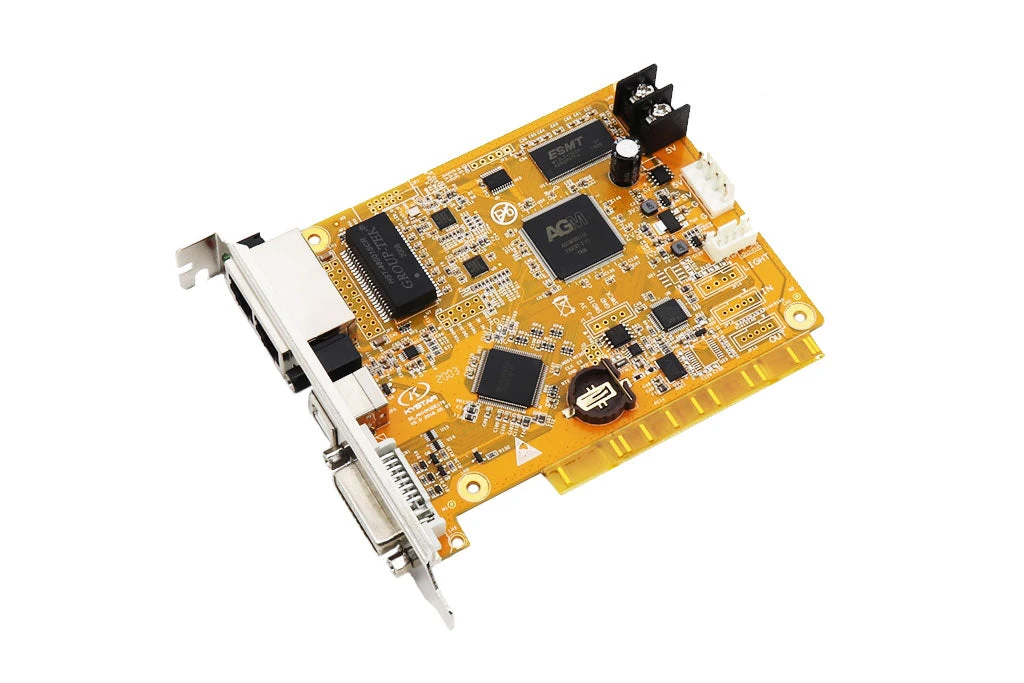
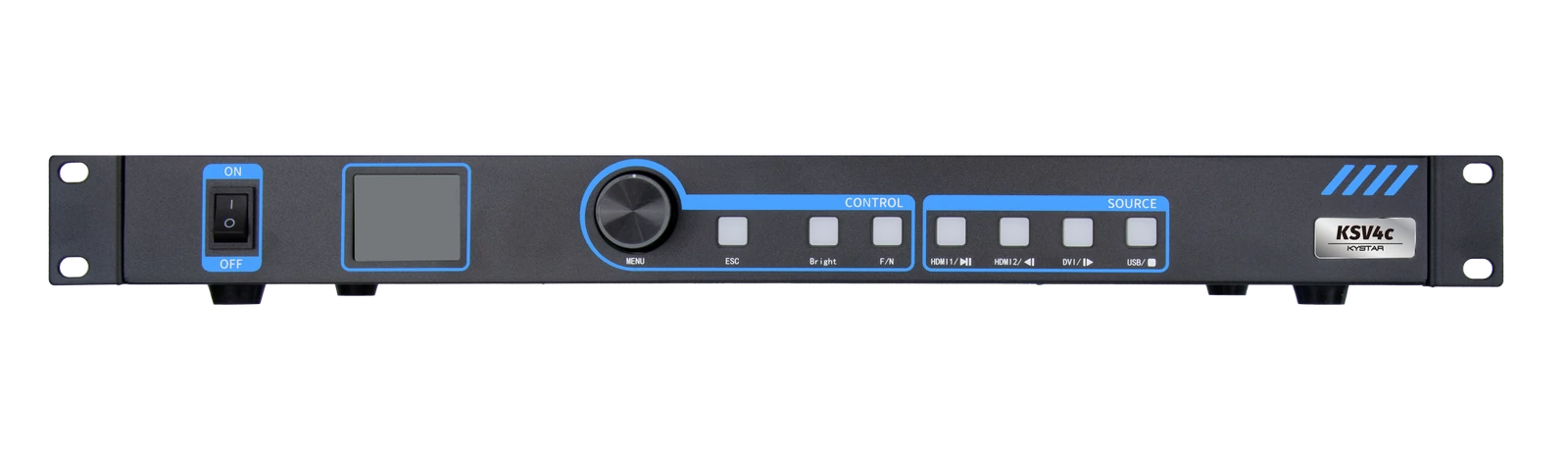
पठाउने उपकरणले आगमन भिडियो सिग्नल लिन्छ र प्राप्त गर्ने कार्डहरूमा प्रदर्शन डेटा प्रसारण गर्दछ। भिडियो प्रोसेसरले स्केलिंग र स्रोत चयन जस्ता कार्यहरू ह्यान्डल गर्दछ। एकीकृत नियन्त्रकले भिडियो प्रशोधनलाई पठाउने प्रकार्यहरूसँग जोड्दछ, जसले छुट्टाछुट्टै उपकरणहरूको संख्या घटाउन सक्छ। विशेष एकाइमा कुन प्रकार्यहरू निर्मित छन् भनेर पुष्टि गर्नुहोस्।
कार्डहरू र मोड्युल इन्टरफेसहरू प्राप्त गर्दै
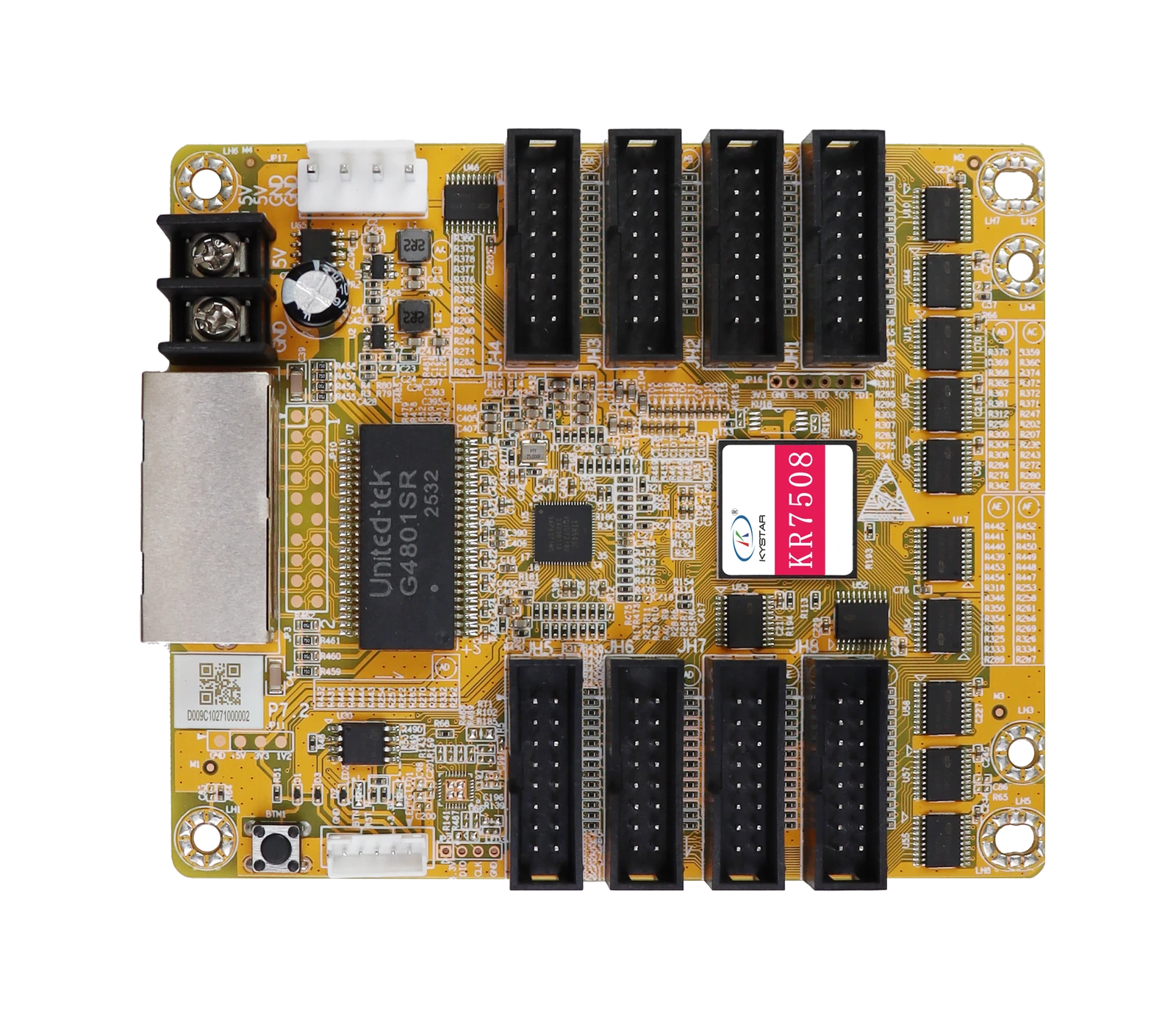
प्राप्त गर्ने कार्डहरू LED क्याबिनेटहरू भित्र बस्छन् र मोड्युल ड्राइभर सर्किटरीको लागि आगमन डेटालाई संकेतहरूमा अनुवाद गर्छन्। Kystar नियन्त्रण प्रणाली, रिसीभर मोड्युल इन्टरफेस, ड्राइभर आईसी, स्क्यान व्यवस्था र आवश्यक लोडिङ अनुरूप हुनुपर्छ। मिल्दो कनेक्टरले विद्युतीय वा कार्यात्मक अनुकूलता स्थापित गर्दैन।
प्रतिस्थापन अनुरोधमा पूर्ण मोडेल प्रत्यय र हार्डवेयर संशोधन समावेश गर्नुहोस्। कार्ड क्याबिनेट एडाप्टर बोर्डमा कसरी जडान हुन्छ भनेर पनि रेकर्ड गर्नुहोस्। यसले आपूर्तिकर्तालाई अवस्थित मोड्युल तारिङ र आवश्यक सफ्टवेयर प्रकार्यहरू विरुद्ध प्रस्तावित प्रतिस्थापनको मूल्याङ्कन गर्न मद्दत गर्दछ।
मिडिया प्लेयरहरू र मिडिया सर्भरहरू
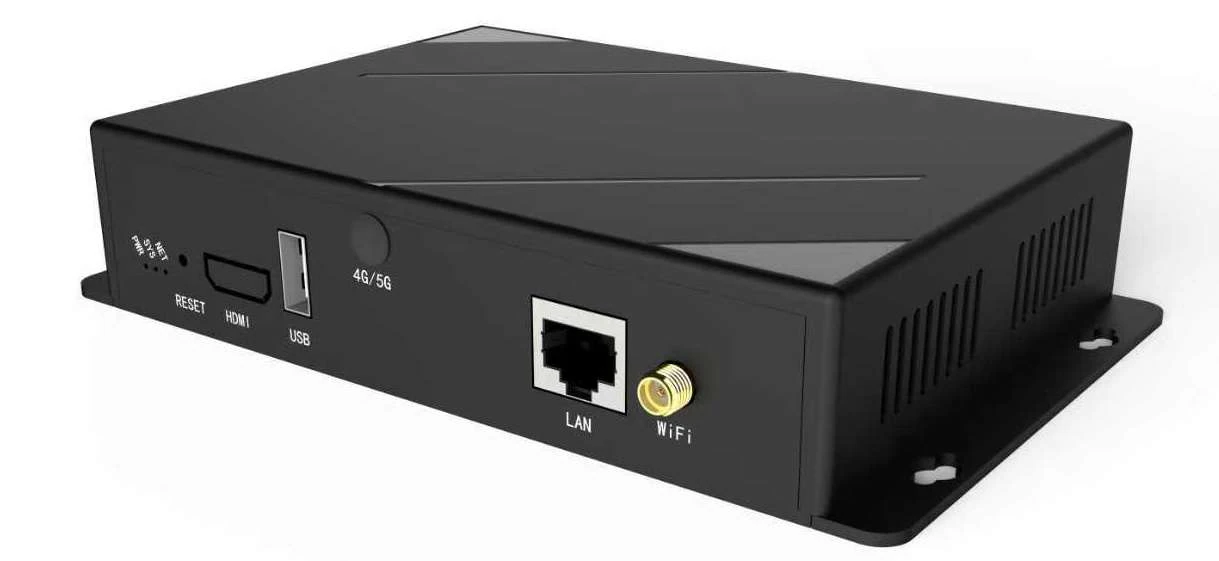
एउटा एसिन्क्रोनस प्लेयरले प्रकाशित सामग्री स्थानीय रूपमा भण्डारण र प्ले गर्दछ। केही प्लेयरहरूले लाइभ इनपुट पनि स्वीकार गर्छन्। मिडिया सर्भरले बढी माग गर्ने सामग्री लेआउट र समन्वित आउटपुटहरूको लागि प्लेब्याक सफ्टवेयर चलाउँछ। यी उत्पादनहरूमा फरक कन्फिगरेसन र अपरेटिङ आवश्यकताहरू छन्, त्यसैले "नियन्त्रक" शब्दले मात्र सफ्टवेयर छनौट गर्नुको सट्टा वास्तविक हार्डवेयर पहिचान गर्नुहोस्।
२ प्रत्येक हार्डवेयर कार्यलाई सही सफ्टवेयरसँग मिलाउनुहोस्
प्रयोग गर्नुहोस् Kystar समर्थित पठाउने उपकरणहरू, प्राप्त गर्ने कार्डहरू र एकीकृत नियन्त्रकहरूमा स्क्रिन कमिसनिङको लागि नियन्त्रण प्रणाली सफ्टवेयर। यसको भूमिकामा रिसीभर सेटअप र प्रदर्शन जडान म्यापिङ समावेश छ। सामग्री सम्पादकले प्लेब्याक टर्मिनलहरूको लागि कार्यक्रमहरू तयार गर्दछ, जबकि मिडिया-सर्भर सफ्टवेयरले सर्भरमा प्लेब्याक व्यवस्थापन गर्दछ। स्थापनाकर्ता चयन गर्दा ती कार्यहरू अलग राख्नुहोस्।
निम्न तालिका चयन गाइड हो। सफ्टवेयर स्थापना वा अद्यावधिक गर्नु अघि सटीक हार्डवेयर र रिलीज संयोजन पुष्टि गर्नुहोस्।
| कार्य र हार्डवेयर | जाँच गर्न सफ्टवेयर | आवश्यक मिलान |
|---|---|---|
| आयोगले प्रेषक, प्रापक र एकीकृत नियन्त्रकहरूलाई समर्थन गर्यो | KYSTAR नियन्त्रण प्रणाली | उपकरण मोडेल, फर्मवेयर र आवश्यक कन्फिगरेसन प्रकार्यहरू |
| समर्थित पान्डोरा खेलाडीहरूमा सम्पादन र प्रकाशन गर्नुहोस् | Kystar PE / Pandora सम्पादक वा निर्दिष्ट एप | खेलाडी उत्पादन, सम्पादक रिलीज र स्थानान्तरण विधि |
| समर्थित टर्मिनलहरूमा टाढाबाट प्रकाशित गर्नुहोस् | कारेस क्लाउड प्लेटफर्म | टर्मिनल समर्थन, खाता बाइन्डिङ र नेटवर्क पहुँच |
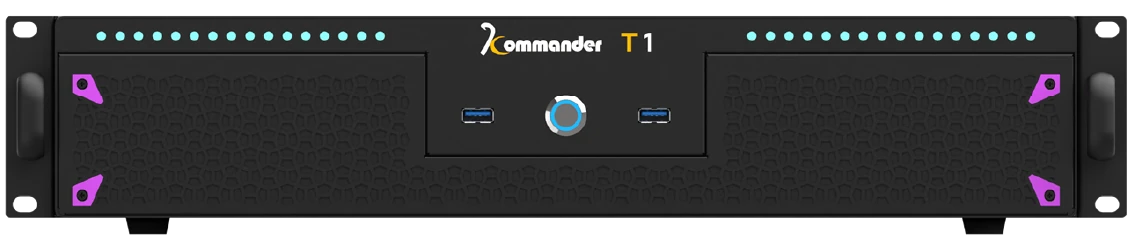
| मिडिया-सर्भर प्लेब्याक चलाउनुहोस् | मोडेल-विशिष्ट कमान्डर प्याकेज | सर्भर मोडेल, सफ्टवेयर संस्करण र सक्रियता सर्तहरू |
| समर्थित उपकरणहरू टाढाबाट सञ्चालन गर्नुहोस् | कमांडर क्लाउड नियन्त्रण सहायक | स्पष्ट रूपमा समर्थित उपकरणहरू र उपलब्ध नियन्त्रणहरू |
उदाहरणका लागि, Pandora KD1 उत्पादन कागजातले पहिचान गर्दछ Kystar कार्यक्रम सम्पादनको लागि PE र क्लाउड व्यवस्थापनको लागि Kares। यसले प्रत्येक सम्पादक रिलीजलाई प्रत्येक पुरानो Pandora प्लेयरको लागि उपयुक्त बनाउँदैन। त्यस्तै गरी, डाउनलोड केन्द्रले छुट्टै Kommander प्याकेजहरू सूचीबद्ध गर्दछ, त्यसैले उत्पादन परिवार र संस्करण महत्त्वपूर्ण छ।
कारेस र कमान्डर क्लाउड कन्ट्रोल असिस्टेन्टले पनि फरक-फरक कार्यप्रवाहहरू प्रदान गर्छन्। कारेसले टर्मिनल प्रकाशन र व्यवस्थापन प्रदान गर्दछ; सहायकले रिमोट अपरेशनको लागि समर्थित उपकरणहरू सूचीबद्ध गर्दछ। एउटा स्थापना गर्नाले स्वचालित रूपमा अर्को कार्यप्रवाह असमर्थित उपकरणमा थपिँदैन।
परिवर्तन गर्नु अघि हालको सफ्टवेयर र फर्मवेयर रेकर्ड गर्नुहोस्। नयाँ रिलीजले कुनै विशेष सुविधा वा हार्डवेयर उत्पादनलाई सम्बोधन गर्न सक्छ, तर यसको संस्करण नम्बरले मात्र यो अवस्थित स्थापनाको लागि सही विकल्प हो भनेर प्रमाणित गर्दैन।
३ पिक्सेल क्षमता र पूर्ण सिग्नल मार्ग जाँच गर्नुहोस्
यसको क्याबिनेट लेआउटबाट स्क्रिन रिजोल्युसन गणना गर्नुहोस्, त्यसपछि पिक्सेल चौडाइलाई पिक्सेल उचाइले गुणन गर्नुहोस्। एक काल्पनिक १,९२० × १,०८० डिस्प्लेमा २,०७३,६०० पिक्सेलहरू छन्। यो साइजिङ उदाहरण हो, कुनै पनि चित्रित उत्पादनको लागि क्षमता दाबी होइन।
A Kystar नियन्त्रण प्रणालीले एकैसाथ धेरै सीमाहरू पूरा गर्नुपर्छ: कुल पठाउने क्षमता, प्रत्येक आउटपुट पोर्टमा लोड, रिसीभर क्षमता र अधिकतम स्क्रिन आयामहरू। एउटा स्क्रिनले एउटा पोर्टको सीमा वा यसको अनुमति दिइएको चौडाइ नाघेको बेला कुल पिक्सेल भत्ता फिट गर्न सक्छ। प्रत्येक केबल चेनलाई तोकिएको वास्तविक क्याबिनेटहरूबाट गणना गर्नुहोस्।
इच्छित इनपुट रिजोल्युसन र फ्रेम दर साथै आउटपुट कन्फिगरेसन जाँच गर्नुहोस्। भिडियो फ्रेम दरले आगमन तस्वीर समय वर्णन गर्दछ; LED रिफ्रेस दरले प्रदर्शन कसरी संचालित हुन्छ भनेर वर्णन गर्दछ। एउटा मानलाई अर्कोको लागि प्रमाणको रूपमा प्रयोग गर्न सकिँदैन। समर्थित बिट गहिराइ र अपरेटिङ मोडले उपलब्ध लोडिङलाई पनि असर गर्न सक्छ, त्यसैले इच्छित सेटिङहरूको लागि सीमाहरू प्रयोग गर्नुहोस्।
अन्तमा, LED डेटा आउटपुटहरूलाई व्यवस्थापन-नेटवर्क पोर्टहरूबाट छुट्याउनुहोस्। समान RJ45 सकेटहरूले फरक काम गर्न सक्छन्। तिनीहरूको लेबल र तार निर्देशनहरू पालना गर्नुहोस्, र LED डेटा मार्गमा साधारण नेटवर्क उपकरणहरू प्रयोग गर्नुहोस् जहाँ निर्माताले स्पष्ट रूपमा त्यो टोपोलोजीलाई समर्थन गर्दछ।
कम्प्युटर डेस्कटपबाट सामग्री क्यानभास छुट्टै योजना बनाउनुहोस्। असामान्य रूपमा चौडा LED लेआउटमा मानक प्रस्तुतीकरण स्केल गर्दा पाठ पढ्न गाह्रो हुन सक्छ। कुन उपकरणले स्केलिंग गर्छ भन्ने कुरामा सहमत हुनुहोस् र सामग्री डिजाइन अनुमोदन गर्नु अघि नेटिभ-रिजोल्युसन परीक्षण छवि जाँच गर्नुहोस्।
४ तपाईंको प्रदर्शन कार्यप्रवाहको लागि सेटअप छनौट गर्नुहोस्
लाइभ भिडियो र स्रोत स्विचिङ
बैठक कोठा वा कार्यक्रमको लागि, वास्तवमा आउने स्रोतहरूको वरिपरि योजना बनाउनुहोस्: प्रस्तुतीकरण कम्प्युटर, क्यामेरा फिड वा उत्पादन स्विचर। ती जडानहरू र आवश्यक समयहरूको लागि प्रशोधन र पठाउने हार्डवेयर चयन गर्नुहोस्। प्रदर्शन आवश्यक हुनु अघि स्रोत परिवर्तनहरू र इच्छित फलब्याक संकेतको अभ्यास गर्नुहोस्।
निर्धारित साइनेज र टाढाको प्रकाशन
विज्ञापन लूपहरूको लागि, एक उपयुक्त प्लेयरले सामग्री भण्डारण गर्न र निरन्तर कम्प्युटर भिडियो आउटपुट बिना प्ले गर्न सक्छ। स्थानीय प्लेब्याक आवश्यकतालाई रिमोट अपडेटहरूबाट अलग गर्नुहोस्। चयन गरिएको मोडेलमा समर्थित ढाँचाहरू, उपलब्ध भण्डारण र प्रकाशन विधिहरू प्रमाणित गर्नुहोस्। A Kystar कुनै पनि प्लेलिस्ट राम्रोसँग प्रदर्शन गर्न सक्नु अघि साइनेजको लागि प्रयोग गरिने नियन्त्रण प्रणालीलाई अझै पनि सही क्याबिनेट कन्फिगरेसन आवश्यक पर्दछ।
समन्वित प्लेब्याकको लागि मिडिया सर्भरहरू
परियोजनालाई यसको मिल्दो कमान्डर प्याकेजको आउटपुट व्यवस्था र प्लेब्याक प्रकार्यहरू आवश्यक पर्दा मिडिया सर्भर छनौट गर्नुहोस्। रिहर्सलमा वास्तविक मिडिया फाइलहरू, एकैसाथ तहहरू र आउटपुट समयहरू जाँच गर्नुहोस्। जहाँ धेरै आउटपुटहरू सिङ्क्रोनाइज रहनुपर्छ, सर्भर र डाउनस्ट्रीम उपकरणहरूमा समर्थित सिङ्क्रोनाइजेसन व्यवस्था पुष्टि गर्नुहोस्। अतिरिक्त आउटपुटहरू मात्र खरिद गर्नाले सिङ्क्रोनाइजेसन प्लेब्याक स्थापना हुँदैन।
५ मिल्दो हार्डवेयर र सफ्टवेयर कमिसन गर्नुहोस्
आयोग a Kystar सफ्टवेयर परिवर्तनले तार वा मोड्युल-प्यारामिटर समस्या लुकाउँदैन भनेर नियन्त्रण प्रणालीलाई नियन्त्रित क्रममा राख्नु पर्छ।
- स्थापना रेकर्ड गर्नुहोस्। मोडेल लेबल र नोट फर्मवेयर, सफ्टवेयर संस्करण, क्याबिनेट पिक्सेल आयाम र पोर्ट असाइनमेन्टहरूको फोटो खिच्नुहोस्। काम गर्ने स्क्रिन परिवर्तन गर्नु अघि अवस्थित कन्फिगरेसन सुरक्षित गर्नुहोस्।
- सञ्चारको तयारी गर्नुहोस्। समर्थित सफ्टवेयर प्याकेज र आवश्यक ड्राइभरहरू स्थापना गर्नुहोस्। कागजात गरिएको USB, सिरियल वा नेटवर्क नियन्त्रण जडान प्रयोग गर्नुहोस्। पत्ता लगाइएका उपकरणहरू भौतिक स्थापनासँग मेल खान्छ भनी पुष्टि गर्नुहोस्।
- रिसीभर प्यारामिटरहरू प्रमाणित गर्नुहोस्। क्याबिनेट निर्माताको अनुमोदित प्यारामिटर फाइल वा प्रमाणित मोड्युल जानकारी प्रयोग गर्नुहोस्। ड्राइभर आईसी, स्क्यान व्यवस्था, रङ क्रम र प्रत्येक रिसीभरलाई तोकिएको क्षेत्र पुष्टि गर्नुहोस्। सेटिङहरू व्यापक रूपमा लागू गर्नु अघि एउटा प्रतिनिधि क्याबिनेट परीक्षण गर्नुहोस्।
- डिस्प्लेको नक्सा बनाउनुहोस्। जडान सेटिङहरूमा भौतिक क्याबिनेट क्रम र केबल दिशा पुन: उत्पादन गर्नुहोस्। प्रत्येक पोर्टलाई स्वतन्त्र रूपमा जाँच गर्नुहोस् ताकि स्वाप गरिएको केबल अनावश्यक म्यापिङ परिवर्तनहरूद्वारा लुक्दैन।
- तस्वीर र सामग्री परीक्षण गर्नुहोस्। क्याबिनेट सीमाहरू प्रकट गर्ने ठोस रङहरू, ग्रेस्केल र ढाँचाहरू जाँच गर्नुहोस्। त्यसपछि वास्तविक स्रोतहरू वा मिडिया फाइलहरू परीक्षण गर्नुहोस्, स्रोत परिवर्तनहरू र आवश्यक भएमा तालिकाबद्ध प्लेब्याक सहित।
- बचत गर्नुहोस् र रिकभरी प्रमाणित गर्नुहोस्। मोडेलको दस्तावेजीकरण प्रक्रिया प्रयोग गरेर सेटिङहरू बचत गर्नुहोस्। सहमत मर्मत विन्डोको समयमा पुन: सुरु गर्नुहोस् र इच्छित कन्फिगरेसन फिर्ता हुन्छ भनी प्रमाणित गर्नुहोस्। ब्याकअपहरू, क्याबिनेट नक्सा र रिकभरी प्रक्रिया हस्तान्तरण गर्नुहोस्।
फर्मवेयर अपडेटहरूलाई छुट्टै मर्मत निर्णयको रूपमा व्यवहार गर्नुहोस्। पहिले लक्षित मोडेल, अद्यावधिक गर्नुको कारण र रिकभरी विधि पुष्टि गर्नुहोस्। समाधान नभएको गल्तीको अनुसन्धान गर्दा एकै पटक धेरै कम्पोनेन्टहरू अपग्रेड नगर्नुहोस्।
जहाँ क्यालिब्रेसन प्रयोग गरिन्छ, त्यहाँ आधारभूत रिसीभर प्यारामिटरहरूबाट यसको रेकर्डहरू अलग राख्नुहोस्। क्याबिनेट म्यापिङ पुनर्स्थापित गर्ने ब्याकअपले प्रत्येक छवि-गुणस्तर सेटिङ पुनर्स्थापित नगर्न सक्छ। प्रत्येक बचत गरिएको फाइललाई क्याबिनेट प्रकार र उद्देश्य अनुसार लेबल गर्नुहोस् ताकि मर्मत कर्मचारीहरूले सही रिकभरी सामग्री पहिचान गर्न सकून्।
६ हार्डवेयर र सफ्टवेयर बेमेलको निदान गर्नुहोस्
जब एक Kystar नियन्त्रण प्रणाली असफल भयो, हार्डवेयर बदल्नु अघि काम गर्न बन्द गरेको तह पत्ता लगाउनुहोस्। एउटा उपयोगी पहिलो भिन्नता भनेको आन्तरिक परीक्षण ढाँचा सही रूपमा प्रदर्शित हुन्छ कि हुँदैन भन्ने हो। तालिकाले गर्नुपर्ने जाँचहरू पहिचान गर्दछ; प्रत्येक लक्षणको एक भन्दा बढी कारण हुन सक्छ।
| अवलोकन गरिएको लक्षण | पहिलो जाँचहरू |
|---|---|
| हार्डवेयर पत्ता लागेन | पावर, नियन्त्रण इन्टरफेस, डाटा केबल, ड्राइभर र मोडेल समर्थन |
| परीक्षण ढाँचाले काम गर्छ तर स्रोत भिडियो अनुपस्थित छ। | चयन गरिएको इनपुट, स्रोत आउटपुट समय, केबल र EDID सेटिङहरू |
| क्याबिनेटहरूले गलत छवि क्रम प्रदर्शन गर्छन् | भौतिक केबल चेन, रिसीभर आयाम र क्याबिनेट म्यापिङ |
| प्रकाशित सामग्री देखा पर्दैन | लक्षित टर्मिनल, अनुमतिहरू, स्थानान्तरण पूरा हुने र सक्रिय तालिका |
EDID भनेको भिडियो स्रोतमा प्रस्तुत गरिएको क्षमता जानकारी हो। यदि यो वा स्रोत समय गलत छ भने, रिसीभर प्यारामिटरहरू परिवर्तन गर्नाले मद्दत नगर्न सक्छ। गल्ती हुनुभन्दा तुरुन्तै के परिवर्तन भयो भनेर रेकर्ड गर्नुहोस्, त्यसपछि एक पटकमा एउटा सेटिङ परिवर्तन गर्नुहोस् र पुन: परीक्षण गर्नुहोस्।
सोधिने प्रश्न
१ के म चलाउन सक्छु? Kystar macOS मा नेटिभ रूपमा नियन्त्रण प्रणाली सफ्टवेयर?
सही रिलीजको लागि निर्दिष्ट गरिएको अपरेटिङ सिस्टम प्रयोग गर्नुहोस्। दस्तावेज गरिएको नियन्त्रण-सफ्टवेयर स्थापनाले Windows कम्पोनेन्टहरू र ड्राइभरहरू प्रयोग गर्दछ; नेटिभ macOS अनुकूलता मान्दैन। समर्थित क्लाउड सेवामा ब्राउजर पहुँच एक छुट्टै क्षमता हो र यसले उपकरण-कन्फिगरेसन सफ्टवेयरलाई प्रतिस्थापन गर्दैन।
२ यदि मेरो मूल KYSTAR रिसिभिङ कार्ड बन्द भयो भने मैले के गर्नुपर्छ?
अवस्थित क्याबिनेटको लागि स्वीकृत प्रतिस्थापनको लागि सोध्नुहोस्। मूल कार्ड मोडेल, मोड्युल इन्टरफेस, ड्राइभर जानकारी र कन्फिगरेसन ब्याकअप आपूर्ति गर्नुहोस्। ठूलो ब्याच प्रतिस्थापन गर्नु अघि, एउटा क्याबिनेट प्रमाणित गर्नुहोस्, यसको छवि गुणस्तर र स्थापनाले प्रयोग गर्ने कुनै पनि क्यालिब्रेसन वा ब्याकअप प्रकार्यहरू सहित।
३ के म KYSTAR सफ्टवेयरमा NovaStar वा Colorlight कन्फिगरेसन आयात गर्न सक्छु?
नियन्त्रण इकोसिस्टमहरू बीच कन्फिगरेसन फाइलहरू स्थानान्तरण भएको अनुमान नगर्नुहोस्। क्याबिनेट आपूर्तिकर्ताबाट मोड्युल विशिष्टताहरू वा अनुमोदित KYSTAR प्यारामिटर फाइल प्राप्त गर्नुहोस्। समान स्क्रिन आकार वा मिल्दो केबल कनेक्टरले फाइल-ढाँचा वा प्राप्त-कार्ड अनुकूलता स्थापित गर्दैन।
४ क्लाउड-व्यवस्थित KYSTAR प्लेयरलाई नयाँ मालिकलाई कसरी स्थानान्तरण गर्ने?
हालको खाता प्रशासक वा आपूर्तिकर्तासँग स्थानान्तरणको व्यवस्था गर्नुहोस्। टर्मिनल स्वामित्व, खाता बाइन्डिङ र अनुमतिहरू पुष्टि गर्नुहोस्, त्यसपछि अवस्थित सामग्री कसरी ह्यान्डल गर्नुपर्छ भन्ने कुरामा सहमत हुनुहोस्। विशिष्ट प्लेटफर्मको लागि प्रक्रिया पालना गर्नुहोस्; फ्याक्ट्री रिसेटले क्लाउड बाइन्डिङ रिलिज गर्छ भन्ने अनुमान नगर्नुहोस्।
५ प्रकाशित प्लेलिस्ट किन गलत स्थानीय समयमा सुरु हुन्छ?
टर्मिनल घडी, समय क्षेत्र र तालिका मितिहरूलाई इच्छित स्थानसँग तुलना गर्नुहोस्। कुनै पनि समर्थित घडी-सिंक्रोनाइजेसन सेटिङहरू जाँच गर्नुहोस् र सक्रिय कार्यक्रममा अपेक्षित समय नियमहरू छन् भनी पुष्टि गर्नुहोस्। पूरा भएको अपलोडले स्थानान्तरण पुष्टि गर्छ, तर तालिका सही छ भनेर प्रमाणित गर्दैन।
६ क्याबिनेट लेआउट परिवर्तन गरेपछि के मैले मेरो भिडियो रिमेक गर्नुपर्छ?
यदि केबलको क्रम परिवर्तन हुँदा दृश्यात्मक पिक्सेल क्यानभास उस्तै रहन्छ भने, सच्याइएको म्यापिङ पर्याप्त हुन सक्छ। यदि क्यानभासको आयाम, पक्ष अनुपात वा व्यवस्था परिवर्तन भयो भने, सामग्री लेआउट र निर्यात सेटिङहरूको समीक्षा गर्नुहोस् ताकि महत्त्वपूर्ण पाठ र ग्राफिक्स सही रूपमा राखिएको होस्।
७ के म मेरो कमान्डर सफ्टवेयर लाइसेन्स अर्को कम्प्युटरमा सार्न सक्छु?
कम्प्युटर परिवर्तन गर्नु अघि आपूर्तिकर्तासँग सही संस्करण र सक्रियता सर्तहरू जाँच गर्नुहोस्। त्यो प्याकेजको लागि स्थानान्तरण योग्यता र सक्रियता विधिहरू पुष्टि हुनुपर्छ। खरिद र सक्रियता रेकर्डहरू राख्नुहोस्, र काम गर्ने सर्भरलाई रिटायर गर्नु अघि प्रतिस्थापन स्थापना प्रमाणित गर्नुहोस्।
निष्कर्ष
राम्रोसँग मिलेको Kystar नियन्त्रण प्रणाली पहिचान गरिएको हार्डवेयर र स्पष्ट सञ्चालन कार्यबाट सुरु हुन्छ। कमिसनको लागि स्क्रिन-कन्फिगरेसन सफ्टवेयर, प्लेयर प्रकाशनको लागि समर्थित सम्पादक वा क्लाउड प्लेटफर्म, र मिडिया-सर्भर प्लेब्याकको लागि सही कमान्डर प्याकेज छनौट गर्नुहोस्। व्यक्तिगत पोर्टहरू र प्राप्त गर्ने कार्डहरू सहित पूर्ण सिग्नल मार्गमा क्षमता प्रमाणित गर्नुहोस्। हस्तान्तरण गर्नु अघि, वास्तविक सामग्री र पुन: सुरुको साथ प्रणाली प्रमाणित गर्नुहोस्, त्यसपछि काम गर्ने कन्फिगरेसन सुरक्षित गर्नुहोस्। ती जाँचहरूले अर्को अपरेटरलाई प्रदर्शन कायम राख्न र उपयुक्त प्रतिस्थापनहरू चयन गर्न पर्याप्त जानकारी दिन्छ।

