
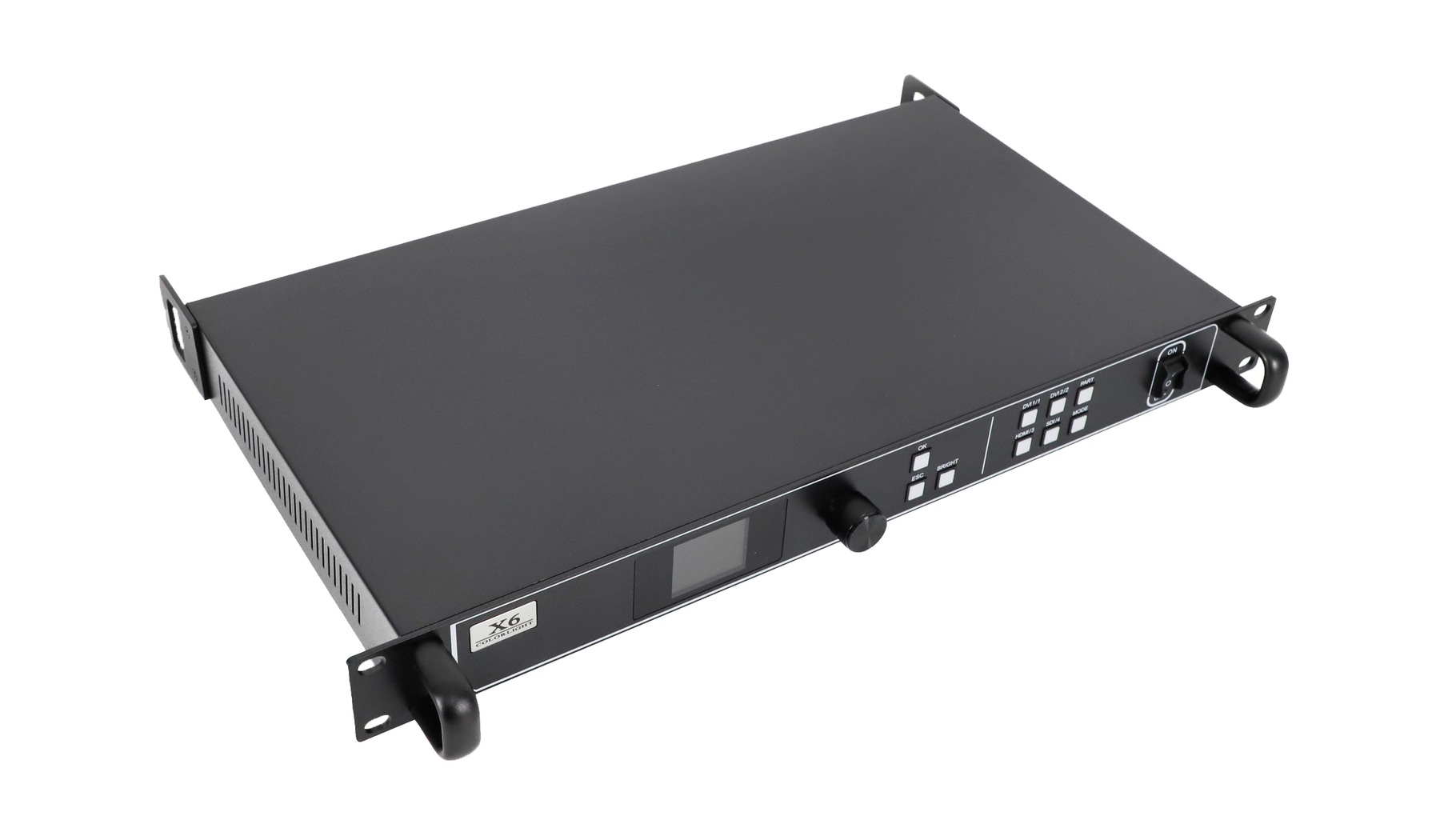
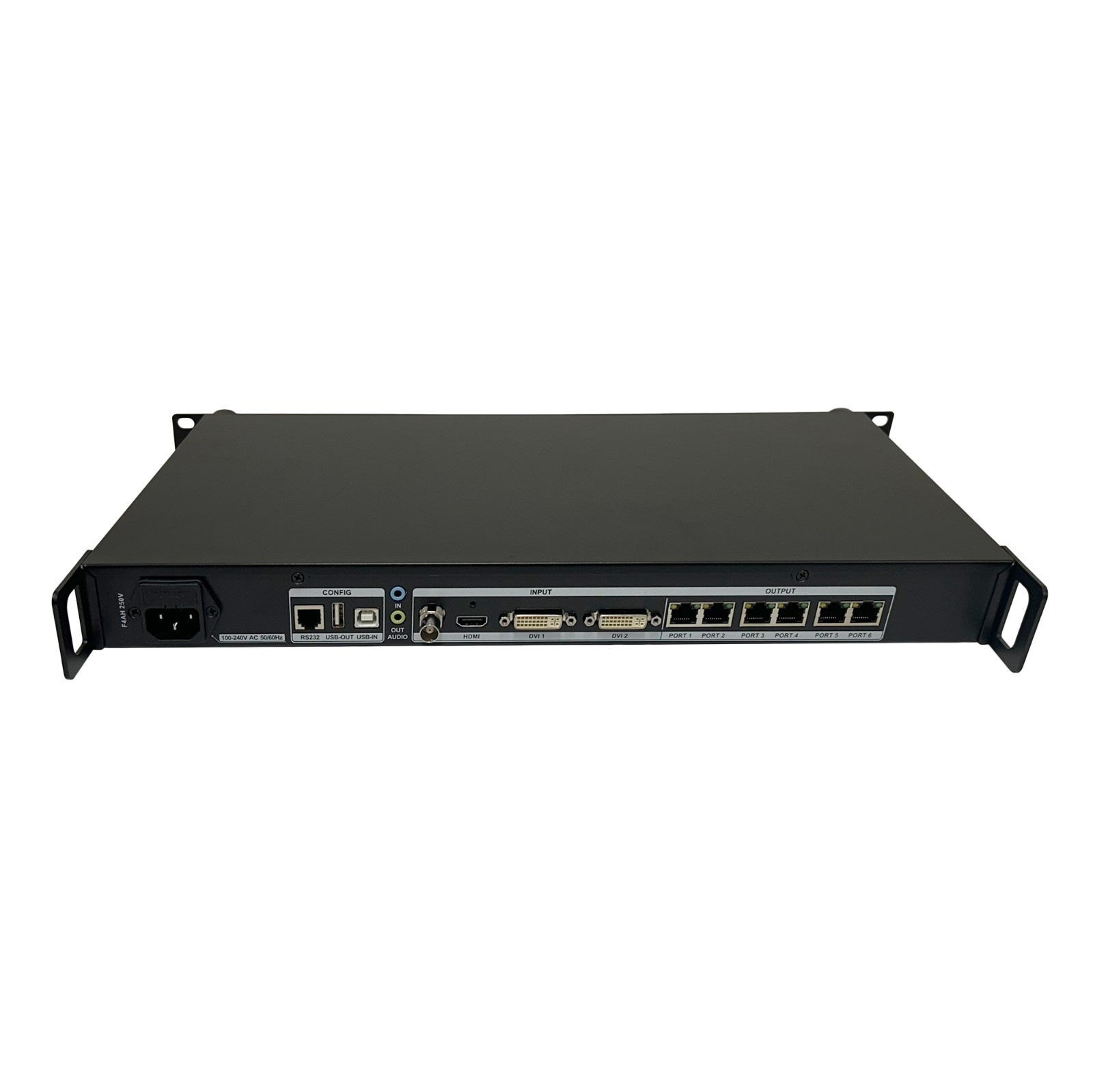
ਕਲਰਲਾਈਟ X6 ਕੰਟਰੋਲਰ ਇੱਕ LED ਵੀਡੀਓ ਪ੍ਰੋਸੈਸਰ ਅਤੇ ਭੇਜਣ ਵਾਲਾ ਹੈ ਜਿਸ ਵਿੱਚ HDMI, DVI ਅਤੇ SDI ਇਨਪੁਟਸ, ਛੇ ਗੀਗਾਬਿਟ ਈਥਰਨੈੱਟ ਆਉਟਪੁੱਟ ਅਤੇ 3.9 ਮਿਲੀਅਨ ਪਿਕਸਲ ਦਾ ਇੱਕ ਨਿਰਧਾਰਤ ਅਧਿਕਤਮ ਲੋਡ ਹੈ। ਇਹ ਸਰੋਤ ਚਿੱਤਰ ਨੂੰ ਪ੍ਰੋਸੈਸ ਕਰਦਾ ਹੈ ਅਤੇ ਇਸਨੂੰ LED ਕੈਬਿਨੇਟਾਂ ਵਿੱਚ ਪ੍ਰਾਪਤ ਕਰਨ ਵਾਲੇ ਕਾਰਡਾਂ ਨੂੰ ਭੇਜਦਾ ਹੈ। ਇੰਸਟਾਲੇਸ਼ਨ ਤੋਂ ਪਹਿਲਾਂ ਇਨਪੁਟ ਰੈਜ਼ੋਲਿਊਸ਼ਨ, ਕੁੱਲ ਪਿਕਸਲ ਲੋਡ, ਸਕ੍ਰੀਨ ਮਾਪ ਅਤੇ ਵਿਅਕਤੀਗਤ ਆਉਟਪੁੱਟ ਵੰਡ ਦੀ ਜਾਂਚ ਕੀਤੀ ਜਾਣੀ ਚਾਹੀਦੀ ਹੈ।
ਇਹ ਗਾਈਡ X6 ਕਨੈਕਸ਼ਨਾਂ, ਪਿਕਸਲ-ਲੋਡ ਗਣਨਾਵਾਂ, ਸੈੱਟਅੱਪ ਅਤੇ ਸਮੱਸਿਆ-ਨਿਪਟਾਰਾ ਬਾਰੇ ਦੱਸਦੀ ਹੈ। ਸਕ੍ਰੀਨ ਦੇ ਅਸਲ ਪਿਕਸਲ ਮਾਪ, ਰਿਸੀਵਿੰਗ-ਕਾਰਡ ਕੌਂਫਿਗਰੇਸ਼ਨ ਅਤੇ ਕੇਬਲ ਆਰਡਰ ਨਾਲ ਸ਼ੁਰੂ ਕਰੋ। ਮਾਡਲ ਸੰਖੇਪ ਜਾਣਕਾਰੀ ਅਤੇ ਉਪਲਬਧ ਦਸਤਾਵੇਜ਼ਾਂ ਲਈ, ਕਲਰਲਾਈਟ X6 LED ਵੀਡੀਓ ਕੰਟਰੋਲਰ ਉਤਪਾਦ ਪੰਨਾ ਵੇਖੋ ।
1. ਕਲਰਲਾਈਟ X6 ਕੰਟਰੋਲਰ ਕੀ ਕਰਦਾ ਹੈ
ਇੱਕ ਆਮ ਇੰਸਟਾਲੇਸ਼ਨ ਵਿੱਚ, ਇੱਕ ਕੰਪਿਊਟਰ, ਮੀਡੀਆ ਪਲੇਅਰ ਜਾਂ ਕੈਮਰਾ X6 ਨੂੰ ਵੀਡੀਓ ਸਪਲਾਈ ਕਰਦਾ ਹੈ। ਕੰਟਰੋਲਰ ਉਸ ਸਰੋਤ ਨੂੰ ਚੁਣਦਾ ਹੈ ਅਤੇ ਪ੍ਰਕਿਰਿਆ ਕਰਦਾ ਹੈ, ਇਸਨੂੰ ਡਿਸਪਲੇ ਖੇਤਰ ਦੇ ਅੰਦਰ ਰੱਖਦਾ ਹੈ ਅਤੇ LED ਕੈਬਿਨੇਟ ਦੇ ਅੰਦਰ ਪ੍ਰਾਪਤ ਕਰਨ ਵਾਲੇ ਕਾਰਡਾਂ ਨੂੰ ਚਿੱਤਰ ਡੇਟਾ ਭੇਜਦਾ ਹੈ। ਪ੍ਰਾਪਤ ਕਰਨ ਵਾਲੇ ਕਾਰਡ ਫਿਰ ਕੈਬਿਨੇਟ ਦੇ ਅੰਦਰੂਨੀ ਕਨੈਕਸ਼ਨਾਂ ਰਾਹੀਂ ਮੋਡੀਊਲਾਂ ਨੂੰ ਚਲਾਉਂਦੇ ਹਨ।
X6 ਸਕੇਲਿੰਗ ਅਤੇ ਐਡਜਸਟੇਬਲ ਪੋਜੀਸ਼ਨਾਂ ਅਤੇ ਆਕਾਰਾਂ ਦੇ ਨਾਲ ਤਿੰਨ ਤਸਵੀਰ ਲੇਅਰਾਂ ਦਾ ਸਮਰਥਨ ਕਰਦਾ ਹੈ। ਇਹ ਉਦੋਂ ਲਾਭਦਾਇਕ ਹੁੰਦਾ ਹੈ ਜਦੋਂ ਸਕ੍ਰੀਨ ਦਾ ਅਨੁਪਾਤ ਸਰੋਤ ਤੋਂ ਵੱਖਰਾ ਹੁੰਦਾ ਹੈ ਜਾਂ ਜਦੋਂ ਕਈ ਤਸਵੀਰਾਂ ਨੂੰ ਡਿਸਪਲੇ ਨੂੰ ਸਾਂਝਾ ਕਰਨਾ ਪੈਂਦਾ ਹੈ। ਇਹ ਸਹੀ ਕੈਬਨਿਟ ਪੈਰਾਮੀਟਰਾਂ ਅਤੇ ਰਿਸੀਵਰ ਮੈਪਿੰਗ ਦੀ ਜ਼ਰੂਰਤ ਨੂੰ ਦੂਰ ਨਹੀਂ ਕਰਦਾ ਹੈ। ਇੱਕ ਪੂਰੇ ਸਿਸਟਮ ਨੂੰ ਅਜੇ ਵੀ ਇੱਕ ਢੁਕਵਾਂ ਸਰੋਤ, ਅਨੁਕੂਲ ਪ੍ਰਾਪਤ ਕਰਨ ਵਾਲਾ ਹਾਰਡਵੇਅਰ, ਸਹੀ ਢੰਗ ਨਾਲ ਸੰਰਚਿਤ ਮੋਡੀਊਲ ਅਤੇ ਢੁਕਵੀਂ ਕੇਬਲਿੰਗ ਦੀ ਲੋੜ ਹੁੰਦੀ ਹੈ।
2. ਕਲਰਲਾਈਟ X6 ਕੰਟਰੋਲਰ ਪੋਰਟਾਂ ਦੀ ਵਿਆਖਿਆ
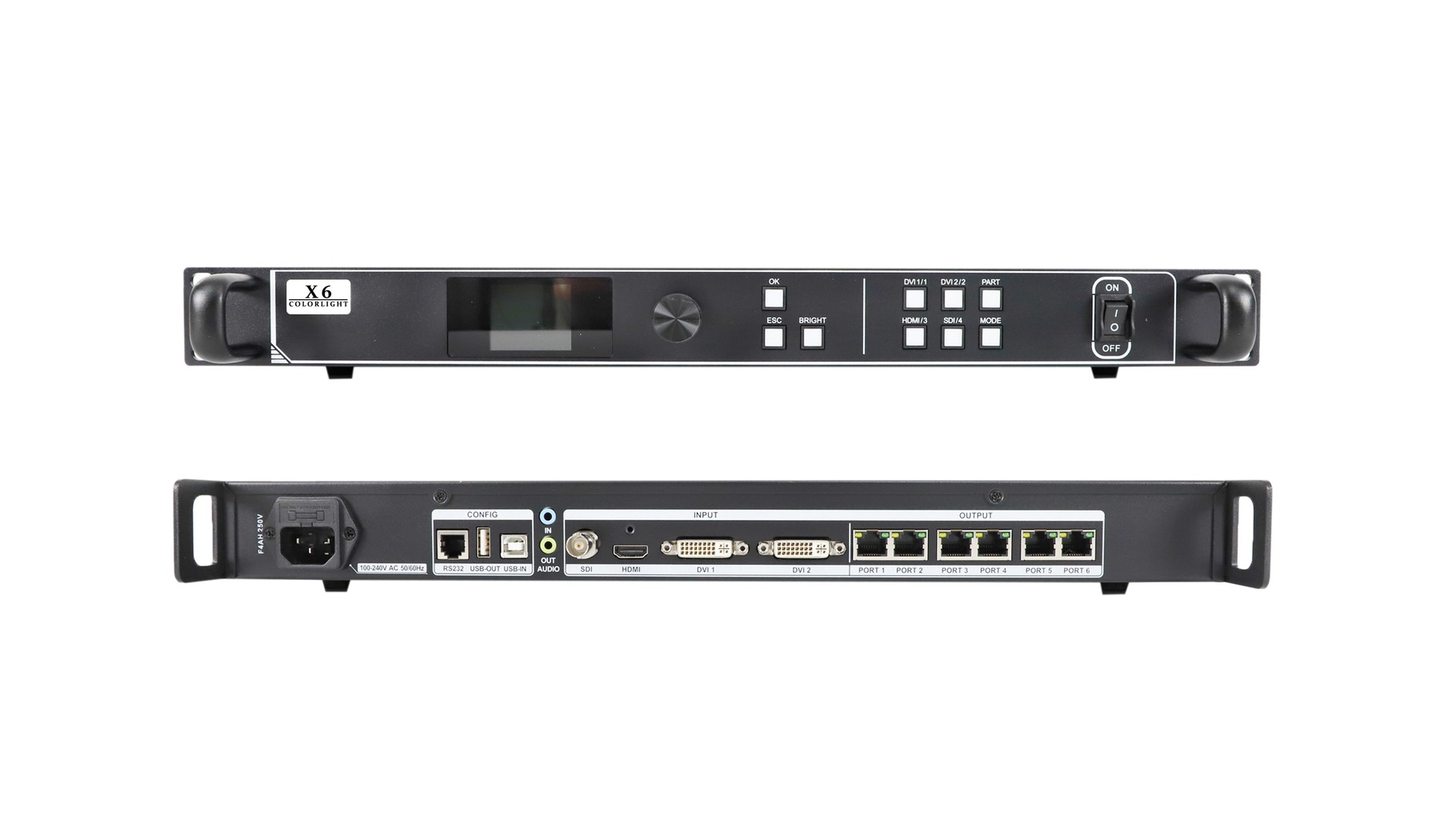
ਕੇਬਲਾਂ ਨੂੰ ਜੋੜਨ ਤੋਂ ਪਹਿਲਾਂ ਪਿਛਲੇ-ਪੈਨਲ ਲੇਬਲ ਪੜ੍ਹੋ। ਵੀਡੀਓ ਇਨਪੁਟ, ਸੰਰਚਨਾ ਕਨੈਕਸ਼ਨ ਅਤੇ LED ਆਉਟਪੁੱਟ ਵੱਖ-ਵੱਖ ਉਦੇਸ਼ਾਂ ਦੀ ਪੂਰਤੀ ਕਰਦੇ ਹਨ ਭਾਵੇਂ ਉਹਨਾਂ ਦੇ ਕਨੈਕਟਰ ਜਾਣੇ-ਪਛਾਣੇ ਦਿਖਾਈ ਦਿੰਦੇ ਹਨ। ਹੇਠ ਦਿੱਤੀ ਵਿਵਸਥਾ X6 V1.6 ਨਿਰਧਾਰਨ ਦੀ ਪਾਲਣਾ ਕਰਦੀ ਹੈ; ਇੰਸਟਾਲ ਕੀਤੇ ਜਾ ਰਹੇ ਯੂਨਿਟ ਲਈ ਲੇਬਲ ਅਤੇ ਮੇਲ ਖਾਂਦੇ ਦਸਤਾਵੇਜ਼ਾਂ ਦੀ ਜਾਂਚ ਕਰੋ।
| ਕੁਨੈਕਸ਼ਨ | ਫੰਕਸ਼ਨ | ਵਿਹਾਰਕ ਜਾਂਚ |
|---|---|---|
| HDMI × 1 | HDMI 1.4 ਵੀਡੀਓ ਇਨਪੁੱਟ | ਇੱਕ ਸਮਰਥਿਤ ਸਰੋਤ ਸਮਾਂ ਸੈੱਟ ਕਰੋ; ਨਿਰਧਾਰਤ ਇਨਪੁੱਟ ਸੀਲਿੰਗ 60 Hz 'ਤੇ 1920 × 1200 ਹੈ। |
| DVI 1 ਅਤੇ DVI 2 | ਦੋ ਵੀਡੀਓ ਇਨਪੁੱਟ | ਸਰੋਤ ਨਾਲ ਅਸਲ ਵਿੱਚ ਜੁੜਿਆ ਇਨਪੁੱਟ ਚੁਣੋ। |
| ਐਸਡੀਆਈ × 1 | 3G-SDI ਦਾ ਸਮਰਥਨ ਕਰਨ ਵਾਲਾ ਵੀਡੀਓ ਇਨਪੁੱਟ | ਕੈਮਰਾ ਜਾਂ ਅੱਪਸਟ੍ਰੀਮ ਉਪਕਰਣਾਂ ਨੂੰ ਇੱਕ ਸਮਰਥਿਤ SDI ਫਾਰਮੈਟ ਨਾਲ ਮਿਲਾਓ। |
| ਪੋਰਟ 1–6 | ਛੇ ਗੀਗਾਬਿੱਟ ਈਥਰਨੈੱਟ LED ਆਉਟਪੁੱਟ | ਯੋਜਨਾਬੱਧ ਰਿਸੀਵਿੰਗ-ਕਾਰਡ ਚੇਨਾਂ ਨਾਲ ਜੁੜੋ ਅਤੇ ਪੋਰਟ ਨੰਬਰ ਰਿਕਾਰਡ ਕਰੋ। |
| USB ਇਨ / USB ਆਉਟ | ਪੀਸੀ ਸੰਰਚਨਾ / ਕੰਟਰੋਲ ਕੈਸਕੇਡਿੰਗ | USB IN ਸੈੱਟਅੱਪ ਕੰਪਿਊਟਰ ਨਾਲ ਜੁੜਦਾ ਹੈ; USB OUT ਕੰਟਰੋਲ ਕਨੈਕਸ਼ਨ ਨੂੰ ਜਾਰੀ ਰੱਖਦਾ ਹੈ। |
| RS232 | ਤੀਜੀ-ਧਿਰ ਸੀਰੀਅਲ ਕੰਟਰੋਲ | ਨਿਰਧਾਰਤ RJ11 ਪਿਨਆਉਟ ਅਤੇ ਇੱਕ ਅਨੁਕੂਲ ਕੰਟਰੋਲ ਸਿਸਟਮ ਦੀ ਵਰਤੋਂ ਕਰੋ। |
| ਆਡੀਓ ਇਨ / ਆਊਟ | ਬਾਹਰੀ ਆਡੀਓ ਇਨਪੁੱਟ / ਆਡੀਓ ਆਉਟਪੁੱਟ | V1.6 3.5 mm ਕਨੈਕਸ਼ਨਾਂ ਅਤੇ HDMI ਆਡੀਓ ਡੀਕੋਡਿੰਗ ਦਾ ਵਰਣਨ ਕਰਦਾ ਹੈ। |
ਇੱਕ ਲੈਪਟਾਪ ਦਾ USB ਕਨੈਕਸ਼ਨ ਕੌਂਫਿਗਰੇਸ਼ਨ ਐਕਸੈਸ ਦਿੰਦਾ ਹੈ; ਇਸਦਾ HDMI ਜਾਂ DVI ਕਨੈਕਸ਼ਨ ਤਸਵੀਰ ਰੱਖਦਾ ਹੈ। ਜੇਕਰ ਦੋਵੇਂ ਕੇਬਲ ਇੱਕੋ ਲੈਪਟਾਪ 'ਤੇ ਜਾਂਦੇ ਹਨ, ਤਾਂ ਵੀ ਉਹ ਵੱਖਰੇ ਕੰਮ ਕਰਦੇ ਹਨ। ਇਸੇ ਤਰ੍ਹਾਂ, ਨੰਬਰ ਵਾਲੇ LED ਆਉਟਪੁੱਟ ਨੂੰ ਪ੍ਰਬੰਧਨ-ਨੈੱਟਵਰਕ ਕਨੈਕਸ਼ਨ ਨਾਲ ਉਲਝਣ ਵਿੱਚ ਨਹੀਂ ਪਾਉਣਾ ਚਾਹੀਦਾ।
ਕਲਰਲਾਈਟ X6 ਕੰਟਰੋਲਰ ਨੂੰ ਕਿਸੇ ਅਣਜਾਣ ਸਰੋਤ ਨਾਲ ਜੋੜਦੇ ਸਮੇਂ, 60 Hz 'ਤੇ 1920 × 1080 ਵਰਗੇ ਸਮਰਥਿਤ ਰਵਾਇਤੀ ਸਮੇਂ ਨਾਲ ਸ਼ੁਰੂਆਤ ਕਰੋ। ਅਡੈਪਟਰ ਜੋੜਨ, ਕੇਬਲ ਰੂਟ ਨੂੰ ਵਧਾਉਣ ਜਾਂ ਮਲਟੀ-ਲੇਅਰ ਲੇਆਉਟ ਬਣਾਉਣ ਤੋਂ ਪਹਿਲਾਂ ਸਿਗਨਲ ਖੋਜ ਦੀ ਪੁਸ਼ਟੀ ਕਰੋ। ਇਹ ਇਨਪੁਟ ਸਮੱਸਿਆਵਾਂ ਨੂੰ ਸਕ੍ਰੀਨ-ਮੈਪਿੰਗ ਸਮੱਸਿਆਵਾਂ ਤੋਂ ਵੱਖ ਰੱਖਦਾ ਹੈ।
3. ਕਨੈਕਟ ਕਰਨ ਤੋਂ ਪਹਿਲਾਂ ਸਕ੍ਰੀਨ ਲੋਡ ਦੀ ਗਣਨਾ ਕਰੋ
ਕਲਰਲਾਈਟ X6 ਕੰਟਰੋਲਰ ਲਈ, ਪ੍ਰਕਾਸ਼ਿਤ ਸੀਮਾਵਾਂ 3.9 ਮਿਲੀਅਨ ਆਉਟਪੁੱਟ ਪਿਕਸਲ ਤੱਕ ਹਨ, ਵੱਧ ਤੋਂ ਵੱਧ ਸਕ੍ਰੀਨ ਚੌੜਾਈ 8192 ਪਿਕਸਲ ਅਤੇ ਵੱਧ ਤੋਂ ਵੱਧ ਸਕ੍ਰੀਨ ਉਚਾਈ 4096 ਪਿਕਸਲ ਹੈ। ਇਹ ਇੱਕੋ ਸਮੇਂ ਡਿਜ਼ਾਈਨ ਪਾਬੰਦੀਆਂ ਹਨ, 8192 × 4096 ਕੈਨਵਸ ਨੂੰ ਚਲਾਉਣ ਦੀ ਇਜਾਜ਼ਤ ਨਹੀਂ। ਉਸ ਆਇਤਕਾਰ ਵਿੱਚ 33,554,432 ਪਿਕਸਲ ਹਨ, ਜੋ ਕੁੱਲ-ਲੋਡ ਰੇਟਿੰਗ ਤੋਂ ਬਹੁਤ ਉੱਪਰ ਹਨ।
ਸਕ੍ਰੀਨ ਪਿਕਸਲ ਦੀ ਗਣਨਾ ਚੌੜਾਈ × ਉਚਾਈ ਦੇ ਰੂਪ ਵਿੱਚ ਕਰੋ। ਮਾਡਿਊਲਾਂ ਜਾਂ ਕੈਬਿਨੇਟਾਂ ਦੇ ਪਿਕਸਲ ਮਾਪਾਂ ਦੀ ਵਰਤੋਂ ਕਰੋ, ਨਾ ਕਿ ਉਹਨਾਂ ਦੇ ਭੌਤਿਕ ਮਾਪਾਂ ਦੀ। ਸਿਰਫ਼ ਪਿਕਸਲ ਪਿੱਚ ਤੁਹਾਨੂੰ ਲੋਡ ਨਹੀਂ ਦੱਸ ਸਕਦੀ ਜਦੋਂ ਤੱਕ ਅਸਲ ਸਕ੍ਰੀਨ ਮਾਪ ਵੀ ਸਥਾਪਤ ਨਹੀਂ ਕੀਤੇ ਜਾਂਦੇ।
| ਸਕ੍ਰੀਨ ਪਿਕਸਲ | ਕੁੱਲ ਪਿਕਸਲ | ਕੁੱਲ-ਲੋਡ ਮੁਲਾਂਕਣ |
|---|---|---|
| 1920 × 1080 | 2,073,600 | 3.9 ਮਿਲੀਅਨ ਤੋਂ ਘੱਟ; ਹੋਰ ਸੀਮਾਵਾਂ ਦੀ ਅਜੇ ਵੀ ਜਾਂਚ ਕਰਨ ਦੀ ਲੋੜ ਹੈ। |
| 2304 × 1536 | 3,538,944 | 3.9 ਮਿਲੀਅਨ ਤੋਂ ਘੱਟ; ਪੋਰਟ ਅਤੇ ਰਿਸੀਵਰ ਵੰਡ ਦੀ ਪੁਸ਼ਟੀ ਕਰੋ। |
| 2560 × 1600 | 4,096,000 | ਦੱਸੀ ਗਈ ਕੁੱਲ-ਲੋਡ ਰੇਟਿੰਗ ਤੋਂ ਵੱਧ ਹੈ। |
| 3840 × 2160 | 8,294,400 | ਦੱਸੀ ਗਈ ਕੁੱਲ-ਲੋਡ ਰੇਟਿੰਗ ਤੋਂ ਵੱਧ ਹੈ। |
ਉਦਾਹਰਨ ਲਈ, ਮੰਨ ਲਓ ਕਿ ਇੱਕ ਕਾਲਪਨਿਕ ਕੰਧ 24 ਕੈਬਿਨੇਟਾਂ ਦੀ ਵਰਤੋਂ ਕਰਦੀ ਹੈ, ਹਰੇਕ ਵਿੱਚ 384 × 384 ਪਿਕਸਲ ਹੁੰਦੇ ਹਨ, ਛੇ ਆਰ-ਪਾਰ ਅਤੇ ਚਾਰ ਉੱਚੇ ਹੁੰਦੇ ਹਨ। ਕੰਧ 2304 × 1536 ਪਿਕਸਲ ਹੈ। ਹਰੇਕ ਆਉਟਪੁੱਟ ਨੂੰ ਇੱਕ ਲੰਬਕਾਰੀ ਕਾਲਮ ਨਿਰਧਾਰਤ ਕਰਨ ਨਾਲ ਪ੍ਰਤੀ ਪੋਰਟ ਚਾਰ ਕੈਬਿਨੇਟ, ਜਾਂ 589,824 ਪਿਕਸਲ ਮਿਲਦੇ ਹਨ।
ਉਹ ਗਣਨਾ ਇੱਕ ਪ੍ਰਸਤਾਵਿਤ ਵੰਡ ਦਾ ਵਰਣਨ ਕਰਦੀ ਹੈ, ਇੱਕ ਪ੍ਰਮਾਣਿਤ ਇੰਸਟਾਲੇਸ਼ਨ ਦਾ ਨਹੀਂ। ਹਰੇਕ ਪੋਰਟ ਦੇ ਅਨੁਮਤੀ ਪ੍ਰਾਪਤ ਲੋਡ ਅਤੇ ਨਿਯੰਤਰਣ ਖੇਤਰ, ਪ੍ਰਾਪਤ ਕਰਨ ਵਾਲੀ-ਕਾਰਡ ਸਮਰੱਥਾ ਅਤੇ ਓਪਰੇਟਿੰਗ ਮੋਡ ਨੂੰ ਸਵੀਕਾਰ ਕਰਨ ਤੋਂ ਪਹਿਲਾਂ ਜਾਂਚ ਕਰੋ। ਘੱਟ ਕੁੱਲ ਇੱਕ ਓਵਰਲੋਡਿਡ ਵਿਅਕਤੀਗਤ ਚੇਨ ਲਈ ਮੁਆਵਜ਼ਾ ਨਹੀਂ ਦਿੰਦਾ। ਜੇਕਰ ਰਿਡੰਡੈਂਸੀ ਦੀ ਲੋੜ ਹੈ, ਤਾਂ ਬੈਕਅੱਪ ਪ੍ਰਬੰਧ ਨੂੰ ਵੱਖਰੇ ਤੌਰ 'ਤੇ ਡਿਜ਼ਾਈਨ ਅਤੇ ਪ੍ਰਮਾਣਿਤ ਕਰੋ।
ਇਨਪੁਟ ਰੈਜ਼ੋਲਿਊਸ਼ਨ ਇੱਕ ਵੱਖਰੀ ਸੀਮਾ ਬਣੀ ਹੋਈ ਹੈ। ਇੱਕ ਸਮਰਥਿਤ ਸਰੋਤ ਨੂੰ ਇੱਕ ਚੌੜੀ ਕੰਧ 'ਤੇ ਸਕੇਲ ਕਰਨ ਨਾਲ X6 ਇੱਕ ਮੂਲ 4K-ਇਨਪੁਟ ਪ੍ਰੋਸੈਸਰ ਨਹੀਂ ਬਣਦਾ, ਅਤੇ ਚਿੱਤਰ ਨੂੰ ਵੱਡਾ ਕਰਨ ਨਾਲ ਵਾਧੂ ਸਰੋਤ ਵੇਰਵੇ ਨਹੀਂ ਬਣਦੇ।
4. ਕਲਰਲਾਈਟ X6 ਕੰਟਰੋਲਰ ਸੈੱਟਅੱਪ ਕਦਮ ਦਰ ਕਦਮ
(1) ਮੌਜੂਦਾ ਸਿਸਟਮ ਨੂੰ ਰਿਕਾਰਡ ਕਰੋ
- ਵਰਕਿੰਗ ਸਕ੍ਰੀਨ ਨੂੰ ਬਦਲਣ ਤੋਂ ਪਹਿਲਾਂ, ਉਪਲਬਧ ਸੰਰਚਨਾਵਾਂ ਨੂੰ ਨਿਰਯਾਤ ਕਰੋ ਅਤੇ ਭੇਜਣ ਵਾਲੇ ਮਾਡਲ, ਹਾਰਡਵੇਅਰ ਸੰਸ਼ੋਧਨ, ਪ੍ਰਾਪਤ ਕਰਨ ਵਾਲੇ-ਕਾਰਡ ਮਾਡਲ, ਕੈਬਨਿਟ ਪਿਕਸਲ ਮਾਪ ਅਤੇ ਕੇਬਲ ਆਰਡਰ ਨੂੰ ਰਿਕਾਰਡ ਕਰੋ।
- ਸਕ੍ਰੀਨ ਸਪਲਾਇਰ ਦੀ ਸਹੀ ਕੈਬਨਿਟ ਪੈਰਾਮੀਟਰ ਫਾਈਲ ਰੱਖੋ।
- ਕਿਸੇ ਅਣਜਾਣ ਮੋਡੀਊਲ ਨੂੰ ਚਮਕਾਉਣ ਲਈ ਸਕੈਨ ਸੈਟਿੰਗਾਂ ਜਾਂ ਡਰਾਈਵਰ-ਆਈਸੀ ਪੈਰਾਮੀਟਰਾਂ ਦਾ ਅੰਦਾਜ਼ਾ ਨਾ ਲਗਾਓ।
(2) ਹਾਰਡਵੇਅਰ ਨੂੰ ਕਨੈਕਟ ਕਰੋ ਅਤੇ ਖੋਜੋ
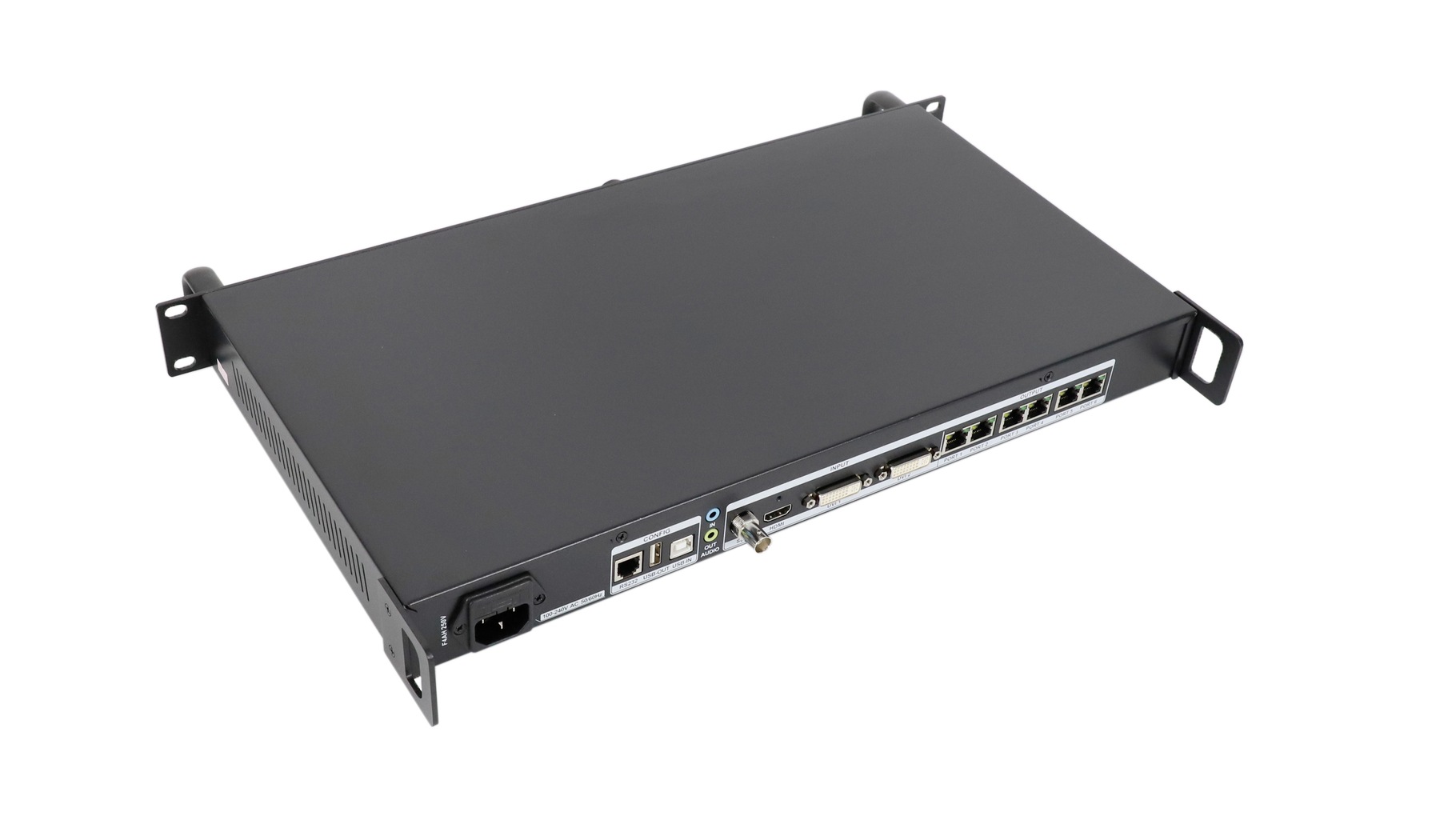
ਵੀਡੀਓ ਸਰੋਤ ਨੂੰ ਚੁਣੇ ਹੋਏ ਇਨਪੁੱਟ ਨਾਲ ਅਤੇ ਸੈੱਟਅੱਪ ਕੰਪਿਊਟਰ ਨੂੰ USB IN ਨਾਲ ਕਨੈਕਟ ਕਰੋ। ਹਰੇਕ ਨੰਬਰ ਵਾਲੇ LED ਆਉਟਪੁੱਟ ਨੂੰ ਇਸਦੇ ਨਿਰਧਾਰਤ ਪਹਿਲੇ ਪ੍ਰਾਪਤ ਕਰਨ ਵਾਲੇ ਕਾਰਡ ਨਾਲ ਕਨੈਕਟ ਕਰੋ, ਫਿਰ ਯੋਜਨਾਬੱਧ ਕੈਬਨਿਟ ਚੇਨ ਦੀ ਪਾਲਣਾ ਕਰੋ। ਸਾਫਟਵੇਅਰ ਦੀ ਸਮੱਸਿਆ ਨਿਪਟਾਰਾ ਕਰਨ ਤੋਂ ਪਹਿਲਾਂ ਪਾਵਰ ਦੀ ਪੁਸ਼ਟੀ ਕਰੋ ਅਤੇ ਪਲੱਗਾਂ ਦੀ ਜਾਂਚ ਕਰੋ।
X6/X7 V1.4 ਗਾਈਡ ਪੁਰਾਣੇ LEDVISION ਨਿਰਦੇਸ਼ਾਂ ਦੀ ਵਰਤੋਂ ਕਰਦੀ ਹੈ: ਕੰਟਰੋਲ > LED ਸਕ੍ਰੀਨ ਸੈਟਿੰਗਾਂ, ਫਿਰ ਭੇਜਣ ਵਾਲੇ ਦੀ ਪਛਾਣ ਅਤੇ ਪ੍ਰਾਪਤ ਕਰਨ ਵਾਲੇ ਦੀ ਪਛਾਣ। ਕਲਰਲਾਈਟ ਦਾ ਨਵਾਂ ਸਾਫਟਵੇਅਰ ਪਰਿਵਾਰ ਸਕ੍ਰੀਨ ਨਿਯੰਤਰਣ ਨੂੰ LEDSetting ਵਿੱਚ ਵੱਖ ਕਰਦਾ ਹੈ। ਸਥਾਪਿਤ ਹਾਰਡਵੇਅਰ ਦੇ ਅਨੁਕੂਲ ਇੱਕ ਰੀਲੀਜ਼ ਦੀ ਵਰਤੋਂ ਕਰੋ; ਮੀਨੂ ਦੇ ਨਾਮ ਵੱਖਰੇ ਹੋ ਸਕਦੇ ਹਨ। ਅੱਗੇ ਵਧਣ ਤੋਂ ਪਹਿਲਾਂ ਪੁਸ਼ਟੀ ਕਰੋ ਕਿ ਭੇਜਣ ਵਾਲੇ ਅਤੇ ਸੰਭਾਵਿਤ ਪ੍ਰਾਪਤਕਰਤਾਵਾਂ ਦਾ ਪਤਾ ਲਗਾਇਆ ਗਿਆ ਹੈ।
(3) ਸਰੋਤ ਚੁਣੋ ਅਤੇ ਤਸਵੀਰ ਖੇਤਰ ਸੈੱਟ ਕਰੋ
ਕਨੈਕਟ ਕੀਤੇ ਸਰੋਤ ਨਾਲ ਮੇਲ ਕਰਨ ਲਈ HDMI, DVI 1, DVI 2 ਜਾਂ SDI ਚੁਣੋ। ਰਿਪੋਰਟ ਕੀਤੀ ਇਨਪੁੱਟ ਸਥਿਤੀ ਦੀ ਪੁਸ਼ਟੀ ਕਰੋ। ਤਸਵੀਰ ਦੀ ਸਥਿਤੀ ਅਤੇ ਮਾਪ ਨੂੰ ਇੱਛਤ ਸਕ੍ਰੀਨ ਖੇਤਰ ਦੇ ਅੰਦਰ ਸੈੱਟ ਕਰੋ। ਜਦੋਂ ਇੱਕ ਖਿੱਚੀ ਹੋਈ ਤਸਵੀਰ ਅਸਵੀਕਾਰਨਯੋਗ ਹੋਵੇ ਤਾਂ ਪਹਿਲੂ-ਅਨੁਪਾਤ ਸੰਭਾਲ ਦੀ ਵਰਤੋਂ ਕਰੋ, ਜਾਂ ਜਦੋਂ ਡਿਜ਼ਾਈਨ ਨੂੰ ਇੱਕ ਵੱਖਰਾ ਆਕਾਰ ਭਰਨ ਦੀ ਲੋੜ ਹੋਵੇ ਤਾਂ ਜਾਣਬੁੱਝ ਕੇ ਕੱਟੋ।
ਕਲਰਲਾਈਟ X6 ਕੰਟਰੋਲਰ ਦਸਤਾਵੇਜ਼ੀ ਸਾਫਟਵੇਅਰ ਵਰਕਫਲੋ ਵਿੱਚ ਪਿਕਸਲ-ਤੋਂ-ਪਿਕਸਲ ਆਉਟਪੁੱਟ ਵੀ ਪ੍ਰਦਾਨ ਕਰਦਾ ਹੈ। ਇਹ ਫੈਸਲਾ ਕਰੋ ਕਿ ਸਰੋਤ ਪਿਕਸਲ ਨੂੰ ਸੁਰੱਖਿਅਤ ਰੱਖਣਾ ਜਾਂ ਉਪਲਬਧ ਡਿਸਪਲੇ ਖੇਤਰ ਨੂੰ ਫਿੱਟ ਕਰਨਾ ਸਮੱਗਰੀ ਲਈ ਵਧੇਰੇ ਮਾਇਨੇ ਰੱਖਦਾ ਹੈ। ਛੋਟੇ ਟੈਕਸਟ ਅਤੇ ਗਰਿੱਡ ਪੈਟਰਨ ਵੀਡੀਓ ਨੂੰ ਮੂਵ ਕਰਨ ਨਾਲੋਂ ਸਕੇਲਿੰਗ ਗਲਤੀਆਂ ਨੂੰ ਦੇਖਣਾ ਆਸਾਨ ਬਣਾਉਂਦੇ ਹਨ।
ਜੇਕਰ ਕੰਪਿਊਟਰ ਇੱਕ ਅਣਉਚਿਤ ਡਿਸਪਲੇ ਮੋਡ ਦੀ ਪੇਸ਼ਕਸ਼ ਕਰਦਾ ਹੈ, ਤਾਂ ਇਸ ਦੀਆਂ ਆਉਟਪੁੱਟ ਸੈਟਿੰਗਾਂ ਅਤੇ ਕੰਟਰੋਲਰ ਦੇ EDID ਵਿਕਲਪਾਂ ਦੀ ਜਾਂਚ ਕਰੋ। EDID ਸਰੋਤ ਨੂੰ ਡਿਸਪਲੇ ਸਮਰੱਥਾਵਾਂ ਦਾ ਵਰਣਨ ਕਰਦਾ ਹੈ; ਇਸਨੂੰ ਬਦਲਣ ਨਾਲ ਇੱਕ ਢੁਕਵਾਂ ਇਨਪੁਟ ਸਮਾਂ ਸਥਾਪਤ ਕਰਨ ਵਿੱਚ ਮਦਦ ਮਿਲਣੀ ਚਾਹੀਦੀ ਹੈ, ਨਾ ਕਿ ਪ੍ਰੋਸੈਸਰ ਦੀਆਂ ਦਸਤਾਵੇਜ਼ੀ ਸੀਮਾਵਾਂ ਨੂੰ ਬਾਈਪਾਸ ਕਰਨਾ। ਕਿਸੇ ਵੀ ਸਮੇਂ ਵਿੱਚ ਤਬਦੀਲੀ ਤੋਂ ਬਾਅਦ, ਰਿਸੀਵਰ ਮੈਪ ਨੂੰ ਐਡਜਸਟ ਕਰਨ ਤੋਂ ਪਹਿਲਾਂ ਸਿਗਨਲ ਖੋਜ ਅਤੇ ਤਸਵੀਰ ਜਿਓਮੈਟਰੀ ਦੀ ਦੁਬਾਰਾ ਜਾਂਚ ਕਰੋ।
(4) ਭੌਤਿਕ ਕੇਬਲ ਆਰਡਰ ਲਈ ਮੈਪ ਰਿਸੀਵਰ
ਸਹੀ ਕੈਬਨਿਟ ਪੈਰਾਮੀਟਰ ਲਾਗੂ ਕਰੋ, ਫਿਰ ਹਰੇਕ ਆਉਟਪੁੱਟ ਲਈ ਰਿਸੀਵਰ ਮੈਪ ਬਣਾਓ। ਦਸਤਾਵੇਜ਼ੀ ਮੈਪਿੰਗ ਦ੍ਰਿਸ਼ ਸਕ੍ਰੀਨ ਦੇ ਸਾਹਮਣੇ ਤੋਂ ਦਿਖਾਈ ਦਿੰਦਾ ਹੈ। ਕੈਬਨਿਟਾਂ ਦੇ ਪਿੱਛੇ ਕੰਮ ਕਰਨ ਵਾਲੇ ਟੈਕਨੀਸ਼ੀਅਨ ਨੂੰ ਪਿਛਲੇ ਪਾਸੇ ਵਾਲੇ ਲੇਆਉਟ ਦੀ ਨਕਲ ਕਰਨ ਦੀ ਬਜਾਏ ਉਸ ਦ੍ਰਿਸ਼ਟੀਕੋਣ ਦਾ ਧਿਆਨ ਰੱਖਣਾ ਚਾਹੀਦਾ ਹੈ।
ਹਰੇਕ ਰਿਸੀਵਰ ਦੀ ਸਥਿਤੀ ਅਤੇ ਪਿਕਸਲ ਮਾਪਾਂ ਨੂੰ ਭੌਤਿਕ ਕਨੈਕਸ਼ਨ ਕ੍ਰਮ ਨਾਲ ਮੇਲ ਕਰੋ। ਮੈਪਿੰਗ ਭੇਜੋ, ਡਿਸਪਲੇ ਦੀ ਜਾਂਚ ਕਰੋ ਅਤੇ ਸਹੀ ਹੋਣ 'ਤੇ ਇਸਨੂੰ ਸੇਵ ਕਰੋ। ਤਸਵੀਰ ਦਾ ਆਕਾਰ ਬਦਲਣ ਨਾਲ ਗਲਤ ਸਥਾਨਾਂ 'ਤੇ ਨਿਰਧਾਰਤ ਕੈਬਿਨੇਟਾਂ ਦੀ ਮੁਰੰਮਤ ਨਹੀਂ ਹੋ ਸਕਦੀ।
(5) ਨਤੀਜਾ ਤਸਦੀਕ ਕਰੋ ਅਤੇ ਸੇਵ ਕਰੋ।
ਕ੍ਰਮ, ਗੁੰਮ ਖੇਤਰਾਂ, ਜਿਓਮੈਟਰੀ ਅਤੇ ਰੰਗ ਇਕਸਾਰਤਾ ਦੀ ਜਾਂਚ ਕਰਨ ਲਈ ਟੈਸਟ ਪੈਟਰਨਾਂ, ਕੈਬਨਿਟ ਸੀਮਾਵਾਂ ਅਤੇ ਪੜ੍ਹਨਯੋਗ ਟੈਕਸਟ ਦੀ ਵਰਤੋਂ ਕਰੋ। ਇੱਕ ਢੁਕਵੀਂ ਚਮਕ ਸੈੱਟ ਕਰੋ, ਫਿਰ ਇੱਛਤ ਸਮੱਗਰੀ ਦੀ ਜਾਂਚ ਕਰੋ। ਲੋੜੀਂਦੀ ਸਕ੍ਰੀਨ ਅਤੇ ਭੇਜਣ ਵਾਲੇ ਸੈਟਿੰਗਾਂ ਨੂੰ ਸੁਰੱਖਿਅਤ ਕਰੋ, ਇੱਕ ਬੈਕਅੱਪ ਨਿਰਯਾਤ ਕਰੋ ਅਤੇ ਕੋਈ ਵੀ ਪ੍ਰੀਸੈੱਟ ਰਿਕਾਰਡ ਕਰੋ। ਕਮਿਸ਼ਨਿੰਗ ਦੌਰਾਨ ਮੁੜ ਚਾਲੂ ਕਰੋ ਅਤੇ ਪੁਸ਼ਟੀ ਕਰੋ ਕਿ ਸੁਰੱਖਿਅਤ ਕੀਤਾ ਲੇਆਉਟ ਸਹੀ ਢੰਗ ਨਾਲ ਵਾਪਸ ਆਉਂਦਾ ਹੈ।
ਬੈਕਅੱਪ ਦੇ ਨਾਲ ਇੱਕ ਛੋਟਾ ਹੈਂਡਓਵਰ ਰਿਕਾਰਡ ਰੱਖੋ: ਸਾਫਟਵੇਅਰ ਸੰਸਕਰਣ, ਚੁਣਿਆ ਹੋਇਆ ਇਨਪੁੱਟ, ਸਰੋਤ ਸਮਾਂ, ਕੈਬਨਿਟ ਮਾਪ ਅਤੇ ਹਰੇਕ ਪੋਰਟ 'ਤੇ ਪਹਿਲਾ ਕੈਬਨਿਟ। ਉਸ ਰਿਕਾਰਡ ਨਾਲ ਮੇਲ ਕਰਨ ਲਈ ਕੇਬਲਾਂ ਨੂੰ ਲੇਬਲ ਕਰੋ। ਪੂਰੇ ਹੋਏ ਕਨੈਕਸ਼ਨਾਂ ਦੀ ਫੋਟੋ ਖਿੱਚਣ ਨਾਲ ਬਾਅਦ ਵਿੱਚ ਫਾਲਟ ਆਈਸੋਲੇਸ਼ਨ ਵੀ ਆਸਾਨ ਹੋ ਜਾਂਦਾ ਹੈ, ਖਾਸ ਕਰਕੇ ਜਦੋਂ ਕਈ ਦ੍ਰਿਸ਼ਟੀਗਤ ਤੌਰ 'ਤੇ ਇੱਕੋ ਜਿਹੇ ਕੇਬਲ ਇੱਕੋ ਰੈਕ ਵਿੱਚ ਦਾਖਲ ਹੁੰਦੇ ਹਨ। ਜਦੋਂ ਵੀ ਭੌਤਿਕ ਰੂਟਿੰਗ ਬਦਲਦੀ ਹੈ ਤਾਂ ਰਿਕਾਰਡ ਨੂੰ ਅੱਪਡੇਟ ਕਰੋ।
5. ਖਾਲੀ ਜਾਂ ਗਲਤ ਚਿੱਤਰ ਦੀ ਸਮੱਸਿਆ ਦਾ ਨਿਪਟਾਰਾ ਕਰੋ
ਜਦੋਂ ਕਲਰਲਾਈਟ X6 ਕੰਟਰੋਲਰ ਇੱਕ ਅਣਕਿਆਸਿਆ ਨਤੀਜਾ ਦਿੰਦਾ ਹੈ, ਤਾਂ ਸਿਗਨਲ ਮਾਰਗ ਦੇ ਨਾਲ ਕੰਮ ਕਰੋ। ਪਹਿਲਾਂ ਇਹ ਨਿਰਧਾਰਤ ਕਰੋ ਕਿ ਕੀ ਨੁਕਸ ਪੂਰੀ ਸਕ੍ਰੀਨ, ਇੱਕ ਆਉਟਪੁੱਟ ਚੇਨ ਜਾਂ ਵਿਅਕਤੀਗਤ ਕੈਬਿਨੇਟ ਨੂੰ ਪ੍ਰਭਾਵਿਤ ਕਰਦਾ ਹੈ। ਇੱਕ ਸਮੇਂ ਵਿੱਚ ਇੱਕ ਵੇਰੀਏਬਲ ਬਦਲੋ ਤਾਂ ਜੋ ਨਤੀਜਾ ਇੱਕ ਉਪਯੋਗੀ ਅਗਲਾ ਕਦਮ ਪਛਾਣ ਸਕੇ।
| ਲੱਛਣ | ਪਹਿਲੀ ਜਾਂਚ | ਅਗਲੀ ਕਾਰਵਾਈ |
|---|---|---|
| ਕਿਤੇ ਵੀ ਕੋਈ ਤਸਵੀਰ ਨਹੀਂ | ਚੁਣੀ ਗਈ ਇਨਪੁੱਟ ਅਤੇ ਸਰੋਤ ਸਿਗਨਲ ਸਥਿਤੀ | ਇੱਕ ਜਾਣੀ-ਪਛਾਣੀ ਚੰਗੀ ਕੇਬਲ ਅਤੇ ਸਮਰਥਿਤ ਸਰੋਤ ਸਮਾਂ ਅਜ਼ਮਾਓ। |
| ਇੱਕ ਚੇਨ ਹਨੇਰੀ ਹੈ | ਨਿਰਧਾਰਤ ਆਉਟਪੁੱਟ, ਪਹਿਲਾ ਰਿਸੀਵਰ ਅਤੇ ਕੈਬਨਿਟ ਪਾਵਰ | ਚੇਨ ਦੇ ਪ੍ਰਵੇਸ਼ ਦੁਆਰ ਦੀ ਜਾਂਚ ਕਰੋ ਅਤੇ ਇਸਦੀ ਪਹਿਲੀ ਕੇਬਲ ਦੀ ਜਾਂਚ ਕਰੋ। |
| ਕੈਬਨਿਟ ਵਿਸਥਾਪਿਤ ਭਾਗ ਦਿਖਾਉਂਦੇ ਹਨ | ਰਿਸੀਵਰ ਨਕਸ਼ਾ ਅਤੇ ਫਰੰਟ-ਵਿਊ ਸਥਿਤੀ | ਭੌਤਿਕ ਕੇਬਲ ਰੂਟਿੰਗ ਨਾਲ ਸਾਫਟਵੇਅਰ ਆਰਡਰ ਦੀ ਤੁਲਨਾ ਕਰੋ। |
| ਚਿੱਤਰ ਫੈਲਾਇਆ ਜਾਂ ਕੱਟਿਆ ਹੋਇਆ ਹੈ | ਤਸਵੀਰ ਦਾ ਆਕਾਰ, ਆਕਾਰ ਅਨੁਪਾਤ ਅਤੇ ਕ੍ਰੌਪ ਸੈਟਿੰਗਾਂ | ਕੈਬਨਿਟ ਪੈਰਾਮੀਟਰ ਬਦਲਣ ਤੋਂ ਪਹਿਲਾਂ ਤਸਵੀਰ ਖੇਤਰ ਨੂੰ ਠੀਕ ਕਰੋ। |
| ਰੀਸਟਾਰਟ ਤੋਂ ਬਾਅਦ ਲੇਆਉਟ ਬਦਲਾਅ | ਕੀ ਲੋੜੀਂਦੀ ਸੰਰਚਨਾ ਸੰਭਾਲੀ ਗਈ ਸੀ | ਤਸਦੀਕ ਕੀਤੀਆਂ ਸੈਟਿੰਗਾਂ ਨੂੰ ਸੁਰੱਖਿਅਤ ਕਰੋ ਅਤੇ ਰੀਸਟਾਰਟ ਜਾਂਚ ਨੂੰ ਦੁਹਰਾਓ। |
ਜੇਕਰ ਬਾਹਰੀ ਤਸਵੀਰ ਅਸਫਲ ਹੋਣ ਦੇ ਬਾਵਜੂਦ ਅੰਦਰੂਨੀ ਟੈਸਟ ਚਿੱਤਰ ਸਹੀ ਢੰਗ ਨਾਲ ਪ੍ਰਦਰਸ਼ਿਤ ਹੁੰਦਾ ਹੈ, ਤਾਂ ਪਹਿਲਾਂ ਸਰੋਤ ਚੋਣ, ਸਮੇਂ ਅਤੇ ਇਨਪੁਟ ਕੇਬਲ 'ਤੇ ਧਿਆਨ ਕੇਂਦਰਿਤ ਕਰੋ। ਜੇਕਰ ਟੈਸਟ ਚਿੱਤਰ ਵੀ ਗਲਤ ਹੈ, ਤਾਂ ਆਉਟਪੁੱਟ ਮਾਰਗ ਅਤੇ ਸਕ੍ਰੀਨ ਸੰਰਚਨਾ ਦੀ ਜਾਂਚ ਕਰੋ। ਇਹ ਜਾਂਚ ਨੂੰ ਸੰਕੁਚਿਤ ਕਰਦਾ ਹੈ; ਇਹ ਸਬੂਤ ਨਹੀਂ ਹੈ ਕਿ ਬਾਕੀ ਮਾਰਗ ਵਿੱਚ ਹਰ ਭਾਗ ਸਿਹਤਮੰਦ ਹੈ।
6. ਕਲਰਲਾਈਟ X6 ਕੰਟਰੋਲਰ ਅਕਸਰ ਪੁੱਛੇ ਜਾਂਦੇ ਸਵਾਲ
(1) ਕਲਰਲਾਈਟ X6 ਦਾ ਵੱਧ ਤੋਂ ਵੱਧ ਪਿਕਸਲ ਲੋਡ ਕਿੰਨਾ ਹੈ?
ਛੇ ਗੀਗਾਬਿਟ ਈਥਰਨੈੱਟ ਆਉਟਪੁੱਟ ਵਿੱਚ ਨਿਰਧਾਰਤ ਵੱਧ ਤੋਂ ਵੱਧ ਕੁੱਲ ਲੋਡ 3.9 ਮਿਲੀਅਨ ਪਿਕਸਲ ਹੈ। ਵੱਧ ਤੋਂ ਵੱਧ ਚੌੜਾਈ 8192 ਪਿਕਸਲ ਹੈ ਅਤੇ ਵੱਧ ਤੋਂ ਵੱਧ ਉਚਾਈ 4096 ਪਿਕਸਲ ਹੈ, ਪਰ ਇਹ ਮਾਪ ਇੱਕ ਸਮਰਥਿਤ 8192 × 4096 ਕੈਨਵਸ ਨੂੰ ਪਰਿਭਾਸ਼ਿਤ ਨਹੀਂ ਕਰਦੇ ਹਨ। ਕੁੱਲ ਪਿਕਸਲ, ਹਰੇਕ ਆਉਟਪੁੱਟ ਵੰਡ ਅਤੇ ਪ੍ਰਾਪਤ ਕਰਨ-ਕਾਰਡ ਸੀਮਾਵਾਂ ਨੂੰ ਇਕੱਠੇ ਚੈੱਕ ਕਰੋ।
(2) ਕੀ ਕਲਰਲਾਈਟ X6 4K ਇਨਪੁੱਟ ਜਾਂ ਪੂਰੀ 4K LED ਸਕ੍ਰੀਨ ਦਾ ਸਮਰਥਨ ਕਰਦਾ ਹੈ?
ਦਸਤਾਵੇਜ਼ੀ ਤੌਰ 'ਤੇ ਵੱਧ ਤੋਂ ਵੱਧ ਇਨਪੁੱਟ ਰੈਜ਼ੋਲਿਊਸ਼ਨ 60 Hz 'ਤੇ 1920 × 1200 ਹੈ। ਇੱਕ ਪੂਰੀ 3840 × 2160 LED ਸਕ੍ਰੀਨ ਵਿੱਚ 8,294,400 ਪਿਕਸਲ ਹੁੰਦੇ ਹਨ, ਜੋ X6 ਦੇ 3.9-ਮਿਲੀਅਨ-ਪਿਕਸਲ ਕੁੱਲ ਲੋਡ ਤੋਂ ਵੱਧ ਹੁੰਦੇ ਹਨ। ਇੱਕ ਸਮਰਥਿਤ ਇਨਪੁੱਟ ਨੂੰ ਇੱਕ ਵੱਖਰੇ ਸਕ੍ਰੀਨ ਆਕਾਰ ਵਿੱਚ ਸਕੇਲ ਕਰਨ ਨਾਲ ਮੂਲ 4K ਇਨਪੁੱਟ ਸਮਰਥਨ ਨਹੀਂ ਜੋੜਿਆ ਜਾਂਦਾ ਹੈ ਜਾਂ ਆਉਟਪੁੱਟ ਸਮਰੱਥਾ ਨਹੀਂ ਵਧਦੀ ਹੈ।
(3) ਕੀ ਕਲਰਲਾਈਟ X6 ਕੰਟਰੋਲਰ USB ਫਲੈਸ਼ ਡਰਾਈਵ ਤੋਂ ਸਿੱਧਾ ਵੀਡੀਓ ਚਲਾ ਸਕਦਾ ਹੈ?
ਦਸਤਾਵੇਜ਼ੀ USB ਪੋਰਟ ਸੰਰਚਨਾ ਅਤੇ ਕੈਸਕੇਡਿੰਗ ਨਿਯੰਤਰਣ ਲਈ ਹਨ। USB OUT ਇੱਕ ਸਟੈਂਡਅਲੋਨ ਮੀਡੀਆ-ਪਲੇਬੈਕ ਇਨਪੁੱਟ ਦੇ ਤੌਰ 'ਤੇ ਸੂਚੀਬੱਧ ਨਹੀਂ ਹੈ। ਜਦੋਂ ਤੁਹਾਨੂੰ ਅਨੁਸੂਚਿਤ ਜਾਂ ਨਿਰੰਤਰ ਸਮੱਗਰੀ ਪਲੇਬੈਕ ਦੀ ਲੋੜ ਹੋਵੇ ਤਾਂ ਇੱਕ ਸਮਰਥਿਤ ਵੀਡੀਓ ਇਨਪੁੱਟ ਨਾਲ ਜੁੜੇ ਇੱਕ ਬਾਹਰੀ ਪਲੇਅਰ ਜਾਂ ਕੰਪਿਊਟਰ ਦੀ ਵਰਤੋਂ ਕਰੋ।
(4) ਕੀ ਮੈਂ ਕਿਸੇ ਹੋਰ ਬ੍ਰਾਂਡ ਦੇ ਰਿਸੀਵਿੰਗ ਕਾਰਡ ਵਰਤ ਸਕਦਾ ਹਾਂ?
RJ45 ਕਨੈਕਟਰ ਤੋਂ ਅਨੁਕੂਲਤਾ ਨਾ ਮੰਨੋ। ਰਿਸੀਵਰ ਪ੍ਰੋਟੋਕੋਲ, ਫਰਮਵੇਅਰ ਅਤੇ ਕੈਬਨਿਟ ਕੌਂਫਿਗਰੇਸ਼ਨ ਭੇਜਣ ਵਾਲੇ ਸਿਸਟਮ ਨਾਲ ਮੇਲ ਖਾਂਦੇ ਹੋਣੇ ਚਾਹੀਦੇ ਹਨ। X6 ਦਸਤਾਵੇਜ਼ ਕਲਰਲਾਈਟ ਪ੍ਰਾਪਤ ਕਰਨ ਵਾਲੇ ਹਾਰਡਵੇਅਰ ਦੀ ਪਛਾਣ ਕਰਦੇ ਹਨ; ਮੌਜੂਦਾ ਸਿਸਟਮ ਨੂੰ ਬਦਲਣ ਜਾਂ ਉਪਕਰਣ ਨੂੰ ਮਿਲਾਉਣ ਤੋਂ ਪਹਿਲਾਂ ਸਹੀ ਕਾਰਡ ਅਤੇ ਫਰਮਵੇਅਰ ਸੁਮੇਲ ਦੀ ਪੁਸ਼ਟੀ ਕਰੋ।
(5) ਕੀ ਸੈੱਟਅੱਪ ਕੰਪਿਊਟਰ ਨੂੰ ਡਿਸਕਨੈਕਟ ਕਰਨ ਤੋਂ ਬਾਅਦ ਵੀ ਸਕ੍ਰੀਨ ਚੱਲਦੀ ਰਹੇਗੀ?
ਲੋੜੀਂਦੀਆਂ ਸੈਟਿੰਗਾਂ ਸੁਰੱਖਿਅਤ ਹੋਣ ਤੋਂ ਬਾਅਦ ਇਹ ਕਿਸੇ ਹੋਰ ਕਨੈਕਟ ਕੀਤੇ ਵੀਡੀਓ ਸਰੋਤ ਦੀ ਵਰਤੋਂ ਜਾਰੀ ਰੱਖ ਸਕਦਾ ਹੈ। ਹਾਲਾਂਕਿ, ਜੇਕਰ ਸੈੱਟਅੱਪ ਕੰਪਿਊਟਰ HDMI ਜਾਂ DVI ਰਾਹੀਂ ਵੀ ਤਸਵੀਰ ਸਪਲਾਈ ਕਰਦਾ ਹੈ, ਤਾਂ ਉਸ ਵੀਡੀਓ ਕਨੈਕਸ਼ਨ ਨੂੰ ਡਿਸਕਨੈਕਟ ਕਰਨ ਨਾਲ ਸਰੋਤ ਹਟ ਜਾਂਦਾ ਹੈ। ਕੌਂਫਿਗਰੇਸ਼ਨ ਕੰਟਰੋਲ ਅਤੇ ਵੀਡੀਓ ਪਲੇਬੈਕ ਵੱਖ-ਵੱਖ ਭੂਮਿਕਾਵਾਂ ਹਨ।
(6) ਕੀ ਮੈਂ ਇੱਕ ਸੰਰਚਨਾ ਨੂੰ ਬਦਲਵੇਂ X6 ਵਿੱਚ ਕਾਪੀ ਕਰ ਸਕਦਾ ਹਾਂ?
ਦਸਤਾਵੇਜ਼ੀ ਸਾਫਟਵੇਅਰ ਭੇਜਣ ਵਾਲੇ ਪੈਰਾਮੀਟਰਾਂ ਨੂੰ ਆਯਾਤ ਅਤੇ ਨਿਰਯਾਤ ਕਰਨ ਦਾ ਸਮਰਥਨ ਕਰਦਾ ਹੈ। ਬੈਕਅੱਪ ਦੀ ਵਰਤੋਂ ਕਰਨ ਤੋਂ ਪਹਿਲਾਂ ਹਾਰਡਵੇਅਰ ਅਤੇ ਫਰਮਵੇਅਰ ਅਨੁਕੂਲਤਾ, ਕੈਬਨਿਟ ਪੈਰਾਮੀਟਰ, ਰਿਸੀਵਰ ਮੈਪਿੰਗ ਅਤੇ ਕੇਬਲ ਅਸਾਈਨਮੈਂਟ ਦੀ ਜਾਂਚ ਕਰੋ। ਅਸਲ ਸਕ੍ਰੀਨ 'ਤੇ ਰਿਪਲੇਸਮੈਂਟ ਨੂੰ ਪ੍ਰਮਾਣਿਤ ਕਰੋ; ਸਿਰਫ਼ ਇੱਕ ਮੇਲ ਖਾਂਦਾ ਮਾਡਲ ਨਾਮ ਹਰ ਸੈਟਿੰਗ ਦੇ ਟ੍ਰਾਂਸਫਰ ਨੂੰ ਸਹੀ ਢੰਗ ਨਾਲ ਸਾਬਤ ਨਹੀਂ ਕਰਦਾ।
(7) ਕੀ ਮੈਂ ਇੱਕ ਆਮ ਨੈੱਟਵਰਕ ਸਵਿੱਚ ਰਾਹੀਂ LED ਆਉਟਪੁੱਟ ਨੂੰ ਰੂਟ ਕਰ ਸਕਦਾ ਹਾਂ?
ਕਾਰਡ ਪ੍ਰਾਪਤ ਕਰਨ ਲਈ ਦਸਤਾਵੇਜ਼ੀ ਸਿੱਧੇ ਕਨੈਕਸ਼ਨ ਦੀ ਵਰਤੋਂ ਕਰੋ ਜਦੋਂ ਤੱਕ ਕਲਰਲਾਈਟ ਕਿਸੇ ਖਾਸ ਵਿਕਲਪਿਕ ਟੌਪੋਲੋਜੀ ਦੀ ਪੁਸ਼ਟੀ ਨਹੀਂ ਕਰਦਾ। ਇੱਕ ਗੀਗਾਬਿਟ ਈਥਰਨੈੱਟ ਕਨੈਕਟਰ ਇੱਕ ਆਮ ਦਫਤਰ ਨੈੱਟਵਰਕ ਨਾਲ ਅਨੁਕੂਲਤਾ ਸਥਾਪਤ ਨਹੀਂ ਕਰਦਾ ਹੈ। ਲੰਬੇ ਜਾਂ ਵਧੇਰੇ ਗੁੰਝਲਦਾਰ ਆਵਾਜਾਈ ਲਈ, ਸਮਰਥਿਤ ਉਪਕਰਣਾਂ ਅਤੇ ਪੂਰੀ ਕਨੈਕਸ਼ਨ ਸਕੀਮ ਦੀ ਪੁਸ਼ਟੀ ਕਰੋ।
(8) ਕਲਰਲਾਈਟ X6 ਫਰਮਵੇਅਰ ਨੂੰ ਅੱਪਡੇਟ ਕਰਨ ਤੋਂ ਪਹਿਲਾਂ ਮੈਨੂੰ ਕੀ ਜਾਂਚ ਕਰਨੀ ਚਾਹੀਦੀ ਹੈ?
ਸਹੀ ਹਾਰਡਵੇਅਰ ਸੋਧ ਦੀ ਪਛਾਣ ਕਰੋ ਅਤੇ ਇਸਦਾ ਮੇਲ ਖਾਂਦਾ ਫਰਮਵੇਅਰ ਪ੍ਰਾਪਤ ਕਰੋ। ਕਲਰਲਾਈਟ ਵੱਖ-ਵੱਖ PCB ਅਤੇ ਚਿੱਪ ਰੂਪਾਂ ਲਈ ਵੱਖਰੇ X6 ਫਰਮਵੇਅਰ ਪੈਕੇਜਾਂ ਦੀ ਸੂਚੀ ਦਿੰਦਾ ਹੈ। ਸੈਟਿੰਗਾਂ ਦਾ ਬੈਕਅੱਪ ਲਓ, ਅੱਪਡੇਟ ਨਿਰਦੇਸ਼ਾਂ ਦੀ ਸਮੀਖਿਆ ਕਰੋ ਅਤੇ ਬਾਅਦ ਵਿੱਚ ਡਿਸਪਲੇ ਦੀ ਪੁਸ਼ਟੀ ਕਰਨ ਲਈ ਸਮਾਂ ਦਿਓ। ਫਰਮਵੇਅਰ ਨੂੰ ਸਿਰਫ਼ ਇਸ ਲਈ ਨਾ ਚੁਣੋ ਕਿਉਂਕਿ ਇਸਦਾ ਸੰਸਕਰਣ ਨੰਬਰ ਵੱਧ ਹੈ।
7. ਸਿੱਟਾ
ਇੱਕ ਸਫਲ ਕਲਰਲਾਈਟ X6 ਕੰਟਰੋਲਰ ਸਥਾਪਨਾ ਇੱਕ ਅਨੁਕੂਲ ਸਰੋਤ ਅਤੇ ਇੱਕ ਸਹੀ ਸਕ੍ਰੀਨ ਯੋਜਨਾ ਨਾਲ ਸ਼ੁਰੂ ਹੁੰਦੀ ਹੈ। ਕੁੱਲ ਪਿਕਸਲ, ਆਯਾਮੀ ਸੀਮਾਵਾਂ ਅਤੇ ਹਰੇਕ ਆਉਟਪੁੱਟ ਦੀ ਵੰਡ ਦੀ ਜਾਂਚ ਕਰੋ, ਫਿਰ ਪ੍ਰਾਪਤ ਕਰਨ ਵਾਲੇ ਕਾਰਡਾਂ ਨੂੰ ਕੌਂਫਿਗਰ ਕਰੋ ਅਤੇ ਅਸਲ ਕੇਬਲ ਆਰਡਰ ਨੂੰ ਮੈਪ ਕਰੋ। ਜਾਣਬੁੱਝ ਕੇ ਸਕੇਲਿੰਗ ਚੁਣੋ, ਉਪਯੋਗੀ ਟੈਸਟ ਪੈਟਰਨਾਂ ਨਾਲ ਚਿੱਤਰ ਦੀ ਪੁਸ਼ਟੀ ਕਰੋ ਅਤੇ ਪੁਸ਼ਟੀ ਕਰੋ ਕਿ ਸੁਰੱਖਿਅਤ ਕੀਤੀਆਂ ਸੈਟਿੰਗਾਂ ਰੀਸਟਾਰਟ ਤੋਂ ਬਾਅਦ ਵੀ ਬਚੀਆਂ ਹਨ। ਇਹਨਾਂ ਕਾਰਜਾਂ ਨੂੰ ਵੱਖਰਾ ਰੱਖਣ ਨਾਲ ਕਮਿਸ਼ਨਿੰਗ ਅਤੇ ਭਵਿੱਖੀ ਸਮੱਸਿਆ-ਨਿਪਟਾਰਾ ਦੋਵਾਂ ਨੂੰ ਵਧੇਰੇ ਅਨੁਮਾਨਯੋਗ ਬਣਾਇਆ ਜਾਂਦਾ ਹੈ। ਅੰਤਿਮ ਸੰਰਚਨਾ ਅਤੇ ਕਨੈਕਸ਼ਨ ਰਿਕਾਰਡ ਨੂੰ ਸੁਰੱਖਿਅਤ ਰੱਖੋ ਤਾਂ ਜੋ ਅਗਲਾ ਟੈਕਨੀਸ਼ੀਅਨ ਬਿਨਾਂ ਅੰਦਾਜ਼ਾ ਲਗਾਏ ਕੰਮ ਕਰਨ ਵਾਲੇ ਸਿਸਟਮ ਨੂੰ ਦੁਬਾਰਾ ਤਿਆਰ ਕਰ ਸਕੇ।

