
ਇਹ Huidu LED ਕੰਟਰੋਲਰ ਗਾਈਡ ਅਸਿੰਕ੍ਰੋਨਸ, ਸਿੰਕ੍ਰੋਨਸ ਅਤੇ ਡਿਊਲ-ਮੋਡ ਕੰਟਰੋਲ ਦੀ ਤੁਲਨਾ ਕਰਦੀ ਹੈ, ਫਿਰ HDPlayer ਸੈੱਟਅੱਪ, ਹਾਰਡਵੇਅਰ ਜਾਂਚਾਂ ਅਤੇ ਸਮੱਸਿਆ-ਨਿਪਟਾਰਾ ਬਾਰੇ ਦੱਸਦੀ ਹੈ। ਇਹ ਸਾਈਨ ਮਾਲਕਾਂ, ਇੰਸਟਾਲਰਾਂ ਅਤੇ ਖਰੀਦਦਾਰਾਂ ਲਈ ਹੈ ਜਿਨ੍ਹਾਂ ਨੂੰ ਇਹ ਜਾਣਨ ਦੀ ਜ਼ਰੂਰਤ ਹੈ ਕਿ ਕੀ ਕਨੈਕਟ ਕਰਨਾ ਹੈ, ਕੌਂਫਿਗਰ ਕਰਨਾ ਹੈ ਅਤੇ ਤਸਦੀਕ ਕਰਨਾ ਹੈ।
ਤੁਹਾਨੂੰ ਕਿਹੜਾ ਕੰਟਰੋਲ ਮੋਡ ਚੁਣਨਾ ਚਾਹੀਦਾ ਹੈ? ਜਦੋਂ ਇੱਕ LED ਸਾਈਨ ਸਟੋਰ ਕੀਤੀ ਸਮੱਗਰੀ ਨੂੰ ਸੁਤੰਤਰ ਤੌਰ 'ਤੇ ਚਲਾਉਣਾ ਚਾਹੁੰਦਾ ਹੈ ਤਾਂ ਅਸਿੰਕ੍ਰੋਨਸ ਕੰਟਰੋਲ ਚੁਣੋ। ਜਦੋਂ ਇਸਨੂੰ ਲਾਈਵ ਵੀਡੀਓ ਸਰੋਤ ਦੀ ਪਾਲਣਾ ਕਰਨੀ ਚਾਹੀਦੀ ਹੈ ਤਾਂ ਸਮਕਾਲੀ ਕੰਟਰੋਲ ਚੁਣੋ। ਜਦੋਂ ਇੱਕੋ ਸਕ੍ਰੀਨ ਨੂੰ ਦੋਵਾਂ ਦੀ ਲੋੜ ਹੋਵੇ ਤਾਂ ਇੱਕ ਅਨੁਕੂਲ ਡੁਅਲ-ਮੋਡ ਪਲੇਅਰ ਚੁਣੋ। ਸਹੀ ਚੋਣ ਸਮੱਗਰੀ ਵਰਕਫਲੋ, ਸਕ੍ਰੀਨ ਲੇਆਉਟ ਅਤੇ ਇਕੱਠੇ ਕੰਮ ਕਰਨ ਵਾਲੇ ਹਾਰਡਵੇਅਰ ਪ੍ਰਾਪਤ ਕਰਨ 'ਤੇ ਨਿਰਭਰ ਕਰਦੀ ਹੈ।
ਵਿਸ਼ੇਸ਼ਤਾਵਾਂ ਮਾਡਲਾਂ ਅਤੇ ਹਾਰਡਵੇਅਰ ਸੰਸ਼ੋਧਨਾਂ ਵਿਚਕਾਰ ਵੱਖ-ਵੱਖ ਹੁੰਦੀਆਂ ਹਨ। ਸਿਸਟਮ ਨੂੰ ਸਮਝਣ ਲਈ ਉਦਾਹਰਣਾਂ ਦੀ ਵਰਤੋਂ ਕਰੋ, ਫਿਰ ਆਪਣੇ ਸਹੀ ਹਾਰਡਵੇਅਰ ਲਈ ਵਿਸ਼ੇਸ਼ਤਾਵਾਂ ਦੀ ਪੁਸ਼ਟੀ ਕਰੋ।
1. ਕੀ ਏ Huidu LED ਕੰਟਰੋਲਰ ਕਰਦਾ ਹੈ
ਇੱਕ ਕੰਟਰੋਲਰ ਤੁਹਾਡੇ ਸਮੱਗਰੀ ਸਰੋਤ ਨੂੰ ਉਹਨਾਂ ਇਲੈਕਟ੍ਰਾਨਿਕਸ ਨਾਲ ਜੋੜਦਾ ਹੈ ਜੋ LED ਮੋਡੀਊਲ ਚਲਾਉਂਦੇ ਹਨ। ਇੱਕ ਅਸਿੰਕ੍ਰੋਨਸ ਪਲੇਅਰ ਪ੍ਰੋਗਰਾਮਾਂ ਨੂੰ ਸਟੋਰ ਅਤੇ ਚਲਾਉਂਦਾ ਹੈ। ਇੱਕ ਸਿੰਕ੍ਰੋਨਸ ਭੇਜਣ ਵਾਲਾ ਇੱਕ ਲਾਈਵ ਵੀਡੀਓ ਸਿਗਨਲ ਲੈਂਦਾ ਹੈ ਅਤੇ ਡਿਸਪਲੇ ਡੇਟਾ ਵੰਡਦਾ ਹੈ। ਕੈਬਿਨੇਟ ਦੇ ਅੰਦਰ ਪ੍ਰਾਪਤ ਕਰਨ ਵਾਲੇ ਕਾਰਡ ਉਸ ਡੇਟਾ ਨੂੰ ਮੋਡੀਊਲ ਲਈ ਸਿਗਨਲਾਂ ਵਿੱਚ ਅਨੁਵਾਦ ਕਰਦੇ ਹਨ।
ਕੁਝ ਸੰਖੇਪ ਕੰਟਰੋਲ ਕਾਰਡ ਭੇਜਣ ਅਤੇ ਪ੍ਰਾਪਤ ਕਰਨ ਦੇ ਕਾਰਜਾਂ ਨੂੰ ਏਕੀਕ੍ਰਿਤ ਕਰਦੇ ਹਨ। ਵੱਡੀਆਂ ਸਥਾਪਨਾਵਾਂ ਆਮ ਤੌਰ 'ਤੇ ਇੱਕ ਵੱਖਰੇ ਪਲੇਅਰ ਜਾਂ ਭੇਜਣ ਵਾਲੇ ਅਤੇ ਕਈ ਪ੍ਰਾਪਤ ਕਰਨ ਵਾਲੇ ਕਾਰਡਾਂ ਦੀ ਵਰਤੋਂ ਕਰਦੀਆਂ ਹਨ। ਇਸ ਲਈ ਭੌਤਿਕ ਪ੍ਰਬੰਧ ਕੰਟਰੋਲਰ ਅਤੇ ਸਕ੍ਰੀਨ ਡਿਜ਼ਾਈਨ 'ਤੇ ਨਿਰਭਰ ਕਰਦਾ ਹੈ।
ਇਸ ਦੌਰਾਨ ਇੱਕ ਅੰਤਰ ਮਾਇਨੇ ਰੱਖਦਾ ਹੈ Huidu LED ਕੰਟਰੋਲਰ ਗਾਈਡ: ਇੱਕ ਪ੍ਰਬੰਧਨ ਕਨੈਕਸ਼ਨ ਅਤੇ ਇੱਕ LED ਡਾਟਾ ਆਉਟਪੁੱਟ ਵੱਖ-ਵੱਖ ਰਸਤੇ ਹਨ। ਇੱਕ ਪ੍ਰਬੰਧਨ LAN ਕਨੈਕਸ਼ਨ ਸੰਰਚਨਾ ਜਾਂ ਸਮੱਗਰੀ ਟ੍ਰਾਂਸਫਰ ਨੂੰ ਸੰਭਾਲਦਾ ਹੈ। ਇੱਕ LED ਆਉਟਪੁੱਟ ਪ੍ਰਾਪਤ ਕਰਨ ਵਾਲੇ ਕਾਰਡਾਂ ਨੂੰ ਫੀਡ ਕਰਦਾ ਹੈ। ਇੱਕੋ ਜਿਹੇ ਦਿਖਾਈ ਦੇਣ ਵਾਲੇ RJ45 ਸਾਕਟ ਉਹਨਾਂ ਫੰਕਸ਼ਨਾਂ ਨੂੰ ਬਦਲਣਯੋਗ ਨਹੀਂ ਬਣਾਉਂਦੇ; ਲੇਬਲਾਂ ਅਤੇ ਸਹੀ ਮਾਡਲ ਦੇ ਵਾਇਰਿੰਗ ਡਾਇਗ੍ਰਾਮ ਦੀ ਪਾਲਣਾ ਕਰੋ।
2. Huidu ਅਸਿੰਕ ਅਤੇ ਸਿੰਕ ਕੰਟਰੋਲ ਲਈ LED ਕੰਟਰੋਲਰ ਗਾਈਡ
(1) ਸਟੋਰ ਕੀਤੀ ਸਮੱਗਰੀ ਲਈ ਅਸਿੰਕ੍ਰੋਨਸ ਕੰਟਰੋਲ
ਇੱਕ ਅਸਿੰਕ੍ਰੋਨਸ ਕੰਟਰੋਲਰ ਪ੍ਰੋਗਰਾਮਾਂ ਨੂੰ ਟ੍ਰਾਂਸਫਰ ਕਰਨ ਤੋਂ ਬਾਅਦ ਸਥਾਨਕ ਸਟੋਰੇਜ ਤੋਂ ਚਲਾਉਂਦਾ ਹੈ। ਸੰਪਾਦਨ ਕੰਪਿਊਟਰ ਨੂੰ ਸਥਾਨਕ ਤੌਰ 'ਤੇ ਸਟੋਰ ਕੀਤੇ ਪਲੇਬੈਕ ਲਈ ਜੁੜੇ ਰਹਿਣ ਦੀ ਜ਼ਰੂਰਤ ਨਹੀਂ ਹੈ। ਇਹ ਆਵਰਤੀ ਇਸ਼ਤਿਹਾਰਾਂ, ਖੁੱਲਣ ਦੇ ਸਮੇਂ ਅਤੇ ਅਨੁਸੂਚਿਤ ਨੋਟਿਸਾਂ ਦੇ ਅਨੁਕੂਲ ਹੈ।
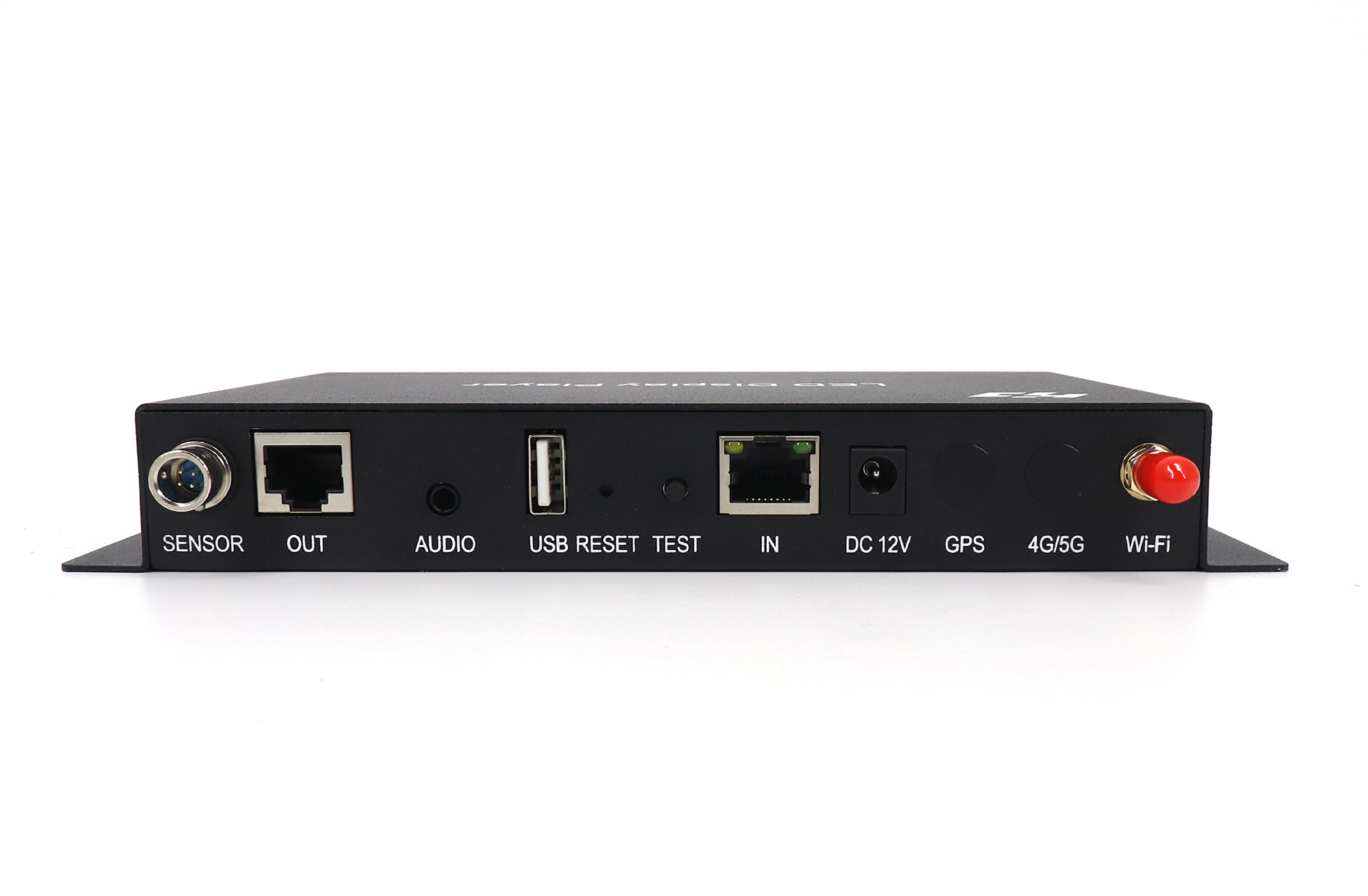
HD-A3 ਇਸ ਪਹੁੰਚ ਨੂੰ ਦਰਸਾਉਂਦਾ ਹੈ: ਇਹ HDPlayer ਅਤੇ ਅਨੁਕੂਲ ਪ੍ਰਾਪਤ ਕਰਨ ਵਾਲੇ ਹਾਰਡਵੇਅਰ ਨਾਲ ਵਰਤਿਆ ਜਾਣ ਵਾਲਾ ਇੱਕ ਅਸਿੰਕ੍ਰੋਨਸ ਪਲੇਅਰ ਹੈ। ਨਵੀਂ ਸਮੱਗਰੀ ਭੇਜਣ ਜਾਂ ਔਨਲਾਈਨ ਸਮੱਗਰੀ ਪ੍ਰਾਪਤ ਕਰਨ ਲਈ ਨੈੱਟਵਰਕ ਪਹੁੰਚ ਦੀ ਲੋੜ ਹੋ ਸਕਦੀ ਹੈ, ਪਰ ਇਹ ਮੌਜੂਦਾ ਸਥਾਨਕ ਪਲੇਲਿਸਟ ਚਲਾਉਣ ਤੋਂ ਵੱਖਰਾ ਹੈ।
(2) ਲਾਈਵ ਵੀਡੀਓ ਲਈ ਸਮਕਾਲੀ ਨਿਯੰਤਰਣ
ਇੱਕ ਸਮਕਾਲੀ ਸਿਸਟਮ ਇੱਕ ਨਿਰੰਤਰ ਵੀਡੀਓ ਫੀਡ ਦੀ ਪਾਲਣਾ ਕਰਦਾ ਹੈ, ਜਿਵੇਂ ਕਿ ਇੱਕ ਪੇਸ਼ਕਾਰੀ ਕੰਪਿਊਟਰ ਜਾਂ ਕੋਈ ਹੋਰ ਅਨੁਕੂਲ ਸਰੋਤ। ਜੇਕਰ ਸਰੋਤ ਭੇਜਣਾ ਬੰਦ ਕਰ ਦਿੰਦਾ ਹੈ, ਤਾਂ ਸਿਸਟਮ ਉਸ ਲਾਈਵ ਫੀਡ ਨੂੰ ਸੁਤੰਤਰ ਤੌਰ 'ਤੇ ਚਲਾਉਣਾ ਜਾਰੀ ਨਹੀਂ ਰੱਖ ਸਕਦਾ।
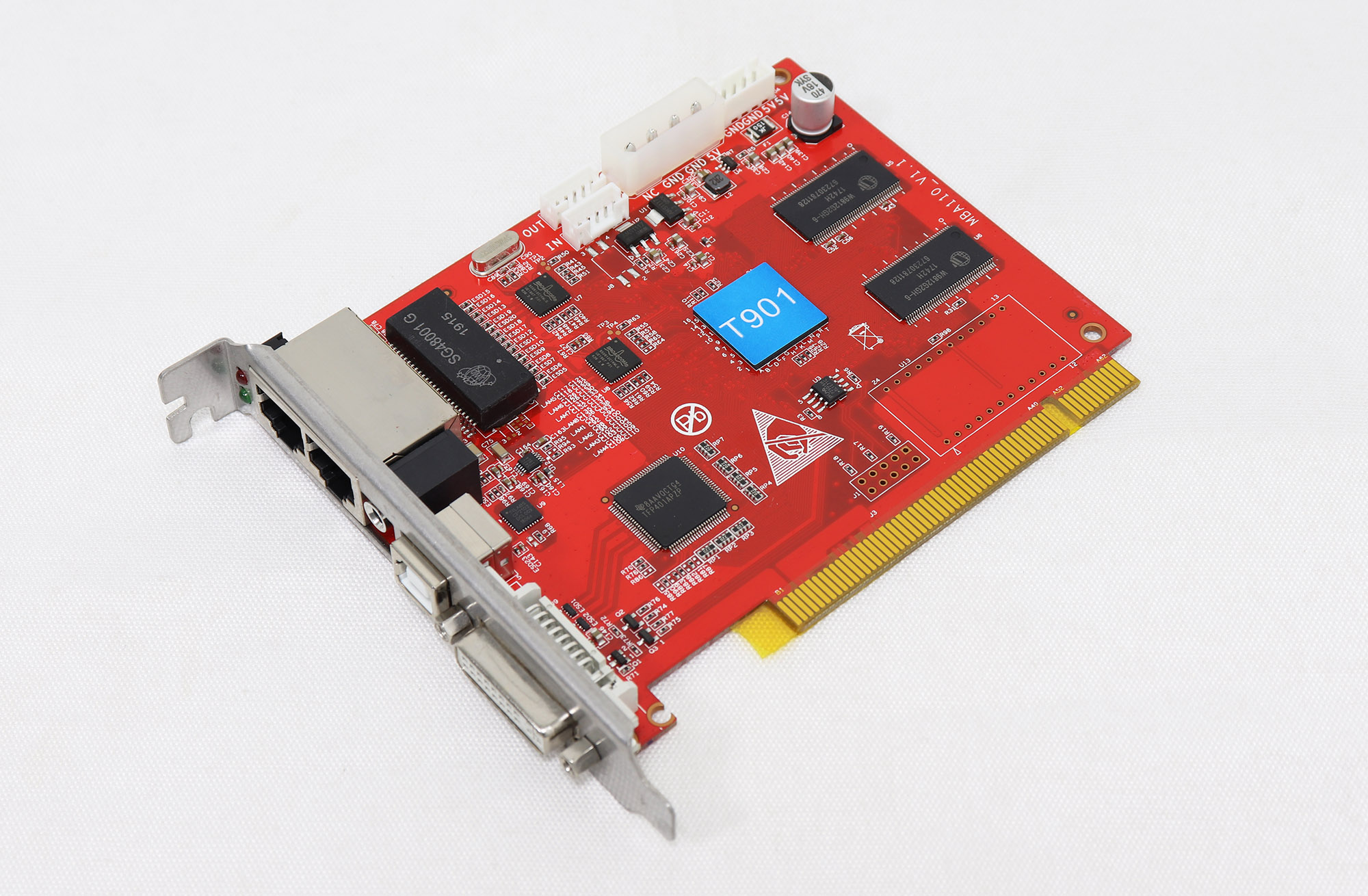
T901 ਇੱਕ DVI ਵੀਡੀਓ ਇਨਪੁੱਟ ਦੇ ਨਾਲ ਇੱਕ ਸਮਕਾਲੀ ਭੇਜਣ ਵਾਲੇ ਕਾਰਡ ਦੀ ਇੱਕ ਉਦਾਹਰਣ ਹੈ। ਇਸਦਾ ਸੰਰਚਨਾ ਕਨੈਕਸ਼ਨ ਵੀਡੀਓ ਇਨਪੁੱਟ ਦੀ ਥਾਂ ਨਹੀਂ ਲੈਂਦਾ। ਕਾਨਫਰੰਸ ਜਾਂ ਲਾਈਵ ਉਤਪਾਦਨ ਲਈ, ਭੇਜਣ ਵਾਲੇ ਦੀ ਚੋਣ ਕਰਨ ਤੋਂ ਪਹਿਲਾਂ ਸਰੋਤ ਤੋਂ ਸਕ੍ਰੀਨ ਤੱਕ ਪੂਰੇ ਰੂਟ ਦੀ ਜਾਂਚ ਕਰੋ, ਜਿਸ ਵਿੱਚ ਕੋਈ ਵੀ ਅਡੈਪਟਰ ਜਾਂ ਪ੍ਰੋਸੈਸਰ ਸ਼ਾਮਲ ਹੈ।
(3) ਮਿਸ਼ਰਤ ਜ਼ਰੂਰਤਾਂ ਲਈ ਦੋਹਰਾ-ਮੋਡ ਪਲੇਬੈਕ
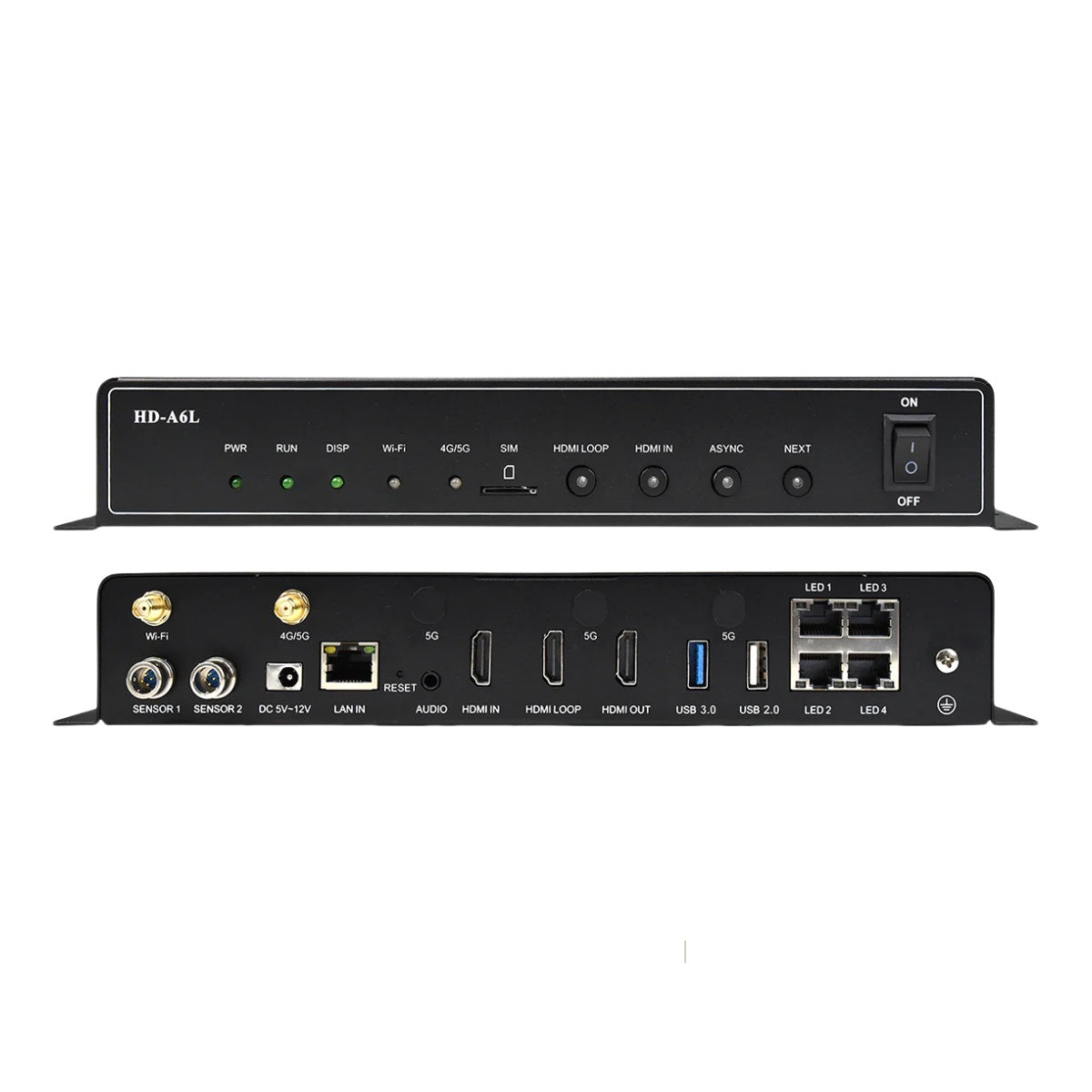
ਸਮਰਥਿਤ ਦੋਹਰੇ-ਮੋਡ ਪਲੇਅਰ, ਜਿਸ ਵਿੱਚ HD-A6L ਸ਼ਾਮਲ ਹਨ, ਸਟੋਰ ਕੀਤੇ ਪਲੇਬੈਕ ਨੂੰ ਲਾਈਵ-ਇਨਪੁਟ ਓਪਰੇਸ਼ਨ ਨਾਲ ਜੋੜਦੇ ਹਨ। ਇੱਕ ਸਥਾਨ ਪੇਸ਼ਕਾਰੀਆਂ ਦੇ ਵਿਚਕਾਰ ਅਨੁਸੂਚਿਤ ਵਿਗਿਆਪਨ ਦੀ ਵਰਤੋਂ ਕਰ ਸਕਦਾ ਹੈ ਅਤੇ ਫਿਰ ਇੱਕ ਲਾਈਵ ਸਰੋਤ ਚੁਣ ਸਕਦਾ ਹੈ। ਪੁਸ਼ਟੀ ਕਰੋ ਕਿ ਖਾਸ ਡਿਵਾਈਸ ਮੋਡਾਂ ਨੂੰ ਕਿਵੇਂ ਬਦਲਦੀ ਹੈ ਅਤੇ ਜਦੋਂ ਸਰੋਤ ਗਾਇਬ ਹੋ ਜਾਂਦਾ ਹੈ ਤਾਂ ਕੀ ਹੁੰਦਾ ਹੈ; ਆਟੋਮੈਟਿਕ ਫਾਲਬੈਕ ਇੱਕ ਸੁਰੱਖਿਅਤ ਧਾਰਨਾ ਨਹੀਂ ਹੈ।
ਇਸ ਵਿੱਚ ਫੈਸਲਾ ਸਾਰਣੀ Huidu LED ਕੰਟਰੋਲਰ ਗਾਈਡ ਇੱਕ ਮੋਡ ਨੂੰ ਸਰਵ ਵਿਆਪਕ ਤੌਰ 'ਤੇ ਬਿਹਤਰ ਦਰਜਾ ਦੇਣ ਦੀ ਬਜਾਏ ਓਪਰੇਟਿੰਗ ਜ਼ਰੂਰਤਾਂ ਦੀ ਤੁਲਨਾ ਕਰਦੀ ਹੈ।
| ਮੋਡ | ਵਧੀਆ ਫਿੱਟ | ਲਾਈਵ ਸਰੋਤ ਦੀ ਲੋੜ ਹੈ | ਚੁਣਨ ਤੋਂ ਪਹਿਲਾਂ ਜਾਂਚ ਕਰੋ |
|---|---|---|---|
| ਅਸਿੰਕਰੋਨਸ | ਸਟੋਰ ਕੀਤੀਆਂ ਪਲੇਲਿਸਟਾਂ ਅਤੇ ਸਮਾਂ-ਸਾਰਣੀਆਂ | ਨਹੀਂ, ਸਟੋਰ ਕੀਤੇ ਪਲੇਬੈਕ ਲਈ | ਸਟੋਰੇਜ, ਮੀਡੀਆ ਸਹਾਇਤਾ ਅਤੇ ਅੱਪਡੇਟ ਰੂਟ |
| ਸਮਕਾਲੀ | ਲਾਈਵ ਪੇਸ਼ਕਾਰੀਆਂ ਜਾਂ ਵੀਡੀਓ | ਹਾਂ, ਲਾਈਵ ਪਲੇਬੈਕ ਦੌਰਾਨ | ਇਨਪੁੱਟ ਫਾਰਮੈਟ ਅਤੇ ਸਰੋਤ-ਤੋਂ-ਸਕ੍ਰੀਨ ਮਾਰਗ |
| ਦੋਹਰਾ ਮੋਡ | ਸਟੋਰ ਕੀਤੀ ਸਮੱਗਰੀ ਅਤੇ ਲਾਈਵ ਇਨਪੁੱਟ | ਲਾਈਵ ਮੋਡ ਵਿੱਚ ਹੋਣ ਦੌਰਾਨ | ਸਮਰਥਿਤ ਮੋਡ ਅਤੇ ਸਵਿਚਿੰਗ ਵਿਵਹਾਰ |
3. ਸਹੀ ਕਿਵੇਂ ਚੁਣਨਾ ਹੈ Huidu ਕੰਟਰੋਲਰ
(1) ਪਿਕਸਲ ਮਾਪ ਅਤੇ ਪ੍ਰਾਪਤ ਕਰਨ ਵਾਲੇ ਹਾਰਡਵੇਅਰ ਦਾ ਮੇਲ ਕਰੋ
ਸਕ੍ਰੀਨ ਦੀ ਅਸਲ ਪਿਕਸਲ ਚੌੜਾਈ ਅਤੇ ਉਚਾਈ ਨਾਲ ਸ਼ੁਰੂ ਕਰੋ। ਇਸਦੀ ਕੁੱਲ ਪਿਕਸਲ ਗਿਣਤੀ ਪ੍ਰਾਪਤ ਕਰਨ ਲਈ ਉਹਨਾਂ ਨੂੰ ਗੁਣਾ ਕਰੋ। ਉਦਾਹਰਣ ਵਜੋਂ, ਇੱਕ ਕਾਲਪਨਿਕ 960 × 320-ਪਿਕਸਲ ਸਕ੍ਰੀਨ ਵਿੱਚ 307,200 ਪਿਕਸਲ ਹੁੰਦੇ ਹਨ। ਇਹ ਗਣਨਾ ਸਕ੍ਰੀਨ ਦਾ ਵਰਣਨ ਕਰਦੀ ਹੈ, ਕਿਸੇ ਖਾਸ ਦੀ ਸਮਰੱਥਾ ਦਾ ਨਹੀਂ। Huidu ਉਤਪਾਦ
ਅੱਗੇ ਵੱਧ ਤੋਂ ਵੱਧ ਚੌੜਾਈ, ਵੱਧ ਤੋਂ ਵੱਧ ਉਚਾਈ, ਕੁੱਲ ਲੋਡ ਅਤੇ ਆਉਟਪੁੱਟ ਪੋਰਟਾਂ ਵਿੱਚ ਵੰਡ ਦੀ ਜਾਂਚ ਕਰੋ। ਇਹ ਸੀਮਾਵਾਂ ਤੁਹਾਡੇ ਡਿਜ਼ਾਈਨ ਦੇ ਅਨੁਕੂਲ ਹੋਣੀਆਂ ਚਾਹੀਦੀਆਂ ਹਨ; ਵੱਧ ਤੋਂ ਵੱਧ ਚੌੜਾਈ ਅਤੇ ਵੱਧ ਤੋਂ ਵੱਧ ਉਚਾਈ ਨੂੰ ਆਪਣੇ ਆਪ ਇੱਕ ਸਮਰਥਿਤ ਰੈਜ਼ੋਲਿਊਸ਼ਨ ਵਿੱਚ ਨਹੀਂ ਜੋੜਿਆ ਜਾ ਸਕਦਾ। ਰਿਸੀਵਿੰਗ-ਕਾਰਡ ਰੀਵਿਜ਼ਨ, ਮੋਡੀਊਲ ਡਰਾਈਵਰ ਆਈਸੀ, ਸਕੈਨ ਕੌਂਫਿਗਰੇਸ਼ਨ ਅਤੇ ਕੈਬਨਿਟ ਵਾਇਰਿੰਗ ਦੀ ਵੀ ਪੁਸ਼ਟੀ ਕਰੋ।
ਇਹ Huidu LED ਕੰਟਰੋਲਰ ਗਾਈਡ ਵੀਡੀਓ ਡੀਕੋਡਿੰਗ ਰੈਜ਼ੋਲਿਊਸ਼ਨ ਨੂੰ LED ਲੋਡਿੰਗ ਸਮਰੱਥਾ ਤੋਂ ਵੱਖਰਾ ਮੰਨਦੀ ਹੈ। ਇੱਕ ਪਲੇਅਰ ਜੋ ਉੱਚ-ਰੈਜ਼ੋਲਿਊਸ਼ਨ ਵੀਡੀਓ ਫਾਈਲ ਨੂੰ ਡੀਕੋਡ ਕਰਨ ਦੇ ਯੋਗ ਹੈ, ਜ਼ਰੂਰੀ ਨਹੀਂ ਕਿ ਉਹ ਇੱਕੋ ਆਕਾਰ ਦਾ LED ਕੈਨਵਸ ਚਲਾਵੇ। ਖਰੀਦਣ ਤੋਂ ਪਹਿਲਾਂ ਦੋਵੇਂ ਵਿਸ਼ੇਸ਼ਤਾਵਾਂ ਦੀ ਜਾਂਚ ਕਰੋ।
(2) ਇਨਪੁਟਸ ਅਤੇ ਸਮੱਗਰੀ ਅੱਪਡੇਟ ਵਿਧੀਆਂ ਦੀ ਜਾਂਚ ਕਰੋ
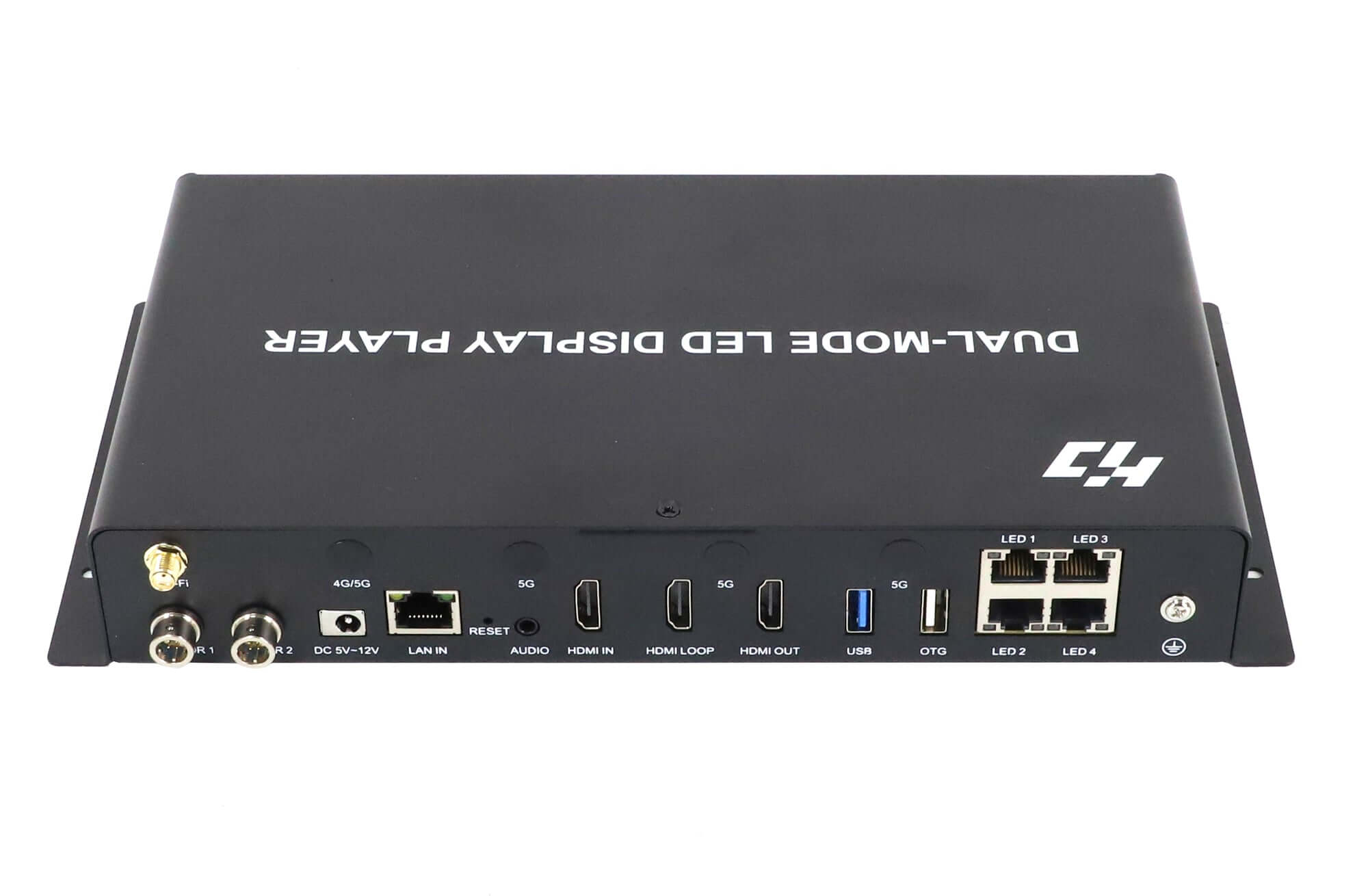
ਉਹਨਾਂ ਸਿਗਨਲਾਂ ਦੀ ਸੂਚੀ ਬਣਾਓ ਜਿਨ੍ਹਾਂ ਦੀ ਤੁਹਾਨੂੰ ਅਸਲ ਵਿੱਚ ਲੋੜ ਹੈ: ਸਟੋਰ ਕੀਤੀਆਂ ਫਾਈਲਾਂ, ਇੱਕ ਲਾਈਵ HDMI ਸਰੋਤ ਜਾਂ ਇੱਕ ਲਾਈਵ DVI ਸਰੋਤ। ਫਿਰ ਪਛਾਣ ਕਰੋ ਕਿ ਸਟਾਫ ਤਬਦੀਲੀਆਂ ਨੂੰ ਕਿਵੇਂ ਪ੍ਰਕਾਸ਼ਿਤ ਕਰੇਗਾ: ਸਥਾਨਕ ਈਥਰਨੈੱਟ, ਸਮਰਥਿਤ Wi-Fi, USB ਟ੍ਰਾਂਸਫਰ ਜਾਂ ਇੱਕ ਅਨੁਕੂਲ ਰਿਮੋਟ-ਪ੍ਰਬੰਧਨ ਸੇਵਾ।
ਇੱਕ ਐਂਟੀਨਾ ਕਨੈਕਟਰ ਜਾਂ ਸਿਮ ਸਥਿਤੀ ਇਹ ਸਾਬਤ ਨਹੀਂ ਕਰਦੀ ਕਿ ਇੱਕ ਸੈਲੂਲਰ ਮਾਡਮ ਸਥਾਪਿਤ ਹੈ। ਇਸੇ ਤਰ੍ਹਾਂ, ਇੱਕ USB ਸਾਕਟ ਇਕੱਲੇ ਹਰੇਕ ਪਲੇਬੈਕ ਫੰਕਸ਼ਨ ਲਈ ਸਮਰਥਨ ਸਥਾਪਤ ਨਹੀਂ ਕਰਦਾ ਹੈ। ਸਹੀ ਯੂਨਿਟ ਲਈ ਸਪਲਾਈ ਕੀਤੇ ਉਪਕਰਣ, ਸਮਰਥਿਤ ਮੀਡੀਆ ਅਤੇ ਸੌਫਟਵੇਅਰ ਅਨੁਕੂਲਤਾ ਦੀ ਜਾਂਚ ਕਰੋ। ਇੱਕ ਉਪਯੋਗੀ ਖਰੀਦ ਬੇਨਤੀ ਵਿੱਚ ਸਕ੍ਰੀਨ ਮਾਪ, ਰਿਸੀਵਰ ਮਾਡਲ, ਵਾਇਰਿੰਗ ਲੇਆਉਟ, ਲੋੜੀਂਦਾ ਇਨਪੁਟ ਅਤੇ ਤਰਜੀਹੀ ਅਪਡੇਟ ਵਿਧੀ ਸ਼ਾਮਲ ਹੁੰਦੀ ਹੈ।
4. ਕਨੈਕਸ਼ਨ ਤੋਂ ਪਹਿਲੇ ਪਲੇਬੈਕ ਤੱਕ HDPlayer ਸੈੱਟਅੱਪ
HDPlayer ਦੀ ਵਰਤੋਂ ਪ੍ਰੋਗਰਾਮਾਂ ਨੂੰ ਬਣਾਉਣ ਅਤੇ ਅਨੁਕੂਲ ਬਣਾਉਣ ਲਈ ਕੀਤੀ ਜਾਂਦੀ ਹੈ Huidu ਡਿਵਾਈਸਾਂ। HDSet ਸਮਰਥਿਤ ਸਿਸਟਮਾਂ ਵਿੱਚ ਹਾਰਡਵੇਅਰ ਕੌਂਫਿਗਰੇਸ਼ਨ ਨੂੰ ਸੰਭਾਲਦਾ ਹੈ ਅਤੇ ਹਾਰਡਵੇਅਰ-ਸੈਟਿੰਗ ਵਰਕਫਲੋ ਦੁਆਰਾ ਐਕਸੈਸ ਕੀਤਾ ਜਾ ਸਕਦਾ ਹੈ। ਸਾਫਟਵੇਅਰ ਮੀਨੂ ਅਤੇ ਉਪਲਬਧ ਫੰਕਸ਼ਨ ਵਰਜਨ ਅਤੇ ਡਿਵਾਈਸ ਦੇ ਅਨੁਸਾਰ ਵੱਖ-ਵੱਖ ਹੁੰਦੇ ਹਨ। ਇਹ Huidu LED ਕੰਟਰੋਲਰ ਗਾਈਡ ਇੱਕ ਕਮਿਸ਼ਨਿੰਗ ਕ੍ਰਮ ਦੀ ਵਰਤੋਂ ਕਰਦੀ ਹੈ ਜੋ ਸਮੱਗਰੀ ਸੰਪਾਦਨ ਨੂੰ ਸਕ੍ਰੀਨ ਇਲੈਕਟ੍ਰਾਨਿਕਸ ਵਿੱਚ ਤਬਦੀਲੀਆਂ ਤੋਂ ਵੱਖ ਰੱਖਦੀ ਹੈ।
(1) ਡਿਵਾਈਸ ਦੀ ਪਛਾਣ ਕਰੋ ਅਤੇ ਕਨੈਕਟ ਕਰੋ
- ਹਾਰਡਵੇਅਰ ਨੂੰ ਰਿਕਾਰਡ ਕਰੋ। ਕੰਟਰੋਲਰ ਲੇਬਲ ਦੀ ਫੋਟੋ ਖਿੱਚੋ, ਇਸਦੇ ਫਰਮਵੇਅਰ ਨੂੰ ਨੋਟ ਕਰੋ ਅਤੇ ਪ੍ਰਾਪਤ ਕਰਨ ਵਾਲੇ ਕਾਰਡਾਂ ਦੀ ਪਛਾਣ ਕਰੋ। ਉਚਿਤ ਸਾਫਟਵੇਅਰ ਅਤੇ ਨਿਰਦੇਸ਼ ਪ੍ਰਾਪਤ ਕਰੋ Huidu ਜਾਂ ਆਪਣੇ ਉਪਕਰਣ ਸਪਲਾਇਰ ਤੋਂ। ਜੇਕਰ ਸਕ੍ਰੀਨ ਪਹਿਲਾਂ ਹੀ ਕੰਮ ਕਰ ਰਹੀ ਹੈ ਤਾਂ ਮੌਜੂਦਾ ਇੰਸਟਾਲਰ ਅਤੇ ਸੰਰਚਨਾ ਨੂੰ ਰੱਖੋ।
- ਪ੍ਰਬੰਧਨ ਪਹੁੰਚ ਸਥਾਪਤ ਕਰੋ। ਉਸ ਮਾਡਲ ਲਈ ਨਿਰਧਾਰਤ ਇੰਟਰਫੇਸ ਰਾਹੀਂ ਜੁੜੋ। ਵੱਖਰੇ LAN IN ਅਤੇ LED ਆਉਟਪੁੱਟ ਵਾਲੇ ਪਲੇਅਰ 'ਤੇ, ਕੰਪਿਊਟਰ ਜਾਂ ਰਾਊਟਰ ਲਈ ਪ੍ਰਬੰਧਨ ਪੋਰਟ ਦੀ ਵਰਤੋਂ ਕਰੋ। ਕੁਝ ਵੀ ਭੇਜਣ ਤੋਂ ਪਹਿਲਾਂ ਪਾਵਰ, ਲਿੰਕ ਗਤੀਵਿਧੀ ਅਤੇ ਖੋਜੀ ਗਈ ਡਿਵਾਈਸ ID ਦੀ ਜਾਂਚ ਕਰੋ।
(2) ਪ੍ਰਕਾਸ਼ਿਤ ਕਰਨ ਤੋਂ ਪਹਿਲਾਂ ਸਕ੍ਰੀਨ ਸੈਟਿੰਗਾਂ ਦੀ ਪੁਸ਼ਟੀ ਕਰੋ
- ਵਰਕਿੰਗ ਕੌਂਫਿਗਰੇਸ਼ਨ ਨੂੰ ਸੁਰੱਖਿਅਤ ਕਰੋ। ਬਦਲਾਅ ਕਰਨ ਤੋਂ ਪਹਿਲਾਂ ਪਹੁੰਚਯੋਗ ਰਿਸੀਵਰ ਪੈਰਾਮੀਟਰਾਂ ਅਤੇ ਕਨੈਕਸ਼ਨ ਮੈਪਿੰਗ ਦਾ ਬੈਕਅੱਪ ਲਓ। ਜੇਕਰ ਮੋਡੀਊਲ ਪਹਿਲਾਂ ਹੀ ਸਹੀ ਢੰਗ ਨਾਲ ਪ੍ਰਦਰਸ਼ਿਤ ਹੁੰਦੇ ਹਨ, ਤਾਂ ਇੱਕ ਨਵੀਂ ਪਲੇਲਿਸਟ ਨੂੰ ਸਕੈਨ ਸੈਟਿੰਗਾਂ ਨਾਲ ਪ੍ਰਯੋਗ ਕਰਨ ਦੀ ਲੋੜ ਨਹੀਂ ਹੋਣੀ ਚਾਹੀਦੀ। ਇੱਕ ਨਵੀਂ ਇੰਸਟਾਲੇਸ਼ਨ ਲਈ, ਮੇਲ ਖਾਂਦੇ ਮੋਡੀਊਲ ਸੰਰਚਨਾ ਦੀ ਵਰਤੋਂ ਕਰੋ ਅਤੇ ਇੱਕ ਢੁਕਵੇਂ ਟੈਸਟ ਪੈਟਰਨ ਨਾਲ ਕੈਬਨਿਟ ਆਰਡਰ ਦੀ ਪੁਸ਼ਟੀ ਕਰੋ।
- ਸਮੱਗਰੀ ਕੈਨਵਸ ਸੈੱਟ ਕਰੋ। ਇੱਛਤ ਸਕ੍ਰੀਨ ਚੌੜਾਈ ਅਤੇ ਉਚਾਈ ਪਿਕਸਲ ਵਿੱਚ ਦਰਜ ਕਰੋ, ਫਿਰ ਚੁਣੇ ਹੋਏ ਡਿਵਾਈਸ ਦੀ ਪੁਸ਼ਟੀ ਕਰੋ। ਸਮੱਗਰੀ ਲੇਆਉਟ ਨੂੰ ਉਸ ਕੈਨਵਸ ਦੇ ਅੰਦਰ ਰੱਖੋ। ਇੱਕ ਗਲਤ ਕੈਨਵਸ ਇੱਕ ਪ੍ਰੋਗਰਾਮ ਨੂੰ ਕੱਟ ਜਾਂ ਖਿੱਚ ਸਕਦਾ ਹੈ ਭਾਵੇਂ ਭੌਤਿਕ ਸਕ੍ਰੀਨ ਮੈਪਿੰਗ ਸਹੀ ਹੋਵੇ।
(3) ਇੱਕ ਟੈਸਟ ਪ੍ਰੋਗਰਾਮ ਬਣਾਓ ਅਤੇ ਭੇਜੋ
- ਪਹਿਲਾਂ ਕੁਝ ਸਧਾਰਨ ਬਣਾਓ। ਇੱਕ ਸਾਫ਼ ਚਿੱਤਰ ਅਤੇ ਇੱਕ ਛੋਟੇ ਟੈਕਸਟ ਖੇਤਰ ਦੇ ਨਾਲ ਇੱਕ ਪ੍ਰੋਗਰਾਮ ਬਣਾਓ। ਪੂਰਵਦਰਸ਼ਨ ਵਿੱਚ ਖੇਤਰ ਦੀਆਂ ਸਥਿਤੀਆਂ, ਟੈਕਸਟ ਆਕਾਰ ਅਤੇ ਪਲੇਬੈਕ ਮਿਆਦ ਦੀ ਜਾਂਚ ਕਰੋ। ਸੰਪਾਦਨਯੋਗ ਪ੍ਰੋਜੈਕਟ ਅਤੇ ਇਸਦੇ ਮੀਡੀਆ ਨੂੰ ਸੁਰੱਖਿਅਤ ਕਰੋ। ਪਲੇਅਰ ਦੁਆਰਾ ਸਮਰਥਿਤ ਫਾਰਮੈਟ ਅਤੇ ਏਨਕੋਡਿੰਗ ਦੀ ਵਰਤੋਂ ਕਰਦੇ ਹੋਏ, ਮੂਲ ਲੇਆਉਟ ਦੇ ਕੰਮ ਕਰਨ ਤੋਂ ਬਾਅਦ ਵੀਡੀਓ ਪੇਸ਼ ਕਰੋ।
- ਭੇਜੋ ਅਤੇ ਪੁਸ਼ਟੀ ਕਰੋ। ਪ੍ਰੋਗਰਾਮ ਨੂੰ ਇੱਛਤ ਡਿਵਾਈਸ ਤੇ ਟ੍ਰਾਂਸਫਰ ਕਰੋ, ਜਾਂ ਸਮਰਥਿਤ USB ਐਕਸਪੋਰਟ ਵਰਕਫਲੋ ਦੀ ਵਰਤੋਂ ਕਰੋ। ਪੂਰਾ ਹੋਣ ਦੀ ਉਡੀਕ ਕਰੋ, ਫਿਰ ਅਸਲ LED ਸਕ੍ਰੀਨ ਦੀ ਜਾਂਚ ਕਰੋ। ਕਿਨਾਰਿਆਂ, ਕੈਬਿਨੇਟ ਅਲਾਈਨਮੈਂਟ, ਰੰਗ, ਸਮਾਂ-ਸਾਰਣੀ ਅਤੇ ਚਮਕ ਦੀ ਜਾਂਚ ਕਰੋ। ਸਟੋਰ ਕੀਤੇ ਪਲੇਬੈਕ ਲਈ, ਸੰਪਾਦਨ ਕੰਪਿਊਟਰ ਨੂੰ ਡਿਸਕਨੈਕਟ ਕਰਨ ਤੋਂ ਬਾਅਦ ਓਪਰੇਸ਼ਨ ਦੀ ਪੁਸ਼ਟੀ ਕਰੋ। ਇੱਕ ਸਫਲ ਟ੍ਰਾਂਸਫਰ ਸੁਨੇਹਾ ਡਿਲੀਵਰੀ ਸਾਬਤ ਕਰਦਾ ਹੈ, ਸਹੀ ਦਿਖਾਈ ਦੇਣ ਵਾਲਾ ਆਉਟਪੁੱਟ ਨਹੀਂ।
5. ਕਨੈਕਸ਼ਨ ਅਤੇ ਪਲੇਬੈਕ ਸਮੱਸਿਆਵਾਂ ਦਾ ਨਿਪਟਾਰਾ
ਇੱਕੋ ਸਮੇਂ ਕਈ ਸੈਟਿੰਗਾਂ ਬਦਲਣ ਦੀ ਬਜਾਏ ਅਸਫਲਤਾ ਦੇ ਪੜਾਅ ਤੋਂ ਕੰਮ ਕਰੋ। ਇਹ Huidu LED ਕੰਟਰੋਲਰ ਗਾਈਡ ਖੋਜ, ਸਮੱਗਰੀ ਡਿਲੀਵਰੀ, ਲਾਈਵ ਇਨਪੁੱਟ ਅਤੇ ਸਕ੍ਰੀਨ ਮੈਪਿੰਗ ਨੂੰ ਵੱਖ ਕਰਦੀ ਹੈ ਤਾਂ ਜੋ ਹਰੇਕ ਚੈੱਕ ਇੱਕ ਖਾਸ ਸਵਾਲ ਦਾ ਜਵਾਬ ਦੇ ਸਕੇ।
| ਲੱਛਣ | ਪਹਿਲੀ ਜਾਂਚ | ਬਚੋ |
|---|---|---|
| ਡਿਵਾਈਸ ਨਹੀਂ ਮਿਲੀ | ਪਾਵਰ, ਪ੍ਰਬੰਧਨ ਇੰਟਰਫੇਸ, ਨੈੱਟਵਰਕ ਲਿੰਕ ਅਤੇ ਡਿਵਾਈਸ ਆਈਡੀ | ਖੋਜ ਨੂੰ ਠੀਕ ਕਰਨ ਲਈ ਰਿਸੀਵਰ ਪੈਰਾਮੀਟਰ ਬਦਲਣਾ |
| ਟ੍ਰਾਂਸਫ਼ਰ ਸਫਲ ਰਿਹਾ ਪਰ ਸਕ੍ਰੀਨ ਖਾਲੀ ਹੈ। | ਕਿਰਿਆਸ਼ੀਲ ਪ੍ਰੋਗਰਾਮ, ਸਮਾਂ-ਸਾਰਣੀ, ਚਮਕ ਅਤੇ ਚੁਣਿਆ ਮੋਡ | ਟ੍ਰਾਂਸਫਰ ਸਫਲਤਾ ਨੂੰ ਮੰਨ ਕੇ ਪਲੇਬੈਕ ਸਾਬਤ ਹੁੰਦਾ ਹੈ |
| ਤਸਵੀਰ ਦੁਹਰਾਉਂਦੀ ਹੈ ਜਾਂ ਬਦਲਦੀ ਹੈ | ਕੈਨਵਸ ਦਾ ਆਕਾਰ, ਕੈਬਨਿਟ ਮੈਪਿੰਗ ਅਤੇ ਕੇਬਲ ਆਰਡਰ | ਇੱਕ ਵਰਕਿੰਗ ਕੌਂਫਿਗਰੇਸ਼ਨ ਨੂੰ ਓਵਰਰਾਈਟ ਕਰਨਾ |
| ਲਾਈਵ ਇਨਪੁੱਟ ਵਿੱਚ ਕੋਈ ਤਸਵੀਰ ਨਹੀਂ ਹੈ | ਚੁਣਿਆ ਗਿਆ ਇਨਪੁੱਟ, ਸਰੋਤ ਆਉਟਪੁੱਟ ਅਤੇ ਸਮਰਥਿਤ ਸਿਗਨਲ ਫਾਰਮੈਟ | ਇੱਕ ਇਨਪੁੱਟ ਦੇ ਤੌਰ ਤੇ ਇੱਕ ਆਉਟਪੁੱਟ ਸਾਕਟ ਦੀ ਵਰਤੋਂ ਕਰਨਾ |
ਜੇਕਰ ਇੱਕ ਸਧਾਰਨ ਸਥਿਰ ਚਿੱਤਰ ਕੰਮ ਕਰਦਾ ਹੈ ਪਰ ਇੱਕ ਵੀਡੀਓ ਕੰਮ ਨਹੀਂ ਕਰਦਾ, ਤਾਂ ਪਲੇਅਰ ਦੀਆਂ ਸਮਰਥਿਤ ਮੀਡੀਆ ਜ਼ਰੂਰਤਾਂ ਦੇ ਅਨੁਸਾਰ ਫਾਈਲ ਦੇ ਕੋਡੇਕ, ਮਾਪ ਅਤੇ ਏਨਕੋਡਿੰਗ ਪ੍ਰੋਫਾਈਲ ਦੀ ਜਾਂਚ ਕਰੋ। ਇੱਕ ਐਕਸਟੈਂਸ਼ਨ ਦਾ ਨਾਮ ਬਦਲਣ ਨਾਲ ਇੱਕ ਫਾਈਲ ਬਦਲੀ ਨਹੀਂ ਜਾਂਦੀ। ਇੱਕ ਗੁੰਝਲਦਾਰ ਪਲੇਲਿਸਟ ਨੂੰ ਦੁਬਾਰਾ ਬਣਾਉਣ ਤੋਂ ਪਹਿਲਾਂ ਇੱਕ ਛੋਟੀ ਅਨੁਕੂਲ ਕਲਿੱਪ ਦੀ ਜਾਂਚ ਕਰੋ।
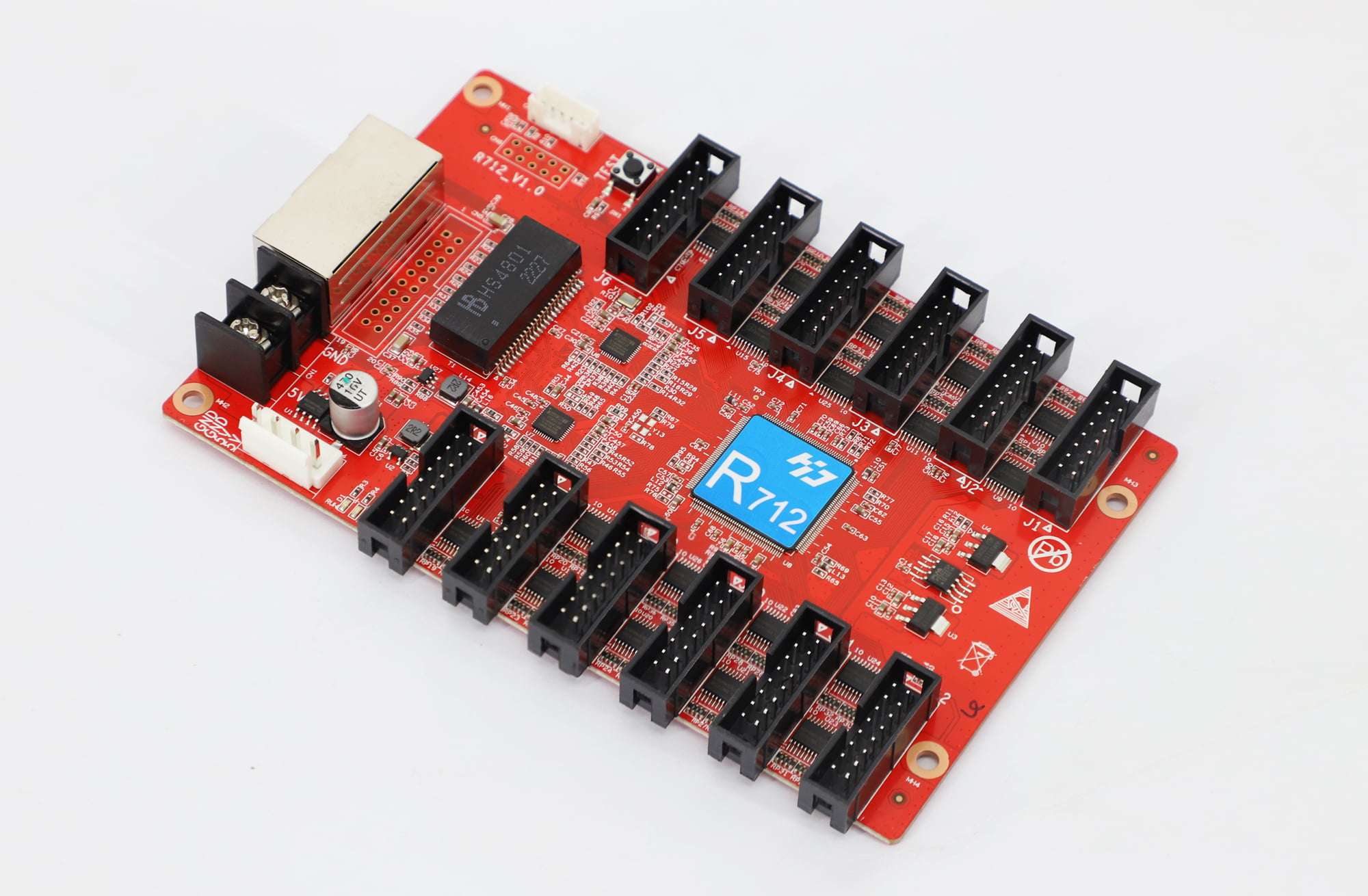
ਵਾਰ-ਵਾਰ ਭਾਗ, ਬਦਲੀਆਂ ਹੋਈਆਂ ਕੈਬਿਨੇਟਾਂ ਜਾਂ ਗਲਤ ਰੰਗ ਪਲੇਅਰ ਤੋਂ ਬਾਅਦ, ਮੈਪਿੰਗ ਜਾਂ ਮੋਡੀਊਲ-ਸੰਰਚਨਾ ਪੜਾਅ 'ਤੇ ਪੈਦਾ ਹੋ ਸਕਦੇ ਹਨ। ਹਾਰਡਵੇਅਰ ਨੂੰ ਬਦਲਣ ਤੋਂ ਪਹਿਲਾਂ ਰਿਸੀਵਰ ਮਾਡਲ ਅਤੇ ਕਨੈਕਸ਼ਨ ਆਰਡਰ ਦੀ ਜਾਂਚ ਕਰੋ। ਹਰੇਕ ਬਦਲਾਅ ਦਾ ਰਿਕਾਰਡ ਰੱਖੋ ਅਤੇ ਜੇਕਰ ਲੱਛਣ ਵਿਗੜਦਾ ਹੈ ਤਾਂ ਪਿਛਲੀਆਂ ਸੈਟਿੰਗਾਂ ਨੂੰ ਬਹਾਲ ਕਰੋ। ਜਦੋਂ ਕੋਈ ਨੁਕਸ ਵਧਦਾ ਹੈ, ਤਾਂ ਸਪਲਾਇਰ ਨੂੰ ਸਹੀ ਮਾਡਲ, ਫਰਮਵੇਅਰ, ਸਕ੍ਰੀਨ ਮਾਪ, ਇੱਕ ਵਾਇਰਿੰਗ ਵੇਰਵਾ ਅਤੇ ਦਿਖਾਈ ਦੇਣ ਵਾਲੀ ਸਮੱਸਿਆ ਦੀ ਇੱਕ ਫੋਟੋ ਭੇਜੋ।
6. ਅਕਸਰ ਪੁੱਛੇ ਜਾਂਦੇ ਪ੍ਰਸ਼ਨ
(1) ਕੀ ਇੱਕ Huidu ਜਦੋਂ ਵੀ ਇੰਟਰਨੈੱਟ ਬੰਦ ਹੋ ਜਾਂਦਾ ਹੈ, ਕੀ LED ਕੰਟਰੋਲਰ ਚੱਲਦਾ ਰਹਿੰਦਾ ਹੈ?
ਇੱਕ ਅਸਿੰਕ੍ਰੋਨਸ ਪਲੇਅਰ ਸਥਾਨਕ ਤੌਰ 'ਤੇ ਪਹਿਲਾਂ ਤੋਂ ਸਟੋਰ ਕੀਤੇ ਪ੍ਰੋਗਰਾਮ ਨੂੰ ਪ੍ਰਦਰਸ਼ਿਤ ਕਰਨਾ ਜਾਰੀ ਰੱਖ ਸਕਦਾ ਹੈ, ਬਸ਼ਰਤੇ ਪਾਵਰ ਅਤੇ ਸਥਾਨਕ LED ਸਿਗਨਲ ਮਾਰਗ ਉਪਲਬਧ ਰਹੇ। ਲਾਈਵ ਵੈੱਬ ਸਮੱਗਰੀ ਅਤੇ ਰਿਮੋਟ ਅੱਪਡੇਟ ਬੰਦ ਹੋ ਸਕਦੇ ਹਨ। ਇੰਟਰਨੈੱਟ ਪਹੁੰਚ ਨੂੰ ਹਟਾ ਕੇ ਅਸਲ ਪਲੇਲਿਸਟ ਦੀ ਜਾਂਚ ਕਰੋ: ਇੱਕ ਸਥਾਨਕ ਤੌਰ 'ਤੇ ਸਟੋਰ ਕੀਤਾ ਪਿਛੋਕੜ ਅਤੇ ਇੱਕ ਔਨਲਾਈਨ ਜਾਣਕਾਰੀ ਖੇਤਰ ਇੱਕੋ ਆਊਟੇਜ ਦੌਰਾਨ ਵੱਖਰੇ ਢੰਗ ਨਾਲ ਵਿਵਹਾਰ ਕਰ ਸਕਦੇ ਹਨ।
(2) ਕੀ ਮੈਂ ਇੱਕ ਨੂੰ ਕੰਟਰੋਲ ਕਰ ਸਕਦਾ ਹਾਂ? Huidu ਮੇਰੇ ਫ਼ੋਨ 'ਤੇ LedArt ਵਾਲਾ LED ਡਿਸਪਲੇ?
ਕੁਝ Huidu ਖਿਡਾਰੀ LedArt ਵਰਗੇ ਅਨੁਕੂਲ ਐਪਸ ਰਾਹੀਂ ਮੋਬਾਈਲ ਪ੍ਰਬੰਧਨ ਦਾ ਸਮਰਥਨ ਕਰਦੇ ਹਨ। ਆਪਣੇ ਕੰਟਰੋਲਰ ਅਤੇ ਲੋੜੀਂਦੇ ਕਨੈਕਸ਼ਨ ਵਿਧੀ ਲਈ ਸਮਰਥਨ ਦੀ ਪੁਸ਼ਟੀ ਕਰੋ। ਫ਼ੋਨ ਤੋਂ ਨਿਯਮਤ ਸਮੱਗਰੀ ਤਬਦੀਲੀਆਂ ਸੰਭਵ ਹੋ ਸਕਦੀਆਂ ਹਨ, ਜਦੋਂ ਕਿ ਕਮਿਸ਼ਨਿੰਗ ਜਾਂ ਰਿਕਵਰੀ ਲਈ ਡੈਸਕਟੌਪ ਸੌਫਟਵੇਅਰ ਦੀ ਲੋੜ ਹੋ ਸਕਦੀ ਹੈ। ਮੋਬਾਈਲ ਅਤੇ ਡੈਸਕਟੌਪ ਟੂਲ ਇੱਕੋ ਜਿਹੇ ਹਨ ਇਹ ਮੰਨਣ ਦੀ ਬਜਾਏ, ਤੁਹਾਨੂੰ ਲੋੜੀਂਦੇ ਕੰਮਾਂ ਦੀ ਜਾਂਚ ਕਰੋ।
(3) ਕੀ ਮੈਂ ਇੱਕ ਨੂੰ ਬਦਲ ਸਕਦਾ ਹਾਂ? Huidu ਕੰਟਰੋਲਰ ਅਤੇ ਮੇਰੇ ਰਿਸੀਵਿੰਗ ਕਾਰਡ ਰੱਖੋ?
ਪ੍ਰਾਪਤ ਕਰਨ ਵਾਲੇ ਕਾਰਡਾਂ ਦੀ ਮੁੜ ਵਰਤੋਂ ਸਿਰਫ਼ ਤਾਂ ਹੀ ਕੀਤੀ ਜਾ ਸਕਦੀ ਹੈ ਜੇਕਰ ਬਦਲਵੇਂ ਕੰਟਰੋਲਰ, ਪ੍ਰਾਪਤ ਕਰਨ ਵਾਲੇ ਪਰਿਵਾਰ, ਫਰਮਵੇਅਰ ਅਤੇ ਮੋਡੀਊਲ ਸੰਰਚਨਾ ਅਨੁਕੂਲ ਹੋਣ। ਇੱਕ ਮੇਲ ਖਾਂਦਾ ਈਥਰਨੈੱਟ ਕਨੈਕਟਰ ਕਾਫ਼ੀ ਸਬੂਤ ਨਹੀਂ ਹੈ। ਸਪਲਾਇਰ ਨੂੰ ਸੁਮੇਲ ਦੀ ਪੁਸ਼ਟੀ ਕਰਨ ਅਤੇ ਮੌਜੂਦਾ ਪ੍ਰਾਪਤ ਕਰਨ ਵਾਲੇ ਫਾਈਲਾਂ ਨੂੰ ਬਰਕਰਾਰ ਰੱਖਣ ਲਈ ਕਹੋ। ਇਹ Huidu LED ਕੰਟਰੋਲਰ ਗਾਈਡ ਸਿਫ਼ਾਰਸ਼ ਕਰਦੀ ਹੈ ਕਿ ਪੂਰੇ ਡਿਸਪਲੇ ਨੂੰ ਕਿਸੇ ਬਦਲਵੇਂ ਕੰਟਰੋਲਰ ਨੂੰ ਸੌਂਪਣ ਤੋਂ ਪਹਿਲਾਂ ਇੱਕ ਪ੍ਰਤੀਨਿਧੀ ਕੈਬਨਿਟ ਦੀ ਜਾਂਚ ਕਰੋ।
(4) ਕੀ ਪਾਵਰ ਫੇਲ੍ਹ ਹੋਣ ਤੋਂ ਬਾਅਦ ਡਿਸਪਲੇ ਸਹੀ ਪ੍ਰੋਗਰਾਮ ਨੂੰ ਮੁੜ ਸ਼ੁਰੂ ਕਰੇਗਾ?
ਜ਼ਰੂਰੀ ਨਹੀਂ। ਪਾਵਰ ਫੇਲ੍ਹ ਹੋਣ ਤੋਂ ਬਾਅਦ ਪਲੇਬੈਕ ਸਟੋਰ ਕੀਤੀ ਸਮੱਗਰੀ, ਸਟਾਰਟਅੱਪ ਸੈਟਿੰਗਾਂ, ਐਕਟਿਵ ਮੋਡ ਅਤੇ ਕੰਟਰੋਲਰ ਦੀ ਘੜੀ 'ਤੇ ਨਿਰਭਰ ਕਰਦਾ ਹੈ। ਇਹ ਨਾ ਮੰਨੋ ਕਿ ਰੀਸਟੋਰ ਕੀਤੀ ਪਾਵਰ ਇੱਛਤ ਸ਼ਡਿਊਲ ਦੀ ਗਰੰਟੀ ਦਿੰਦੀ ਹੈ। ਕਮਿਸ਼ਨਿੰਗ ਦੌਰਾਨ, ਕੌਂਫਿਗਰੇਸ਼ਨ ਨੂੰ ਸੇਵ ਕਰਨ ਤੋਂ ਬਾਅਦ ਇੱਕ ਨਿਯੰਤਰਿਤ ਰੀਸਟਾਰਟ ਕਰੋ। ਚੁਣੇ ਹੋਏ ਪ੍ਰੋਗਰਾਮ, ਸਮਾਂ ਖੇਤਰ ਅਤੇ ਸ਼ਡਿਊਲ ਸੀਮਾਵਾਂ ਦੀ ਜਾਂਚ ਕਰੋ, ਖਾਸ ਕਰਕੇ ਜੇਕਰ ਸਾਈਨ ਦਿਨ ਦੇ ਵੱਖ-ਵੱਖ ਸਮਿਆਂ 'ਤੇ ਵੱਖ-ਵੱਖ ਸਮੱਗਰੀ ਪ੍ਰਦਰਸ਼ਿਤ ਕਰਦਾ ਹੈ।
(5) ਕੀ HDPlayer ਵੱਖ-ਵੱਖ ਪ੍ਰੋਗਰਾਮਾਂ ਨੂੰ ਮਲਟੀਪਲ ਨੂੰ ਭੇਜ ਸਕਦਾ ਹੈ? Huidu ਸਕ੍ਰੀਨਾਂ?
ਸਮਰਥਿਤ HDPlayer ਨੈੱਟਵਰਕ ਵਰਕਫਲੋ ਕਈ ਡਿਵਾਈਸਾਂ ਦਾ ਪ੍ਰਬੰਧਨ ਕਰ ਸਕਦਾ ਹੈ। ਢੁਕਵੇਂ ਸਕ੍ਰੀਨ ਪ੍ਰੋਜੈਕਟ ਬਣਾਓ ਅਤੇ ਪਛਾਣੋ, ਫਿਰ ਹਰੇਕ ਪ੍ਰੋਗਰਾਮ ਨੂੰ ਇਸਦੇ ਟਾਰਗੇਟ ਡਿਵਾਈਸ ਅਤੇ ਮਾਪਾਂ ਨਾਲ ਮੇਲ ਕਰੋ। ਕਈ ਸਕ੍ਰੀਨਾਂ 'ਤੇ ਸਮੱਗਰੀ ਭੇਜਣਾ ਉਹਨਾਂ ਦੇ ਪਲੇਬੈਕ ਨੂੰ ਸਹੀ ਢੰਗ ਨਾਲ ਸਮਕਾਲੀ ਰੱਖਣ ਤੋਂ ਵੱਖਰਾ ਹੈ। ਵੱਖਰੇ ਡਿਸਪਲੇਅ ਵਿੱਚ ਤਾਲਮੇਲ ਵਾਲੇ ਵੀਡੀਓ ਲਈ, ਸਮਰਥਿਤ ਸਿੰਕ੍ਰੋਨਾਈਜ਼ੇਸ਼ਨ ਵਿਧੀ ਅਤੇ ਹਾਰਡਵੇਅਰ ਜ਼ਰੂਰਤਾਂ ਦੀ ਸੁਤੰਤਰ ਤੌਰ 'ਤੇ ਪੁਸ਼ਟੀ ਕਰੋ।
(6) ਫਰਮਵੇਅਰ ਨੂੰ ਅੱਪਡੇਟ ਕਰਨ ਜਾਂ ਕੰਟਰੋਲਰ ਬਦਲਣ ਤੋਂ ਪਹਿਲਾਂ ਮੈਨੂੰ ਕੀ ਬੈਕਅੱਪ ਲੈਣਾ ਚਾਹੀਦਾ ਹੈ?
ਸੰਪਾਦਨਯੋਗ ਸਮੱਗਰੀ ਪ੍ਰੋਜੈਕਟ, ਅਸਲੀ ਮੀਡੀਆ, ਸਕ੍ਰੀਨ ਮਾਪ, ਰਿਸੀਵਰ ਸੰਰਚਨਾ ਅਤੇ ਕੈਬਨਿਟ ਮੈਪਿੰਗ ਨੂੰ ਸੁਰੱਖਿਅਤ ਕਰੋ। ਡਿਵਾਈਸ ਆਈਡੀ, ਫਰਮਵੇਅਰ ਸੰਸਕਰਣ ਅਤੇ ਕਨੈਕਸ਼ਨ ਸੈਟਿੰਗਾਂ ਰਿਕਾਰਡ ਕਰੋ, ਅਤੇ ਵਾਇਰਿੰਗ ਦੀ ਫੋਟੋ ਖਿੱਚੋ। ਬੈਕਅੱਪ ਨੂੰ ਕੰਟਰੋਲਰ ਤੋਂ ਦੂਰ ਸਟੋਰ ਕਰੋ। ਸਹੀ ਹਾਰਡਵੇਅਰ ਲਈ ਸਹੀ ਫਰਮਵੇਅਰ ਅਤੇ ਅਪਡੇਟ ਪ੍ਰਕਿਰਿਆ ਪ੍ਰਾਪਤ ਕਰੋ; ਸਿਰਫ਼ ਇਸ ਲਈ ਅਪਡੇਟ ਸ਼ੁਰੂ ਨਾ ਕਰੋ ਕਿਉਂਕਿ ਇੱਕ ਨਵੀਂ ਫਾਈਲ ਮੌਜੂਦ ਹੈ।
(7) ਮੈਂ ਪੁਰਾਣੇ ਲਈ HDPlayer ਵਰਜਨ ਕਿਵੇਂ ਚੁਣਾਂ? Huidu ਕੰਟਰੋਲਰ?
ਕੰਟਰੋਲਰ ਅਤੇ ਇਸਦੇ ਫਰਮਵੇਅਰ ਦਾ ਸਮਰਥਨ ਕਰਨ ਲਈ ਪੁਸ਼ਟੀ ਕੀਤਾ ਸੰਸਕਰਣ ਚੁਣੋ। ਸਪਲਾਇਰ ਦੇ ਅਨੁਕੂਲਤਾ ਮਾਰਗਦਰਸ਼ਨ ਜਾਂ ਸੰਬੰਧਿਤ ਨਾਲ ਸ਼ੁਰੂ ਕਰੋ Huidu ਜਾਣਕਾਰੀ ਡਾਊਨਲੋਡ ਕਰੋ। ਵਰਜਨ ਬਦਲਣ ਤੋਂ ਪਹਿਲਾਂ ਕੰਮ ਕਰ ਰਹੀ ਇੰਸਟਾਲੇਸ਼ਨ ਅਤੇ ਪ੍ਰੋਜੈਕਟ ਨੂੰ ਸੁਰੱਖਿਅਤ ਰੱਖੋ। ਪਹਿਲਾਂ ਖੋਜ, ਸੰਰਚਨਾ ਪਹੁੰਚ ਅਤੇ ਇੱਕ ਛੋਟੇ ਟੈਸਟ ਪ੍ਰੋਗਰਾਮ ਦੀ ਪੁਸ਼ਟੀ ਕਰੋ; ਇੱਕ ਨਵਾਂ ਇੰਟਰਫੇਸ ਹੀ ਇੱਕ ਸਥਿਰ ਸਿਸਟਮ ਨੂੰ ਮਾਈਗ੍ਰੇਟ ਕਰਨ ਦਾ ਕਾਰਨ ਨਹੀਂ ਹੈ।
7. ਸਿੱਟਾ
ਇਸ ਵਿੱਚ ਕੇਂਦਰੀ ਚੋਣ Huidu LED ਕੰਟਰੋਲਰ ਗਾਈਡ ਇਹ ਦੱਸਦੀ ਹੈ ਕਿ ਸਕ੍ਰੀਨ ਆਪਣੀ ਸਮੱਗਰੀ ਕਿਵੇਂ ਪ੍ਰਾਪਤ ਕਰਦੀ ਹੈ: ਸਟੋਰ ਕੀਤੇ ਪ੍ਰੋਗਰਾਮ, ਇੱਕ ਨਿਰੰਤਰ ਲਾਈਵ ਫੀਡ ਜਾਂ ਦੋਵੇਂ। ਇੱਕ ਵਾਰ ਜਦੋਂ ਇਹ ਸਪੱਸ਼ਟ ਹੋ ਜਾਂਦਾ ਹੈ, ਤਾਂ ਕੰਟਰੋਲਰ ਨੂੰ ਪਿਕਸਲ ਮਾਪਾਂ ਨਾਲ ਮੇਲ ਕਰੋ, ਹਾਰਡਵੇਅਰ ਪ੍ਰਾਪਤ ਕਰੋ ਅਤੇ ਵਰਕਫਲੋ ਨੂੰ ਅਪਡੇਟ ਕਰੋ। ਸਮੱਗਰੀ ਪ੍ਰਬੰਧਨ ਨੂੰ ਹਾਰਡਵੇਅਰ ਕੌਂਫਿਗਰੇਸ਼ਨ ਤੋਂ ਵੱਖ ਰੱਖੋ, ਕੰਮ ਕਰਨ ਵਾਲੀਆਂ ਸੈਟਿੰਗਾਂ ਨੂੰ ਸੁਰੱਖਿਅਤ ਰੱਖੋ ਅਤੇ ਅਸਲ ਡਿਸਪਲੇ 'ਤੇ ਮੁਕੰਮਲ ਪ੍ਰੋਗਰਾਮ ਦੀ ਪੁਸ਼ਟੀ ਕਰੋ। ਇੱਕ ਛੋਟੀ ਜਿਹੀ ਜ਼ਰੂਰਤਾਂ ਦੀ ਸੂਚੀ ਅਤੇ ਇੱਕ ਸਧਾਰਨ ਪਲੇਬੈਕ ਟੈਸਟ ਸਿਰਫ਼ ਮਾਡਲ ਨਾਮ ਜਾਂ ਇਸ਼ਤਿਹਾਰੀ ਰੈਜ਼ੋਲਿਊਸ਼ਨ ਦੁਆਰਾ ਚੁਣਨ ਨਾਲੋਂ ਵਧੇਰੇ ਅਨਿਸ਼ਚਿਤਤਾ ਨੂੰ ਹੱਲ ਕਰਦਾ ਹੈ।

