
O botão SCALE do CMS260 faz com que a camada de menor prioridade preencha a tela de LED configurada. O resultado depende das camadas ativas e de sua prioridade na composição atual. Quando uma imagem menor permanece estática enquanto o fundo se expande, verifique qual camada tem a menor prioridade antes de inspecionar o cabo de entrada ou o mapa da tela.
Essa distinção é importante quando um integrador de AV precisa alternar entre um fundo de palco completo e um layout de evento com duas fontes. Confirme qual imagem o operador pretende ampliar e se a outra imagem deve permanecer visível. Isso fornece à equipe um teste de aceitação concreto para o controlador e a predefinição.
Como o botão SCALE do CMS260 seleciona uma camada
As especificações do controlador multifuncional CMS260 descrevem duas camadas de vídeo com tamanho, posição e prioridade ajustáveis. Na descrição do painel frontal, o atalho SCALE aplica a função de tela cheia à camada de menor prioridade. O botão fica azul quando a função está ativada e branco quando está desativada. Os controles MAIN e PIP próximos abrem ou fecham as camadas e indicam seu estado.
Leia o layout atual antes de pressionar o botão ESCALA do CMS260. Identifique qual fonte alimenta cada camada, a posição e o tamanho de cada camada e sua ordem de empilhamento. Um rótulo como "câmera" identifica o conteúdo. Ele não informa se esse conteúdo está atualmente na frente ou atrás do plano de fundo. Uma imagem de alta prioridade pode obscurecer parte da camada que preenche a tela.
Por exemplo, uma composição planejada pode colocar uma apresentação de slides na camada inferior e uma imagem da câmera na camada superior. Nessa configuração, o atalho para tela cheia direciona para a apresentação de slides. Se o evento exigir que a câmera se torne a imagem principal em tela cheia, prepare e teste um layout com essa fonte na camada desejada. Confirme se o controlador na sua lista de equipamentos corresponde ao produto CMS260 e aos seus controles no painel frontal.
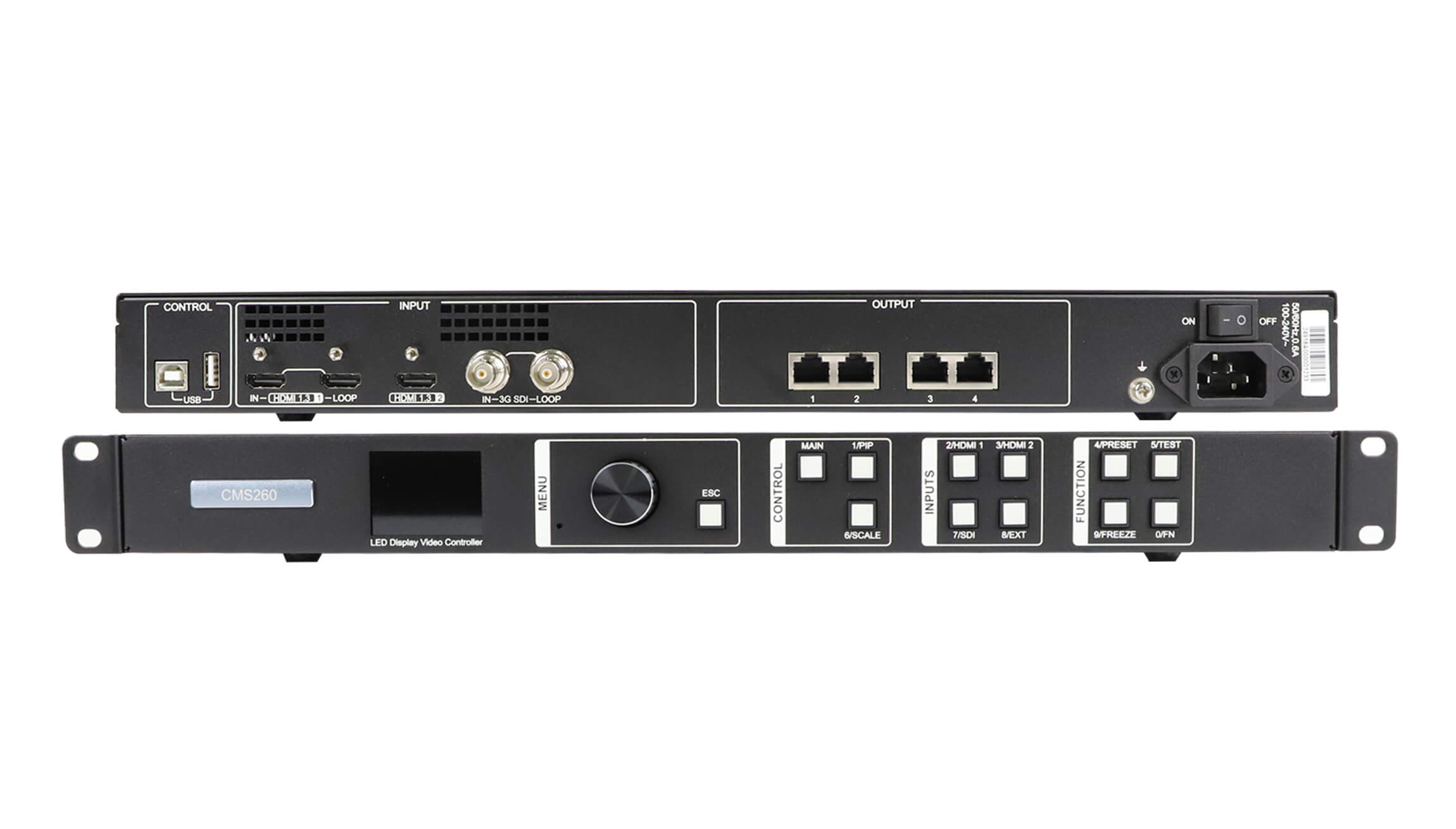
Inclua os nomes e prioridades esperados das fontes na folha de instruções. Se a instrução for "pressione o botão SCALE do CMS260", adicione qual imagem deve ser ampliada e se a imagem inserida deve permanecer acima dela. Dessa forma, a instrução fica específica o suficiente para ser verificada com um operador de plantão, mesmo que o local do evento configure os dois cabos de entrada de forma diferente no próximo evento.
Separe o recorte, o tamanho da camada e o mapa de saída.
A especificação CMS260 lista o recorte de entrada e o dimensionamento de saída como funções separadas. O recorte define a parte da imagem de entrada que será mantida. O dimensionamento altera o tamanho da imagem exibida. A posição da camada determina onde ela será posicionada, enquanto o mapa de saída atribui a tela aos seus respectivos painéis de LED. Essas configurações respondem a diferentes perguntas quando um comprador questiona se uma imagem preenche a parede.
Um exemplo é uma apresentação com uma borda estreita e um logotipo no canto. Se o recorte excluir o logotipo, ampliar a imagem restante não restaurará os pixels omitidos. Se a imagem completa permanecer visível, mas parecer comprimida, examine a relação entre o formato da fonte e a tela configurada. A especificação explica o objetivo do botão ESCALA do CMS260. Ela não oferece nenhuma garantia de ajuste perfeito da imagem para todas as combinações de fonte, recorte, dimensões da camada e formato da tela.
Verifique o mapa da tela de forma independente, utilizando o próprio painel de LED. Se toda a composição apresentar uma faixa em branco que acompanha o limite de um grupo de gabinetes, registre os gabinetes afetados e inspecione o caminho de saída correspondente. Se a área em branco se mover quando apenas uma única camada se desloca, observe primeiro o tamanho e a posição dessa camada. Essas pistas orientam a próxima verificação e ainda precisam ser confirmadas no sistema instalado.
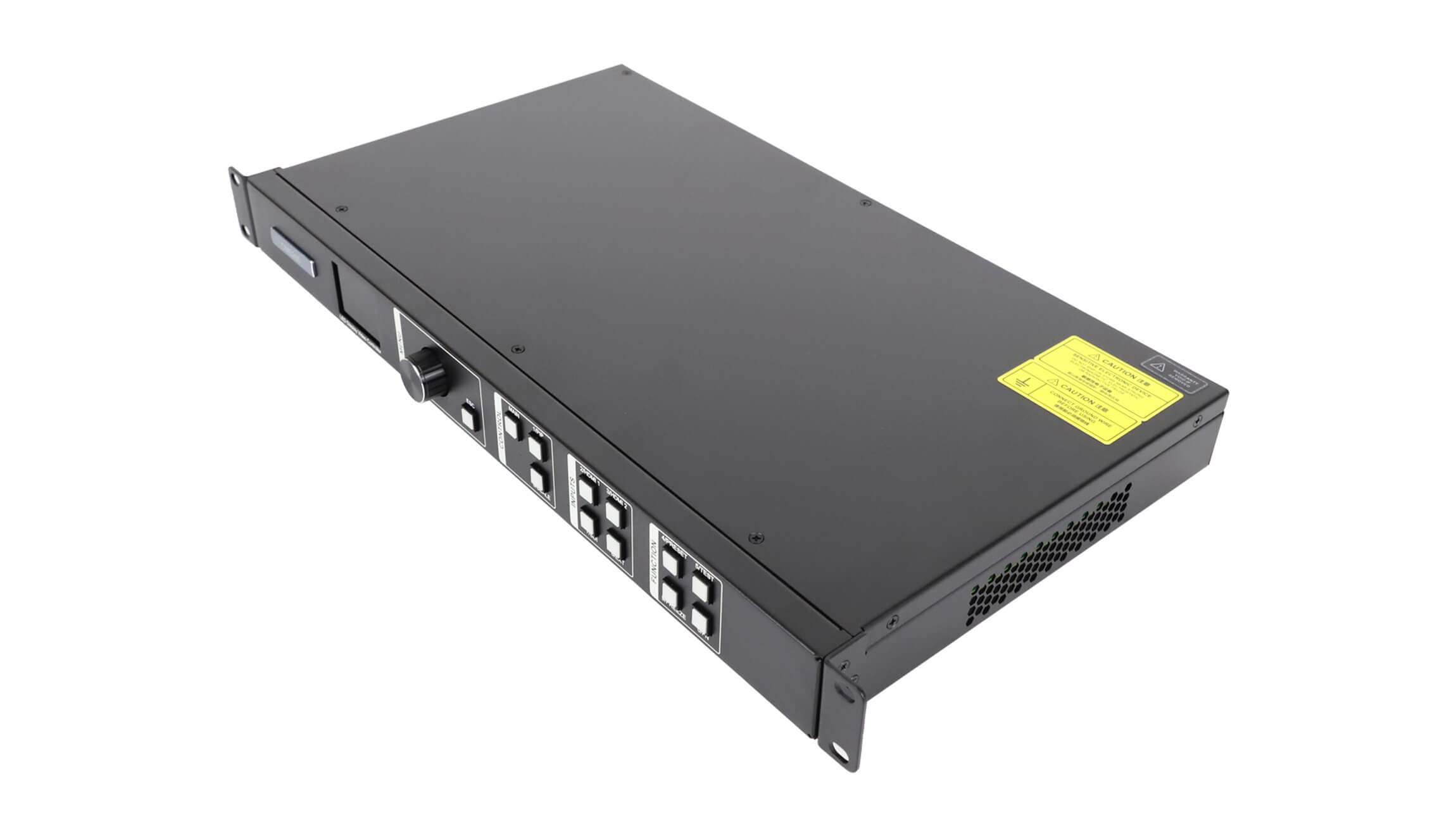
A fonte também precisa chegar em um formato aceito pelo controlador. A ausência de uma imagem SDI é uma falha diferente de uma imagem que aparece no tamanho errado. O guia de entrada SDI do CMS260 aborda a verificação do formato quando uma fonte SDI está envolvida. Verifique se a fonte está presente antes de usar o botão SCALE do CMS260 para alterar sua apresentação.
| O que a tripulação vê | Primeiro lugar para procurar | Evidências a serem coletadas |
|---|---|---|
| O fundo se expande e o enquadramento da câmera permanece estático. | Prioridade da camada e o estado atual de tela cheia | Marque o fundo e o detalhe com diferentes imagens de teste. Verifique os limites de cada imagem após aplicar a função ESCALA. |
| A imagem ampliada não possui o logotipo que aparece na imagem original. | Cultivo ou conteúdo de entrada a montante | Exiba a fonte aprovada na íntegra e procure a borda marcada. Compare a região dela com a imagem de saída. |
| Toda a composição termina na junção de um armário. | Tela configurada e o caminho do gabinete correspondente | Utilize o padrão de teste de tela e registre se os mesmos armários permanecem escuros em ambas as fontes. |
| A visualização esperada funciona apenas antes de uma redefinição predefinida. | A composição relembrada | Prioridades e posições das camadas do documento antes e depois da recuperação. Repita a sequência de operação a partir do mesmo estado inicial. |
Meça a imagem em relação à área de saída configurada após acionar o botão ESCALA do CMS260. Uma imagem pode atingir as bordas da tela e ainda assim omitir detalhes da fonte ou apresentar artefatos visíveis. Compare uma amostra de texto legível e uma forma reconhecível na distância de visualização planejada. A cobertura da imagem e a verificação se o seu conteúdo permanece utilizável são critérios de aceitação separados.
Ensaiar a mudança com duas fontes distintas
Use duas imagens visivelmente diferentes na configuração do equipamento ou durante um ensaio planejado. Dê a uma delas uma borda marcada, uma etiqueta descentralizada e um círculo. Dê à outra uma cor diferente e um elemento em movimento. A diferença entre as duas fontes ajuda o técnico a ver se o atalho alterou a camada, a parte visível dessa camada ou apenas o empilhamento revelado pela alteração.
Registre as fontes ativas, as camadas visíveis e as prioridades na parede física. Em seguida, pressione o botão SCALE do CMS260 uma vez e verifique seu estado. Observe as bordas da imagem de baixa prioridade e se algum detalhe ainda a cobre. Verifique se o círculo sofreu alguma alteração inesperada em sua forma e leia a etiqueta descentralizada. Essas observações comprovam que a camada esperada atingiu a área esperada e que o conteúdo em si ainda parece aceitável.
Por fim, relembre os layouts de apresentação que você planeja usar e repita as verificações em cada um deles. A especificação da NovaStar lista predefinições de usuário, e uma predefinição só é útil se o operador conseguir identificar e lembrar a composição pretendida. Anote o estado exato que foi testado e peça a um segundo operador que siga as anotações da transferência. Isso expõe uma incompatibilidade entre uma descrição como "preencher a tela com a câmera" e uma predefinição que ainda coloca os slides na camada para a qual o atalho foi direcionado.
Se o botão SCALE do CMS260 estiver sendo especificado como parte de uma mudança de fonte ao vivo, ensaie a sequência necessária fora de uma apresentação em andamento. Definam se a imagem inserida permanecerá visível, quem alterará a fonte e qual predefinição deverá ser restaurada caso o resultado esteja incorreto. O documento de aprovação deve descrever o que o público verá na tela, incluindo qualquer conteúdo intencionalmente cortado ou coberto.

Perguntas frequentes sobre dimensionamento em tela cheia no CMS260
O atalho segue a última camada que eu editei?
Use a ordem de prioridade ativa para prever o alvo. A especificação do modelo vincula o atalho em tela cheia à prioridade da camada. Quando ambas as imagens estiverem visíveis, confirme a prioridade delas no controlador real antes de usar o atalho na frente de uma plateia.
Uma luz azul de escala pode confirmar se a imagem tem as proporções corretas?
A cor azul confirma que o dimensionamento em tela cheia está ativado. A geometria do conteúdo ainda precisa ser verificada na parede com uma forma ou borda que facilite a visualização da distorção e do recorte. Observe o resultado juntamente com as configurações da camada e da fonte.
Como posso especificar um estado de tela cheia com uma única fonte para um operador convidado?
Registre qual camada usará a fonte do convidado, o recorte necessário e se a outra camada deve ser fechada. Verifique se a imagem desejada preenche a parede e teste o procedimento exato de recuperação. Rotule as anotações de transferência com o resultado visível e os controles que o operador deve usar.
Forneça ao operador um layout para verificação.
Envie as dimensões nativas em pixels da parede, um mapa do gabinete, ambos os formatos de origem e um esboço de como cada layout de evento deve ser. Marque a imagem que precisa preencher a tela e marque qualquer sobreposição que deva permanecer na frente. Isso possibilita comparar o comportamento esperado do botão ESCALA do CMS260 com os requisitos reais da apresentação.
perguntar EagerLED revisar os requisitos de layout e controlador do CMS260Inclua uma borda ou logotipo que deve permanecer visível em todos os layouts, para que o teste de aceitação reflita o conteúdo que importa para o programa.

