
Resposta rápida: Para atualizar um Linsn Placa receptora de LED no LEDStudio, aberta Opção > Configuração do Software, entrar linsn, então insira 168. Abra o Receptor 1 guia, digite cfxoki, carregue o arquivo de atualização fornecido para o seu cartão receptor específico e selecione ProgramaçãoAguarde a conclusão do processo, feche a janela e reinicie o sistema. Linsn É necessário um cartão de envio e uma conexão estável de energia e dados durante toda a atualização.
Este guia aborda o fluxo de trabalho de manutenção usado por versões mais antigas de Linsn LEDStudio. Os nomes dos menus podem variar entre as versões do software. A atualização dos dados da placa receptora altera o programa de hardware da placa; não é o mesmo que carregar rotineiramente uma configuração de módulo LED ou um arquivo RCG. Continue somente quando tiver um arquivo de atualização confirmado para o modelo exato da placa e a revisão de hardware.
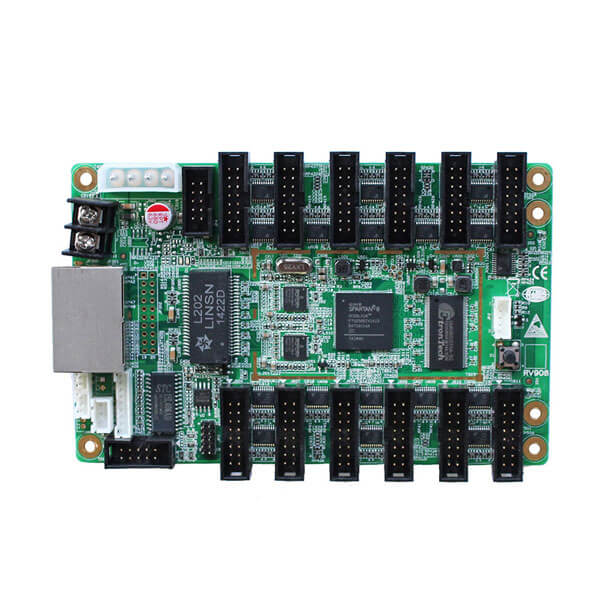
O que você precisa saber antes de atualizar
- Um PC com Windows com a versão correta de Linsn LEDStudio instalado
- Um trabalho Linsn cartão emissor conectado à cadeia de cartões receptores
- A placa receptora foi ligada, está online e o LED indicador de status está funcionando normalmente.
- O arquivo de dados de atualização fornecido corresponde exatamente ao modelo e revisão da placa receptora.
- Energia estável e conexão de dados ininterrupta
- Um backup da configuração de trabalho atual, quando disponível.
Importante: Não utilize um arquivo de atualização apenas porque o nome é semelhante. Um arquivo para uma placa ou revisão de hardware diferente pode causar problemas ou impedir que a placa seja inicializada.
Linsn Atualização do Cartão de Recebimento: Guia Rápido
| Etapa | Ação | O que inserir ou selecionar |
|---|---|---|
| 1 | Abra as configurações do software | Opção > Configuração do Software |
| 2 | Abra a janela de manutenção | linsn |
| 3 | Configuração dos parâmetros de hardware abertos | 168 |
| 4 | Abra a janela de atualização do cartão receptor. | Receptor 1, então cfxoki |
| 5 | Selecione o arquivo de atualização aprovado. | Ver |
| 6 | Escreva o programa de hardware | Programação |
| 7 | Conclua a atualização. | Saia, reinicie o aparelho uma vez e verifique. |
Como carregar dados de atualização para um Linsn Cartão de recebimento de LED
1. Verifique o hardware e a cadeia de sinal.
Conecte o PC de controle, Linsn Verifique se a placa transmissora, a placa receptora e o visor de LED estão funcionando corretamente. Confirme se a placa receptora está energizada e se o indicador de status está funcionando normalmente. Se a placa estiver offline ou o LED de status apresentar alguma anormalidade, corrija o problema de energia ou de conexão de dados antes de tentar uma atualização.
2. Abra a Configuração do Software no LEDStudio.
Inicie o LEDStudio. No menu principal, selecione Opções > Configuração do Software . Mantenha as placas transmissora e receptora conectadas enquanto trabalha.
3. Configuração dos parâmetros de hardware abertos
Na janela de Configuração do Software, insira linsnQuando a próxima solicitação aparecer, digite 168Isso abre a área de Configuração de Parâmetros de Hardware nas versões do LEDStudio que utilizam esse fluxo de trabalho de manutenção.
Se a mensagem esperada não aparecer, pare e verifique sua versão do LEDStudio ou pergunte ao seu técnico. Linsn Consulte o fornecedor do equipamento para obter o procedimento correto. Não continue tentando senhas ou menus irrelevantes.
4. Abra a janela de atualização do cartão receptor.
Selecione os Receptor 1 Em seguida, digite na guia cfxokiO LEDStudio deve abrir um Programa de atualização Confirme se está trabalhando com o receptor correto antes de continuar.
5. Carregue o arquivo de atualização correto
Selecione "Carregar" e escolha o arquivo de dados de atualização armazenado no PC. Antes de programar, compare o modelo da placa e a revisão do hardware com as informações fornecidas pelo fornecedor do arquivo. Se houver alguma dúvida sobre qualquer um dos itens, cancele a operação e verifique o arquivo primeiro.
6. Comece a programar e não a interrompa.
Selecione Programação . Deixe o PC, a placa transmissora, o cabo Ethernet, a placa receptora e a alimentação da tela de LED conectados até que o LEDStudio indique que a programação foi concluída. Não feche o LEDStudio, não reinicie o computador, não desconecte nenhum cabo e não desligue a tela durante esta etapa.
7. Saia, reinicie o dispositivo e verifique.
Após a conclusão da programação, selecione Sair . Desligue o sistema, aguarde o desligamento completo do equipamento e ligue-o novamente. Verifique o status da placa receptora, a saída de imagem e o comportamento do painel antes de retornar a tela ao serviço.
Regras Críticas de Segurança
- Use um cartão de envio: Este fluxo de trabalho de atualização depende de um sistema em funcionamento. Linsn remetente na cadeia de dados.
- Mantenha a energia estável: Uma gravação interrompida pode deixar a placa receptora sem um programa de hardware utilizável.
- Mantenha a conexão de dados estável: Não mova nem desconecte os cabos de rede, USB ou de vídeo durante a programação.
- Use o arquivo exato: Receptores que parecem semelhantes podem usar programas de hardware diferentes.
- Teste primeiro um receptor: Verifique um único cartão antes de atualizar os demais, a menos que o fornecedor forneça um procedimento documentado diferente.
Como verificar se uma atualização foi bem-sucedida
Após a reinicialização controlada, verifique todos os seguintes itens:
- A placa receptora inicia e seu indicador de status retorna ao normal.
- O LEDStudio consegue detectar o cartão receptor.
- O painel de LED exibe uma imagem sem linhas faltantes, cores incorretas, oscilações ou seções repetidas.
- O brilho, o comportamento de digitalização e o mapeamento do gabinete permanecem corretos.
- A tela permanece estável por vários minutos sem erros de conexão ou reinicializações inesperadas.
Se a placa iniciar, mas a imagem do painel estiver incorreta, a atualização de hardware pode ter sido concluída, mas a configuração do módulo ainda precisa ser restaurada. Carregue apenas a configuração correta conhecida para esse módulo de LED e gabinete específicos.
Solução de problemas comuns
| Problema | Causa provável | Ação recomendada |
|---|---|---|
| A janela de atualização do programa não abre. | Versão diferente do LEDStudio, janela ativa incorreta ou fluxo de trabalho não suportado. | Confirme a versão do software e obtenha as instruções correspondentes do fornecedor. |
| O cartão receptor não foi detectado. | Problema de energia, transmissor, Ethernet ou comunicação | Restaure a comunicação normal antes de programar. Não atualize um cartão offline. |
| A programação não inicia. | Arquivo incorreto, arquivo inacessível ou conexão instável. | Cancele, confirme a revisão do arquivo e do cartão e, em seguida, verifique toda a cadeia de sinal. |
| A atualização foi interrompida | Queda de energia, desconexão de cabos ou desligamento de software | Não carregue arquivos aleatórios nem desligue e ligue o cartão repetidamente. Restabeleça uma conexão estável e solicite o pacote de recuperação correto ao fornecedor. |
| O cartão inicia, mas a imagem está incorreta. | Programa de hardware incorreto ou configuração de módulo ausente | Verifique se o arquivo de atualização corresponde e, em seguida, restaure a configuração funcional conhecida para o módulo de exibição. |
Perguntas frequentes
Eu preciso de um Linsn Enviar cartão para atualizar um cartão destinatário?
Sim. O fluxo de trabalho descrito aqui envia os dados de atualização por meio de um processo em andamento. Linsn Enviar dados do cartão para o cartão destinatário. Não inicie se o remetente ou a conexão de dados não estiverem funcionando normalmente.
Por que são usados os códigos linsn, 168 e cfxoki?
Em versões mais antigas do LEDStudio, essas entradas abrem áreas de manutenção e programação de hardware que não são exibidas na interface padrão. São etapas de acesso específicas da versão, não arquivos de atualização ou configurações da placa receptora.
Os dados de atualização da placa receptora são os mesmos que um arquivo RCG ou de configuração de exibição?
Não. Os programas de atualização de dados alteram o comportamento do hardware ou firmware da placa receptora. Um arquivo de configuração de tela ou RCG define parâmetros do módulo e do gabinete, como comportamento de varredura, mapeamento e saída. Alguns fornecedores usam terminologia diferente, portanto, confirme o tipo de arquivo antes de carregá-lo.
Posso atualizar todos os cartões de recebimento ao mesmo tempo?
Teste primeiro o arquivo aprovado em um cartão receptor. Atualize vários cartões somente quando o fornecedor confirmar o escopo e o procedimento corretos para o seu sistema.
O que devo fazer se o LED de status da placa receptora não estiver funcionando normalmente?
Não inicie a programação. Verifique a alimentação da placa receptora, da placa transmissora, a conexão Ethernet e a comunicação do software. A placa deve estar online e estável antes de gravar os dados de atualização.
Precisa de ajuda para encontrar a correspondência entre o arquivo e o seu cartão?
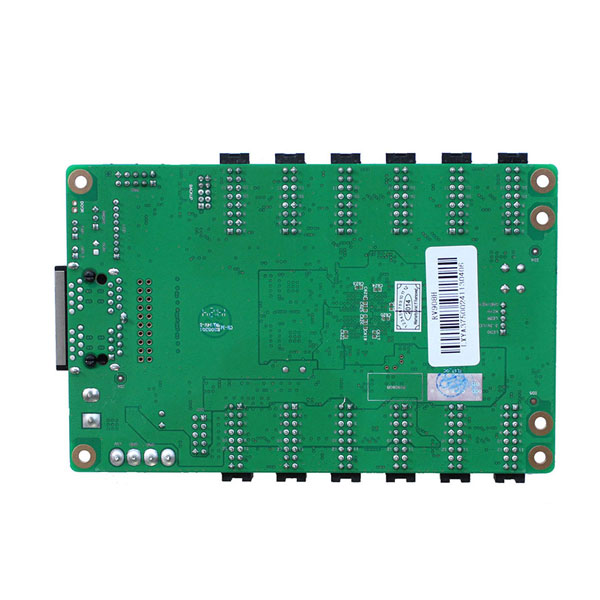
Antes de entrar em contato com o suporte, anote o modelo da placa receptora, a revisão do hardware, a versão do LEDStudio e tire uma foto nítida de ambos os lados da placa. Você também pode navegar em nosso catálogo online. Cartões de recepção de LED or Contacto EagerLED Para obter ajuda com a compatibilidade.

