
Resposta rápida: Nas versões LINSN LEDStudio V12.63, V12.64 e V12.65, o antigo número de série de instalação 888888 não é necessário. As opções Configuração do Display, Configuração Inteligente, Conexão do Display, Configuração de Hardware e Configuração de Software podem ser acessadas sem senha. A senha 168 é utilizada para a Configuração do Usuário.
Última revisão: 31 de agosto de 2026. Este guia documenta a interface do LEDStudio 12.x mostrada nas capturas de tela originais. Os nomes dos menus e o comportamento de login podem ser diferentes em outros softwares da LINSN.
Senha e número de série do LEDStudio em resumo
| Tarefa ou menu do LEDStudio | É necessário algum código? | Código a ser usado |
|---|---|---|
| Instale o LEDStudio V12.63-V12.65 | Não é necessário nenhum número de série para a instalação. | nenhum |
| Configuração de tela, configuração inteligente e conexão de tela | Nenhuma senha é necessária | nenhum |
| Configuração de hardware | Nenhuma senha é necessária | nenhum |
| Configuração de Software | Nenhuma senha é necessária | nenhum |
| Configuração do usuário | Sim | 168 |
| Instalador antigo da LEDStudio que solicita um número de série. | Pode ser necessário o número de série de instalação legado. | 888888 |
Você precisa do número de série 888888 para o LEDStudio 12?
As versões 12.63, 12.64 e 12.65 do LEDStudio não exigem mais o antigo número de série 888888 durante a instalação. O número 888888 pertence a versões anteriores do LEDStudio e não se trata da senha de configuração do usuário.
Se você estiver instalando a versão abrangida por este guia, continue sem inserir um número de série. Se um instalador mais antigo exibir explicitamente um campo para número de série, use apenas 888888 nesse campo de instalação.
Você pode baixar o pacote documentado no link de download do LINSN LEDStudio V12.65. Confirme se o LEDStudio 12.x é compatível com o seu controlador antes de alterar os parâmetros da tela.
Quais configurações do LEDStudio exigem senha?
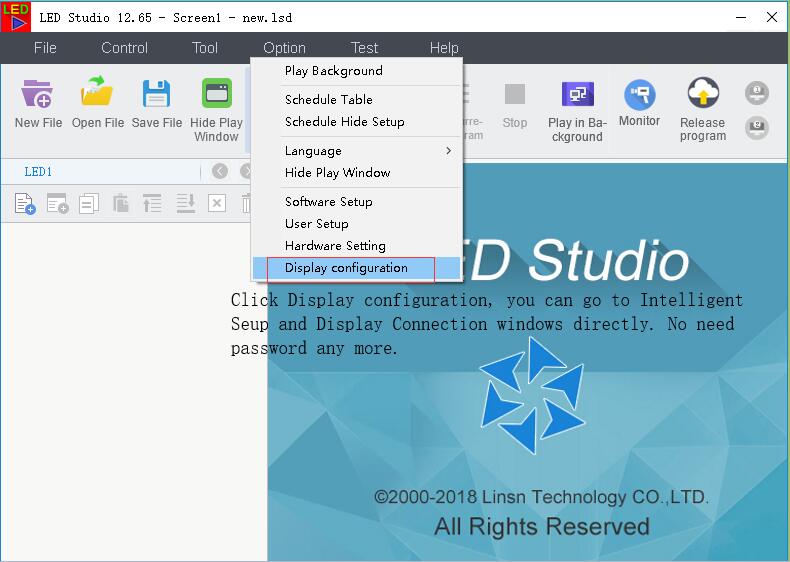
Configuração de tela, configuração inteligente e conexão de tela
Nas versões do LEDStudio abordadas aqui, esses menus não exigem senha. Abra a Configuração de Exibição e, em seguida, acesse Configuração Inteligente ou Conexão de Exibição, conforme necessário.
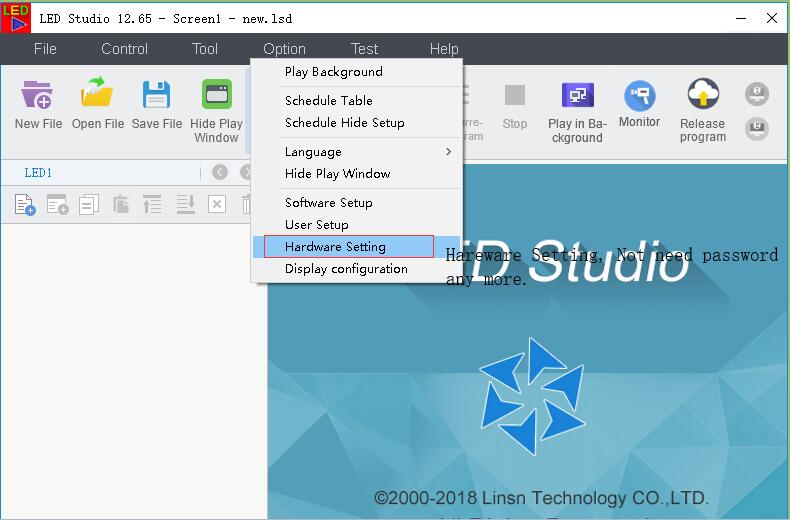
Configuração de hardware
A configuração de hardware abre sem senha no LEDStudio V12.63-V12.65. Não digite 168 ou 888888, a menos que o software exiba um campo claramente identificado como Configuração do Usuário ou número de série.
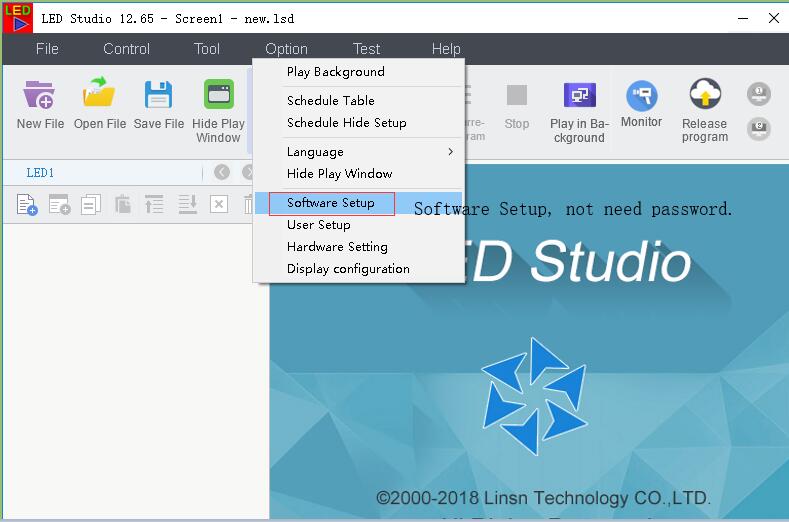
Configuração de Software
A Configuração do Software também abre sem senha na interface documentada do LEDStudio 12.x. Isso é separado da Configuração do Usuário, que possui seu próprio login.
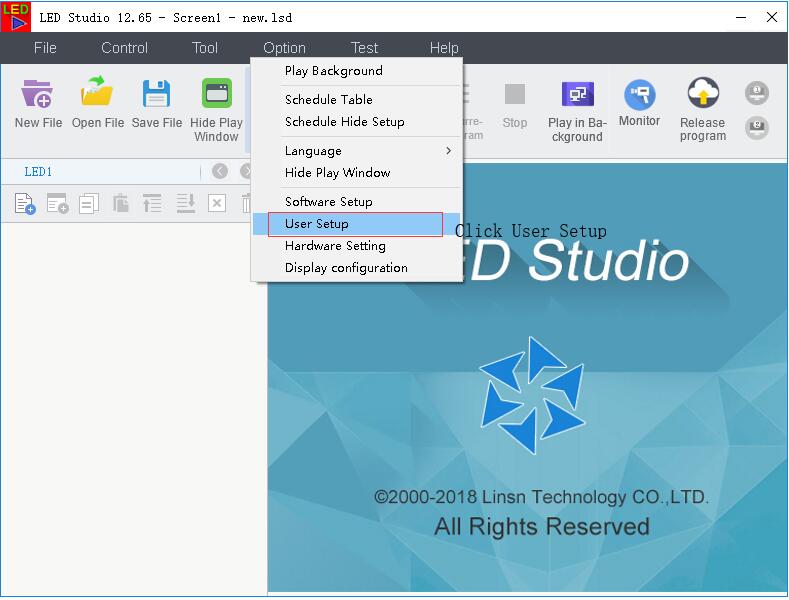
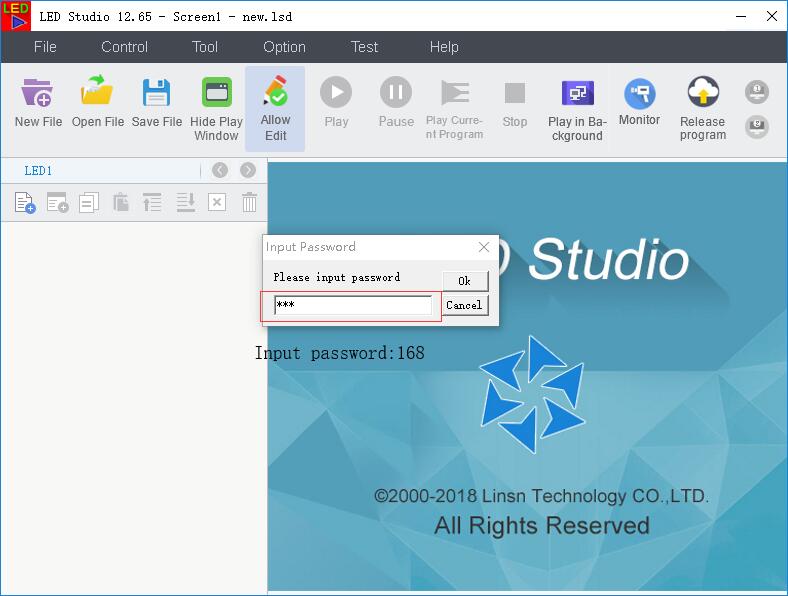
Senha de configuração do usuário: 168
A Configuração do Usuário é o menu que requer uma senha. Digite 168 exatamente, usando apenas números e sem espaços. As capturas de tela a seguir mostram a tela de Configuração do Usuário e a tela disponível após o login.
Se o LEDStudio disser que a senha é inválida
Primeiro, verifique qual campo está solicitando um código. O número de série antigo e a senha de configuração do usuário são credenciais diferentes.
- Confirme o menu. Use a opção 168 somente para Configuração do Usuário. Configuração de Tela, Configuração de Hardware e Configuração de Software não devem precisar dela nas versões V12.63 a V12.65.
- Confirme a versão. Este guia aplica-se ao LEDStudio V12.63, V12.64 e V12.65. Um programa LINSN diferente ou uma versão personalizada pode apresentar comportamento distinto.
- Insira apenas dígitos. Digite 168 sem espaços, pontuação ou formatação copiada.
- Reinicie o LEDStudio. Feche o programa, abra-o novamente e retorne ao mesmo menu antes de tentar mais uma vez.
- Verifique a fonte do instalador. Se a interface não corresponder a estas capturas de tela, obtenha o pacote correto para o seu controlador LINSN.
Se um instalador mais antigo solicitar um número de série, insira 888888 no campo de número de série de instalação. Não use 888888 como senha de configuração do usuário.
Como usar a Configuração do Usuário com segurança
- Abra o LEDStudio e confirme a versão instalada.
- Abra o menu que contém a Configuração do Usuário.
- Selecione Configuração do Usuário e insira 168.
- Analise as configurações atuais da tela e do controlador antes de fazer alterações.
- Faça backup da configuração de exibição de LED em funcionamento antes de alterar o mapeamento da placa receptora, as configurações de varredura ou as conexões do gabinete.
Uma configuração incorreta pode afetar a forma como o visor de LED exibe o conteúdo, mesmo quando a senha está correta. Anote o modelo do controlador e os parâmetros atuais antes de solucionar o problema.
Download do LEDStudio e recursos do LINSN
- Baixar LINSN LEDStudio V12.65
- Veja os downloads do software e do manual do LINSN LEDStudio.
- Confira os controladores e acessórios de LED da LINSN.
Utilize o pacote de software compatível com sua placa transmissora, placa receptora e ambiente Windows. Este artigo documenta o LEDStudio 12.x; não afirma que a versão 12.65 seja a versão mais recente do software disponível para todos os produtos LINSN.
Perguntas frequentes
Qual é a senha padrão do LEDStudio?
A senha de configuração do usuário é 168 na interface do LEDStudio V12.63-V12.65, conforme documentado aqui. As demais configurações apresentadas neste guia não exigem senha.
Qual é o número de série do LEDStudio?
Instaladores mais antigos do LEDStudio podem solicitar o número de série 888888. As versões 12.63 a 12.65 do LEDStudio não exigem esse número de série de instalação.
A configuração de hardware do LEDStudio requer uma senha?
Não. As Configurações de Hardware abrem sem senha nas versões abrangidas por este guia.
Por que a senha 168 não funciona?
Você pode estar usando um menu, versão ou aplicativo LINSN diferente. Verifique se a solicitação é para Configuração do Usuário e se sua interface corresponde às capturas de tela acima. Em seguida, digite 168 manualmente, sem espaços.
O LEDStudio V12.65 é a versão mais recente do software LINSN?
Este guia abrange as versões V12.63 a V12.65 e não considera a V12.65 como a versão mais recente. O software LINSN é atualizado periodicamente, portanto, verifique o pacote recomendado para o seu controlador específico.
Precisa de ajuda com um sistema de controle LINSN?
Ao solicitar suporte, inclua a versão do LEDStudio, a versão do Windows, o modelo do controlador LINSN, o nome exato do menu e a mensagem de erro completa. Você pode navegar pela nossa linha de produtos LINSN ou enviar um e-mail para info@eagerled.com.

