
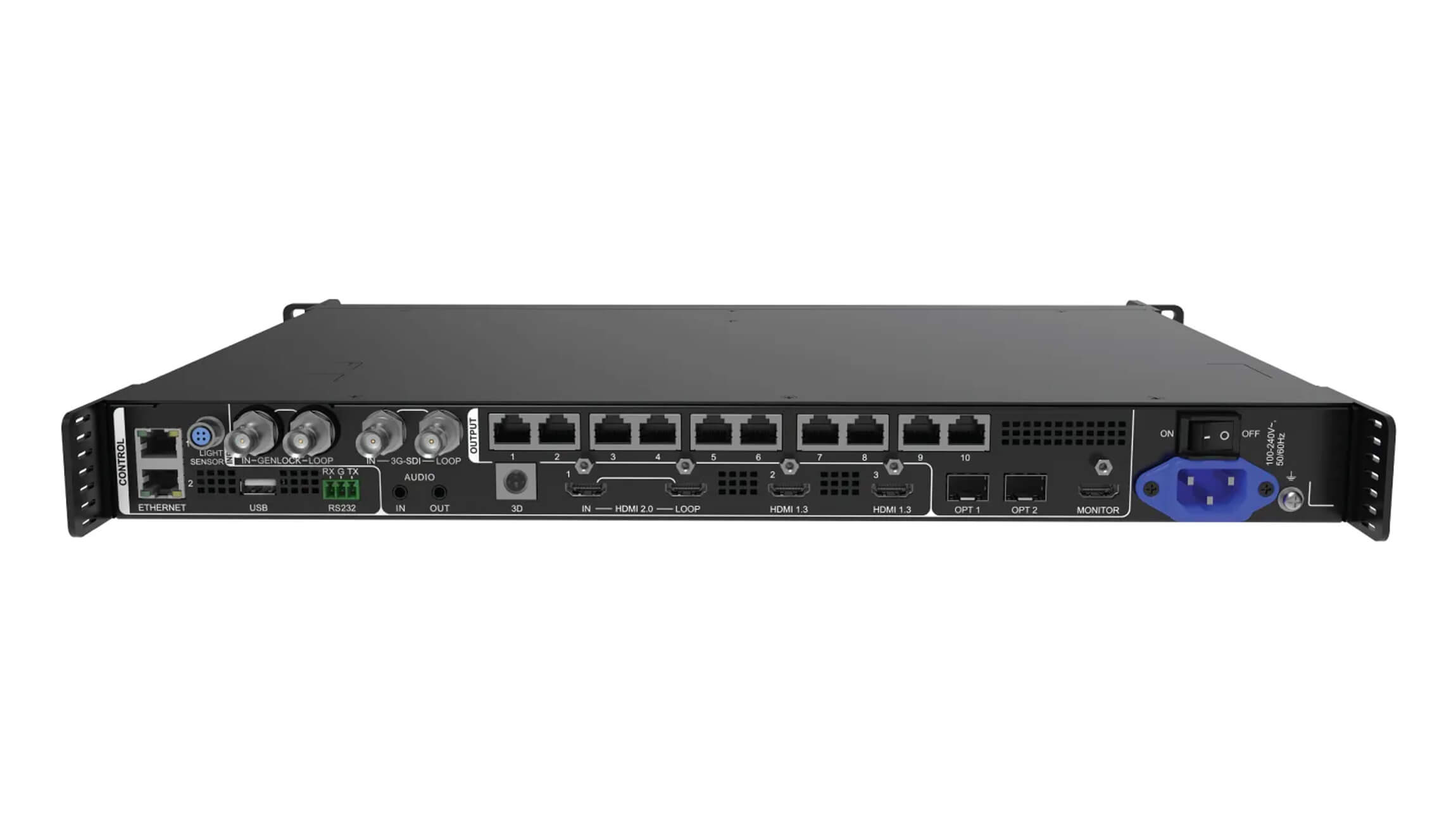
Разрешение монитора VX1000 Pro фиксировано на уровне 1920 × 1080 при 60 Гц. Компания NovaStar указывает этот порт HDMI 1.3 для мониторинга изображения, выводимого контроллером. Совместимый источник 4K может быть подключен через HDMI 2.0, но это не позволит использовать задний порт MONITOR для передачи 4K-изображения. Если для работы требуется исходный источник на другом устройстве, оцените возможность отдельного подключения HDMI 2.0 LOOP. Если требуется копия готовой композиции в формате 4K, укажите это как отдельное требование.
Для компании, занимающейся арендой AV-оборудования и подготовкой демонстрационной стойки, это важно до того, как список кабелей будет передан бригаде. «Выход HDMI на монитор» может означать дисплей для оператора, источник сигнала для другого процессора или запись. Все три варианта могут использовать разъемы HDMI. Только один из них описывает официальное назначение разъема MONITOR.
Выход монитора VX1000 Pro и петлевой HDMI-выход выполняют разные функции.
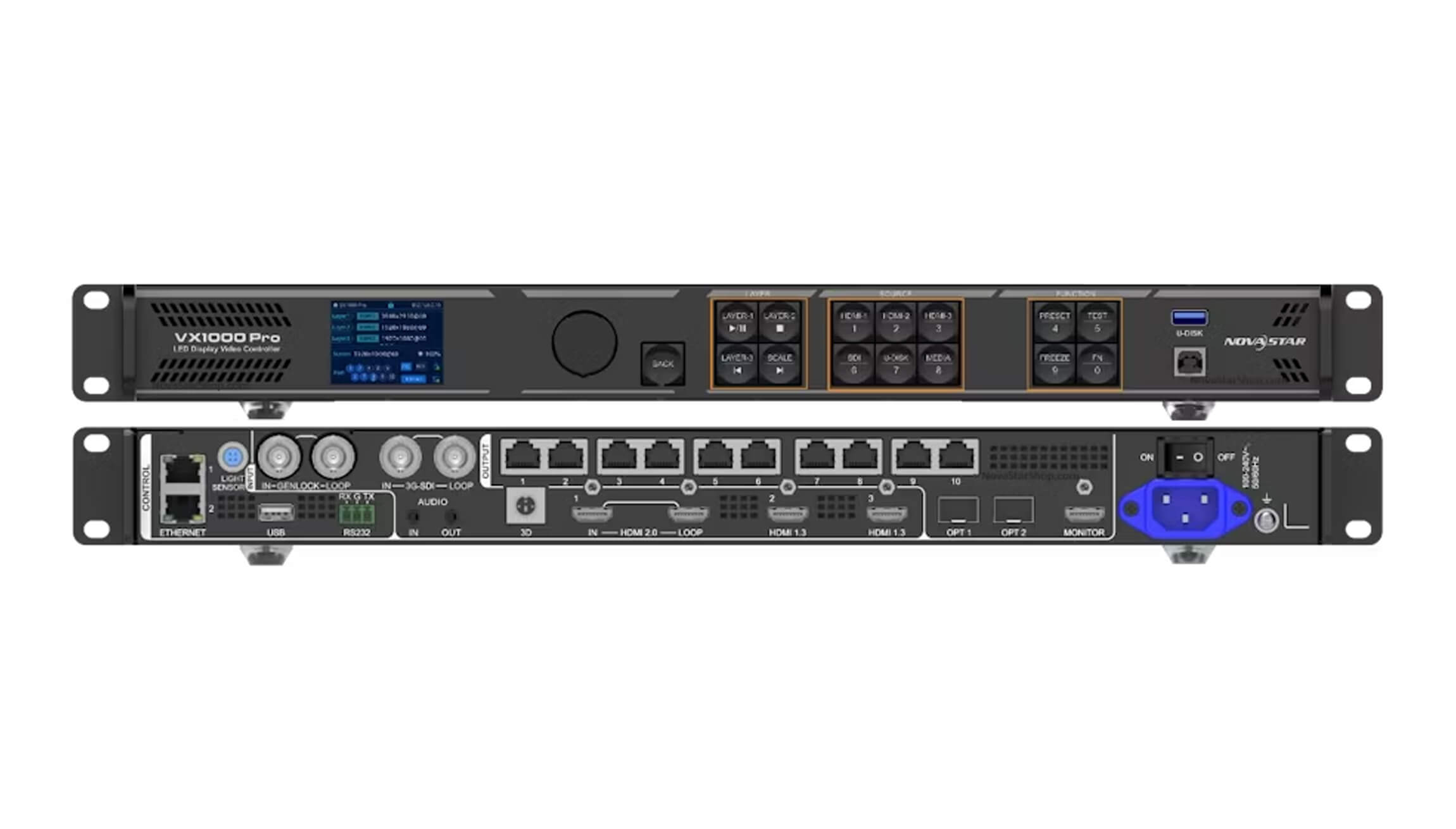
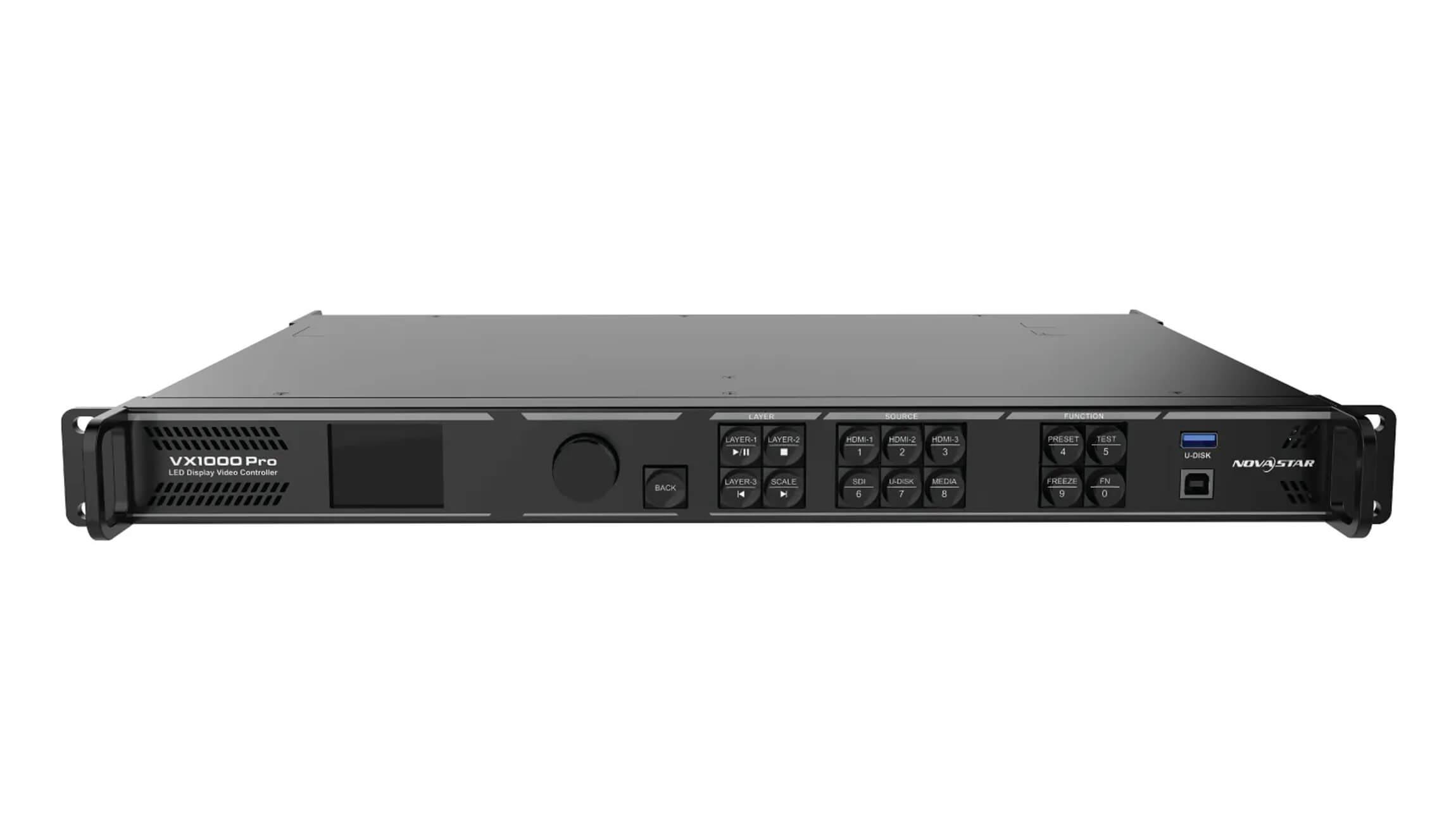
На задней панели разъем MONITOR расположен рядом с оптическими разъемами. Разъемы HDMI 2.0 IN и LOOP сгруппированы в другом месте. Используйте эти обозначения на чертеже и на обоих концах кабеля. Обозначение только HDMI OUT заставляет установщика гадать, какое изображение ожидается на конечном устройстве.
Используйте выход монитора VX1000 Pro, когда оператору необходимо наблюдать за обработанным изображением на рабочем месте. Монитор должен принимать прогрессивный сигнал 1920 × 1080 с частотой 60 Гц. Проверьте фактическое входное изображение на дисплее, включая любые расширители или адаптеры в цепи. Собственное разрешение панели отличается от форматов, которые она может принимать.
Разъем HDMI 2.0 LOOP связан с входом HDMI 2.0 IN. Рассматривайте его как способ передачи входного сигнала на совместимое устройство. Оператор, просматривающий этот поток, должен ожидать увидеть исходный сигнал, поэтому изменения, внесенные в размещение слоев или кадрирование на контроллере, не должны отображаться там. Используйте страницу продукта VX1000 Pro для идентификации оборудования и проверьте таблицу форматов в спецификации NovaStar V1.4.0 от 30 июля 2026 г. для получения информации о предполагаемых настройках источника.
| Направление | Связь для оценки | Подтверждение приемки |
|---|---|---|
| Демонстрация местной уверенности | Задний монитор, HDMI 1.3, фиксированное разрешение 1920 × 1080 при 60 Гц | Экран фиксируется в заданное время и отображает преднамеренное изменение композиции. |
| Второй процессор, которому требуется источник HDMI. | HDMI 2.0 LOOP для входа HDMI 2.0 IN | Приемное устройство синхронизируется с используемым форматом источника через фактический кабельный канал. |
| Программа для записи, требующая 4K-копии композиции. | Отдельный выходной канал, способный обеспечить требуемый состав и формат. | Образец записи подтверждает как скомпонованное изображение, так и записанный растр и частоту кадров. |
| LED шкафы | Отображаемые выходные сигналы светодиодов и совместимое приемное оборудование. | Фактическая стена проходит проверку на ориентацию и соответствие размерам шкафов, независимо от того, что отображается на мониторе. |
Почему демонстрационная витрина может выглядеть иначе, чем на стене.
Монитор VX1000 Pro выводит изображение в стандартном формате. Однако, если перед вами будет сценическая стена очень широкой ширины, форма изображения на мониторе может сильно отличаться. В руководстве пользователя NovaStar VX Pro Series V1.2.0 описаны два варианта масштабирования в разделе «Настройки монитора». «Сохранить соотношение сторон» сохраняет исходные пропорции изображения и заполняет неиспользуемые области черным цветом. «Полный экран» заполняет весь экран монитора. Ни один из этих вариантов не позволяет выбрать новый формат вывода HDMI на данной модели.
Рассмотрим гипотетическую широкую сценическую компоновку с центрированным логотипом спонсора. В режиме «Сохранение пропорций» на экране для предварительного просмотра может отображаться черное пространство над и под изображением. Это соответствует размещению широкого изображения в рамке монитора. Перед утверждением проекта съемочная группа должна подтвердить форму логотипа и его предполагаемое положение на физической светодиодной стене. С другой стороны, изображение, заполняющее весь экран для предварительного просмотра, все равно требует проверки на стене на предмет обрезки краев и неправильного расположения шкафов.
Различие экономит время, когда оператор говорит, что изображение на экране обрезано. Спросите, о каком именно экране идет речь и какие данные о входном сигнале отображает монитор. Если на мониторе VX1000 Pro отображается все изображение с черными рамками, а на стене отсутствует часть контента, изменение только масштабирования монитора не исправит проблему с отображением светодиодов. По отдельному вопросу о том, как режим работы влияет на обработку контроллера, см. обсуждение режима ByPass и масштабирования на VX600 Pro . Подтвердите точную модель и режим работы непосредственно на рабочем месте, а не переносите настройки с другого устройства.
Проверьте изображение в каждом пункте назначения.
Перед началом показа нанесите асимметричную рамку и четко обозначенный угол на утвержденный тестовый контент. Затем добавьте или переместите видимый элемент в композицию контроллера, сохраняя при этом источник неизменным. Задокументируйте, какие изменения отображаются на контрольном экране, что остается на целевом устройстве и где окончательная композиция размещается на тумбах. Используйте запланированный режим работы устройства и то же оборудование, которое будет использоваться на показе. Этот небольшой тест поможет выявить неправильную маркировку кабеля, даже если оба HDMI-приемника изначально показывают похожие изображения.
Если на выходе монитора VX1000 Pro нет изображения, начните с короткого, заведомо исправного кабеля HDMI и дисплея, поддерживающего разрешение 1080p60. Выберите правильный входной сигнал и проверьте маркировку на задней панели. Наличие исправной запасной цепочки сужает круг проблем до используемого монитора, кабелей или промежуточного оборудования. Сохраните запись о пройденном соединении, чтобы бригада могла восстановить его после проверки всей кабельной трассы.
Если на мониторе отображается композиция, но шкафы остаются черными, проверьте настройки и оборудование для светодиодной подсветки отдельно. Индикатор состояния не может показать, включена ли подаче питания на каждую приемную карту, доходит ли цепочка данных до дальнего шкафа или соответствует ли схема портов установленной схеме. И наоборот, если стена работает, но индикатор состояния не работает, проверьте ветвь мониторинга, прежде чем изменять рабочую схему шкафов.
Вопросы перед выбором канала видеопотока для монитора.
Может ли UHD-монитор принимать видеопоток 1080p60 и отображать его в полноэкранном режиме?
Часто это возможно, при условии, что выбранный вход монитора поддерживает указанное время. Дисплей может масштабировать изображение до своего собственного разрешения панели. UHD-панель, отображающая изображение на всем экране, не преобразует выход монитора VX1000 Pro в сигнал 4K. Проверьте время, указанное на странице информации о входе монитора.
Следует ли ожидать, что записывающее устройство, подключенное к петле HDMI 2.0, будет фиксировать графику контроллера и смену слоев?
Выберите этот маршрут для захвата соответствующего HDMI-входа. Если результатом работы является запись готовой композиции контроллера, проверьте изображение и синхронизацию на маршруте, предназначенном для этого результата. Запишите короткий клип с видимым изменением композиции и проверьте сохраненный файл, прежде чем подтверждать проектирование стойки.
Можно ли проверить синхронизацию работы шкафа управления, сняв на видео только монитор для проверки точности?
Запись видео с ЖК-монитора, сделанная на телефон, позволит оценить характеристики этого дисплея и камеры. Проверьте наличие полос на изображении, видимое мерцание и синхронизацию на реальном светодиодном экране с настройками камеры, используемыми в производстве. Выходной сигнал монитора VX1000 Pro имеет собственную заданную временную шкалу и представляет собой другую точку наблюдения.
Укажите, что должно отображаться на удаленном дисплее.
Укажите формат источника HDMI, для каких устройств требуется исходный или скомпонованный сигнал, а также временные параметры, которые должно принимать каждое устройство. Определите фактический входной сигнал для отображения информации, требования к съемке или записи, длину линии связи и тип светодиодного приемника. Если вы используете устройство захвата, укажите, требуется ли для производства файл UHD или сигнал UHD, поступающий на его вход. Это отдельные проверки.
Отправьте чертеж подключения и требования к отображению по адресу: EagerLED Перед оформлением заказа отметьте отдельно выход монитора VX1000 Pro, петлю HDMI 2.0 и пути подключения светодиодного шкафа, чтобы можно было проверить соответствие предлагаемого оборудования предполагаемой роли каждого из подключений.

