
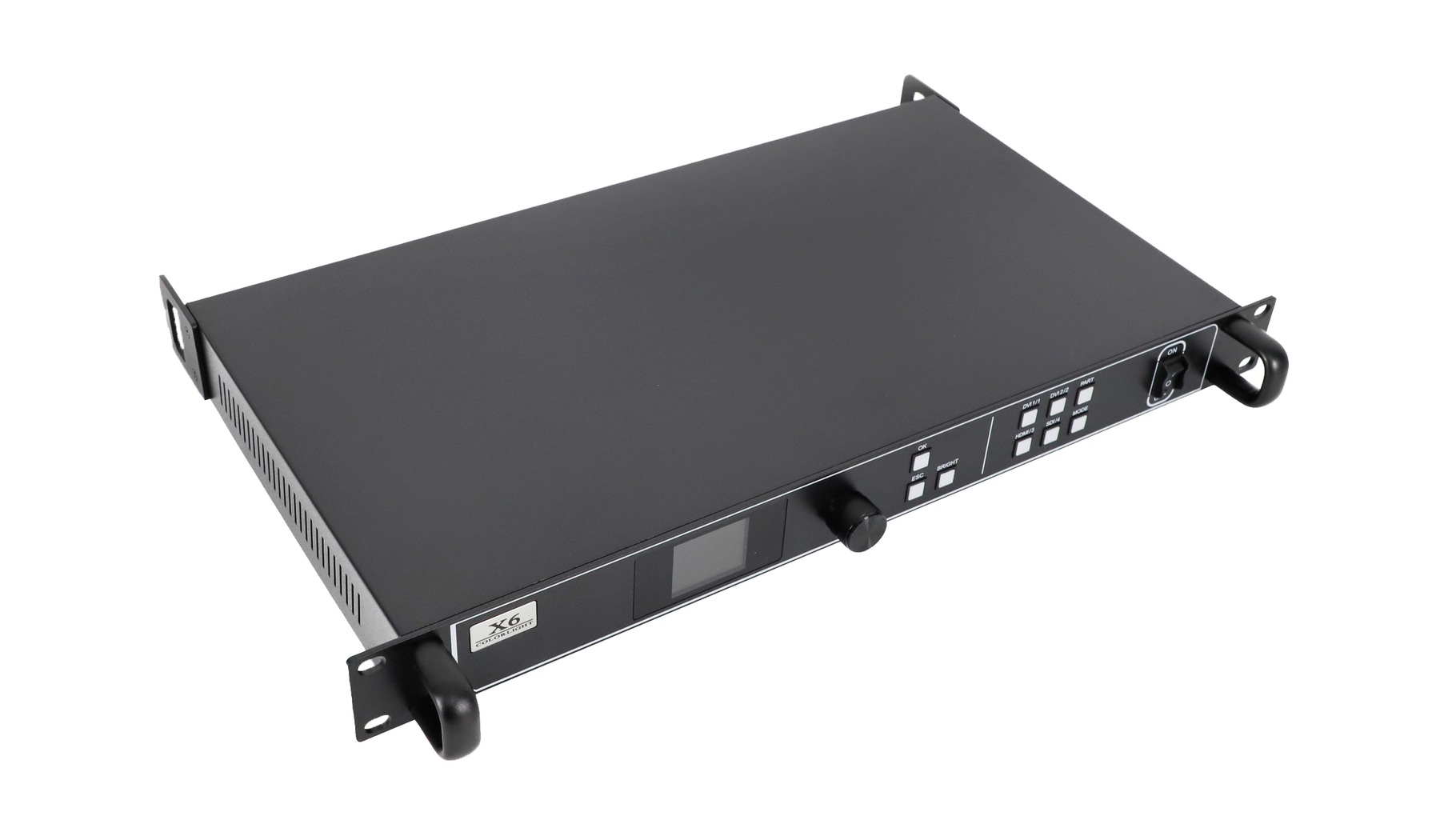
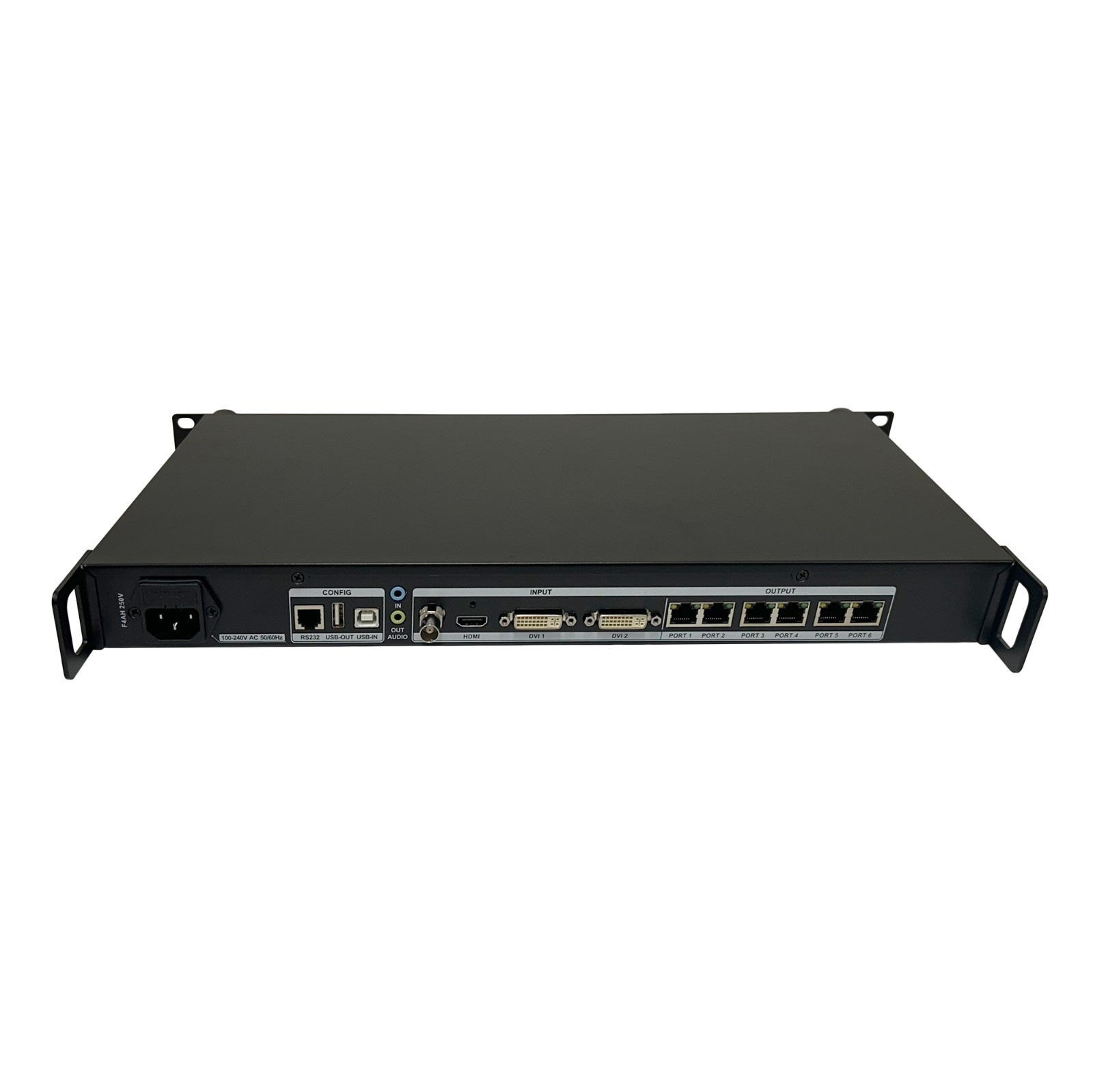
Контроллер Colorlight X6 представляет собой видеопроцессор и передатчик для светодиодных экранов с входами HDMI, DVI и SDI, шестью гигабитными выходами Ethernet и заявленной максимальной нагрузкой в 3.9 миллиона пикселей . Он обрабатывает исходное изображение и отправляет его на приемные платы в светодиодных шкафах. Перед установкой необходимо проверить входное разрешение, общую загрузку пикселей, размеры экрана и распределение выходных ресурсов по каждому отдельному устройству.
В этом руководстве описаны подключения X6, расчеты загрузки пикселей, настройка и устранение неполадок. Начните с фактических размеров экрана в пикселях, конфигурации приемной платы и порядка кабелей. Обзор модели и доступную документацию см. на странице продукта Colorlight X6 LED video controller.
1. Что делает контроллер Colorlight X6
В типичной установке компьютер, медиаплеер или камера передают видеосигнал на X6. Контроллер выбирает и обрабатывает этот источник, позиционирует его в области отображения и отправляет данные изображения на приемные платы, расположенные внутри светодиодных шкафов. Затем приемные платы управляют модулями через внутренние соединения шкафа.
X6 поддерживает масштабирование и до трех слоев изображения с регулируемым положением и размером. Это полезно, когда пропорции экрана отличаются от исходного изображения или когда необходимо одновременно отображать несколько изображений. Однако это не отменяет необходимости в правильной настройке параметров корпуса и сопоставлении ресивера. Для полноценной системы по-прежнему необходимы подходящий источник, совместимое приемное оборудование, правильно настроенные модули и соответствующая кабельная разводка.
2. Описание портов контроллера Colorlight X6
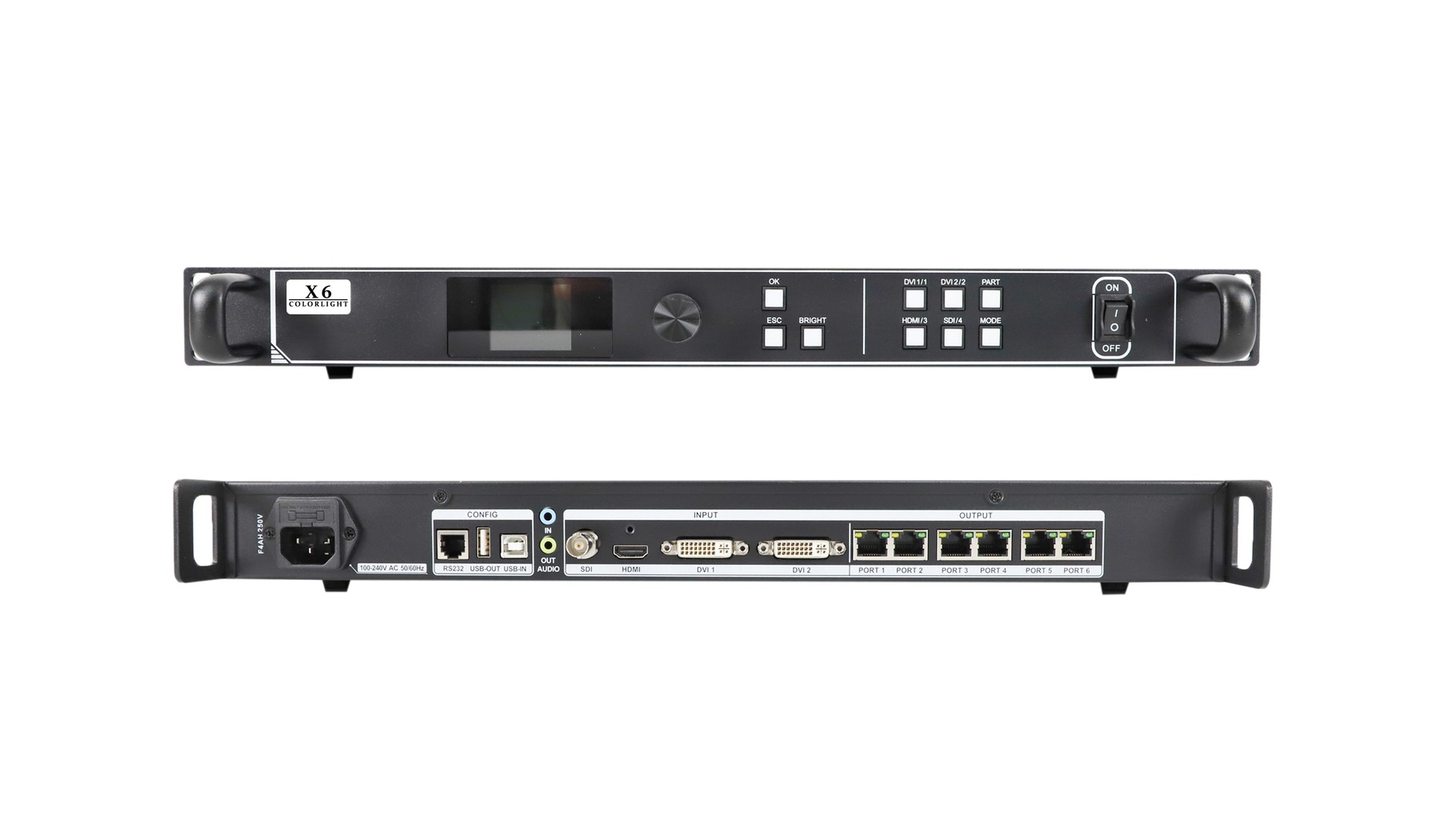
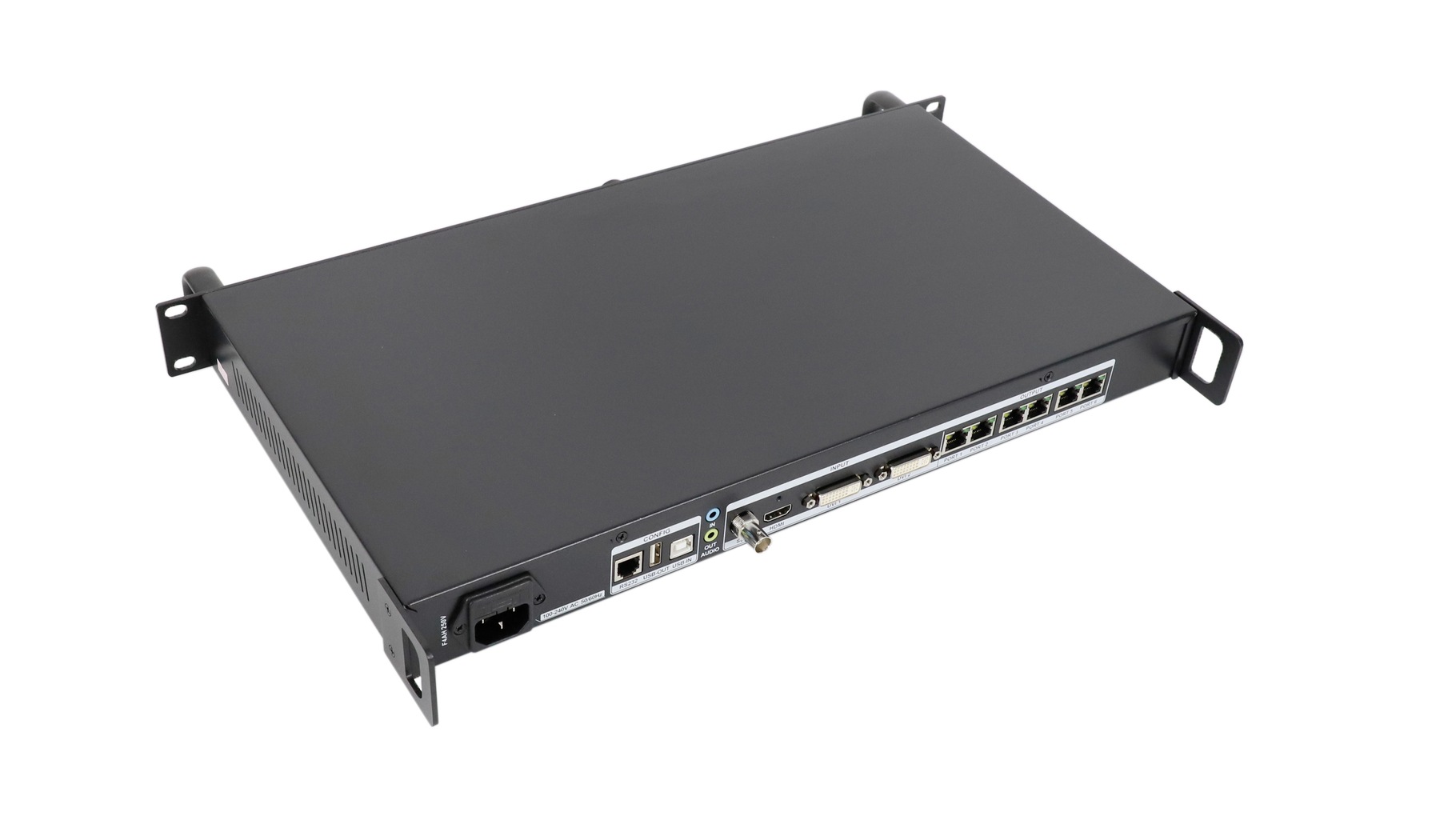
Перед подключением кабелей ознакомьтесь с маркировкой на задней панели. Видеовходы, разъемы для настройки и светодиодные выходы выполняют разные функции, даже если их разъемы выглядят знакомыми. Приведенная ниже схема соответствует спецификации X6 V1.6; проверьте маркировку и соответствующую документацию для устанавливаемого устройства.
| Связь | Функция | Практическая проверка |
|---|---|---|
| HDMI × 1 | видеовход HDMI 1.4 | Установите поддерживаемые параметры синхронизации источника; заданное максимальное значение входного сигнала составляет 1920 × 1200 при частоте 60 Гц. |
| DVI 1 и DVI 2 | Два видеовхода | Выберите вход, фактически подключенный к источнику. |
| СДИ × 1 | видеовход с поддержкой 3G-SDI | Согласуйте камеру или вышестоящее оборудование с поддерживаемым форматом SDI. |
| ПОРТ 1–6 | Шесть светодиодных выходов Gigabit Ethernet | Подключитесь к запланированным цепочкам приемных карт и запишите номера портов. |
| USB вход / USB выход | Настройка ПК / каскадирование управления | USB IN подключается к компьютеру для настройки; USB OUT обеспечивает продолжение управляющего соединения. |
| RS232 | Управление последовательным портом стороннего производителя | Используйте указанную распиновку разъема RJ11 и совместимую систему управления. |
| АУДИО ВХОД/ВЫХОД | Внешний аудиовход / аудиовыход | В версии 1.6 описаны разъемы 3.5 мм и декодирование звука через HDMI. |
USB-разъем ноутбука обеспечивает доступ к настройкам; HDMI или DVI-разъемы передают изображение. Если оба кабеля подключены к одному и тому же ноутбуку, они выполняют разные функции. Аналогично, не следует путать пронумерованные светодиодные индикаторы с сетевым подключением управления.
При подключении контроллера Colorlight X6 к незнакомому источнику начните с поддерживаемого стандартного тайминга, например, 1920 × 1080 при 60 Гц. Перед добавлением адаптеров, удлинением кабеля или созданием многослойной схемы проверьте обнаружение сигнала. Это позволит отделить проблемы с вводом от проблем с отображением на экране.
3. Рассчитайте загрузку экрана перед подключением.
Для контроллера Colorlight X6 заявленные ограничения составляют до 3.9 миллионов выходных пикселей, максимальная ширина экрана 8192 пикселя и максимальная высота экрана 4096 пикселей. Это ограничения, касающиеся одновременной работы, а не разрешение на управление холстом размером 8192 × 4096 пикселей. Этот прямоугольник содержит 33 554 432 пикселя, что значительно превышает допустимую нагрузку.
Рассчитывайте количество пикселей на экране как ширину × высоту. Используйте размеры модулей или корпусов в пикселях, а не их физические размеры. Шаг пикселя сам по себе не может показать нагрузку, если не установлены фактические размеры экрана.
| Пиксели экрана | Всего пикселей | Оценка полной нагрузки |
|---|---|---|
| 1920 × 1080 | 2,073,600 | Менее 3.9 миллиона; другие лимиты требуют проверки. |
| 2304 × 1536 | 3,538,944 | Менее 3.9 миллионов; проверьте распределение портов и получателей. |
| 2560 × 1600 | 4,096,000 | Превышает заявленную допустимую полную нагрузку. |
| 3840 × 2160 | 8,294,400 | Превышает заявленную допустимую полную нагрузку. |
Например, предположим, что гипотетическая стена состоит из 24 шкафов, каждый из которых содержит 384 × 384 пикселя, расположенных по шесть в ширину и четыре в высоту. Размеры стены составляют 2304 × 1536 пикселей. Выделив по одному вертикальному столбцу для каждого выхода, получим четыре шкафа, или 589 824 пикселя, на каждый порт.
Данный расчет описывает предлагаемое распределение, а не проверенную установку. Перед принятием решения проверьте допустимую нагрузку и зону управления каждого порта, пропускную способность приемной карты и режим работы. Низкий суммарный показатель не компенсирует перегрузку отдельной цепочки. Если требуется резервирование, разработайте и проверьте резервную схему отдельно.
Разрешение входного сигнала остается отдельным ограничением. Масштабирование поддерживаемого источника на более широкую стену не превращает X6 в процессор, изначально поддерживающий 4K-вход, и увеличение изображения не создает дополнительных деталей источника.
4. Пошаговая настройка контроллера Colorlight X6
(1) Зафиксируйте существующую систему
- Перед заменой рабочего экрана экспортируйте доступные конфигурации и запишите модель передатчика, версию оборудования, модели приемных плат, размеры пикселей корпуса и порядок кабелей.
- Сохраните корректный файл параметров корпуса, предоставленный поставщиком экрана.
- Не пытайтесь угадать параметры сканирования или параметры микросхемы драйвера, чтобы заставить загореться незнакомый модуль.
(2) Подключите и определите оборудование.
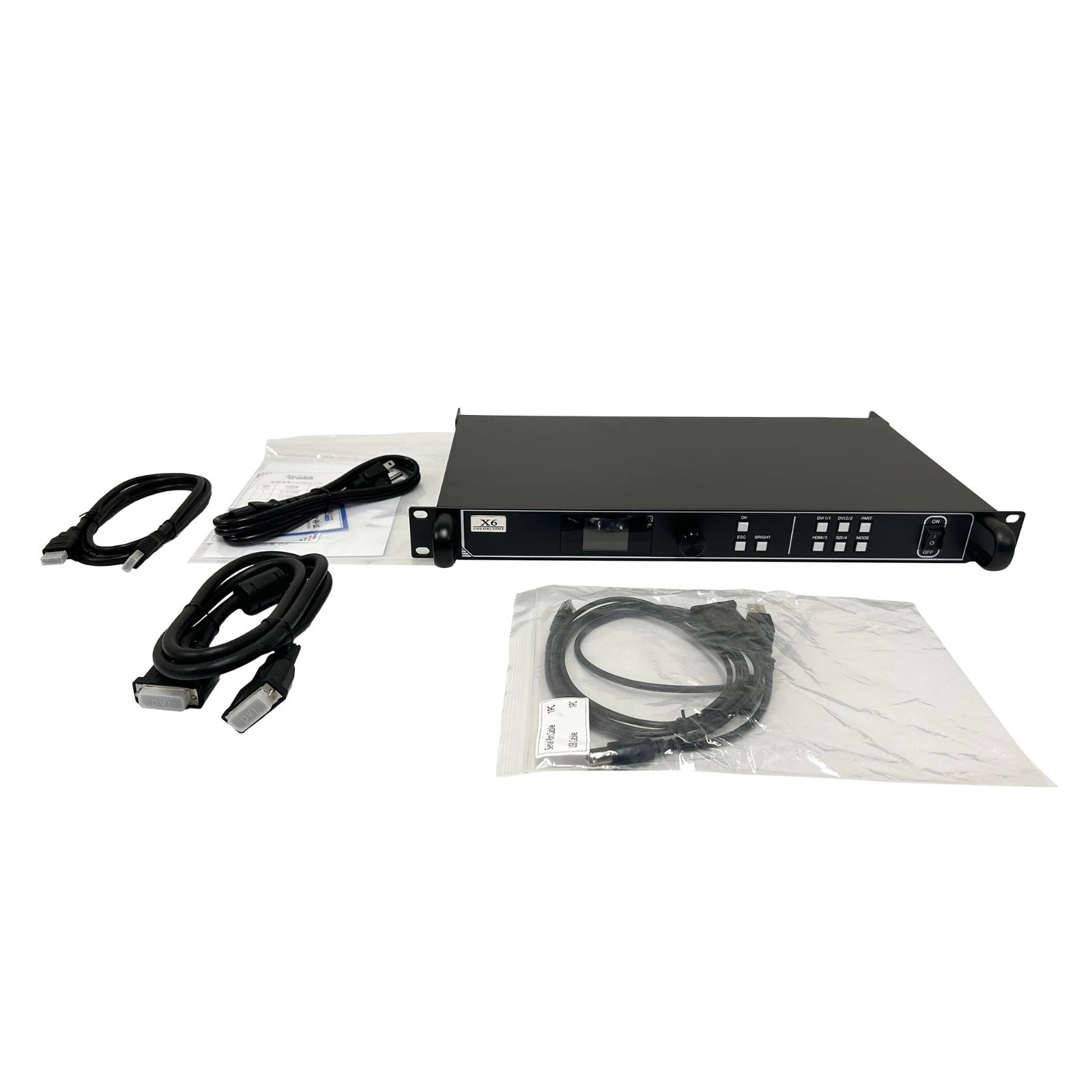
Подключите источник видеосигнала к выбранному входу, а компьютер для настройки — к USB IN. Подключите каждый пронумерованный светодиодный выход к соответствующей первой приемной плате, затем следуйте запланированной схеме подключения. Перед устранением неполадок с программным обеспечением убедитесь в наличии питания и проверьте разъемы.
В руководстве для X6/X7 V1.4 используются устаревшие инструкции LEDVISION: Управление > Настройки светодиодного экрана, затем обнаружение передатчика и обнаружение приемника. В более новом программном обеспечении Colorlight управление экраном разделено на раздел LEDSetting. Используйте версию, совместимую с установленным оборудованием; названия меню могут отличаться. Перед продолжением убедитесь, что передатчик и ожидаемые приемники обнаружены.
(3) Выберите источник и задайте область изображения.
Выберите HDMI, DVI 1, DVI 2 или SDI в соответствии с подключенным источником. Проверьте отображаемый статус входа. Установите положение и размеры изображения в пределах предполагаемой области экрана. Используйте сохранение соотношения сторон, если растянутое изображение неприемлемо, или преднамеренную обрезку, если дизайн требует заполнения другой области.
Контроллер Colorlight X6 также обеспечивает вывод изображения попиксельно в рамках описанного программного рабочего процесса. Решите, что важнее для контента: сохранение исходных пикселей или соответствие доступной области отображения. Мелкий текст и сетка позволяют легче заметить ошибки масштабирования, чем движущееся видео.
Если компьютер предлагает неподходящий режим отображения, проверьте его настройки вывода и параметры EDID контроллера. EDID описывает возможности отображения для источника; изменение этого параметра должно помочь установить соответствующую синхронизацию входного сигнала, а не обходить указанные ограничения процессора. После любого изменения синхронизации повторно проверьте обнаружение сигнала и геометрию изображения, прежде чем корректировать карту приемника.
(4) Сопоставьте приемники с физическим порядком кабелей.
Примените правильные параметры корпуса, затем постройте схему подключения ресивера для каждого выхода. Схема подключения, представленная в документации, выглядит так, как будто она находится перед экраном. Техник, работающий за корпусами, должен учитывать этот ракурс, а не копировать схему подключения с задней стороны буквально.
Сопоставьте положение каждого приемника и размеры пикселей с последовательностью физического подключения. Отправьте сопоставление, проверьте отображение и сохраните его, когда оно будет правильным. Изменение размера изображения не сможет исправить шкафы, назначенные неправильным местам.
(5) Проверьте и сохраните результат.
Используйте тестовые шаблоны, границы шкафов и читаемый текст для проверки порядка отображения, отсутствующих областей, геометрии и согласованности цветов. Установите соответствующую яркость, затем проверьте предполагаемое содержимое. Сохраните необходимые настройки экрана и передатчика, экспортируйте резервную копию и запишите все предустановки. Перезапустите процесс во время ввода в эксплуатацию и убедитесь, что сохраненная схема отображается корректно.
Вместе с резервной копией ведите краткий учет передачи данных: версия программного обеспечения, выбранный вход, синхронизация источника, размеры шкафа и первый шкаф на каждом порту. Маркируйте кабели в соответствии с этим учетом. Фотографирование завершенных соединений также упрощает последующую локализацию неисправностей, особенно когда несколько визуально идентичных кабелей входят в одну и ту же стойку. Обновляйте запись при каждом изменении физической маршрутизации.
5. Устранение неполадок, связанных с пустым или некорректным изображением.
Если контроллер Colorlight X6 выдает неожиданный результат, проведите анализ сигнального тракта. Сначала определите, затрагивает ли неисправность весь экран, отдельную выходную цепь или отдельные корпуса. Изменяйте переменные по одной, чтобы результат позволил определить дальнейшие шаги.
| Симптом | Первая проверка | Следующее действие |
|---|---|---|
| Нигде нет изображения. | Состояние выбранного входного и исходного сигнала | Попробуйте использовать заведомо исправный кабель и поддерживаемую синхронизацию источника. |
| Одна цепочка темная | Выделенный выходной сигнал, питание первого приемника и корпуса. | Осмотрите входное отверстие цепи и проверьте первый трос. |
| На шкафах видны смещенные секции. | Схема приемника и ориентация спереди. | Сравните порядок расположения программного обеспечения с физической прокладкой кабелей. |
| Изображение растянуто или обрезано | Размер изображения, соотношение сторон и параметры кадрирования. | Перед изменением параметров корпуса отрегулируйте область изображения. |
| Изменения в компоновке после перезапуска | Была ли сохранена необходимая конфигурация. | Сохраните проверенные настройки и повторите проверку перезапуска. |
Если внутреннее тестовое изображение отображается корректно, а внешнее — нет, сначала проверьте выбор источника, синхронизацию и входной кабель. Если тестовое изображение также отображается неправильно, изучите выходной тракт и конфигурацию экрана. Это сужает круг поиска; это не является доказательством исправности всех компонентов в оставшемся тракте.
6. Часто задаваемые вопросы о контроллере Colorlight X6
(1) Какова максимальная загрузка пикселей Colorlight X6?
Указанная максимальная суммарная нагрузка составляет 3.9 миллиона пикселей на шести выходах Gigabit Ethernet. Максимальная ширина составляет 8192 пикселя, а максимальная высота — 4096 пикселей, но эти размеры не определяют поддерживаемое полотно размером 8192 × 4096 пикселей. Проверьте общее количество пикселей, распределение на каждый выход и ограничения принимающей карты одновременно.
(2) Поддерживает ли Colorlight X6 вход 4K или полноэкранный LED-дисплей 4K?
Заявленное максимальное входное разрешение составляет 1920 × 1200 при 60 Гц. Полноценный LED-экран с разрешением 3840 × 2160 содержит 8 294 400 пикселей, что превышает общую нагрузку X6 в 3.9 миллиона пикселей. Масштабирование поддерживаемого входного сигнала до другого размера экрана не добавляет поддержку нативного 4K-входа и не увеличивает выходную мощность.
(3) Может ли контроллер Colorlight X6 воспроизводить видео напрямую с USB-накопителя?
Указанные USB-порты предназначены для настройки и каскадного управления. USB OUT не указан как отдельный вход для воспроизведения мультимедиа. Используйте внешний проигрыватель или компьютер, подключенный к поддерживаемому видеовходу, если вам требуется воспроизведение контента по расписанию или непрерывно.
(4) Могу ли я использовать карты-получатели другого бренда?
Не следует предполагать совместимость, исходя из разъема RJ45. Протокол приемника, прошивка и конфигурация корпуса должны соответствовать передающей системе. В документации X6 указано приемное оборудование Colorlight; перед заменой существующей системы или микшерного оборудования подтвердите точную комбинацию карты и прошивки.
(5) Будет ли изображение на экране продолжать воспроизводиться после того, как я отключу компьютер для настройки?
После сохранения необходимых настроек система может продолжать использовать другой подключенный источник видеосигнала. Однако, если компьютер, на котором выполняется настройка, также передает изображение через HDMI или DVI, отключение этого видеосоединения удаляет источник. Управление конфигурацией и воспроизведение видео — это отдельные функции.
(6) Могу ли я скопировать конфигурацию на заменяющий X6?
Документированное программное обеспечение поддерживает импорт и экспорт параметров передатчика. Перед использованием резервной копии проверьте совместимость оборудования и микропрограммы, параметры корпуса, сопоставление приемника и назначение кабелей. Подтвердите правильность замены на экране; совпадение только названия модели не гарантирует корректную передачу всех настроек.
(7) Могу ли я направить выходы светодиодов через обычный сетевой коммутатор?
Используйте описанное в документации прямое подключение к принимающим картам, если Colorlight не подтвердит наличие конкретной альтернативной топологии. Разъем Gigabit Ethernet не гарантирует совместимость с обычной офисной сетью. Для более длинных или сложных передач данных проверьте поддерживаемое оборудование и полную схему подключения.
(8) Что следует проверить перед обновлением прошивки Colorlight X6?
Определите точную версию оборудования и получите соответствующую прошивку. Colorlight предлагает отдельные пакеты прошивки X6 для разных вариантов печатных плат и чипов. Сделайте резервную копию настроек, ознакомьтесь с инструкциями по обновлению и дайте себе время проверить работу дисплея после этого. Не выбирайте прошивку только потому, что у нее более высокий номер версии.
7. Заключение
Успешная установка контроллера Colorlight X6 начинается с совместимого источника и точной схемы расположения экранов. Проверьте общее количество пикселей, предельные размеры и распределение ресурсов для каждого выхода, затем настройте приемные платы и сопоставьте фактический порядок кабелей. Тщательно выберите масштабирование, проверьте изображение с помощью полезных тестовых шаблонов и убедитесь, что сохраненные настройки сохраняются после перезапуска. Разделение этих задач делает ввод в эксплуатацию и последующее устранение неполадок более предсказуемыми. Сохраните окончательную конфигурацию и запись о подключении, чтобы следующий техник мог воспроизвести работающую систему без догадок.

