
Časť Huidu Sprievodca LED ovládačmi porovnáva asynchrónne, synchrónne a duálne ovládanie a potom vysvetľuje nastavenie HDPlayeru, kontroly hardvéru a riešenie problémov. Je určený pre majiteľov reklamných pultov, inštalatérov a kupujúcich, ktorí potrebujú vedieť, čo majú pripojiť, konfigurovať a overiť.
Ktorý režim ovládania by ste si mali zvoliť? Asynchrónne ovládanie zvoľte, keď musí LED displej prehrávať uložený obsah nezávisle. Synchrónne ovládanie zvoľte, keď musí sledovať zdroj živého videa. Ak tá istá obrazovka potrebuje oba režimy, zvoľte kompatibilný prehrávač s dvoma režimami. Správna voľba závisí od pracovného postupu s obsahom, rozloženia obrazovky a spolupracujúceho prijímacieho hardvéru.
Funkcie sa líšia medzi modelmi a verziami hardvéru. Použite príklady na pochopenie systému a potom si overte špecifikácie vášho presného hardvéru.
1. Čo Huidu LED ovládač
Riadiaca jednotka pripája zdroj obsahu k elektronike, ktorá riadi LED moduly. Asynchrónny prehrávač ukladá a prehráva programy. Synchrónny vysielač prijíma živý video signál a distribuuje zobrazované dáta. Prijímacie karty vo vnútri rozvádzačov prekladajú tieto dáta do signálov pre moduly.
Niektoré kompaktné riadiace karty integrujú funkcie odosielania a prijímania. Väčšie inštalácie bežne používajú samostatný prehrávač alebo vysielač a viacero prijímacích kariet. Fyzické usporiadanie preto závisí od dizajnu ovládača a obrazovky.
V celom tomto prípade je dôležitý jeden rozdiel Huidu Sprievodca ovládačom LED: pripojenie pre správu a výstup údajov z LED diód sú rôzne cesty. Pripojenie cez sieťovú sieť LAN pre správu zabezpečuje konfiguráciu alebo prenos obsahu. Výstup LED diódy napája prijímacie karty. Podobne vyzerajúce zásuvky RJ45 neznamenajú, že tieto funkcie sú zameniteľné; riaďte sa štítkami a schémou zapojenia presného modelu.
2. Huidu Sprievodca LED ovládačom pre asynchrónne a synchronizované riadenie
(1) Asynchrónne riadenie uloženého obsahu
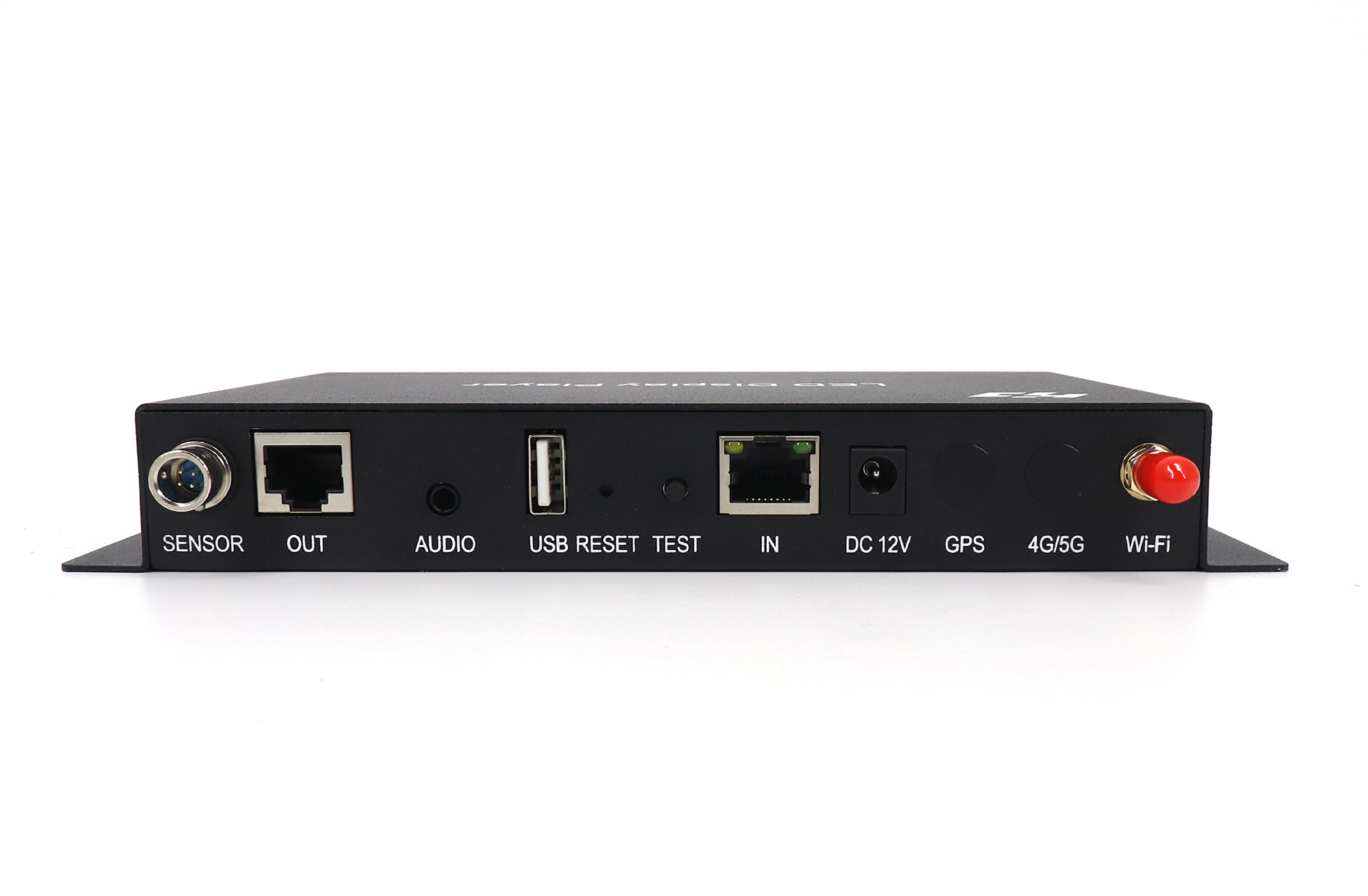
Asynchrónny ovládač prehráva programy z lokálneho úložiska po ich prenose. Strihací počítač nemusí zostať pripojený pre lokálne uložené prehrávanie. To je vhodné pre opakujúce sa reklamy, otváracie hodiny a plánované oznámenia.
HD-A3 ilustruje tento prístup: ide o asynchrónny prehrávač používaný s HDPlayerom a kompatibilným prijímacím hardvérom. Na odoslanie nového materiálu alebo načítanie online obsahu môže byť potrebný prístup k sieti, ale to je oddelené od prehrávania existujúceho lokálneho zoznamu skladieb.
(2) Synchrónne riadenie živého videa
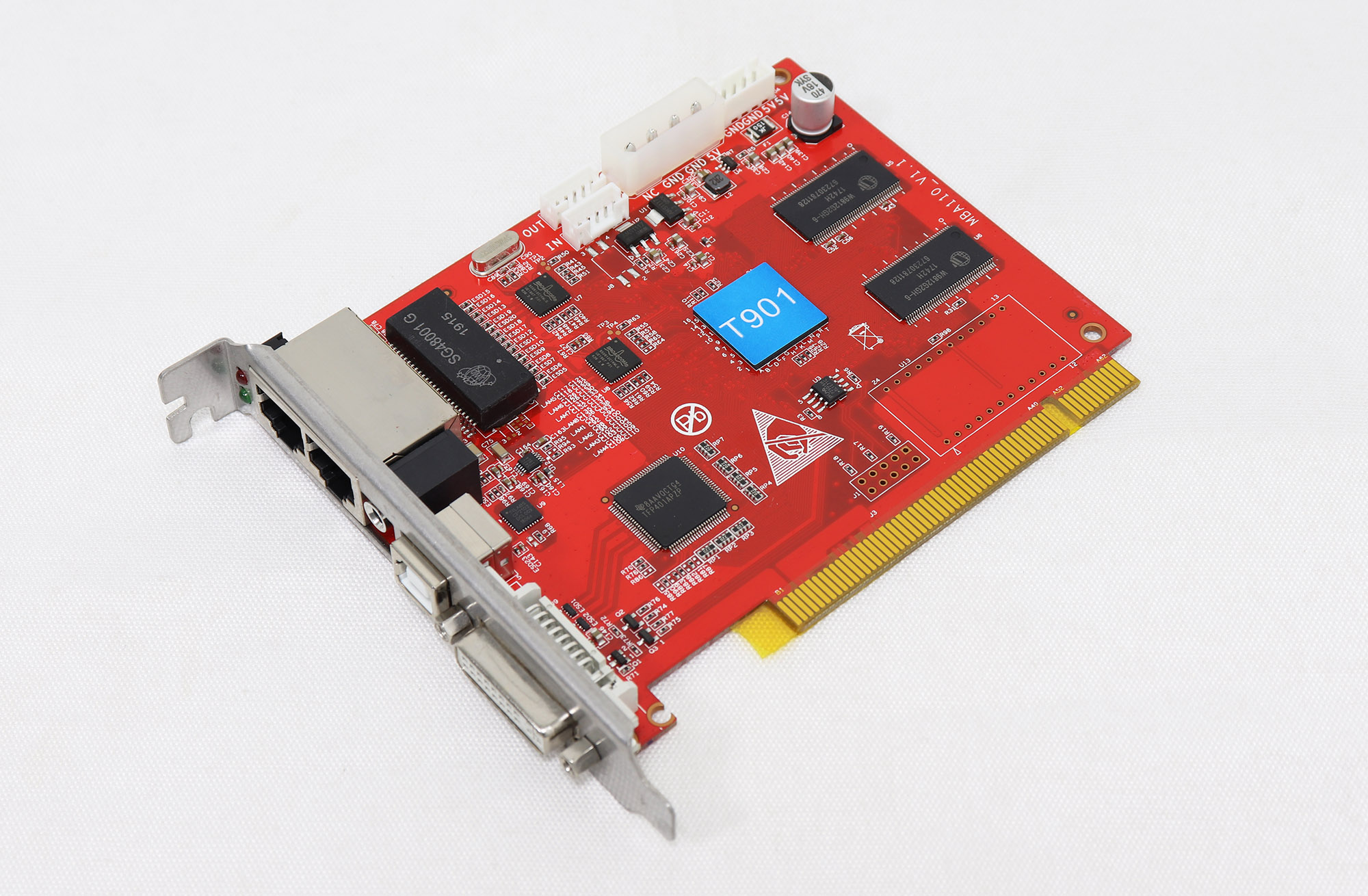
Synchrónny systém sleduje nepretržitý video prenos, napríklad z prezentačného počítača alebo iného kompatibilného zdroja. Ak zdroj prestane vysielať, systém nemôže jednoducho pokračovať v prehrávaní tohto živého prenosu nezávisle.
T901 je príkladom synchrónnej odosielacej karty s video vstupom DVI. Jej konfiguračné pripojenie nenahrádza video vstup. V prípade konferencie alebo živej produkcie pred výberom odosielateľa skontrolujte celú trasu od zdroja k obrazovke vrátane akéhokoľvek adaptéra alebo procesora.
(3) Prehrávanie v dvoch režimoch pre zmiešané požiadavky
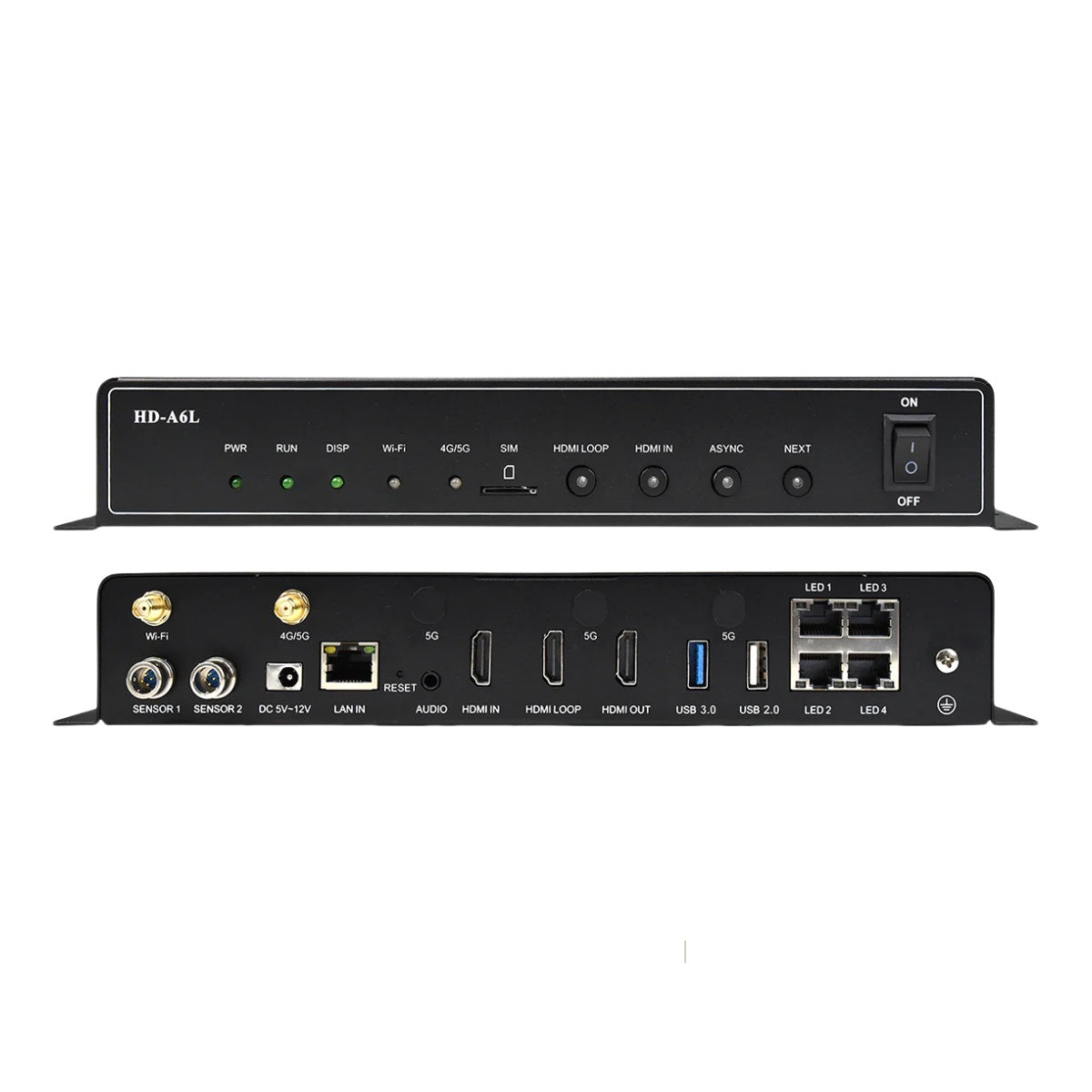
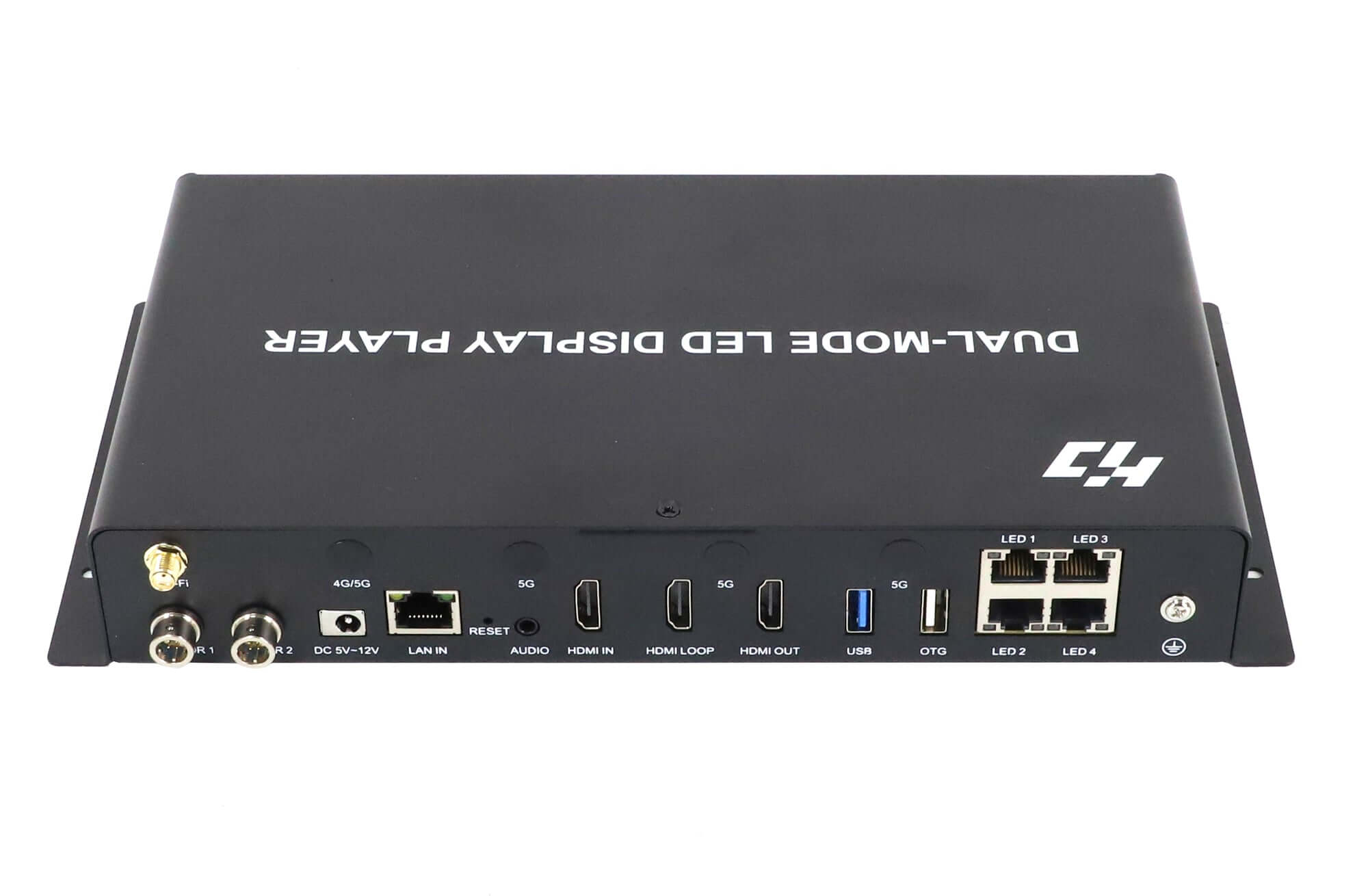
Podporované prehrávače s dvoma režimami, vrátane HD-A6L, kombinujú uložené prehrávanie s prevádzkou živého vstupu. Miesto konania môže medzi prezentáciami používať naplánovanú reklamu a potom vybrať živý zdroj. Potvrďte, ako konkrétne zariadenie prepína režimy a čo sa stane, keď zdroj zmizne; automatický prechod na záložný režim nie je bezpečným predpokladom.
Rozhodovacia tabuľka v tomto Huidu Sprievodca LED ovládačmi porovnáva prevádzkové požiadavky, a nie hodnotí jeden režim ako univerzálne lepší.
| režim | Najlepšie sedí | Vyžaduje sa živý zdroj | Pred výberom si overte |
|---|---|---|---|
| asynchrónne | Uložené zoznamy skladieb a plány | Nie, pre uložené prehrávanie | Úložisko, podpora médií a aktualizačná trasa |
| Synchrónne | Živé prezentácie alebo video | Áno, počas živého prehrávania | Vstupný formát a cesta zo zdroja na obrazovku |
| Duálny režim | Uložený obsah plus živý vstup | V režime živého vysielania | Podporované režimy a správanie pri prepínaní |
3. Ako si vybrať ten správny Huidu kontrolór
(1) Zhoda rozmerov pixelov a prijímacieho hardvéru
Začnite so skutočnou šírkou a výškou obrazovky v pixeloch. Vynásobte ich, aby ste získali celkový počet pixelov. Napríklad hypotetická obrazovka s rozlíšením 960 × 320 pixelov obsahuje 307 200 pixelov. Tento výpočet popisuje obrazovku, nie kapacitu konkrétneho Huidu produkt.
Ďalej skontrolujte maximálnu šírku, maximálnu výšku, celkové zaťaženie a rozloženie medzi výstupnými portami. Tieto limity musia zodpovedať vášmu návrhu; maximálna šírka a maximálna výška sa nedajú automaticky kombinovať do jedného podporovaného rozlíšenia. Taktiež potvrďte verziu prijímacej karty, integrovaný obvod ovládača modulu, konfiguráciu skenovania a zapojenie skrinky.
Časť Huidu Sprievodca LED ovládačmi zaobchádza s rozlíšením dekódovania videa oddelene od kapacity LED. Prehrávač schopný dekódovať video súbor s vysokým rozlíšením nemusí nevyhnutne ovládať LED plátno rovnakej veľkosti. Pred kúpou si overte obe špecifikácie.
(2) Skontrolujte vstupy a metódy aktualizácie obsahu
Vymenujte signály, ktoré skutočne potrebujete: uložené súbory, živý zdroj HDMI alebo živý zdroj DVI. Potom určte, ako budú zamestnanci publikovať zmeny: lokálny Ethernet, podporovaná Wi-Fi, prenos cez USB alebo kompatibilná služba vzdialenej správy.
Konektor antény alebo umiestnenie SIM karty nedokazuje, že je nainštalovaný mobilný modem. Rovnako tak samotný USB port nezabezpečuje podporu pre všetky funkcie prehrávania. Skontrolujte dodané príslušenstvo, podporované médiá a kompatibilitu softvéru pre dané zariadenie. Užitočná požiadavka pri kúpe zahŕňa rozmery obrazovky, model prijímača, rozloženie zapojenia, požadovaný vstup a preferovaný spôsob aktualizácie.
4. Nastavenie HDPlayeru od pripojenia až po prvé prehrávanie
HDPlayer sa používa na vytváranie a odosielanie programov do kompatibilných Huidu zariadenia. HDSet spracováva konfiguráciu hardvéru v podporovaných systémoch a je prístupný prostredníctvom pracovných postupov nastavenia hardvéru. Softvérové ponuky a dostupné funkcie sa líšia v závislosti od verzie a zariadenia. Toto Huidu Sprievodca LED ovládačom používa postupnosť uvedenia do prevádzky, ktorá oddeľuje úpravu obsahu od zmien v elektronike obrazovky.
(1) Identifikujte zariadenie a pripojte ho
- Zaznamenajte si hardvér. Odfotografujte štítok ovládača, poznačte si jeho firmvér a identifikujte prijímacie karty. Získajte príslušný softvér a pokyny od Huidu alebo dodávateľa zariadenia. Ak obrazovka už funguje, ponechajte existujúci inštalačný program a konfiguráciu.
- Zriadiť prístup pre správu. Pripojte sa cez rozhranie určené pre daný model. Na prehrávači so samostatnými výstupmi LAN IN a LED použite port pre správu počítača alebo smerovača. Pred odoslaním akéhokoľvek údaja skontrolujte napájanie, aktivitu pripojenia a ID zisteného zariadenia.
(2) Pred publikovaním overte nastavenia obrazovky
- Chráňte pracovnú konfiguráciu. Pred vykonaním zmien si zálohujte dostupné parametre prijímača a mapovanie pripojenia. Ak sa moduly už zobrazujú správne, nový zoznam prehrávania by nemal vyžadovať experimentovanie s nastaveniami skenovania. Pri novej inštalácii použite zodpovedajúcu konfiguráciu modulov a overte poradie skríň pomocou vhodného testovacieho vzoru.
- Nastavte plátno obsahu. Zadajte požadovanú šírku a výšku obrazovky v pixeloch a potom potvrďte vybraté zariadenie. Rozloženie obsahu ponechajte v rámci daného plátna. Nesprávne plátno môže orezať alebo roztiahnuť program, aj keď je fyzické mapovanie obrazovky správne.
(3) Vytvorte a odošlite testovací program
- Najprv si postavte niečo jednoduché. Vytvorte program s jasným obrázkom a krátkou textovou oblasťou. Skontrolujte pozície oblastí, veľkosť textu a trvanie prehrávania v ukážke. Uložte upraviteľný projekt a jeho médiá. Po spustení základného rozloženia vložte video pomocou formátu a kódovania podporovaného prehrávačom.
- Odoslať a overiť. Preneste program do určeného zariadenia alebo použite podporovaný pracovný postup exportu z USB. Počkajte na dokončenie a potom skontrolujte skutočnú LED obrazovku. Skontrolujte okraje, zarovnanie skrinky, farby, harmonogramy a jas. V prípade uloženého prehrávania potvrďte operáciu po odpojení editovacieho počítača. Správa o úspešnom prenose potvrdzuje doručenie, nie správny vizuálny výstup.
5. Riešenie problémov s pripojením a prehrávaním
Pracujte od fázy zlyhania namiesto toho, aby ste menili niekoľko nastavení naraz. Toto Huidu Sprievodca LED ovládačom oddeľuje vyhľadávanie, poskytovanie obsahu, živý vstup a mapovanie obrazovky tak, aby každá kontrola odpovedala na konkrétnu otázku.
| symptóm | Prvé kontroly | Vyhnúť sa |
|---|---|---|
| Zariadenie sa nenašlo | Napájanie, rozhranie pre správu, sieťové pripojenie a ID zariadenia | Zmena parametrov prijímača na opravu objavu |
| Prenos bol úspešný, ale obrazovka je prázdna | Aktívny program, plán, jas a zvolený režim | Za predpokladu, že úspešný prenos preukáže prehrávanie |
| Obrázok sa opakuje alebo posúva | Veľkosť plátna, mapovanie skriniek a poradie káblov | Prepísanie pracovnej konfigurácie |
| Živý vstup nemá obraz | Vybraný vstup, zdrojový výstup a podporovaný formát signálu | Použitie výstupnej zásuvky ako vstupu |
Ak jednoduchý statický obrázok funguje, ale video nie, porovnajte kodek, rozmery a profil kódovania súboru s požiadavkami prehrávača na podporované médiá. Premenovanie prípony súbor nekonvertuje. Pred opätovným vytvorením zložitého zoznamu skladieb otestujte krátky kompatibilný klip.
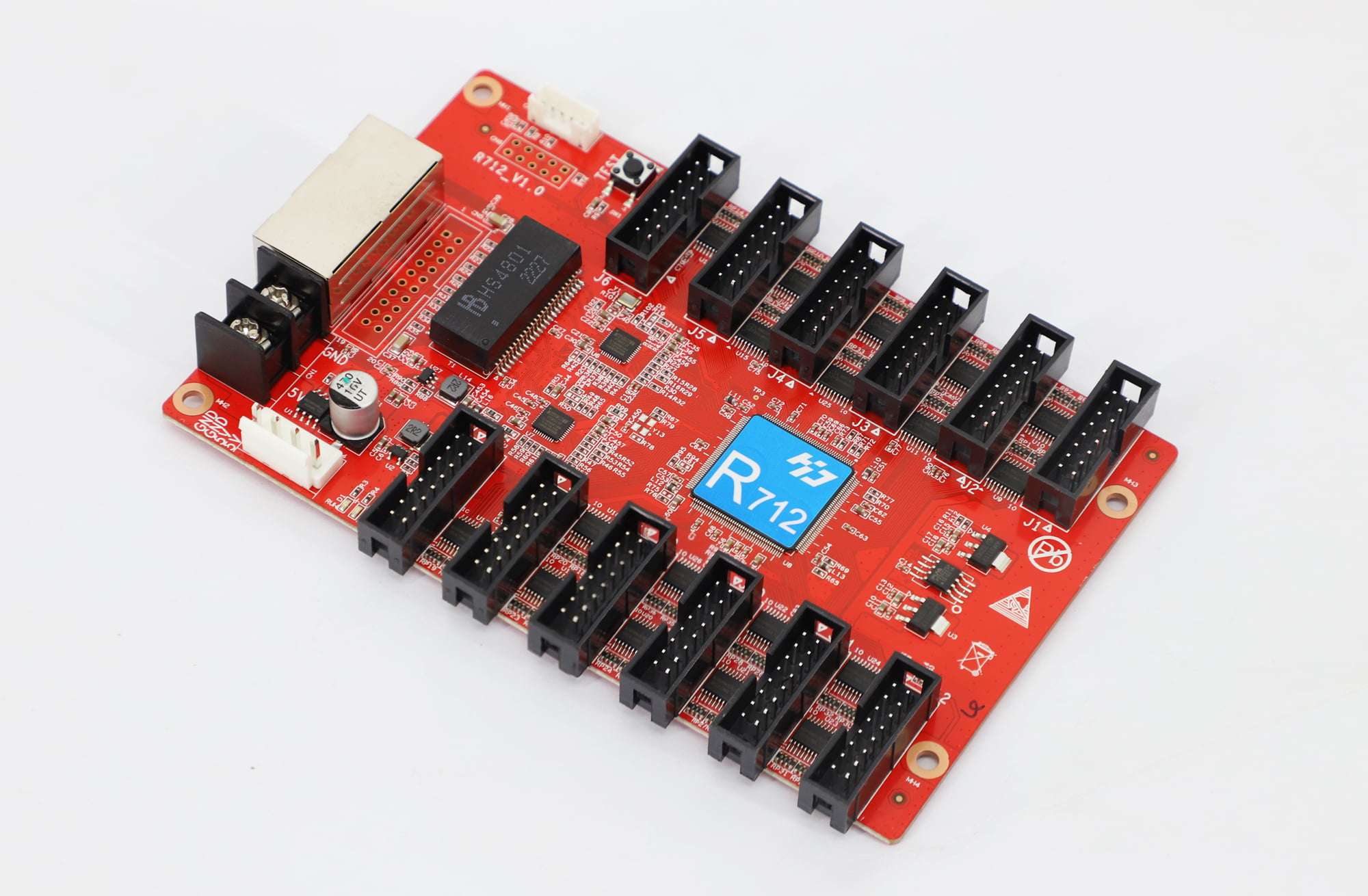
Opakujúce sa sekcie, vymenené skrinky alebo nesprávne farby môžu vzniknúť po prehrávači, vo fáze mapovania alebo konfigurácie modulov. Pred výmenou hardvéru skontrolujte model prijímača a poradie pripojenia. Uchovávajte si záznamy o každej zmene a ak sa príznak zhorší, obnovte predchádzajúce nastavenia. Pri eskalácii poruchy pošlite dodávateľovi presný model, firmvér, rozmery obrazovky, popis zapojenia a fotografiu viditeľného problému.
6. Často kladené otázky
(1) Môže Huidu LED ovládač pokračuje v hraní, aj keď je internet výpadok?
Asynchrónny prehrávač môže pokračovať v zobrazovaní programu, ktorý je už lokálne uložený, za predpokladu, že je k dispozícii napájanie a signálna cesta lokálnej LED diódy. Živý webový obsah a vzdialené aktualizácie sa môžu zastaviť. Otestujte skutočný zoznam skladieb s odstráneným prístupom na internet: lokálne uložené pozadie a oblasť s online informáciami sa môžu počas toho istého výpadku správať odlišne.
(2) Môžem ovládať Huidu LED displej s LedArt na mojom telefóne?
Niečo Huidu Prehrávače podporujú mobilnú správu prostredníctvom kompatibilných aplikácií, ako napríklad LedArt. Potvrďte podporu pre váš ovládač a požadovaný spôsob pripojenia. Bežné zmeny obsahu môžu byť možné z telefónu, zatiaľ čo uvedenie do prevádzky alebo obnova môže vyžadovať softvér pre stolné počítače. Skontrolujte úlohy, ktoré potrebujete, namiesto toho, aby ste predpokladali, že mobilné a stolné nástroje sú identické.
(3) Môžem nahradiť Huidu a ponechať si moje prijímacie karty?
Prijímacie karty je možné opätovne použiť iba v prípade, že náhradný ovládač, rodina prijímačov, firmvér a konfigurácia modulu sú kompatibilné. Zodpovedajúci ethernetový konektor nie je dostatočným dôkazom. Požiadajte dodávateľa o potvrdenie kombinácie a uschovajte si existujúce súbory prijímača. Huidu Sprievodca LED ovládačmi odporúča skontrolovať reprezentatívnu skrinku pred zverením celého displeja do náhradného ovládača.
(4) Obnoví displej správny program po výpadku napájania?
Nie nevyhnutne. Prehrávanie po výpadku napájania závisí od uloženého obsahu, nastavení spustenia, aktívneho režimu a hodín ovládača. Nepredpokladajte, že obnovené napájanie zaručuje zamýšľaný harmonogram. Počas uvádzania do prevádzky vykonajte riadený reštart po uložení konfigurácie. Skontrolujte vybraný program, časové pásmo a hranice harmonogramu, najmä ak značka zobrazuje rôzny materiál v rôznych denných dobách.
(5) Dokáže HDPlayer odosielať rôzne programy do viacerých Huidu obrazovky?
Podporované sieťové pracovné postupy HDPlayer dokážu spravovať viacero zariadení. Vytvorte a identifikujte vhodné projekty obrazovky a potom priraďte každý program k cieľovému zariadeniu a rozmerom. Odosielanie obsahu na niekoľko obrazoviek sa líši od udržiavania ich presnej synchronizácie prehrávania. Pre koordinované video na rôznych displejoch si nezávisle overte podporovanú metódu synchronizácie a hardvérové požiadavky.
(6) Čo by som si mal zálohovať pred aktualizáciou firmvéru alebo výmenou ovládača?
Uložte si projekt s upraviteľným obsahom, pôvodné médiá, rozmery obrazovky, konfiguráciu prijímača a mapovanie rozvádzacej skrinky. Zaznamenajte si ID zariadení, verzie firmvéru a nastavenia pripojenia a odfotografujte zapojenie. Zálohu uložte mimo dosahu ovládača. Získajte správny firmvér a postup aktualizácie pre presný hardvér; nezačínajte aktualizáciu len preto, že existuje novší súbor.
(7) Ako si vyberiem verziu HDPlayeru pre starší Huidu radič?
Vyberte verziu, ktorá overene podporuje ovládač a jeho firmvér. Začnite s pokynmi dodávateľa týkajúcimi sa kompatibility alebo s príslušnými Huidu Stiahnite si informácie. Pred zmenou verzií zachovajte funkčnú inštaláciu a projekt. Najprv overte zistenie, prístup ku konfigurácii a malý testovací program; samotné novšie rozhranie nie je dôvodom na migráciu stabilného systému.
7. Záver
Ústredná voľba v tomto Huidu Sprievodca ovládačom LED zobrazuje spôsob, akým obrazovka prijíma svoj obsah: uložené programy, nepretržitý živý prenos alebo oboje. Keď je to jasné, prispôsobte ovládač rozmerom pixelov, prijímajúcemu hardvéru a aktualizačnému pracovnému postupu. Oddeľte správu obsahu od konfigurácie hardvéru, zachovajte pracovné nastavenia a overte hotový program na skutočnom displeji. Stručný zoznam požiadaviek a jednoduchý test prehrávania riešia viac neistoty ako výber len podľa názvu modelu alebo inzerovaného rozlíšenia.

