
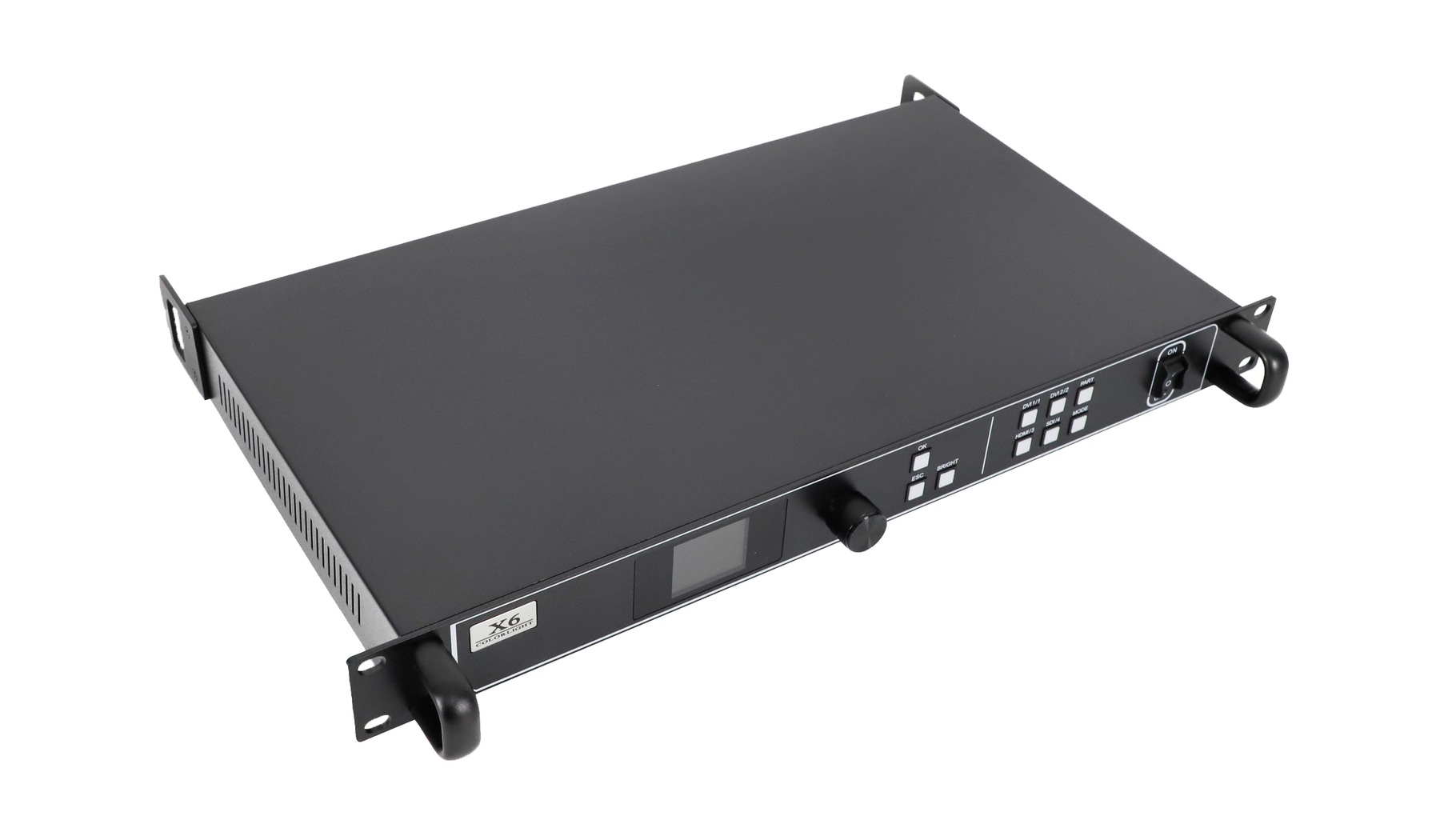
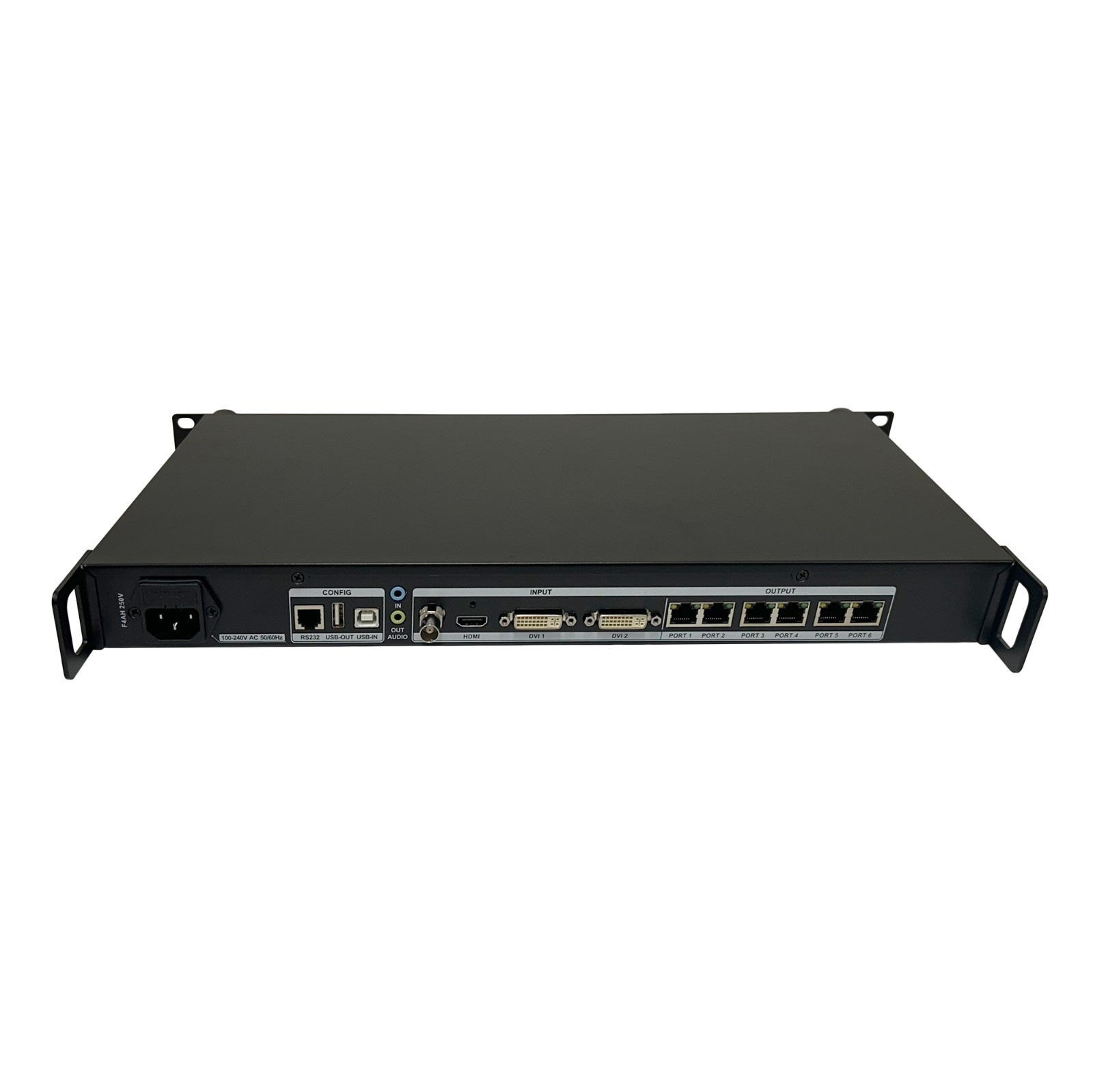
కలర్లైట్ X6 కంట్రోలర్ అనేది HDMI, DVI మరియు SDI ఇన్పుట్లు, ఆరు గిగాబిట్ ఈథర్నెట్ అవుట్పుట్లు మరియు 3.9 మిలియన్ పిక్సెల్ల నిర్దిష్ట గరిష్ట లోడ్ సామర్థ్యం గల ఒక LED వీడియో ప్రాసెసర్ మరియు సెండర్ . ఇది సోర్స్ ఇమేజ్ను ప్రాసెస్ చేసి, దానిని LED క్యాబినెట్లలోని రిసీవింగ్ కార్డ్లకు పంపుతుంది. ఇన్స్టాలేషన్కు ముందు ఇన్పుట్ రిజల్యూషన్, మొత్తం పిక్సెల్ లోడ్, స్క్రీన్ కొలతలు మరియు వ్యక్తిగత అవుట్పుట్ కేటాయింపులను తప్పనిసరిగా తనిఖీ చేయాలి.
ఈ గైడ్ X6 కనెక్షన్లు, పిక్సెల్-లోడ్ గణనలు, సెటప్ మరియు ట్రబుల్షూటింగ్ను వివరిస్తుంది. స్క్రీన్ యొక్క వాస్తవ పిక్సెల్ కొలతలు, రిసీవింగ్-కార్డ్ కాన్ఫిగరేషన్ మరియు కేబుల్ క్రమంతో ప్రారంభించండి. మోడల్ అవలోకనం మరియు అందుబాటులో ఉన్న డాక్యుమెంటేషన్ కోసం, కలర్లైట్ X6 LED వీడియో కంట్రోలర్ ఉత్పత్తి పేజీని చూడండి.
1. కలర్లైట్ X6 కంట్రోలర్ ఏమి చేస్తుంది
సాధారణ ఇన్స్టాలేషన్లో, ఒక కంప్యూటర్, మీడియా ప్లేయర్ లేదా కెమెరా X6కి వీడియోను అందిస్తుంది. కంట్రోలర్ ఆ సోర్స్ను ఎంచుకుని, ప్రాసెస్ చేసి, దానిని డిస్ప్లే ఏరియాలో అమర్చి, LED క్యాబినెట్ల లోపల ఉన్న రిసీవింగ్ కార్డ్లకు ఇమేజ్ డేటాను పంపుతుంది . ఆ తర్వాత, రిసీవింగ్ కార్డ్లు క్యాబినెట్ యొక్క అంతర్గత కనెక్షన్ల ద్వారా మాడ్యూళ్లను నడుపుతాయి.
X6 స్కేలింగ్కు మరియు సర్దుబాటు చేయగల స్థానాలు, పరిమాణాలతో గరిష్టంగా మూడు పిక్చర్ లేయర్లకు మద్దతు ఇస్తుంది. స్క్రీన్ నిష్పత్తులు సోర్స్ నుండి భిన్నంగా ఉన్నప్పుడు లేదా అనేక చిత్రాలు ఒకే డిస్ప్లేను పంచుకోవలసి వచ్చినప్పుడు ఇది ఉపయోగపడుతుంది. అయినప్పటికీ, సరైన క్యాబినెట్ పారామీటర్లు మరియు రిసీవర్ మ్యాపింగ్ అవసరాన్ని ఇది తొలగించదు. ఒక పూర్తి సిస్టమ్కు ఇప్పటికీ తగిన సోర్స్, అనుకూలమైన రిసీవింగ్ హార్డ్వేర్, సరిగ్గా కాన్ఫిగర్ చేయబడిన మాడ్యూల్స్ మరియు సరైన కేబులింగ్ అవసరం.
2. కలర్లైట్ X6 కంట్రోలర్ పోర్ట్ల వివరణ
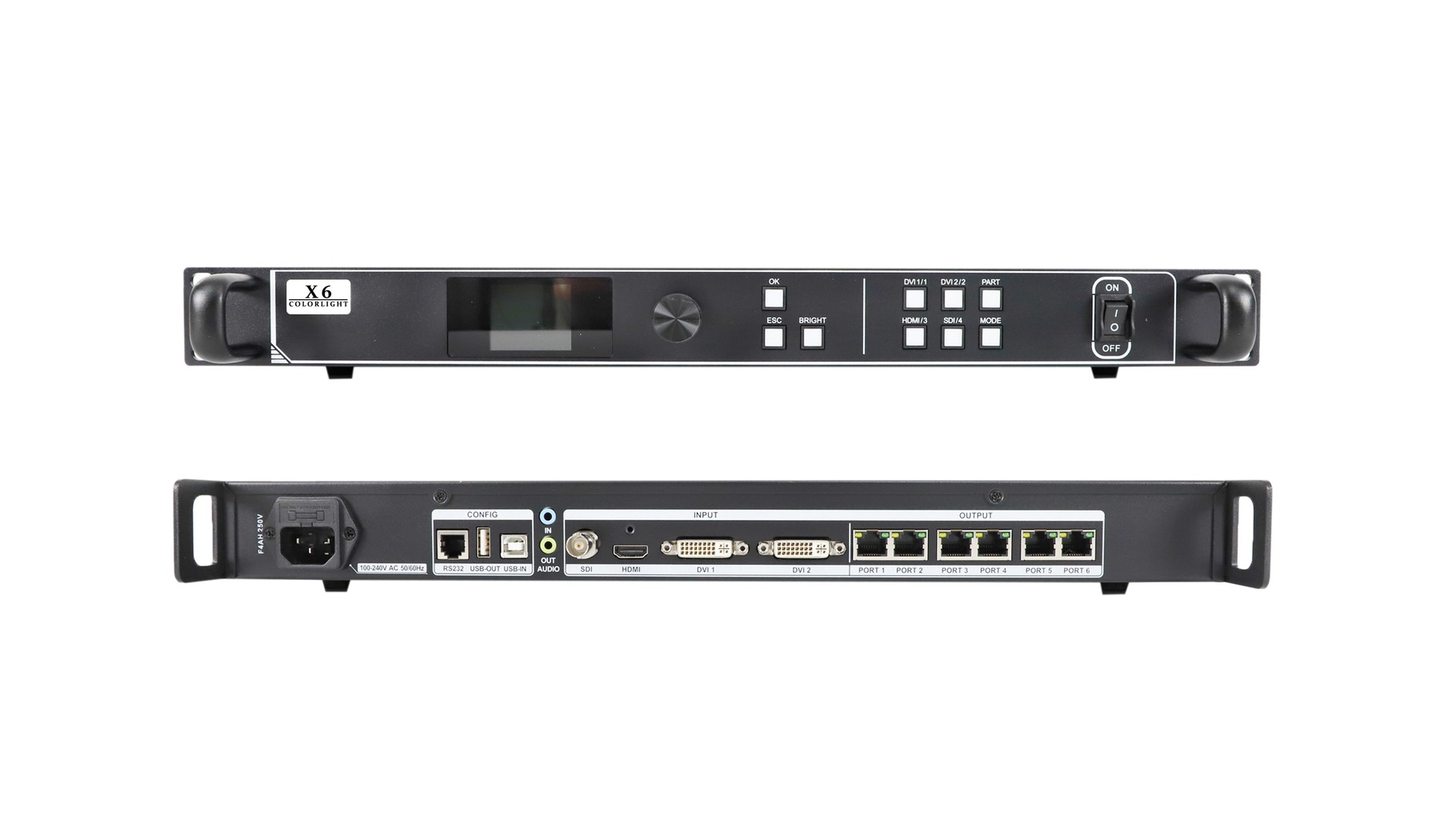
కేబుళ్లను కనెక్ట్ చేసే ముందు వెనుక ప్యానెల్లోని లేబుళ్లను చదవండి. వాటి కనెక్టర్లు సుపరిచితంగా కనిపించినప్పటికీ, వీడియో ఇన్పుట్లు, కాన్ఫిగరేషన్ కనెక్షన్లు మరియు LED అవుట్పుట్లు వేర్వేరు ప్రయోజనాలకు ఉపయోగపడతాయి. ఈ క్రింది అమరిక X6 V1.6 స్పెసిఫికేషన్ను అనుసరిస్తుంది; ఇన్స్టాల్ చేయబడుతున్న యూనిట్ కోసం లేబుళ్లను మరియు దానికి సరిపోయే డాక్యుమెంటేషన్ను తనిఖీ చేయండి.
| కనెక్షన్ | ఫంక్షన్ | ఆచరణాత్మక తనిఖీ |
|---|---|---|
| HDMI × 1 | HDMI 1.4 వీడియో ఇన్పుట్ | మద్దతు ఉన్న సోర్స్ టైమింగ్ను సెట్ చేయండి; పేర్కొన్న ఇన్పుట్ సీలింగ్ 60 Hz వద్ద 1920 × 1200. |
| DVI 1 మరియు DVI 2 | రెండు వీడియో ఇన్పుట్లు | సోర్స్కు వాస్తవంగా కనెక్ట్ చేయబడిన ఇన్పుట్ను ఎంచుకోండి. |
| SDI × 1 | 3G-SDIకి మద్దతు ఇచ్చే వీడియో ఇన్పుట్ | కెమెరా లేదా అప్స్ట్రీమ్ పరికరాలను సపోర్ట్ చేసే SDI ఫార్మాట్కు సరిపోల్చండి. |
| పోర్ట్ 1–6 | ఆరు గిగాబిట్ ఈథర్నెట్ LED అవుట్పుట్లు | ప్రణాళికాబద్ధమైన స్వీకరించే-కార్డ్ చైన్లకు కనెక్ట్ చేసి, పోర్ట్ నంబర్లను నమోదు చేసుకోండి. |
| USB ఇన్ / USB అవుట్ | PC కాన్ఫిగరేషన్ / నియంత్రణ క్యాస్కేడింగ్ | USB IN సెటప్ కంప్యూటర్కు కనెక్ట్ అవుతుంది; USB OUT నియంత్రణ కనెక్షన్ను కొనసాగిస్తుంది. |
| RS232 | థర్డ్-పార్టీ సీరియల్ కంట్రోల్ | పేర్కొన్న RJ11 పిన్అవుట్ మరియు అనుకూలమైన నియంత్రణ వ్యవస్థను ఉపయోగించండి. |
| ఆడియో ఇన్ / అవుట్ | బాహ్య ఆడియో ఇన్పుట్ / ఆడియో అవుట్పుట్ | V1.6 3.5 mm కనెక్షన్లు మరియు HDMI ఆడియో డీకోడింగ్ను వివరిస్తుంది. |
ల్యాప్టాప్ యొక్క USB కనెక్షన్ కాన్ఫిగరేషన్ యాక్సెస్ను అందిస్తుంది; దాని HDMI లేదా DVI కనెక్షన్ చిత్రాన్ని ప్రసారం చేస్తుంది. రెండు కేబుల్స్ ఒకే ల్యాప్టాప్కు వెళ్లినప్పటికీ, అవి వేర్వేరు పనులను చేస్తాయి. అదేవిధంగా, సంఖ్యలతో గుర్తించబడిన LED అవుట్పుట్లను మేనేజ్మెంట్-నెట్వర్క్ కనెక్షన్గా పొరపాటు పడకూడదు.
కలర్లైట్ X6 కంట్రోలర్ను మీకు పరిచయం లేని సోర్స్కు కనెక్ట్ చేస్తున్నప్పుడు, 60 Hz వద్ద 1920 × 1080 వంటి సపోర్ట్ చేసే సాంప్రదాయ టైమింగ్తో ప్రారంభించండి. అడాప్టర్లను జోడించే ముందు, కేబుల్ మార్గాన్ని పొడిగించే ముందు లేదా మల్టీ-లేయర్ లేఅవుట్ను నిర్మించే ముందు సిగ్నల్ డిటెక్షన్ను సరిచూసుకోండి. ఇది ఇన్పుట్ సమస్యలను స్క్రీన్-మ్యాపింగ్ సమస్యల నుండి వేరుగా ఉంచుతుంది.
3. కనెక్ట్ చేయడానికి ముందు స్క్రీన్ లోడ్ను లెక్కించండి
కలర్లైట్ X6 కంట్రోలర్ కోసం, ప్రచురించబడిన పరిమితులు గరిష్టంగా 3.9 మిలియన్ల అవుట్పుట్ పిక్సెల్లు, 8192 పిక్సెల్ల గరిష్ట స్క్రీన్ వెడల్పు మరియు 4096 పిక్సెల్ల గరిష్ట స్క్రీన్ ఎత్తు. ఇవి ఏకకాల రూపకల్పన పరిమితులు మాత్రమే, అంతేగానీ 8192 × 4096 కాన్వాస్ను నడపడానికి అనుమతి కాదు. ఆ దీర్ఘచతురస్రంలో 33,554,432 పిక్సెల్లు ఉన్నాయి, ఇది మొత్తం-లోడ్ రేటింగ్ కంటే చాలా ఎక్కువ.
స్క్రీన్ పిక్సెల్లను వెడల్పు × ఎత్తుగా లెక్కించండి. మాడ్యూల్స్ లేదా క్యాబినెట్ల భౌతిక కొలతలను కాకుండా, వాటి పిక్సెల్ డైమెన్షన్లను ఉపయోగించండి. వాస్తవ స్క్రీన్ కొలతలు కూడా నిర్ధారించబడకపోతే, కేవలం పిక్సెల్ పిచ్ మాత్రమే మీకు లోడ్ను చెప్పలేదు.
| స్క్రీన్ పిక్సెల్స్ | మొత్తం పిక్సెల్లు | మొత్తం-భార అంచనా |
|---|---|---|
| 1920 × 9 | 2,073,600 | 3.9 మిలియన్ల కంటే తక్కువ; ఇతర పరిమితులను ఇంకా తనిఖీ చేయాల్సి ఉంది. |
| 2304 × 9 | 3,538,944 | 3.9 మిలియన్ల కంటే తక్కువ; పోర్ట్ మరియు రిసీవర్ కేటాయింపులను ధృవీకరించండి. |
| 2560 × 9 | 4,096,000 | పేర్కొన్న మొత్తం-లోడ్ రేటింగ్ను మించిపోయింది. |
| 3840 × 9 | 8,294,400 | పేర్కొన్న మొత్తం-లోడ్ రేటింగ్ను మించిపోయింది. |
ఉదాహరణకు, ఒక ఊహాత్మక గోడలో 24 క్యాబినెట్లు ఉన్నాయని అనుకుందాం, ప్రతి క్యాబినెట్లో 384 × 384 పిక్సెల్లు ఉంటాయి, అవి అడ్డంగా ఆరు మరియు నిలువుగా నాలుగు అమర్చబడి ఉంటాయి. ఆ గోడ 2304 × 1536 పిక్సెల్లు. ప్రతి అవుట్పుట్కు ఒక నిలువు వరుసను కేటాయిస్తే, ప్రతి పోర్ట్కు నాలుగు క్యాబినెట్లు, లేదా 589,824 పిక్సెల్లు వస్తాయి.
ఆ గణన ప్రతిపాదిత పంపిణీని వివరిస్తుంది, ధృవీకరించబడిన ఇన్స్టాలేషన్ను కాదు. దానిని అంగీకరించే ముందు ప్రతి పోర్ట్ యొక్క అనుమతించబడిన లోడ్ మరియు నియంత్రణ ప్రాంతం, స్వీకరించే-కార్డ్ సామర్థ్యం మరియు ఆపరేటింగ్ మోడ్ను తనిఖీ చేయండి. తక్కువ మొత్తం ఓవర్లోడ్ అయిన వ్యక్తిగత చైన్కు పరిహారం కాదు. రిడండెన్సీ అవసరమైతే, బ్యాకప్ ఏర్పాటును విడిగా రూపొందించి, ధృవీకరించండి.
ఇన్పుట్ రిజల్యూషన్ ఒక ప్రత్యేక పరిమితిగా మిగిలిపోతుంది. సపోర్ట్ చేసే సోర్స్ను వెడల్పాటి గోడపై స్కేల్ చేయడం వల్ల X6 నేటివ్ 4K-ఇన్పుట్ ప్రాసెసర్గా మారదు, మరియు ఇమేజ్ను పెద్దది చేయడం వల్ల సోర్స్లో అదనపు వివరాలు ఏర్పడవు.
4. కలర్లైట్ X6 కంట్రోలర్ సెటప్ దశలవారీగా
(1) ప్రస్తుత వ్యవస్థను నమోదు చేయండి
- పనిచేస్తున్న స్క్రీన్ను మార్చడానికి ముందు, అందుబాటులో ఉన్న కాన్ఫిగరేషన్లను ఎగుమతి చేసి, సెండర్ మోడల్, హార్డ్వేర్ రివిజన్, రిసీవింగ్-కార్డ్ మోడల్లు, క్యాబినెట్ పిక్సెల్ కొలతలు మరియు కేబుల్ క్రమాన్ని నమోదు చేసుకోండి.
- స్క్రీన్ సరఫరాదారు యొక్క సరైన క్యాబినెట్ పారామీటర్ ఫైల్ను ఉంచుకోండి.
- పరిచయం లేని మాడ్యూల్ను వెలిగించడానికి స్కాన్ సెట్టింగ్లను లేదా డ్రైవర్-IC పారామీటర్లను ఊహించవద్దు.
(2) హార్డ్వేర్ను కనెక్ట్ చేసి, గుర్తించండి
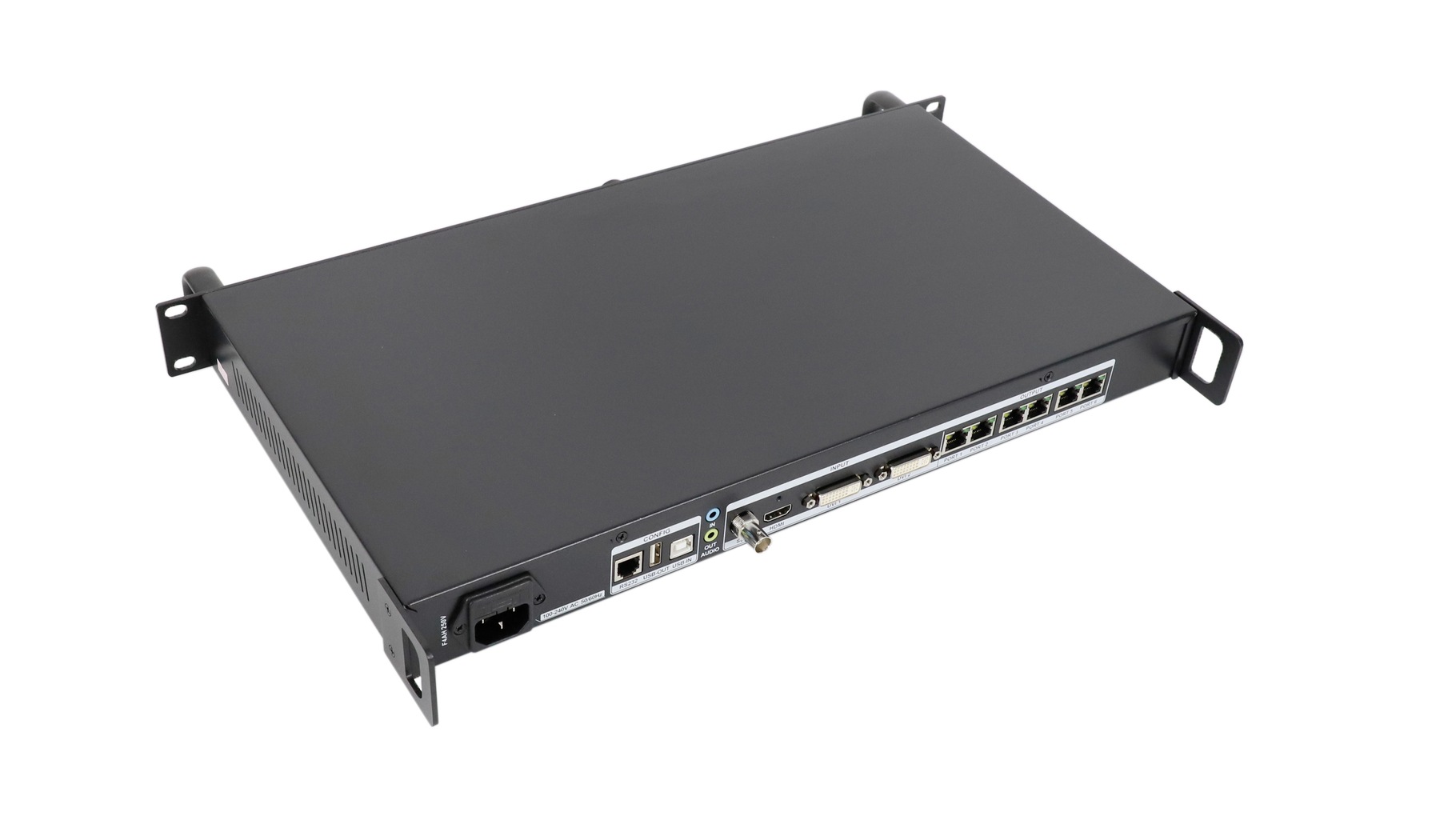
వీడియో సోర్స్ను ఎంచుకున్న ఇన్పుట్కు మరియు సెటప్ కంప్యూటర్ను USB IN కు కనెక్ట్ చేయండి. ప్రతి నంబర్ గల LED అవుట్పుట్ను దానికి కేటాయించిన మొదటి రిసీవింగ్ కార్డ్కు కనెక్ట్ చేసి, ఆపై ప్రణాళికాబద్ధమైన క్యాబినెట్ చైన్ను అనుసరించండి. సాఫ్ట్వేర్ను ట్రబుల్షూట్ చేసే ముందు పవర్ను నిర్ధారించుకుని, ప్లగ్లను తనిఖీ చేయండి.
X6/X7 V1.4 గైడ్ పాత LEDVISION సూచనలను ఉపయోగిస్తుంది: కంట్రోల్ > LED స్క్రీన్ సెట్టింగ్లు, ఆ తర్వాత సెండర్ డిటెక్షన్ మరియు రిసీవర్ డిటెక్షన్. కలర్లైట్ యొక్క కొత్త సాఫ్ట్వేర్ ఫ్యామిలీ స్క్రీన్ నియంత్రణను LEDSettingగా విభజిస్తుంది. ఇన్స్టాల్ చేసిన హార్డ్వేర్కు అనుకూలమైన వెర్షన్ను ఉపయోగించండి; మెనూ పేర్లు భిన్నంగా ఉండవచ్చు. ముందుకు వెళ్లే ముందు సెండర్ మరియు ఆశించిన రిసీవర్లు గుర్తించబడ్డాయని నిర్ధారించుకోండి.
(3) మూలాన్ని ఎంచుకుని, చిత్ర ప్రాంతాన్ని సెట్ చేయండి
కనెక్ట్ చేయబడిన సోర్స్కు సరిపోయేలా HDMI, DVI 1, DVI 2 లేదా SDIని ఎంచుకోండి. నివేదించబడిన ఇన్పుట్ స్థితిని సరిచూసుకోండి. ఉద్దేశించిన స్క్రీన్ ప్రాంతంలో చిత్రం యొక్క స్థానాన్ని మరియు కొలతలను సెట్ చేయండి. సాగదీసిన చిత్రం ఆమోదయోగ్యం కానప్పుడు యాస్పెక్ట్-రేషియో పరిరక్షణను ఉపయోగించండి, లేదా డిజైన్కు వేరొక ఆకారాన్ని నింపడం అవసరమైనప్పుడు ఉద్దేశపూర్వకంగా క్రాపింగ్ చేయండి.
కలర్లైట్ X6 కంట్రోలర్, డాక్యుమెంట్ చేయబడిన సాఫ్ట్వేర్ వర్క్ఫ్లోలో పిక్సెల్-టు-పిక్సెల్ అవుట్పుట్ను కూడా అందిస్తుంది. కంటెంట్ కోసం, సోర్స్ పిక్సెల్లను భద్రపరచడమా లేక అందుబాటులో ఉన్న డిస్ప్లే ఏరియాకు సరిపోయేలా చేయడమా, ఈ రెండింటిలో ఏది ఎక్కువ ముఖ్యమో నిర్ణయించుకోండి. కదిలే వీడియోతో పోలిస్తే, చిన్న టెక్స్ట్ మరియు గ్రిడ్ ప్యాటర్న్లు స్కేలింగ్ లోపాలను సులభంగా చూడటానికి వీలు కల్పిస్తాయి.
కంప్యూటర్ అనుచితమైన డిస్ప్లే మోడ్ను అందిస్తే, దాని అవుట్పుట్ సెట్టింగ్లను మరియు కంట్రోలర్ యొక్క EDID ఆప్షన్లను తనిఖీ చేయండి. EDID సోర్స్కు డిస్ప్లే సామర్థ్యాలను వివరిస్తుంది; దానిని మార్చడం సరైన ఇన్పుట్ టైమింగ్ను ఏర్పాటు చేయడానికి సహాయపడాలి, అంతేగానీ ప్రాసెసర్ యొక్క డాక్యుమెంట్ చేయబడిన పరిమితులను దాటవేయకూడదు. టైమింగ్లో ఏదైనా మార్పు చేసిన తర్వాత, రిసీవర్ మ్యాప్ను సర్దుబాటు చేయడానికి ముందు సిగ్నల్ డిటెక్షన్ మరియు పిక్చర్ జామెట్రీని తిరిగి తనిఖీ చేయండి.
(4) రిసీవర్లను భౌతిక కేబుల్ క్రమానికి మ్యాప్ చేయండి
సరైన క్యాబినెట్ పారామీటర్లను వర్తింపజేసి, ఆపై ప్రతి అవుట్పుట్ కోసం రిసీవర్ మ్యాప్ను రూపొందించండి. డాక్యుమెంట్ చేయబడిన మ్యాపింగ్ వీక్షణ స్క్రీన్ ముందు నుండి చూస్తున్నట్లుగా ఉంటుంది. క్యాబినెట్ల వెనుక పనిచేసే టెక్నీషియన్, వెనుక వైపు ఉన్న లేఅవుట్ను యథాతథంగా కాపీ చేయడానికి బదులుగా, ఆ వీక్షణ కోణాన్ని పరిగణనలోకి తీసుకోవాలి.
ప్రతి రిసీవర్ యొక్క స్థానాన్ని మరియు పిక్సెల్ కొలతలను భౌతిక కనెక్షన్ క్రమానికి సరిపోల్చండి. మ్యాపింగ్ను పంపండి, డిస్ప్లేను తనిఖీ చేసి, అది సరిగ్గా ఉన్నప్పుడు సేవ్ చేయండి. పిక్చర్ సైజును మార్చడం ద్వారా తప్పు ప్రదేశాలకు కేటాయించబడిన క్యాబినెట్లను సరిచేయలేము.
(5) ఫలితాన్ని ధృవీకరించి, సేవ్ చేయండి
ఆర్డరింగ్, లోపించిన ప్రాంతాలు, జ్యామితి మరియు రంగు స్థిరత్వాన్ని తనిఖీ చేయడానికి టెస్ట్ ప్యాటర్న్లు, క్యాబినెట్ సరిహద్దులు మరియు చదవగలిగే టెక్స్ట్ను ఉపయోగించండి. తగిన బ్రైట్నెస్ను సెట్ చేసి, ఆపై ఉద్దేశించిన కంటెంట్ను పరిశీలించండి. అవసరమైన స్క్రీన్ మరియు సెండర్ సెట్టింగ్లను సేవ్ చేయండి, బ్యాకప్ను ఎక్స్పోర్ట్ చేయండి మరియు ఏవైనా ప్రీసెట్లను రికార్డ్ చేయండి. కమిషనింగ్ సమయంలో రీస్టార్ట్ చేసి, సేవ్ చేసిన లేఅవుట్ సరిగ్గా తిరిగి వచ్చిందని నిర్ధారించుకోండి.
బ్యాకప్తో పాటు ఒక చిన్న హ్యాండోవర్ రికార్డును ఉంచండి: సాఫ్ట్వేర్ వెర్షన్, ఎంచుకున్న ఇన్పుట్, సోర్స్ టైమింగ్, క్యాబినెట్ కొలతలు మరియు ప్రతి పోర్ట్లోని మొదటి క్యాబినెట్ వివరాలు. ఆ రికార్డుకు సరిపోయేలా కేబుళ్లకు లేబుల్ చేయండి. పూర్తి చేసిన కనెక్షన్లను ఫోటో తీయడం వలన, ముఖ్యంగా చూడటానికి ఒకేలా కనిపించే అనేక కేబుళ్లు ఒకే ర్యాక్లోకి ప్రవేశించినప్పుడు, తర్వాత లోపాలను గుర్తించడం సులభం అవుతుంది. ఫిజికల్ రూటింగ్ మారినప్పుడల్లా రికార్డును అప్డేట్ చేయండి.
5. ఖాళీ లేదా తప్పు చిత్రాన్ని పరిష్కరించండి
కలర్లైట్ X6 కంట్రోలర్ ఊహించని ఫలితాన్ని ఇచ్చినప్పుడు, సిగ్నల్ మార్గంలో పని చేయండి. మొదట, ఆ లోపం మొత్తం స్క్రీన్ను, ఒక అవుట్పుట్ చైన్ను లేదా వ్యక్తిగత క్యాబినెట్లను ప్రభావితం చేస్తుందో లేదో నిర్ధారించుకోండి. ఫలితం తదుపరి ఉపయోగకరమైన చర్యను గుర్తించేలా, ఒకేసారి ఒక వేరియబుల్ను మార్చండి.
| సింప్టమ్ | మొదటి తనిఖీ | తదుపరి చర్య |
|---|---|---|
| ఎక్కడా చిత్రం లేదు | ఎంచుకున్న ఇన్పుట్ మరియు సోర్స్ సిగ్నల్ స్థితి | సరిగ్గా పనిచేస్తుందని తెలిసిన కేబుల్ మరియు సపోర్ట్ చేసే సోర్స్ టైమింగ్ను ప్రయత్నించండి. |
| ఒక గొలుసు చీకటిగా ఉంది | కేటాయించిన అవుట్పుట్, మొదటి రిసీవర్ మరియు క్యాబినెట్ పవర్ | చైన్ ప్రవేశద్వారాన్ని తనిఖీ చేసి, దాని మొదటి కేబుల్ను పరీక్షించండి. |
| క్యాబినెట్లు స్థానభ్రంశం చెందిన వర్గాలను చూపిస్తున్నాయి | రిసీవర్ మ్యాప్ మరియు ముందు వీక్షణ ఓరియంటేషన్ | సాఫ్ట్వేర్ క్రమాన్ని భౌతిక కేబుల్ రూటింగ్తో పోల్చండి. |
| చిత్రం సాగదీయబడింది లేదా కత్తిరించబడింది | చిత్ర పరిమాణం, ఆస్పెక్ట్ రేషియో మరియు క్రాప్ సెట్టింగ్లు | క్యాబినెట్ పారామితులను మార్చే ముందు పిక్చర్ ఏరియాను సరిచేయండి. |
| పునఃప్రారంభం తర్వాత లేఅవుట్ మార్పులు | అవసరమైన కాన్ఫిగరేషన్ సేవ్ చేయబడిందా లేదా | ధృవీకరించిన సెట్టింగ్లను సేవ్ చేసి, పునఃప్రారంభ తనిఖీని పునరావృతం చేయండి. |
బాహ్య చిత్రం విఫలమై, అంతర్గత పరీక్ష చిత్రం సరిగ్గా ప్రదర్శించబడితే, మొదట సోర్స్ ఎంపిక, టైమింగ్ మరియు ఇన్పుట్ కేబుల్పై దృష్టి పెట్టండి. పరీక్ష చిత్రం కూడా తప్పుగా ఉంటే, అవుట్పుట్ మార్గాన్ని మరియు స్క్రీన్ కాన్ఫిగరేషన్ను పరిశీలించండి. ఇది దర్యాప్తును పరిమితం చేస్తుంది; కానీ మార్గంలోని మిగిలిన ప్రతి భాగం ఆరోగ్యంగా ఉందని దీని అర్థం కాదు.
6. కలర్లైట్ X6 కంట్రోలర్ FAQ
(1) కలర్లైట్ X6 యొక్క గరిష్ట పిక్సెల్ లోడ్ ఎంత?
ఆరు గిగాబిట్ ఈథర్నెట్ అవుట్పుట్లలో పేర్కొన్న గరిష్ట మొత్తం లోడ్ 3.9 మిలియన్ పిక్సెల్లు. గరిష్ట వెడల్పు 8192 పిక్సెల్లు మరియు గరిష్ట ఎత్తు 4096 పిక్సెల్లు, కానీ ఈ కొలతలు మద్దతు ఉన్న 8192 × 4096 కాన్వాస్ను నిర్వచించవు. మొత్తం పిక్సెల్లు, ప్రతి అవుట్పుట్ కేటాయింపు మరియు స్వీకరించే-కార్డ్ పరిమితులను కలిపి తనిఖీ చేయండి.
(2) కలర్లైట్ X6 4K ఇన్పుట్కు లేదా పూర్తి 4K LED స్క్రీన్కు మద్దతు ఇస్తుందా?
డాక్యుమెంట్ చేయబడిన గరిష్ట ఇన్పుట్ రిజల్యూషన్ 60 Hz వద్ద 1920 × 1200. పూర్తి 3840 × 2160 LED స్క్రీన్లో 8,294,400 పిక్సెల్లు ఉంటాయి, ఇది X6 యొక్క 3.9-మిలియన్-పిక్సెల్ మొత్తం లోడ్ను మించిపోయింది. సపోర్ట్ చేసే ఇన్పుట్ను వేరొక స్క్రీన్ ఆకారానికి స్కేల్ చేయడం వలన నేటివ్ 4K ఇన్పుట్ సపోర్ట్ జోడించబడదు లేదా అవుట్పుట్ సామర్థ్యం పెరగదు.
(3) కలర్లైట్ X6 కంట్రోలర్ USB ఫ్లాష్ డ్రైవ్ నుండి నేరుగా వీడియోను ప్లే చేయగలదా?
నమోదు చేయబడిన USB పోర్ట్లు కాన్ఫిగరేషన్ మరియు క్యాస్కేడింగ్ నియంత్రణ కోసం ఉద్దేశించబడ్డాయి. USB OUT ఒక స్వతంత్ర మీడియా-ప్లేబ్యాక్ ఇన్పుట్గా జాబితా చేయబడలేదు. మీకు షెడ్యూల్ చేయబడిన లేదా నిరంతర కంటెంట్ ప్లేబ్యాక్ అవసరమైనప్పుడు, మద్దతు ఉన్న వీడియో ఇన్పుట్కు కనెక్ట్ చేయబడిన బాహ్య ప్లేయర్ లేదా కంప్యూటర్ను ఉపయోగించండి.
(4) నేను వేరే బ్రాండ్కు చెందిన స్వీకరించే కార్డులను ఉపయోగించవచ్చా?
RJ45 కనెక్టర్ నుండి అనుకూలతను ఊహించవద్దు. రిసీవర్ ప్రోటోకాల్, ఫర్మ్వేర్ మరియు క్యాబినెట్ కాన్ఫిగరేషన్ తప్పనిసరిగా పంపే సిస్టమ్తో సరిపోలాలి. X6 డాక్యుమెంటేషన్ కలర్లైట్ రిసీవింగ్ హార్డ్వేర్ను గుర్తిస్తుంది; ఇప్పటికే ఉన్న సిస్టమ్ లేదా మిక్సింగ్ పరికరాలను మార్చే ముందు ఖచ్చితమైన కార్డ్ మరియు ఫర్మ్వేర్ కలయికను నిర్ధారించుకోండి.
(5) నేను సెటప్ కంప్యూటర్ను డిస్కనెక్ట్ చేసిన తర్వాత కూడా స్క్రీన్ ప్లే అవుతూనే ఉంటుందా?
అవసరమైన సెట్టింగ్లను సేవ్ చేసిన తర్వాత, ఇది మరొక కనెక్ట్ చేయబడిన వీడియో సోర్స్ను ఉపయోగించడం కొనసాగించగలదు. అయితే, సెటప్ కంప్యూటర్ కూడా HDMI లేదా DVI ద్వారా చిత్రాన్ని అందిస్తుంటే, ఆ వీడియో కనెక్షన్ను డిస్కనెక్ట్ చేయడం సోర్స్ను తొలగిస్తుంది. కాన్ఫిగరేషన్ నియంత్రణ మరియు వీడియో ప్లేబ్యాక్ వేర్వేరు విధులు.
(6) నేను ఒక కాన్ఫిగరేషన్ను కొత్త X6కి కాపీ చేయవచ్చా?
డాక్యుమెంట్ చేయబడిన సాఫ్ట్వేర్ సెండర్ పారామీటర్లను ఇంపోర్ట్ మరియు ఎక్స్పోర్ట్ చేయడానికి మద్దతు ఇస్తుంది. బ్యాకప్ను ఉపయోగించే ముందు హార్డ్వేర్ మరియు ఫర్మ్వేర్ అనుకూలత, క్యాబినెట్ పారామీటర్లు, రిసీవర్ మ్యాపింగ్ మరియు కేబుల్ అసైన్మెంట్లను తనిఖీ చేయండి. అసలు స్క్రీన్పై రీప్లేస్మెంట్ను ధృవీకరించండి; సరిపోలే మోడల్ పేరు మాత్రమే ప్రతి సెట్టింగ్ సరిగ్గా బదిలీ అవుతుందని నిరూపించదు.
(7) నేను LED అవుట్పుట్లను సాధారణ నెట్వర్క్ స్విచ్ ద్వారా రూట్ చేయవచ్చా?
కలర్లైట్ ఒక నిర్దిష్ట ప్రత్యామ్నాయ టోపాలజీని ధృవీకరించేంత వరకు, స్వీకరించే కార్డ్లకు డాక్యుమెంట్ చేయబడిన డైరెక్ట్ కనెక్షన్ను ఉపయోగించండి. ఒక గిగాబిట్ ఈథర్నెట్ కనెక్టర్ సాధారణ ఆఫీస్ నెట్వర్క్తో అనుకూలతను ఏర్పరచదు. ఎక్కువ దూరం లేదా మరింత సంక్లిష్టమైన రవాణా కోసం, మద్దతు ఉన్న పరికరాలను మరియు పూర్తి కనెక్షన్ స్కీమ్ను ధృవీకరించుకోండి.
(8) కలర్లైట్ X6 ఫర్మ్వేర్ను అప్డేట్ చేసే ముందు నేను ఏమి తనిఖీ చేయాలి?
ఖచ్చితమైన హార్డ్వేర్ రివిజన్ను గుర్తించి, దానికి సరిపోయే ఫర్మ్వేర్ను పొందండి. కలర్లైట్ వివిధ PCB మరియు చిప్ వేరియంట్ల కోసం వేర్వేరు X6 ఫర్మ్వేర్ ప్యాకేజీలను జాబితా చేస్తుంది. సెట్టింగ్లను బ్యాకప్ చేసుకోండి, అప్డేట్ సూచనలను సమీక్షించండి మరియు ఆ తర్వాత డిస్ప్లేను సరిచూసుకోవడానికి సమయం కేటాయించండి. కేవలం దాని వెర్షన్ నంబర్ ఎక్కువగా ఉందనే కారణంతో ఫర్మ్వేర్ను ఎంచుకోవద్దు.
7. ముగింపు
విజయవంతమైన కలర్లైట్ X6 కంట్రోలర్ ఇన్స్టాలేషన్ అనుకూలమైన సోర్స్ మరియు ఖచ్చితమైన స్క్రీన్ ప్లాన్తో ప్రారంభమవుతుంది. మొత్తం పిక్సెల్లు, పరిమాణ పరిమితులు మరియు ప్రతి అవుట్పుట్ యొక్క కేటాయింపును తనిఖీ చేయండి, ఆపై రిసీవింగ్ కార్డ్లను కాన్ఫిగర్ చేసి, వాస్తవ కేబుల్ క్రమాన్ని మ్యాప్ చేయండి. స్కేలింగ్ను ఉద్దేశపూర్వకంగా ఎంచుకోండి, ఉపయోగకరమైన టెస్ట్ ప్యాటర్న్లతో చిత్రాన్ని ధృవీకరించండి మరియు సేవ్ చేసిన సెట్టింగ్లు రీస్టార్ట్ తర్వాత కూడా నిలిచి ఉంటాయని నిర్ధారించుకోండి. ఈ పనులను వేరుగా ఉంచడం వల్ల కమిషనింగ్ మరియు భవిష్యత్తు ట్రబుల్షూటింగ్ రెండూ మరింత ఊహించదగినవిగా ఉంటాయి. తుది కాన్ఫిగరేషన్ మరియు కనెక్షన్ రికార్డును భద్రపరచండి, తద్వారా తదుపరి టెక్నీషియన్ ఎటువంటి ఊహాగానాలు లేకుండా పనిచేస్తున్న సిస్టమ్ను పునఃసృష్టించగలరు.

