
కలర్లైట్ 5A-75B రిసీవింగ్ కార్డ్ను సెటప్ చేయడానికి, మాడ్యూల్ స్పెసిఫికేషన్లు మరియు వైరింగ్ను ధృవీకరించండి, రిసీవర్ను గుర్తించండి, సరిపోలే మాడ్యూల్ పారామీటర్లను లోడ్ చేయండి, క్యాబినెట్లను మ్యాప్ చేయండి మరియు కాన్ఫిగరేషన్ను హార్డ్వేర్కు సేవ్ చేయండి. సెట్టింగ్లు నిలిచి ఉన్నాయని నిర్ధారించుకోవడానికి నియంత్రిత రీస్టార్ట్తో పూర్తి చేయండి.
ఈ కలర్లైట్ 5A-75B సెటప్ చెక్లిస్ట్ మొదటిసారి ప్రారంభించడం, రీప్లేస్మెంట్ కార్డ్లు మరియు సాధారణ డిస్ప్లే లోపాలను వివరిస్తుంది. రిసీవింగ్ కార్డ్ LED మాడ్యూళ్లను నడుపుతుంది; దానికి అనుకూలమైన సెండింగ్ పరికరం డిస్ప్లే డేటాను అందిస్తుంది. రిసీవర్ పారామీటర్లు మాడ్యూల్ సిగ్నల్లను నియంత్రిస్తాయి, అయితే స్క్రీన్ మ్యాపింగ్ పూర్తి చిత్రంలో ప్రతి రిసీవర్ యొక్క స్థానాన్ని నిర్ధారిస్తుంది.
సాఫ్ట్వేర్ పరిధి: దిగువ మెనూ ఉదాహరణలు LEDSetting V2.2.6కి సంబంధించినవి. అందుబాటులో ఉన్న ఫంక్షన్లు రిసీవర్ రివిజన్, ఫర్మ్వేర్ మరియు సెండర్పై ఆధారపడి ఉంటాయి. పాత LEDVISION ట్యుటోరియల్స్ వేరే మెనూలను లేదా కనెక్షన్ పద్ధతులను ఉపయోగించవచ్చు.
1. మీరు మీ కలర్లైట్ 5A-75B సెటప్ను ప్రారంభించే ముందు
01. కార్డ్ మరియు LED మాడ్యూల్స్ను గుర్తించండి
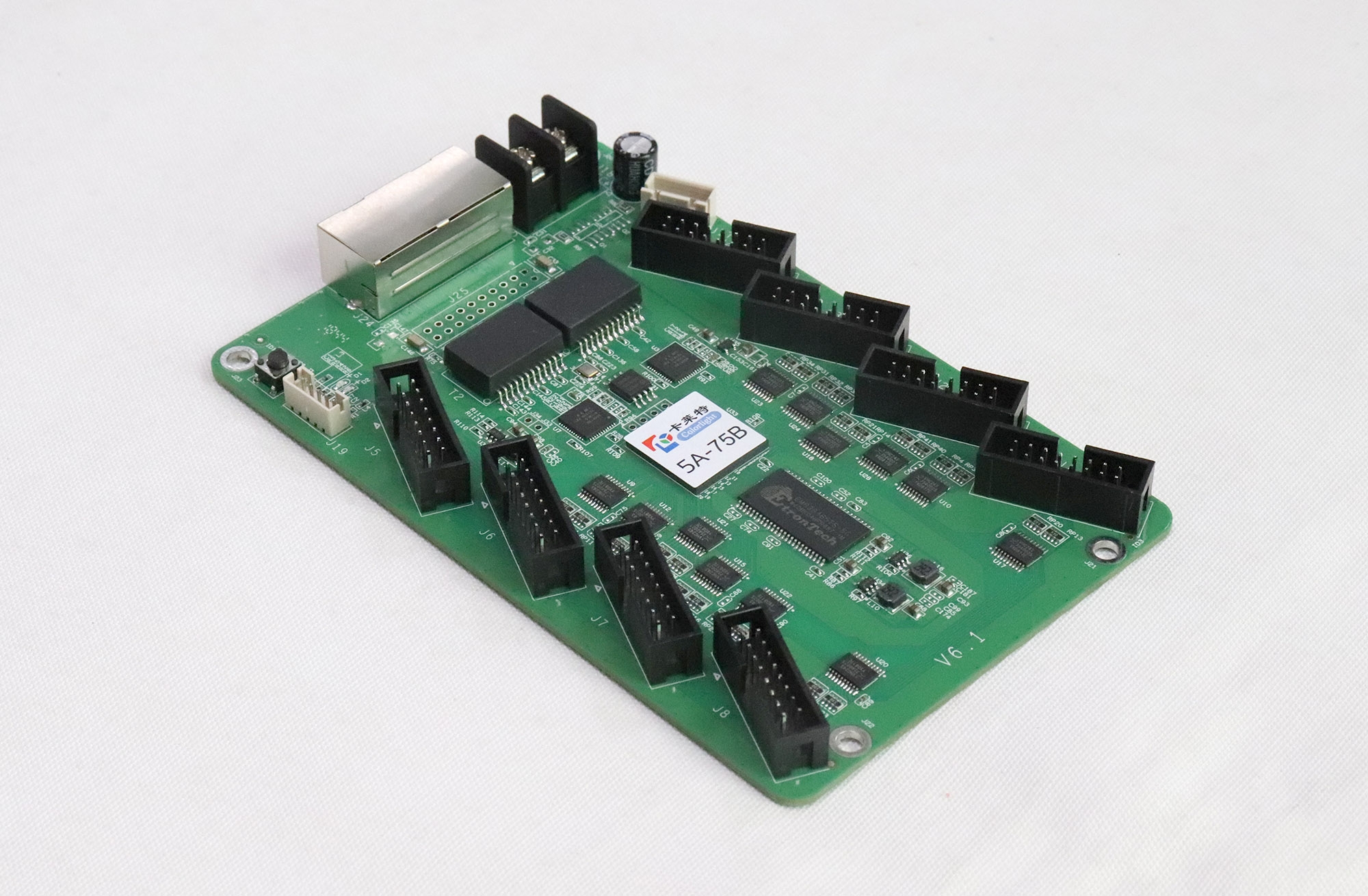
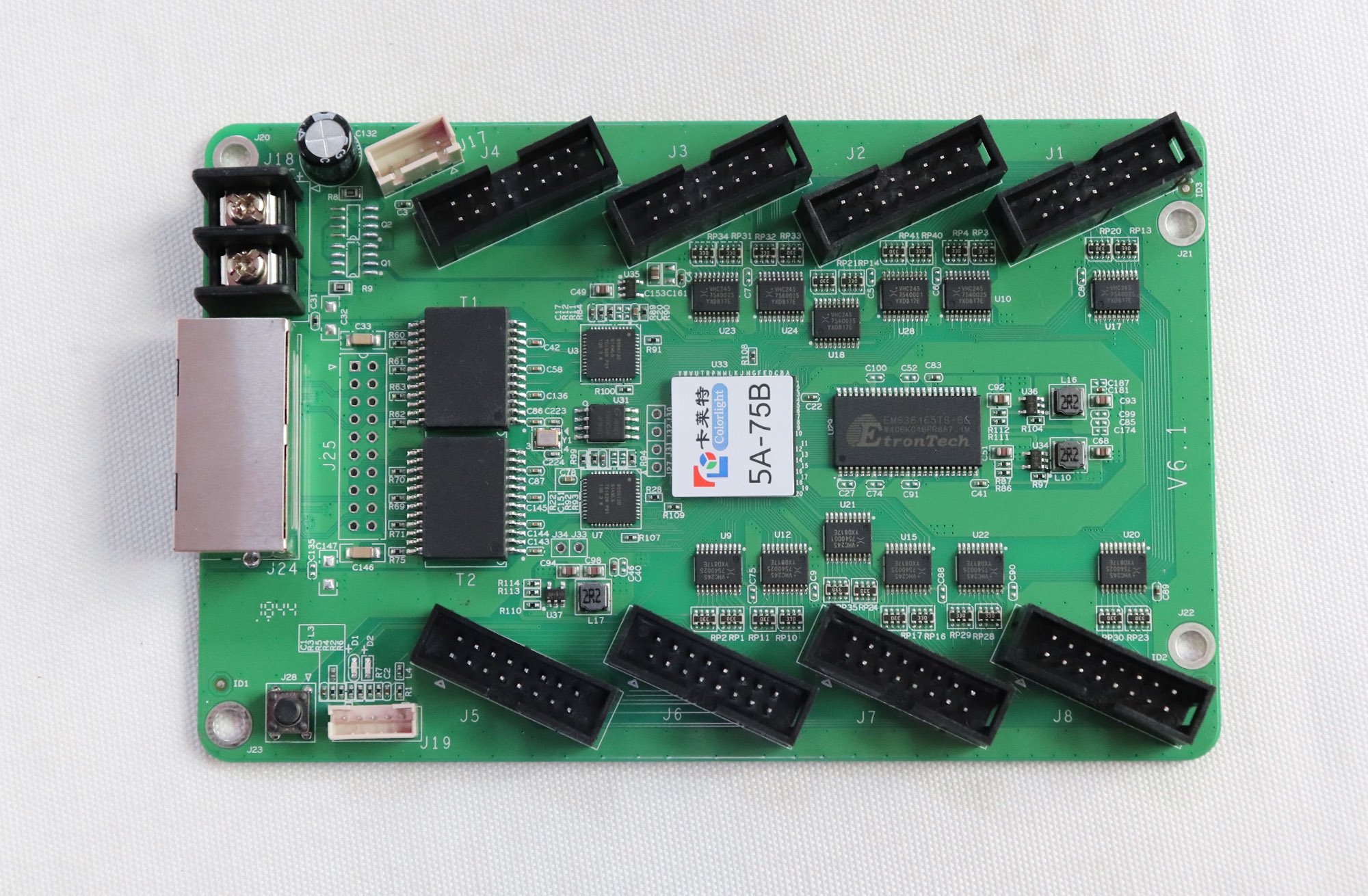
బోర్డుపై ముద్రించిన మోడల్ మరియు రివిజన్ను చదవండి. మాడ్యూల్ సరఫరాదారు యొక్క పారామీటర్ ఫైల్ను పొందండి మరియు డ్రైవర్ IC, వర్తించే చోట డీకోడర్ IC, స్కాన్ రేషియో మరియు పిక్సెల్ కొలతలను నమోదు చేయండి. కేవలం పిక్సెల్ పిచ్ ద్వారా ఈ సెట్టింగ్లను గుర్తించలేము. దేనినైనా డిస్కనెక్ట్ చేసే ముందు, ప్రస్తుతం ఉన్న కేబుల్ స్థానాలను ఫోటో తీయండి.
02. వర్కింగ్ కాన్ఫిగరేషన్ను బ్యాకప్ చేయండి
ఆపరేటింగ్ స్క్రీన్ కోసం, మార్పులు చేసే ముందు వర్కింగ్ కాన్ఫిగరేషన్ను తిరిగి చదివి ఎగుమతి చేయండి. రిసీవర్ పారామీటర్లు, స్క్రీన్ మ్యాపింగ్ మరియు కాలిబ్రేషన్ బ్యాకప్లను స్పష్టంగా గుర్తించి ఉంచండి; ఒకే ఫైల్లో అన్నీ ఉన్నాయని భావించకూడదు.
| తనిఖీ | అవసరమైన సమాచారం | పాస్ షరతు |
|---|---|---|
| హార్డ్వేర్ | కార్డ్ రివిజన్ మరియు మాడ్యూల్ ICలు | ఖచ్చితమైన హార్డ్వేర్ గుర్తించబడింది |
| మాడ్యూల్ | పిక్సెల్ కొలతలు మరియు స్కాన్ నిష్పత్తి | సరఫరాదారు సెట్టింగ్లు అందుబాటులో ఉన్నాయి |
| వైరింగ్ | HUB75 పిన్అవుట్ మరియు కేబుల్ మార్గం | కనెక్షన్లు డిజైన్కు సరిపోతాయి |
| బ్యాకప్ | పారామితులు, మ్యాపింగ్, క్రమాంకనం | అసలు ఫైళ్లు సురక్షితంగా ఉంచబడ్డాయి |
| లోడ్ | ప్రతి రిసీవర్ మరియు సెండర్ పోర్ట్కు పిక్సెల్లు | ధృవీకరించబడిన సిస్టమ్ పరిమితులలో |
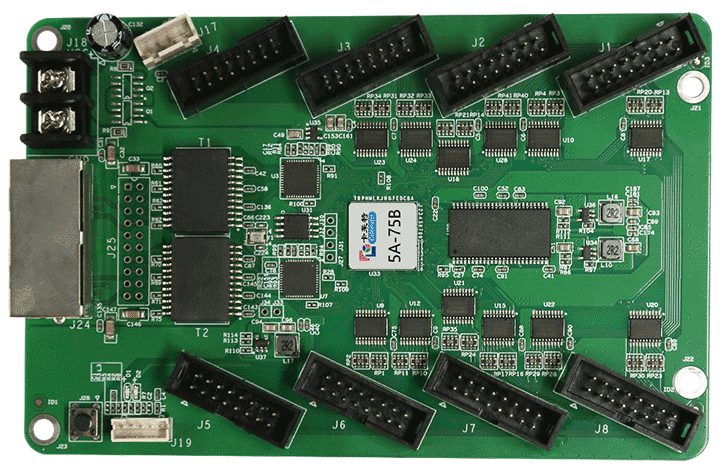
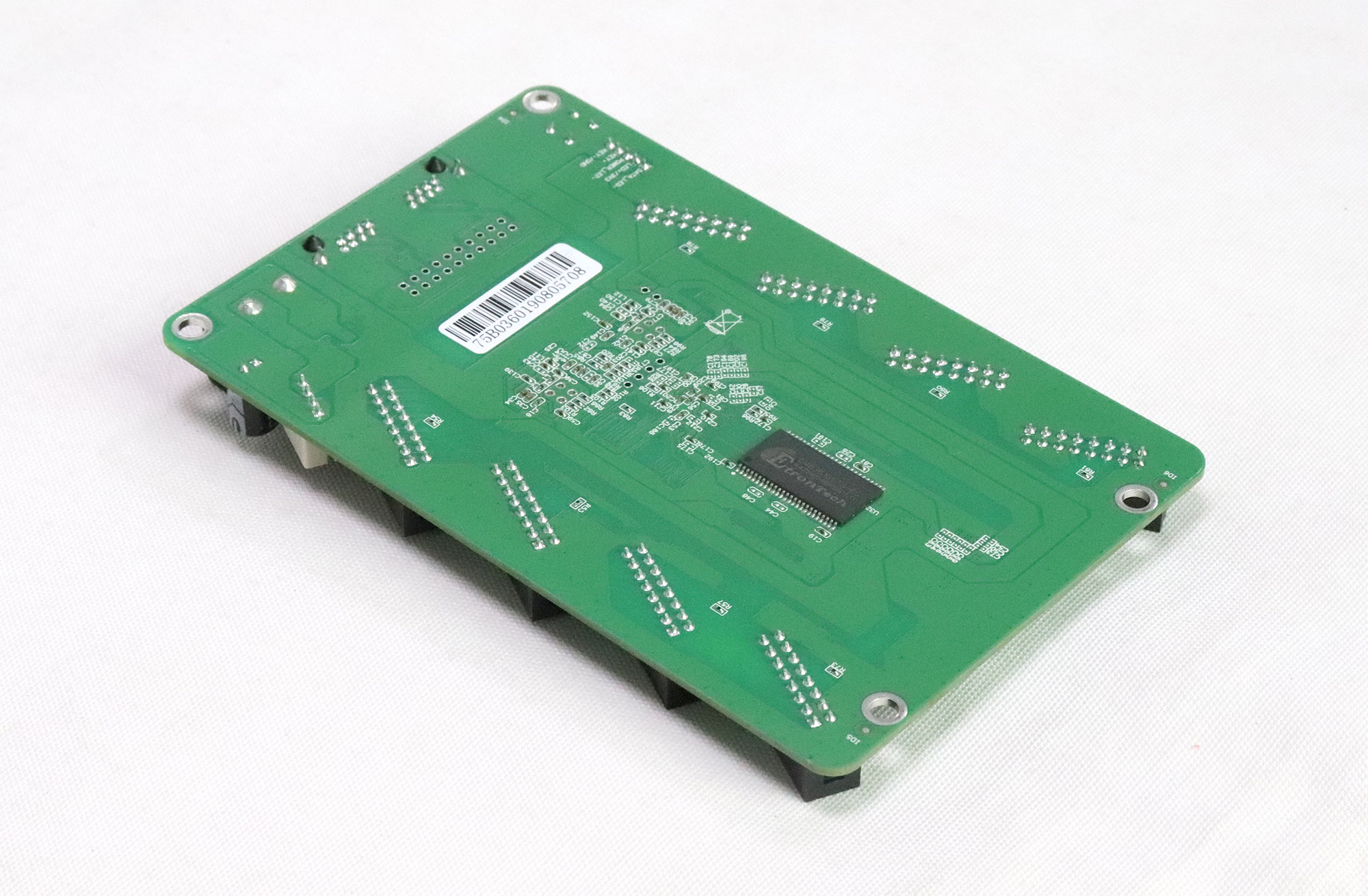
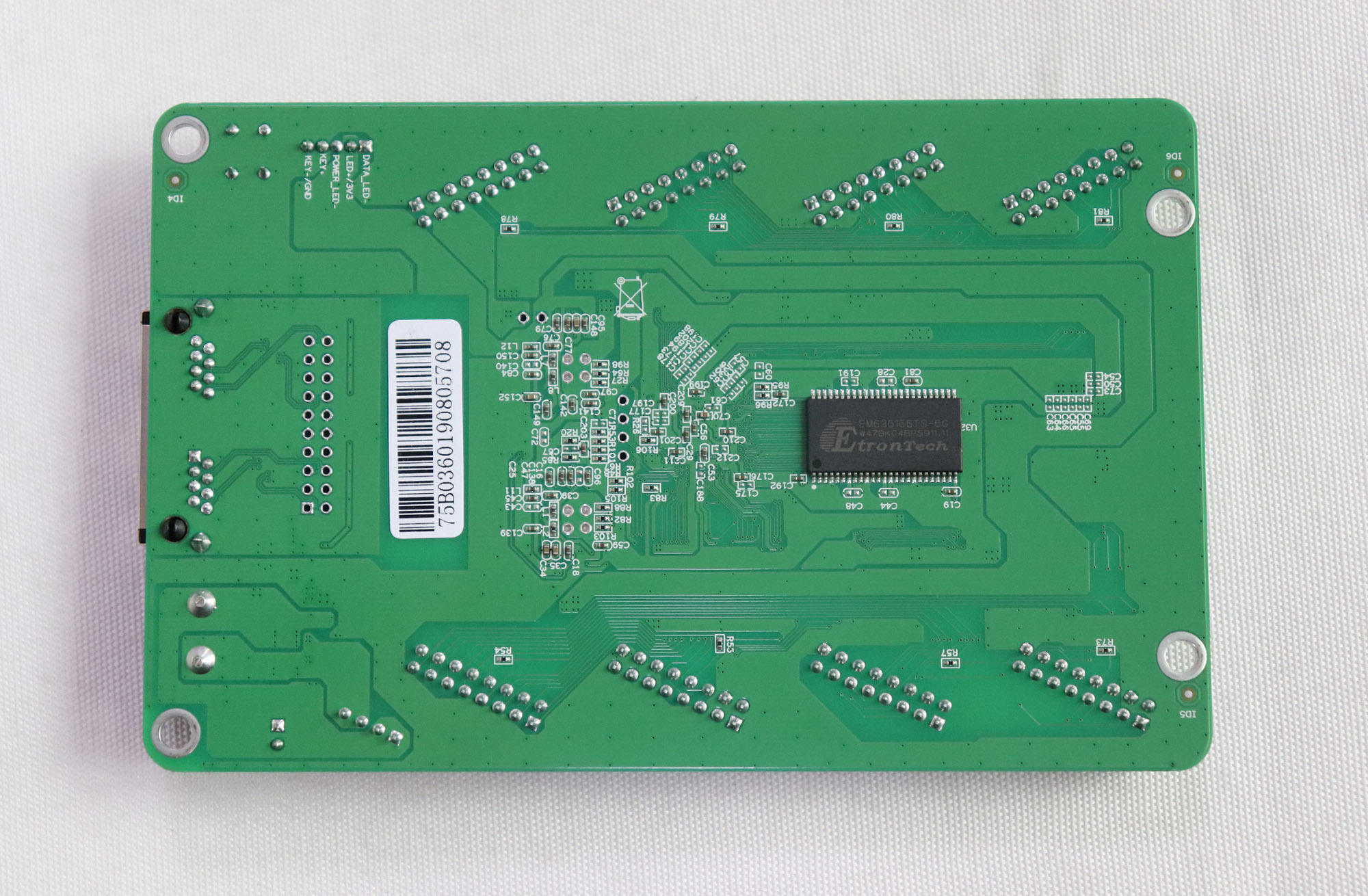
కేవలం గరిష్ట-రిజల్యూషన్ క్లెయిమ్ ఆధారంగా రిసీవింగ్ కార్డ్ లోడ్ను ఎంచుకోవద్దు. ఉపయోగపడే వెడల్పు, ఎత్తు మరియు పనితీరు అనేవి ఖచ్చితమైన హార్డ్వేర్, ఫర్మ్వేర్, మాడ్యూల్ డ్రైవర్ మరియు ఉద్దేశించిన డిస్ప్లే సెట్టింగ్లపై ఆధారపడి ఉంటాయి. క్యాబినెట్ లోడ్ను కేటాయించే ముందు సరిపోలే స్పెసిఫికేషన్ను తనిఖీ చేయండి. ఇక్కడ ఉన్న ఫోటోగ్రాఫ్లు నిర్దిష్ట బోర్డ్ రివిజన్లను చూపుతాయి; విద్యుత్ కనెక్షన్లను తనిఖీ చేసేటప్పుడు మీ స్వంత కార్డ్పై ఉన్న గుర్తులను ఉపయోగించండి.
2. పవర్, HUB75 కేబుల్స్ మరియు సిగ్నల్ మార్గాన్ని తనిఖీ చేయండి
01. పవర్ మరియు మౌంటింగ్ను సరిచూసుకోండి
పవర్ వైర్లు లేదా రిబ్బన్ కేబుళ్లను కదిలించే ముందు సంబంధిత పరికరాలను స్విచ్ ఆఫ్ చేయండి. స్వీకరించే కార్డ్ యొక్క అనుమతించబడిన DC సరఫరాను దాని రివిజన్-నిర్దిష్ట డాక్యుమెంటేషన్తో సరిపోల్చి ధృవీకరించుకోండి, ఆపై టెర్మినల్ పొలారిటీని తనిఖీ చేయండి. LED మాడ్యూళ్లకు వాటికి నిర్దేశించిన పవర్ కనెక్టర్ల ద్వారా పవర్ ఇవ్వండి; HUB75 రిబ్బన్ కేబుల్ను మాడ్యూల్ యొక్క పవర్ ఫీడ్గా పరిగణించవద్దు.
వదులుగా ఉన్న హార్డ్వేర్ను మరియు బయటపడిన సోల్డర్ జాయింట్లకు, వాహక క్యాబినెట్ ఉపరితలాలకు మధ్య ఉన్న కాంటాక్ట్ను తనిఖీ చేయండి. తగిన స్టాండ్ఆఫ్లను ఉపయోగించండి మరియు రిబ్బన్ కేబుల్స్ను పదునైన వంపులు లేకుండా ఉంచండి.
02. HUB75 రిబ్బన్-కేబుల్ కనెక్షన్లను తనిఖీ చేయండి
ప్రతి HUB75 కేబుల్ను మాడ్యూల్ యొక్క ఇన్పుట్ మార్కింగ్ మరియు పిన్అవుట్తో సరిపోల్చి తనిఖీ చేయండి. కనెక్టర్ను సరిగ్గా అమర్చి, అది పూర్తిగా అమరిందని నిర్ధారించుకోండి. సరిపోలే కనెక్టర్ ఆకారం సిగ్నల్ అనుకూలతను నిరూపించదు. మాడ్యూళ్లను చైన్ చేసేటప్పుడు, మాడ్యూల్కు డాక్యుమెంట్ చేయబడిన ఇన్పుట్-టు-అవుట్పుట్ దిశను అనుసరించండి.
03. పంపేవారి నుండి స్వీకరించేవారికి సిగ్నల్ మార్గాన్ని గుర్తించండి
పంపే పరికరం యొక్క LED అవుట్పుట్ నుండి మొదటి స్వీకరించే కార్డ్ వరకు మరియు ఉద్దేశించిన గొలుసు ద్వారా ముందుకు డిస్ప్లే సిగ్నల్ను గుర్తించండి. ఆ మార్గాన్ని, పంపే పరికరానికి కంప్యూటర్ యొక్క నియంత్రణ కనెక్షన్ నుండి వేరుగా ఉంచండి. కేవలం RJ45 సాకెట్ ఉండటం అనేది ఒక సాధారణ ఆఫీస్-నెట్వర్క్ కనెక్షన్ను సూచించదు. ప్రాథమిక నిర్ధారణ సమయంలో, ఆచరణ సాధ్యమైన చోట, ఒక చిన్న, సరిగ్గా పనిచేస్తుందని తెలిసిన కేబుల్ మరియు ఒక స్వీకరించే కార్డ్ను ఉపయోగించండి. ఆ భాగం పనిచేసిన తర్వాత మాత్రమే గొలుసును విస్తరించండి.
3. సరైన సాఫ్ట్వేర్ను ఎంచుకుని, స్వీకరించే కార్డును గుర్తించండి
01. అనుకూలమైన సాఫ్ట్వేర్ వెర్షన్ను ఎంచుకోండి
పాత ట్యుటోరియల్ను అనుసరించే ముందు సాఫ్ట్వేర్ అనుకూలతను తనిఖీ చేయండి. ప్రస్తుత కలర్లైట్ కాన్ఫిగరేషన్ వర్క్ఫ్లోలు LEDSettingను ఉపయోగిస్తాయి. పాత ఇన్స్టాలేషన్లు LEDVISION యొక్క స్క్రీన్-కంట్రోల్ టూల్స్ను ఉపయోగించవచ్చు. కలర్లైట్ యొక్క LEDVISION 9.0 విడుదల గమనికలు ప్లేబ్యాక్ మరియు స్క్రీన్ కాన్ఫిగరేషన్ యొక్క విభజనను మరియు నెట్వర్క్-కార్డ్ మోడ్ తొలగింపును వివరిస్తాయి.
02. పంపిన మరియు స్వీకరించే కార్డులను గుర్తించండి
LEDSetting V2.2.6లో, 'పరికర సమాచారం'తో ప్రారంభించి, 'గుర్తించు' (Detect)ను ఎంచుకోండి. ఆ సెండర్ కోసం నిర్దేశించిన నియంత్రణ ఇంటర్ఫేస్ ద్వారా కంప్యూటర్ను సెండర్కు కనెక్ట్ చేయండి; రిసీవర్ డిస్ప్లే-డేటా మార్గం ద్వారా కనెక్ట్ అవుతుంది. గుర్తించిన సెండర్ను నిర్ధారించి, ప్రతి అవుట్పుట్ యొక్క రిసీవర్ సంఖ్యను భౌతిక ఇన్స్టాలేషన్తో పోల్చండి.
గుర్తింపు విఫలమైతే, మొదట పవర్, కమ్యూనికేషన్ కనెక్షన్లు, అవసరమైన డ్రైవర్లు మరియు ఎంచుకున్న పరికరాన్ని తనిఖీ చేయండి. డౌన్స్ట్రీమ్ రిసీవర్లు మాత్రమే కనిపించకుండా పోతే, చివరిగా గుర్తించిన కార్డ్ తర్వాత ఉన్న లింక్ను తనిఖీ చేయండి. స్కాన్ సెట్టింగ్లను పదేపదే మార్చడం వల్ల డిస్కనెక్ట్ అయిన సిగ్నల్ చైన్ను పునరుద్ధరించలేము.
సాఫ్ట్వేర్ మరియు ఫర్మ్వేర్ వెర్షన్లను రికార్డ్ చేసుకోండి, తద్వారా తర్వాతి కలర్లైట్ 5A-75B సెటప్ కూడా అదే వర్క్ఫ్లోను అనుసరించగలదు.
4. మీ కలర్లైట్ 5A-75B సెటప్ కోసం మాడ్యూల్ పారామీటర్లను కాన్ఫిగర్ చేయండి
01. ఒక టెస్ట్ క్యాబినెట్ కోసం దిగుమతి పారామితులు
తెలిసిన ఒక క్యాబినెట్ లేదా నియంత్రిత టెస్ట్ సెక్షన్తో ప్రారంభించండి. LEDSetting V2.2.6లో, స్క్రీన్ కాన్ఫిగ్ > స్క్రీన్ పారామీటర్స్ను తెరిచి, సరిపోలే రిసీవర్ పారామీటర్ ఫైల్ను లోడ్ చేయడానికి ఇంపోర్ట్ను ఉపయోగించండి. ఏదైనా పంపే ముందు టార్గెట్ సెలక్షన్ను సరిచూసుకోండి. ఫలితాన్ని తనిఖీ చేసేటప్పుడు, ఉద్దేశించిన రిసీవర్కు మాత్రమే మార్పులను వర్తింపజేయండి.
సాధారణ మోడ్ పారామీటర్లను దిగుమతి చేసుకోవడానికి, తిరిగి చదవడానికి, పంపడానికి మరియు సేవ్ చేయడానికి మద్దతు ఇస్తుంది. నిపుణుల మోడ్ సవరణలను అనుమతిస్తుంది. అందుబాటులో ఉన్నప్పుడల్లా సరఫరాదారు ధృవీకరించిన ఫైల్ను ఉపయోగించండి, ముఖ్యంగా పరిచయం లేని డ్రైవర్ చిప్లు లేదా అసాధారణ మాడ్యూల్ రూటింగ్ ఉన్నప్పుడు. కేవలం ఒక ఫైల్ విజయవంతంగా తెరుచుకుంది అనే కారణంతో ప్రతి క్యాబినెట్ను ఓవర్రైట్ చేయవద్దు.
02. అవసరమైనప్పుడు తెలివైన సెట్టింగ్లను ఉపయోగించండి
తగిన ఫైల్ అందుబాటులో లేనప్పుడు, రిసీవర్ ఫర్మ్వేర్ మద్దతు ఇస్తే ఇంటెలిజెంట్ సెట్టింగ్లు మాడ్యూల్ కాన్ఫిగరేషన్కు మార్గనిర్దేశం చేయగలవు. పరీక్ష కోసం ఉపయోగించే డ్రైవర్ మరియు డీకోడర్ ICలు, మాడ్యూల్ రకం, డేటా గ్రూపులు మరియు అవుట్పుట్ గ్రూపును గుర్తించండి. మాడ్యూల్ వాస్తవంగా చూపించే దాని ప్రకారం ప్రదర్శించబడిన ప్రతి నమూనాకు ప్రతిస్పందించండి. పొలారిటీ లేదా పిక్సెల్-రూటింగ్ ప్రాంప్ట్ల ద్వారా ఊహించడం వలన పాక్షికంగా గుర్తించదగిన కానీ తప్పు చిత్రం ఏర్పడవచ్చు.
03. రంగులు, స్కాన్ క్రమం మరియు పూర్తి లోడ్ను ధృవీకరించండి
తగిన ప్రకాశంలో ఎరుపు, ఆకుపచ్చ, నీలం, తెలుపు మరియు నలుపు నమూనాలను తనిఖీ చేయండి. వరుస క్రమం, లోపించిన పిక్సెల్లు, పునరావృత ప్రాంతాలు మరియు గ్రేస్కేల్ మార్పులను పరిశీలించండి. సరైన తెలుపు చిత్రం మాత్రమే ఛానెల్ క్రమాన్ని నిర్ధారించలేదు. మొదటి అవుట్పుట్కు ఆవల ఉన్న మాడ్యూల్స్తో సహా, కార్డ్ ద్వారా నడపబడే పూర్తి ప్రాంతాన్ని ధృవీకరించండి.
ధృవీకరించబడిన సెట్టింగ్లతో పనితీరు ట్యూనింగ్ను ప్రారంభించండి. ఏదైనా మార్పు వలన లోపాలు ఏర్పడితే, చివరిగా పనిచేసిన విలువలను పునరుద్ధరించండి. అధునాతన టైమింగ్ సర్దుబాట్లకు ముందు, ఒక స్థిరమైన కలర్లైట్ 5A-75B సెటప్ సరైన జ్యామితి మరియు రంగులను ప్రదర్శించాలి.
5. క్యాబినెట్లను మ్యాప్ చేయండి మరియు ప్రదర్శన క్రమాన్ని ధృవీకరించండి
మాడ్యూల్ పారామీటర్లు ఒక రిసీవర్ దానికి అనుసంధానించబడిన LED లను ఎలా నడుపుతుందో వివరిస్తాయి. స్క్రీన్ మ్యాపింగ్ ఆ రిసీవర్ యొక్క పిక్సెల్లను మొత్తం చిత్రంలోని ఒక స్థానానికి కేటాయిస్తుంది. అందువల్ల, సరైన క్యాబినెట్ టెస్ట్ ప్యాటర్న్లు గందరగోళంగా ఉన్న పూర్తి-స్క్రీన్ చిత్రంతో పాటుగా ఉండగలవు.
01. ప్రతి రిసీవర్ యొక్క పిక్సెల్ కొలతలను నమోదు చేయండి
LEDSettingలో స్క్రీన్ కాన్ఫిగ్ > స్క్రీన్ మ్యాపింగ్ను తెరవండి. రిసీవర్ అమరికను మరియు ప్రతి కార్డ్ నిర్వహించే వాస్తవ పిక్సెల్ వెడల్పు మరియు ఎత్తును నమోదు చేయండి. ఒక క్యాబినెట్లో బహుళ రిసీవర్లు ఉంటే, క్యాబినెట్ మొత్తం కొలతలను ప్రతి రిసీవర్ భాగం నుండి వేరుగా చూపండి. పిక్సెల్ ఫీల్డ్లలో భౌతిక మిల్లీమీటర్లను నమోదు చేయవద్దు.
02. భౌతిక కేబుల్ క్రమాన్ని సరిపోల్చండి
ప్రతి పంపే పోర్ట్ కోసం వాస్తవ కేబుల్ క్రమాన్ని గుర్తించండి. సాఫ్ట్వేర్ చూపిన స్క్రీన్-వ్యూ సంప్రదాయాన్ని అనుసరించండి మరియు భౌతిక క్యాబినెట్లకు స్థిరంగా లేబుల్ చేయండి. ముందు నుండి చూసే మ్యాప్తో పోల్చినప్పుడు, డిస్ప్లే వెనుక నుండి గమనించిన మార్గం తలక్రిందులుగా కనిపించవచ్చు.
మద్దతు ఉన్న గుర్తింపు ఫంక్షన్లను ఉపయోగించి రిసీవర్ స్థానాలను ధృవీకరించండి, ఆపై సంఖ్యలతో కూడిన గ్రిడ్ను ప్రదర్శించండి. క్యాబినెట్ సరిహద్దులు మరియు పంపే పోర్ట్ల అంతటా కొనసాగింపును తనిఖీ చేయండి. చిన్న అంచు విభాగాలకు వాటి వాస్తవ కొలతలను కేటాయించండి. కలర్లైట్ 5A-75B సెటప్ కోసం, ప్రతి క్యాబినెట్ యొక్క ఓరియంటేషన్ మరియు లోడ్ను విడివిడిగా ధృవీకరించండి.
6. సెట్టింగ్లను సేవ్ చేసి, అంగీకార చెక్లిస్ట్ను పూర్తి చేయండి
01. హార్డ్వేర్కు సేవ్ చేసి, బ్యాకప్ను ఎగుమతి చేయండి
పారామీటర్లను పంపడం, వాటిని హార్డ్వేర్లో సేవ్ చేయడం మరియు స్థానిక బ్యాకప్ను ఎగుమతి చేయడం వేర్వేరు ప్రయోజనాలకు ఉపయోగపడతాయి. ఇమేజ్ సరిగ్గా ఉన్న తర్వాత, రిసీవర్ పారామీటర్లు మరియు స్క్రీన్ మ్యాపింగ్ కోసం సంబంధిత సేవ్ నియంత్రణలను ఉపయోగించండి. LEDSetting V2.2.6లో, స్క్రీన్-పారామీటర్ సేవ్ ఆపరేషన్ పారామీటర్లను రిసీవర్లలో నిల్వ చేస్తుంది. సాఫ్ట్వేర్ యొక్క నిర్ధారణ సందేశాలను అనుసరించి, ఎంచుకున్న టార్గెట్లను సరిచూసుకోండి.
02. పునఃప్రారంభం తర్వాత ఇమేజ్ను నిర్ధారించండి
ఈ తనిఖీలతో కలర్లైట్ 5A-75B సెటప్ను పూర్తి చేయండి:
- ఆశించిన ప్రతి రిసీవర్ సరైన సెండింగ్ పోర్ట్లో గుర్తించబడింది.
- రంగుల నమూనాలు, గ్రేస్కేల్ మరియు పూర్తి-స్క్రీన్ గ్రిడ్ సరిగ్గా కనిపిస్తాయి.
- సాధారణ కంటెంట్ పునరావృతం కాని లేదా లోపించని విభాగాలు లేకుండా ఉద్దేశించిన ప్రాంతాన్ని నింపుతుంది.
- నియంత్రిత పవర్ సైకిల్, సాధారణ సోర్స్ను తిరిగి కనెక్ట్ చేసి, సేవ్ చేసిన కాన్ఫిగరేషన్ను పునరుద్ధరిస్తుంది.
- బ్యాకప్లు క్యాబినెట్ రకం, సాఫ్ట్వేర్ వెర్షన్, ఫర్మ్వేర్ మరియు తేదీని గుర్తిస్తాయి.
తుది ఫైళ్లను భౌతిక కనెక్షన్ రికార్డుతో పాటు ఉంచండి. పునఃప్రారంభించిన తర్వాత, కేవలం విజయవంతమైన సేవ్ సందేశంపై ఆధారపడకుండా అసలు స్క్రీన్ను తనిఖీ చేయండి. ప్రాజెక్ట్కు ప్రత్యేకమైన ప్రకాశం లేదా క్రమాంకనం సెట్టింగ్లను విడిగా నిర్ధారించుకోండి.
7. సాధారణ సెటప్ సమస్యలను పరిష్కరించండి
కలర్లైట్ 5A-75B సెటప్లో ఊహించని ఫలితం వచ్చినప్పుడు, ఆ లోపం ఒక మాడ్యూల్కు, ఒక రిసీవర్కు, లేదా మొత్తం చైన్కు సంబంధించినదా అని గుర్తించండి. ఒకేసారి ఒక వేరియబుల్ను మాత్రమే మార్చండి మరియు చివరిగా పనిచేసిన కాన్ఫిగరేషన్ను అలాగే ఉంచండి. ప్రతి లక్షణాన్ని ఫర్మ్వేర్ సమస్యగా పరిగణించకుండా, మొదటి తనిఖీని ఎంచుకోవడానికి పట్టికను ఉపయోగించండి.
| సింప్టమ్ | మొదటి తనిఖీ | తదుపరి చర్య |
|---|---|---|
| స్క్రీన్ మొత్తం నల్లగా ఉంది | శక్తి, గుర్తింపు, మూల సంకేతం | ముందుగా లోపించిన లింక్ను పునరుద్ధరించండి |
| తప్పుడు రంగులు | RGB క్రమం మరియు మాడ్యూల్ పారామితులు | వేర్వేరు రంగు నమూనాలను ధృవీకరించండి |
| పునరావృత చిత్రం | రిసీవర్ పరిమాణం మరియు స్క్రీన్ మ్యాప్ | సరైన కొలతలు మరియు స్థానాలు |
| తప్పిపోయిన విభాగం | రిబ్బన్ కేబుల్ మరియు అవుట్పుట్ కేటాయింపు | మొదట ప్రభావితమైన మాడ్యూల్ను తనిఖీ చేయండి |
| పునఃప్రారంభం తర్వాత విఫలమవుతుంది | హార్డ్వేర్ సేవ్ మరియు స్టార్టప్ సోర్స్ | సెట్టింగ్లను తిరిగి చదివి, మూలాన్ని ధృవీకరించండి |
అడపాదడపా వచ్చే లోపాల విషయంలో, నియంత్రిత ప్రతిస్థాపన సమయంలో ఆ లక్షణం కేబుల్, మాడ్యూల్, లేదా రిసీవింగ్ కార్డ్లో కనిపిస్తుందో లేదో గమనించండి. మాడ్యూల్ వైరింగ్ను మార్చే ముందు స్విచ్ ఆఫ్ చేయండి. లోపానికి కారణం అంతుచిక్కకపోతే, సరఫరాదారుకు బోర్డ్ ఫోటోగ్రాఫ్లు, చిప్ మార్కింగ్లు, వెర్షన్లు, మరియు ఆ లోపాన్ని పునరావృతం చేసే అతి చిన్న కాన్ఫిగరేషన్ను అందించండి.
8. కలర్లైట్ 5A-75B సెటప్ FAQ
01. నేను సెండింగ్ కంట్రోలర్ లేకుండా కలర్లైట్ 5A-75Bని నేరుగా PCకి కనెక్ట్ చేయవచ్చా?
కొన్ని పాత వర్క్ఫ్లోలు అనుకూలమైన గిగాబిట్ నెట్వర్క్ అడాప్టర్ను మరియు నెట్వర్క్-కార్డ్ మోడ్తో కూడిన పాత LEDVISION వెర్షన్ను ఉపయోగిస్తాయి. ఇది వెర్షన్పై ఆధారపడిన ఏర్పాటు, ప్రస్తుత సాఫ్ట్వేర్లో ఉండే సామర్థ్యం కాదు. LEDVISION 9.0 ఆ మోడ్ను తొలగించింది. ప్రత్యక్ష కనెక్షన్ను ఎంచుకునే ముందు ఖచ్చితమైన సాఫ్ట్వేర్, అడాప్టర్ మరియు రిసీవింగ్-కార్డ్ మద్దతును నిర్ధారించుకోండి. ఇక్కడ వివరించిన LEDSetting వర్క్ఫ్లో కోసం, మద్దతు ఉన్న సెండింగ్ కంట్రోలర్ సరళమైన మార్గం. కార్డ్ను రౌటర్కు కనెక్ట్ చేయడం అనేది డిస్ప్లే-డేటా సోర్స్కు ప్రత్యామ్నాయం కాదు.
02. కలర్లైట్ 5A-75B సెటప్ సమయంలో నేను వేరొక క్యాబినెట్ నుండి కాన్ఫిగరేషన్ ఫైల్ను కాపీ చేయవచ్చా?
డోనర్ క్యాబినెట్ మాడ్యూల్ ఎలక్ట్రానిక్స్, స్కాన్ అమరిక, వైరింగ్, రిసీవర్ రివిజన్ మరియు పిక్సెల్ లేఅవుట్తో సరిపోలుతుందని నిర్ధారించుకున్న తర్వాత మాత్రమే. ఒకేలాంటి క్యాబినెట్ పరిమాణం లేదా ఒకే పిక్సెల్ పిచ్ సరిపోదు. అలాగే ఫైల్లో ఏముందో గుర్తించండి: రిసీవర్ పారామీటర్లు హోల్-స్క్రీన్ కనెక్షన్ మ్యాప్కు భిన్నంగా ఉన్నాయి. గ్రహీత యొక్క బ్యాకప్ను భద్రపరచి, ముందుగా ఒక క్యాబినెట్ను ధృవీకరించండి. పిక్సెల్ కాలిబ్రేషన్ డేటా కొలవబడిన LEDలకు చెందినది మరియు దాని రిసీవర్ పారామీటర్లు సరిపోయినప్పటికీ, మరొక క్యాబినెట్ నుండి గుడ్డిగా కాపీ చేయకూడదు.
03. సెటప్ చేయడానికి ముందు నేను రిసీవింగ్ కార్డ్ ఫర్మ్వేర్ను అప్డేట్ చేయాలా?
దానంతట అదే జరగదు. ముందుగా, ఇన్స్టాల్ చేసిన ఫర్మ్వేర్ ఉద్దేశించిన మాడ్యూల్స్ మరియు సాఫ్ట్వేర్ ఫంక్షన్లకు మద్దతు ఇస్తుందో లేదో నిర్ధారించుకోండి. ధృవీకరించబడిన అనుకూలత అవసరం లేదా సంబంధిత పరిష్కారం కోరినప్పుడు, ఖచ్చితమైన కార్డ్ రివిజన్ మరియు డ్రైవర్ కేటగిరీ కోసం ఆమోదించబడిన ప్యాకేజీని ఉపయోగించి అప్డేట్ చేయండి. ప్రారంభించే ముందు, పని చేస్తున్న సెట్టింగ్లను బ్యాకప్ చేసుకోండి మరియు స్థిరమైన పవర్ మరియు కమ్యూనికేషన్ను ఏర్పాటు చేసుకోండి. పని చేస్తున్న ఇన్స్టాలేషన్ను మార్చడానికి కేవలం కొత్త వెర్షన్ నంబర్ మాత్రమే సరిపోదు, మరియు ఫర్మ్వేర్ తలక్రిందులుగా ఉన్న రిబ్బన్ కేబుల్స్ను లేదా తప్పు మ్యాప్ను సరిచేయలేదు.
04. కొత్త 5A-75B పాత కార్డ్ సెట్టింగ్లను ఉపయోగించగలదా?
తరచుగా, భర్తీ చేసే రివిజన్ మరియు ఫర్మ్వేర్ ఇప్పటికే ఉన్న క్యాబినెట్ కాన్ఫిగరేషన్కు మద్దతు ఇస్తే సరిపోతుంది. దానిని ఇన్స్టాల్ చేసే ముందు అనుకూలతను ధృవీకరించుకోండి, ఆపై సరైన రిసీవర్ పారామీటర్లను పునరుద్ధరించి, సిగ్నల్ చైన్లో దాని స్థానాన్ని తనిఖీ చేయండి. క్యాలిబ్రేషన్ రికవరీని పారామీటర్ రికవరీ నుండి వేరుగా ఉంచండి; ఒక కార్డును మార్చడం అనేది మరొక క్యాబినెట్ యొక్క క్యాలిబ్రేషన్ విలువలను తీసుకోవడాన్ని సమర్థించదు. విఫలమైన కార్డును చదవలేకపోతే, దాని సరఫరాదారు నుండి అసలైన కమిషనింగ్ ఫైల్లను లేదా ఆ నిర్దిష్ట క్యాబినెట్ కోసం ధృవీకరించబడిన కాన్ఫిగరేషన్ను అభ్యర్థించండి.
05. ఒకే పిక్సెల్ పిచ్ ఉన్న రెండు LED మాడ్యూళ్లకు వేర్వేరు సెట్టింగ్లు ఎందుకు అవసరం కావచ్చు?
పిక్సెల్ పిచ్ LEDల మధ్య దూరాన్ని నిర్దేశిస్తుంది. ఇది డ్రైవర్ IC, డీకోడర్, స్కాన్ రేషియో, ఇంటర్నల్ రూటింగ్, సిగ్నల్ పొలారిటీ లేదా కనెక్టర్ అసైన్మెంట్ను నిర్వచించదు. తయారీదారులు ఒకే పిచ్ మరియు కొలతలు కలిగి ఉండి, వేర్వేరు ఎలక్ట్రానిక్స్తో మాడ్యూళ్లను తయారు చేయగలరు. కేవలం P3 లేదా P5 వంటి లేబుల్ను చూసి ప్రీసెట్ను ఎంచుకోవడానికి బదులుగా, PCB మార్కింగ్లను తనిఖీ చేసి, మాడ్యూల్ స్పెసిఫికేషన్ను పొందండి. చూడటానికి ఒకేలా కనిపించే రీప్లేస్మెంట్ను కూడా, ఇప్పటికే ఉన్న క్యాబినెట్లో చేర్చే ముందు సరిచూసుకోవాలి.
06. నేను 5A-75E కాన్ఫిగరేషన్ ఫైల్ను 5A-75Bలో ఉపయోగించవచ్చా?
ప్రత్యక్ష మార్పిడికి అవకాశం ఉందని భావించవద్దు. సంబంధిత మోడల్ పేర్లు ఒకే విధమైన అవుట్పుట్ వనరులు, లోడింగ్ ఏర్పాట్లు, ఫర్మ్వేర్ మద్దతు లేదా పారామీటర్ ప్రవర్తనకు హామీ ఇవ్వవు. అసలు మాడ్యూల్స్కు సరిపోయే 5A-75B ఫైల్ కోసం క్యాబినెట్ సరఫరాదారుని అడగండి, లేదా ఒక రిసీవర్లో కాన్ఫిగరేషన్ను అనుకూలంగా మార్చి, ధృవీకరించుకోండి. విజయవంతంగా ఇంపోర్ట్ అయిన ఫైల్ను విస్తృతంగా వినియోగించే ముందు, దానికి పూర్తి అవుట్పుట్, రంగు మరియు పునఃప్రారంభ తనిఖీలు అవసరం.
9. ముగింపు
కలర్లైట్ 5A-75B సెటప్ విజయవంతం కావాలంటే, రిసీవింగ్ కార్డ్ను అసలు మాడ్యూల్ ఎలక్ట్రానిక్స్ మరియు కేబుల్ లేఅవుట్కు సరిపోల్చడంపై ఆధారపడి ఉంటుంది. ముందుగా పవర్ మరియు కనెక్షన్లను సరిచూసుకోండి, పూర్తి చైన్ను గుర్తించండి, సరైన మాడ్యూల్ పారామీటర్లను నిర్ధారించండి, ఆపై ప్రతి రిసీవర్ను దాని స్క్రీన్ పొజిషన్కు మ్యాప్ చేయండి. సరిచూసిన కాన్ఫిగరేషన్ను హార్డ్వేర్లో సేవ్ చేసి, గుర్తించదగిన బ్యాకప్ను భద్రపరచండి.
నియంత్రిత పునఃప్రారంభం తర్వాత తిరిగి వచ్చే, సరిగ్గా మ్యాప్ చేయబడిన, స్థిరమైన ఇమేజ్నే పూర్తి పరీక్ష అంటారు. భవిష్యత్ నిర్వహణ కోసం పని చేసే కాన్ఫిగరేషన్ను భద్రపరుస్తూ, తదుపరి తనిఖీని ఎంచుకోవడానికి ప్రతి లోపం యొక్క స్థానం మరియు లక్షణాలను ఉపయోగించండి.

