
ఈ Huidu LED కంట్రోలర్ గైడ్ అసింక్రోనస్, సింక్రోనస్ మరియు డ్యూయల్-మోడ్ కంట్రోల్ను పోల్చి, ఆపై HDPlayer సెటప్, హార్డ్వేర్ తనిఖీలు మరియు ట్రబుల్షూటింగ్ను వివరిస్తుంది. ఏమి కనెక్ట్ చేయాలో, కాన్ఫిగర్ చేయాలో మరియు ధృవీకరించుకోవాలో తెలుసుకోవాల్సిన సైన్ యజమానులు, ఇన్స్టాలర్లు మరియు కొనుగోలుదారుల కోసం ఇది ఉద్దేశించబడింది.
మీరు ఏ నియంత్రణ విధానాన్ని ఎంచుకోవాలి? ఒక LED సైన్ నిల్వ చేసిన కంటెంట్ను స్వతంత్రంగా ప్లే చేయవలసి వచ్చినప్పుడు అసింక్రోనస్ నియంత్రణను ఎంచుకోండి. అది లైవ్ వీడియో సోర్స్ను అనుసరించవలసి వచ్చినప్పుడు సింక్రోనస్ నియంత్రణను ఎంచుకోండి. ఒకే స్క్రీన్కు రెండూ అవసరమైనప్పుడు, అనుకూలమైన డ్యూయల్-మోడ్ ప్లేయర్ను ఎంచుకోండి. సరైన ఎంపిక అనేది కంటెంట్ వర్క్ఫ్లో, స్క్రీన్ లేఅవుట్ మరియు స్వీకరించే హార్డ్వేర్ కలిసి పనిచేయడంపై ఆధారపడి ఉంటుంది.
మోడల్లు మరియు హార్డ్వేర్ రివిజన్లను బట్టి ఫీచర్లు మారుతూ ఉంటాయి. సిస్టమ్ను అర్థం చేసుకోవడానికి ఉదాహరణలను ఉపయోగించండి, ఆపై మీ ఖచ్చితమైన హార్డ్వేర్ కోసం స్పెసిఫికేషన్లను నిర్ధారించుకోండి.
1. ఏమిటి Huidu LED కంట్రోలర్ చేస్తుంది
ఒక కంట్రోలర్ మీ కంటెంట్ సోర్స్ను, LED మాడ్యూల్స్ను నడిపే ఎలక్ట్రానిక్స్కు అనుసంధానిస్తుంది. ఒక అసింక్రోనస్ ప్లేయర్ ప్రోగ్రామ్లను నిల్వ చేసి ప్లే చేస్తుంది. ఒక సింక్రోనస్ సెండర్ లైవ్ వీడియో సిగ్నల్ను తీసుకుని, డిస్ప్లే డేటాను పంపిణీ చేస్తుంది. క్యాబినెట్ల లోపల ఉన్న రిసీవింగ్ కార్డ్లు ఆ డేటాను మాడ్యూల్స్ కోసం సిగ్నల్స్గా అనువదిస్తాయి.
కొన్ని కాంపాక్ట్ కంట్రోల్ కార్డ్లు పంపే మరియు స్వీకరించే ఫంక్షన్లను ఏకీకృతం చేస్తాయి. పెద్ద ఇన్స్టాలేషన్లు సాధారణంగా ఒక ప్రత్యేక ప్లేయర్ లేదా సెండర్తో పాటు బహుళ రిసీవింగ్ కార్డ్లను ఉపయోగిస్తాయి. అందువల్ల భౌతిక అమరిక కంట్రోలర్ మరియు స్క్రీన్ డిజైన్పై ఆధారపడి ఉంటుంది.
ఈ మొత్తం ప్రక్రియలో ఒక వ్యత్యాసం ముఖ్యమైనది. Huidu LED కంట్రోలర్ గైడ్: మేనేజ్మెంట్ కనెక్షన్ మరియు LED డేటా అవుట్పుట్ అనేవి వేర్వేరు మార్గాలు. మేనేజ్మెంట్ LAN కనెక్షన్ కాన్ఫిగరేషన్ లేదా కంటెంట్ బదిలీని నిర్వహిస్తుంది. LED అవుట్పుట్ రిసీవింగ్ కార్డ్లకు ఫీడ్ చేస్తుంది. ఒకేలా కనిపించే RJ45 సాకెట్లు ఆ ఫంక్షన్లను పరస్పరం మార్చుకునేలా చేయవు; లేబుల్లను మరియు ఖచ్చితమైన మోడల్ యొక్క వైరింగ్ రేఖాచిత్రాన్ని అనుసరించండి.
2. Huidu LED కంట్రోలర్ గైడ్: అసింక్ మరియు సింక్ నియంత్రణ
(1) నిల్వ చేయబడిన కంటెంట్ కోసం అసింక్రోనస్ నియంత్రణ
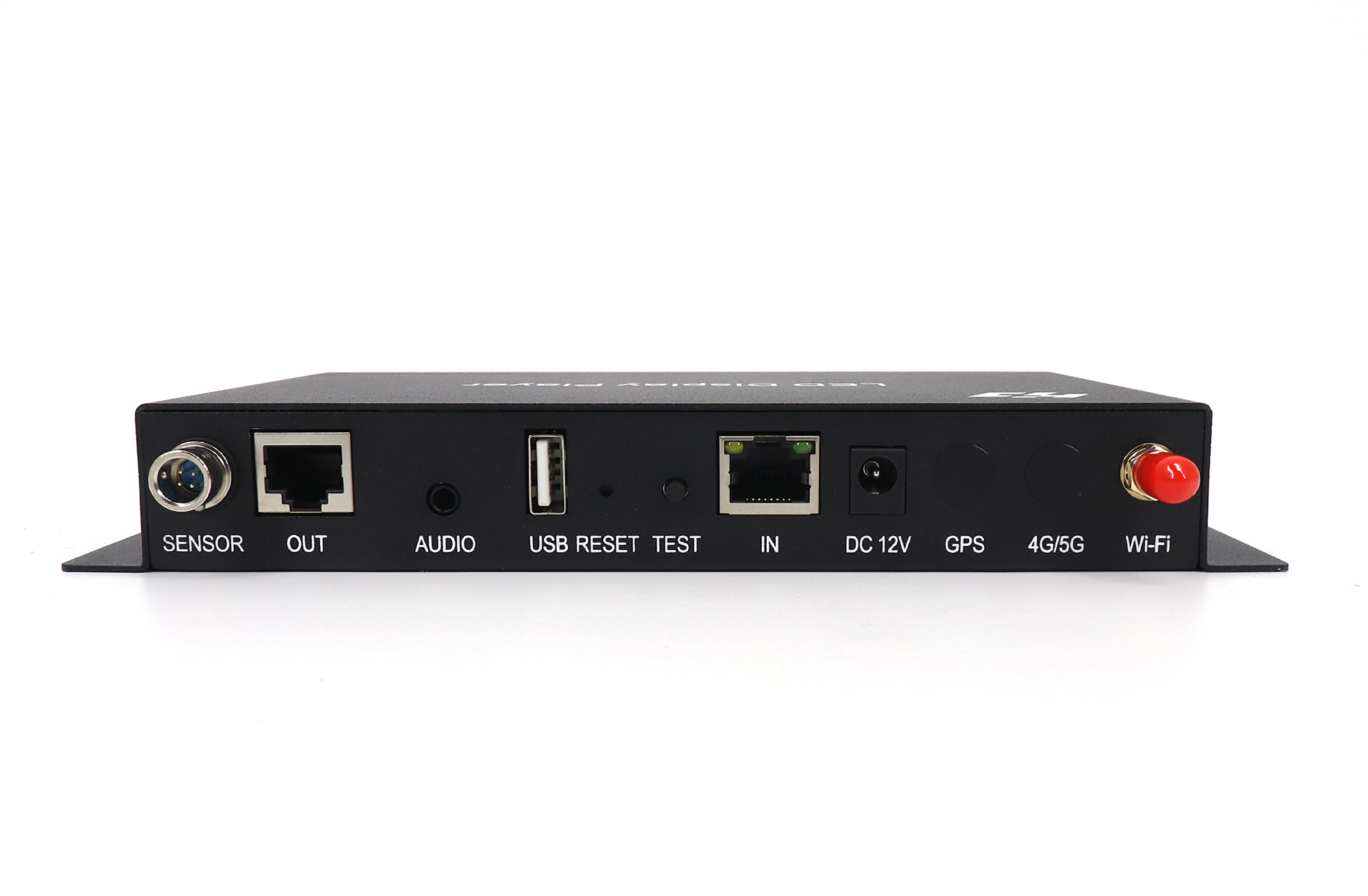
ఒక అసింక్రోనస్ కంట్రోలర్, ప్రోగ్రామ్లను లోకల్ స్టోరేజ్ నుండి బదిలీ చేసిన తర్వాత వాటిని ప్లే చేస్తుంది. లోకల్గా నిల్వ చేసిన ప్లేబ్యాక్ కోసం ఎడిటింగ్ కంప్యూటర్ కనెక్ట్ అయి ఉండవలసిన అవసరం లేదు. ఇది పునరావృతమయ్యే ప్రకటనలు, ప్రారంభ గంటలు మరియు షెడ్యూల్ చేయబడిన నోటీసులకు అనుకూలంగా ఉంటుంది.
HD-A3 ఈ విధానాన్ని వివరిస్తుంది: ఇది HDPlayer మరియు అనుకూలమైన స్వీకరించే హార్డ్వేర్తో ఉపయోగించే ఒక అసింక్రోనస్ ప్లేయర్. కొత్త మెటీరియల్ను పంపడానికి లేదా ఆన్లైన్ కంటెంట్ను తిరిగి పొందడానికి నెట్వర్క్ యాక్సెస్ అవసరం కావచ్చు, కానీ అది ఇప్పటికే ఉన్న స్థానిక ప్లేలిస్ట్ను ప్లే చేయడానికి వేరుగా ఉంటుంది.
(2) ప్రత్యక్ష వీడియో కోసం సమకాలిక నియంత్రణ
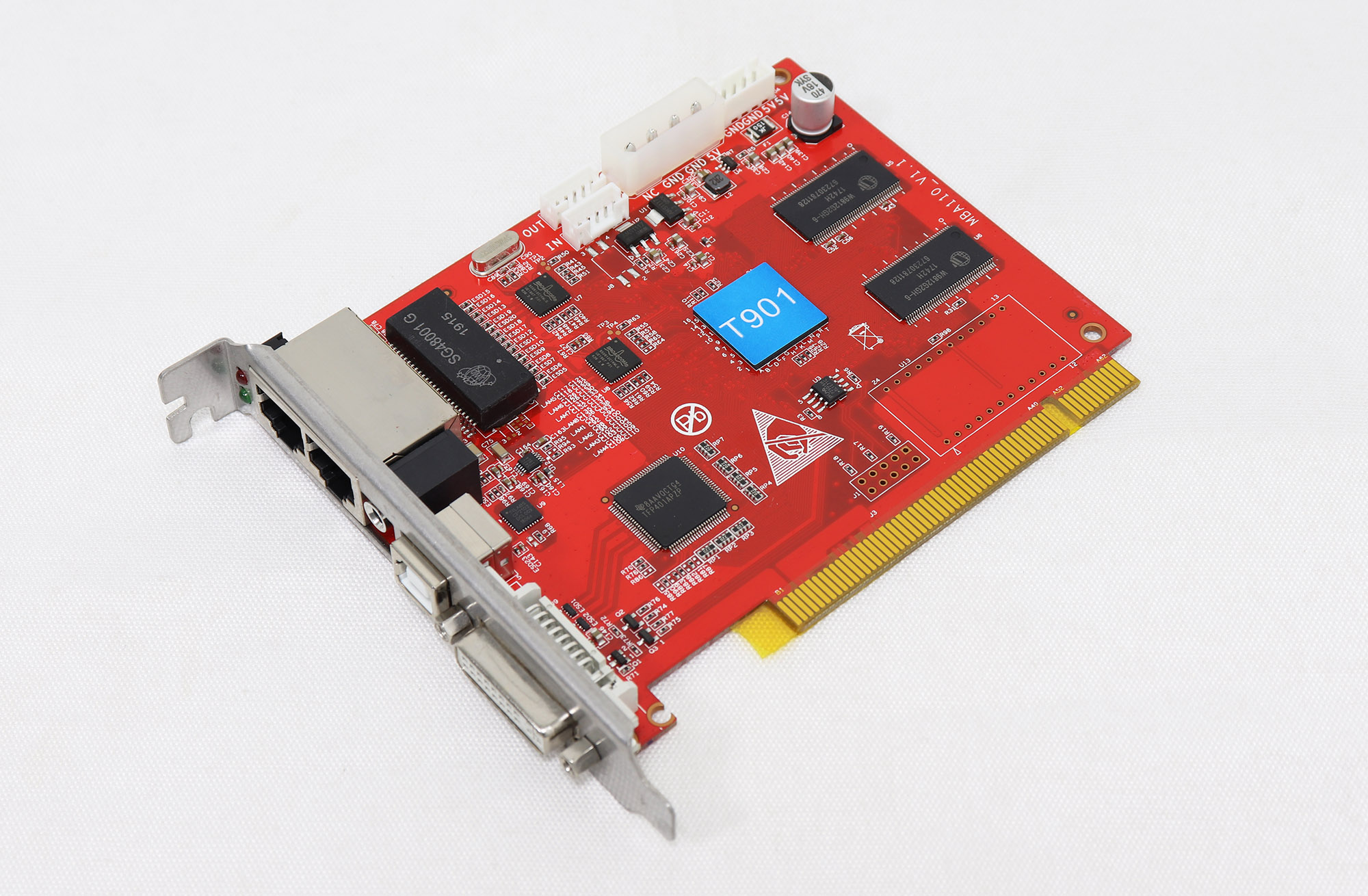
సింక్రోనస్ సిస్టమ్ అనేది ప్రజెంటేషన్ కంప్యూటర్ లేదా మరొక అనుకూలమైన సోర్స్ వంటి నిరంతర వీడియో ఫీడ్ను అనుసరిస్తుంది. ఒకవేళ సోర్స్ పంపడం ఆపివేస్తే, సిస్టమ్ ఆ లైవ్ ఫీడ్ను స్వతంత్రంగా ప్లే చేయడం కొనసాగించదు.
T901 అనేది DVI వీడియో ఇన్పుట్తో కూడిన ఒక సింక్రోనస్ సెండింగ్ కార్డ్కు ఉదాహరణ. దీని కాన్ఫిగరేషన్ కనెక్షన్ వీడియో ఇన్పుట్కు ప్రత్యామ్నాయం కాదు. ఒక కాన్ఫరెన్స్ లేదా లైవ్ ప్రొడక్షన్ కోసం, సెండర్ను ఎంచుకునే ముందు, ఏదైనా అడాప్టర్ లేదా ప్రాసెసర్తో సహా, సోర్స్ నుండి స్క్రీన్ వరకు ఉన్న పూర్తి మార్గాన్ని తనిఖీ చేయండి.
(3) మిశ్రమ అవసరాల కోసం డ్యూయల్-మోడ్ ప్లేబ్యాక్
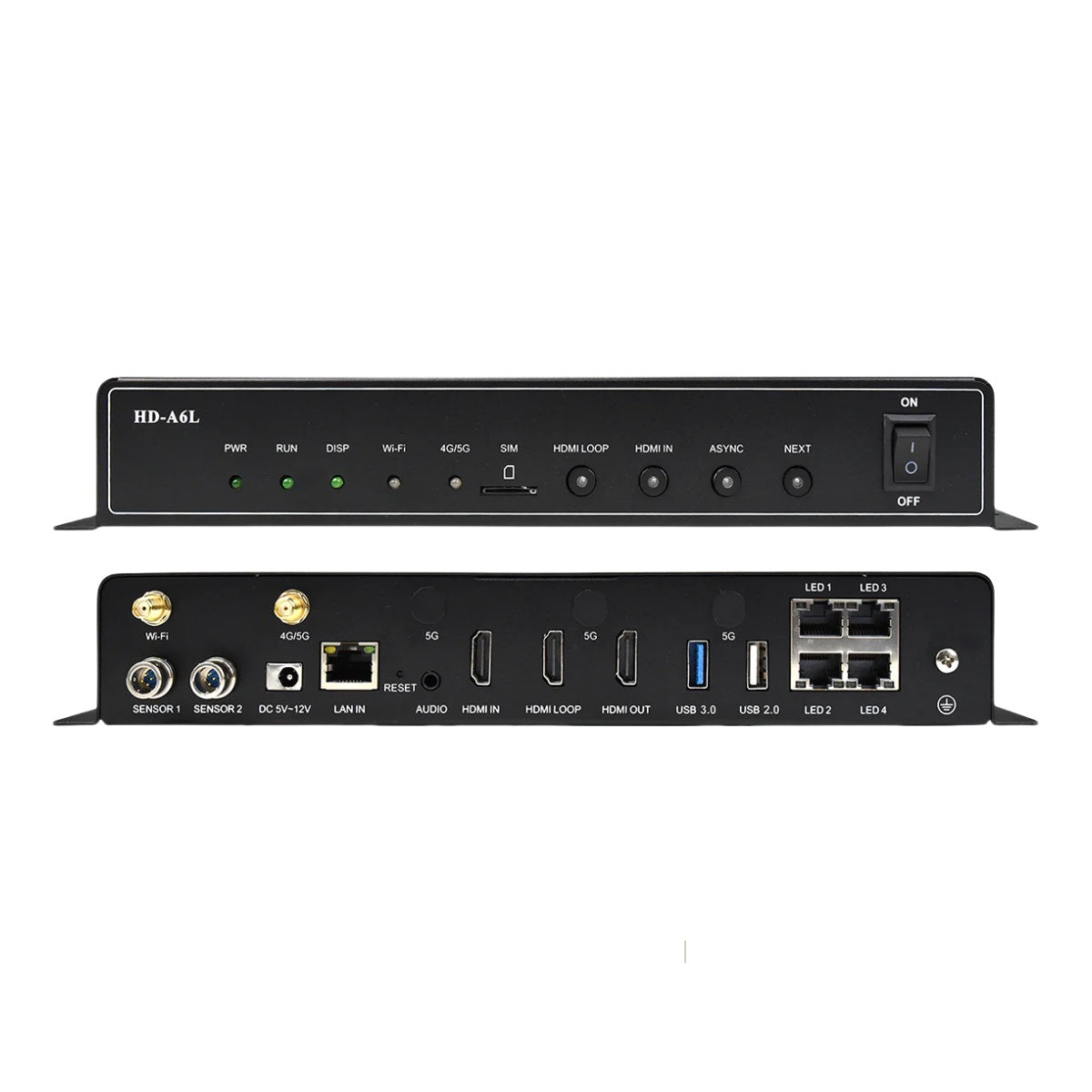
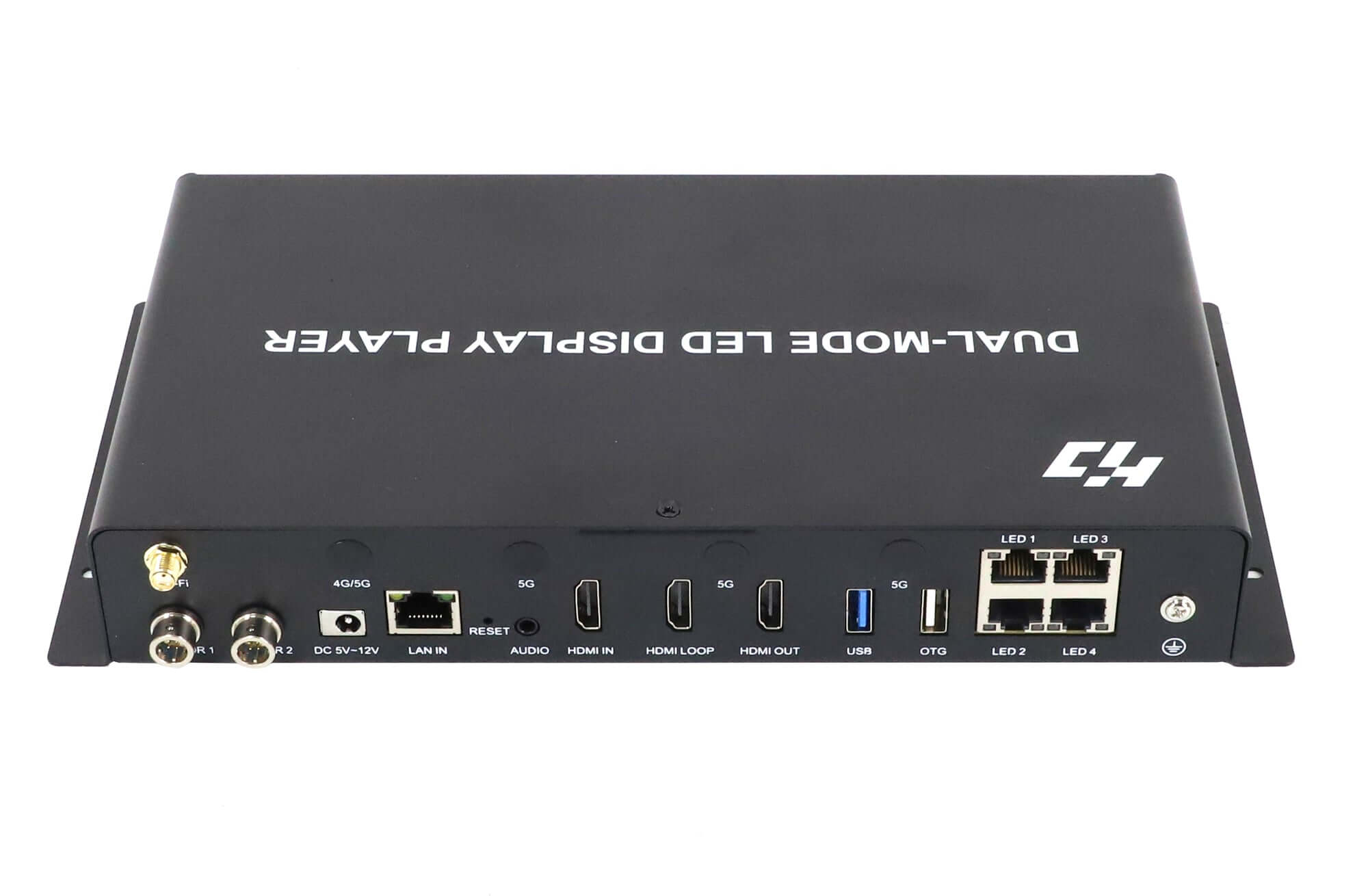
HD-A6Lతో సహా, సపోర్ట్ చేసే డ్యూయల్-మోడ్ ప్లేయర్లు, స్టోర్డ్ ప్లేబ్యాక్ను లైవ్-ఇన్పుట్ ఆపరేషన్తో మిళితం చేస్తాయి. ఒక వేదిక ప్రెజెంటేషన్ల మధ్య షెడ్యూల్డ్ అడ్వర్టైజింగ్ను ఉపయోగించి, ఆపై లైవ్ సోర్స్ను ఎంచుకోవచ్చు. నిర్దిష్ట పరికరం మోడ్లను ఎలా మారుస్తుందో మరియు సోర్స్ అదృశ్యమైనప్పుడు ఏమి జరుగుతుందో నిర్ధారించుకోండి; ఆటోమేటిక్ ఫాల్బ్యాక్ అనేది సురక్షితమైన ఊహ కాదు.
ఇందులో నిర్ణయ పట్టిక Huidu LED కంట్రోలర్ గైడ్ ఒక మోడ్ను సార్వత్రికంగా ఉత్తమమైనదిగా ర్యాంక్ ఇవ్వకుండా, నిర్వహణ అవసరాలను పోల్చి చూస్తుంది.
| మోడ్ | బాగా సరిపోయింది | ప్రత్యక్ష మూలం అవసరం | ఎంచుకునే ముందు తనిఖీ చేయండి |
|---|---|---|---|
| అసమకాలిక | నిల్వ చేయబడిన ప్లేజాబితాలు మరియు షెడ్యూల్లు | లేదు, నిల్వ చేసిన ప్లేబ్యాక్ కోసం | నిల్వ, మీడియా మద్దతు మరియు నవీకరణ మార్గం |
| సమకాలిక | ప్రత్యక్ష ప్రదర్శనలు లేదా వీడియో | అవును, లైవ్ ప్లేబ్యాక్ సమయంలో | ఇన్పుట్ ఫార్మాట్ మరియు సోర్స్-టు-స్క్రీన్ మార్గం |
| డ్యూయల్ మోడ్ | నిల్వ చేసిన కంటెంట్ మరియు ప్రత్యక్ష ఇన్పుట్ | లైవ్ మోడ్లో ఉన్నప్పుడు | మద్దతు ఉన్న మోడ్లు మరియు స్విచింగ్ ప్రవర్తన |
3. సరైనదాన్ని ఎలా ఎంచుకోవాలి Huidu కంట్రోలర్
(1) పిక్సెల్ కొలతలు మరియు స్వీకరించే హార్డ్వేర్ను సరిపోల్చండి
స్క్రీన్ యొక్క వాస్తవ పిక్సెల్ వెడల్పు మరియు ఎత్తుతో ప్రారంభించండి. దాని మొత్తం పిక్సెల్ సంఖ్యను పొందడానికి వాటిని గుణించండి. ఉదాహరణకు, ఒక ఊహాత్మక 960 × 320-పిక్సెల్ స్క్రీన్లో 307,200 పిక్సెల్లు ఉంటాయి. ఈ లెక్కింపు స్క్రీన్ను వివరిస్తుంది, అంతేగానీ ఏదైనా నిర్దిష్ట పరికరం యొక్క సామర్థ్యాన్ని కాదు. Huidu ఉత్పత్తి.
తరువాత గరిష్ట వెడల్పు, గరిష్ట ఎత్తు, మొత్తం లోడ్ మరియు అవుట్పుట్ పోర్ట్లలో పంపిణీని తనిఖీ చేయండి. ఈ పరిమితులన్నీ మీ డిజైన్కు సరిపోవాలి; గరిష్ట వెడల్పు మరియు గరిష్ట ఎత్తును ఒకే మద్దతు ఉన్న రిజల్యూషన్గా స్వయంచాలకంగా కలపడం సాధ్యం కాదు. అలాగే రిసీవింగ్-కార్డ్ రివిజన్, మాడ్యూల్ డ్రైవర్ IC, స్కాన్ కాన్ఫిగరేషన్ మరియు క్యాబినెట్ వైరింగ్ను నిర్ధారించుకోండి.
ఈ Huidu LED కంట్రోలర్ గైడ్, వీడియో డీకోడింగ్ రిజల్యూషన్ను LED లోడింగ్ సామర్థ్యం నుండి వేరుగా పరిగణిస్తుంది. అధిక-రిజల్యూషన్ వీడియో ఫైల్ను డీకోడ్ చేయగల ప్లేయర్, అదే పరిమాణంలో ఉన్న LED కాన్వాస్ను నడపగలదని చెప్పలేము. కొనుగోలు చేసే ముందు ఈ రెండు స్పెసిఫికేషన్లను తనిఖీ చేయండి.
(2) ఇన్పుట్లు మరియు కంటెంట్ అప్డేట్ పద్ధతులను తనిఖీ చేయండి
మీకు నిజంగా అవసరమైన సిగ్నల్స్ను జాబితా చేయండి: నిల్వ చేసిన ఫైల్స్, లైవ్ HDMI సోర్స్ లేదా లైవ్ DVI సోర్స్. ఆ తర్వాత, సిబ్బంది మార్పులను ఎలా ప్రచురిస్తారో గుర్తించండి: లోకల్ ఈథర్నెట్, సపోర్టెడ్ Wi-Fi, USB ట్రాన్స్ఫర్ లేదా అనుకూలమైన రిమోట్-మేనేజ్మెంట్ సర్వీస్.
యాంటెన్నా కనెక్టర్ లేదా సిమ్ పొజిషన్ ఉండటం వల్ల సెల్యులార్ మోడెమ్ ఇన్స్టాల్ చేయబడిందని రుజువు కాదు. అదేవిధంగా, కేవలం ఒక USB సాకెట్ ఉండటం ప్రతి ప్లేబ్యాక్ ఫంక్షన్కు మద్దతును నిర్ధారించదు. మీరు కొనుగోలు చేసే నిర్దిష్ట యూనిట్ కోసం సరఫరా చేయబడిన యాక్సెసరీలు, సపోర్ట్ చేసే మీడియా మరియు సాఫ్ట్వేర్ అనుకూలతను తనిఖీ చేయండి. కొనుగోలు చేసేటప్పుడు అడగవలసిన ముఖ్యమైన వివరాలలో స్క్రీన్ కొలతలు, రిసీవర్ మోడల్, వైరింగ్ లేఅవుట్, అవసరమైన ఇన్పుట్ మరియు మీరు ఇష్టపడే అప్డేట్ పద్ధతి వంటివి ఉంటాయి.
4. కనెక్షన్ నుండి మొదటి ప్లేబ్యాక్ వరకు HDPlayer సెటప్
HDPlayer అనేది అనుకూలమైన వాటికి ప్రోగ్రామ్లను సృష్టించడానికి మరియు పంపడానికి ఉపయోగించబడుతుంది. Huidu పరికరాలు. HDSet మద్దతు ఉన్న సిస్టమ్లలో హార్డ్వేర్ కాన్ఫిగరేషన్ను నిర్వహిస్తుంది మరియు హార్డ్వేర్-సెట్టింగ్ వర్క్ఫ్లోల ద్వారా దీనిని యాక్సెస్ చేయవచ్చు. సాఫ్ట్వేర్ మెనూలు మరియు అందుబాటులో ఉన్న ఫంక్షన్లు వెర్షన్ మరియు పరికరాన్ని బట్టి మారుతూ ఉంటాయి. ఇది Huidu LED కంట్రోలర్ గైడ్, కంటెంట్ ఎడిటింగ్ను స్క్రీన్ ఎలక్ట్రానిక్స్లోని మార్పుల నుండి వేరుగా ఉంచే ఒక కమిషనింగ్ సీక్వెన్స్ను ఉపయోగిస్తుంది.
(1) పరికరాన్ని గుర్తించి కనెక్ట్ చేయండి
- హార్డ్వేర్ను రికార్డ్ చేయండి. కంట్రోలర్ లేబుల్ను ఫోటో తీయండి, దాని ఫర్మ్వేర్ను గమనించి, స్వీకరించే కార్డ్లను గుర్తించండి. తగిన సాఫ్ట్వేర్ మరియు సూచనలను ఇక్కడ నుండి పొందండి. Huidu లేదా మీ పరికరాల సరఫరాదారు. స్క్రీన్ ఇప్పటికే పనిచేస్తుంటే, ఉన్న ఇన్స్టాలర్ మరియు కాన్ఫిగరేషన్ను అలాగే ఉంచుకోండి.
- నిర్వహణ ప్రాప్యతను ఏర్పాటు చేయండి. ఆ మోడల్ కోసం నిర్దేశించిన ఇంటర్ఫేస్ ద్వారా కనెక్ట్ అవ్వండి. వేరువేరు LAN IN మరియు LED అవుట్పుట్లు ఉన్న ప్లేయర్లో, కంప్యూటర్ లేదా రౌటర్ యొక్క మేనేజ్మెంట్ పోర్ట్ను ఉపయోగించండి. ఏదైనా పంపే ముందు పవర్, లింక్ యాక్టివిటీ మరియు కనుగొనబడిన డివైస్ IDని తనిఖీ చేయండి.
(2) ప్రచురించే ముందు స్క్రీన్ సెట్టింగ్లను సరిచూసుకోండి
- పని చేసే కాన్ఫిగరేషన్ను రక్షించండి. మార్పులు చేసే ముందు, అందుబాటులో ఉన్న రిసీవర్ పారామీటర్లు మరియు కనెక్షన్ మ్యాపింగ్ను బ్యాకప్ చేసుకోండి. ఒకవేళ మాడ్యూల్స్ ఇప్పటికే సరిగ్గా ప్రదర్శించబడుతుంటే, కొత్త ప్లేలిస్ట్ కోసం స్కాన్ సెట్టింగ్లతో ప్రయోగాలు చేయవలసిన అవసరం ఉండదు. కొత్త ఇన్స్టాలేషన్ కోసం, దానికి సరిపోయే మాడ్యూల్ కాన్ఫిగరేషన్ను ఉపయోగించండి మరియు తగిన టెస్ట్ ప్యాటర్న్తో క్యాబినెట్ క్రమాన్ని సరిచూసుకోండి.
- కంటెంట్ కాన్వాస్ను సెట్ చేయండి. కావలసిన స్క్రీన్ వెడల్పు మరియు ఎత్తును పిక్సెల్స్లో నమోదు చేసి, ఆపై ఎంచుకున్న పరికరాన్ని నిర్ధారించండి. కంటెంట్ లేఅవుట్ను ఆ కాన్వాస్లోనే ఉంచండి. భౌతిక స్క్రీన్ మ్యాపింగ్ సరిగ్గా ఉన్నప్పటికీ, తప్పు కాన్వాస్ ఒక ప్రోగ్రామ్ను కత్తిరించవచ్చు లేదా సాగదీయవచ్చు.
(3) ఒక పరీక్ష ప్రోగ్రామ్ను సృష్టించి పంపండి
- మొదట సరళమైనది ఏదైనా నిర్మించండి. స్పష్టమైన చిత్రం మరియు చిన్న టెక్స్ట్ ప్రాంతంతో ఒక ప్రోగ్రామ్ను సృష్టించండి. ప్రివ్యూలో ప్రాంతాల స్థానాలను, టెక్స్ట్ పరిమాణాన్ని మరియు ప్లేబ్యాక్ వ్యవధిని తనిఖీ చేయండి. సవరించదగిన ప్రాజెక్ట్ను మరియు దాని మీడియాను సేవ్ చేయండి. ప్రాథమిక లేఅవుట్ పనిచేసిన తర్వాత, ప్లేయర్ సపోర్ట్ చేసే ఫార్మాట్ మరియు ఎన్కోడింగ్ను ఉపయోగించి వీడియోను జోడించండి.
- పంపండి మరియు ధృవీకరించండి. ప్రోగ్రామ్ను ఉద్దేశించిన పరికరానికి బదిలీ చేయండి లేదా మద్దతు ఉన్న USB ఎక్స్పోర్ట్ వర్క్ఫ్లోను ఉపయోగించండి. పూర్తయ్యే వరకు వేచి ఉండి, ఆపై అసలు LED స్క్రీన్ను పరిశీలించండి. అంచులు, క్యాబినెట్ అమరిక, రంగులు, షెడ్యూల్లు మరియు ప్రకాశాన్ని తనిఖీ చేయండి. నిల్వ చేసిన ప్లేబ్యాక్ కోసం, ఎడిటింగ్ కంప్యూటర్ను డిస్కనెక్ట్ చేసిన తర్వాత ఆపరేషన్ను నిర్ధారించండి. విజయవంతమైన బదిలీ సందేశం డెలివరీని రుజువు చేస్తుంది, కానీ సరైన దృశ్యమాన అవుట్పుట్ను కాదు.
5. కనెక్షన్ మరియు ప్లేబ్యాక్ సమస్యల పరిష్కారం
ఒకేసారి అనేక సెట్టింగ్లను మార్చడానికి బదులుగా, విఫలమవుతున్న దశ నుండి పని చేయడం ప్రారంభించండి. Huidu LED కంట్రోలర్ గైడ్ డిస్కవరీ, కంటెంట్ డెలివరీ, లైవ్ ఇన్పుట్ మరియు స్క్రీన్ మ్యాపింగ్లను వేరు చేస్తుంది, తద్వారా ప్రతి తనిఖీ ఒక నిర్దిష్ట ప్రశ్నకు సమాధానమిస్తుంది.
| సింప్టమ్ | మొదటి తనిఖీలు | మానుకోండి |
|---|---|---|
| పరికరం దొరకలేదు | పవర్, మేనేజ్మెంట్ ఇంటర్ఫేస్, నెట్వర్క్ లింక్ మరియు పరికర ID | డిస్కవరీని సరిచేయడానికి రిసీవర్ పారామీటర్లను మార్చడం |
| బదిలీ విజయవంతమైంది కానీ స్క్రీన్ ఖాళీగా ఉంది | యాక్టివ్ ప్రోగ్రామ్, షెడ్యూల్, ప్రకాశం మరియు ఎంచుకున్న మోడ్ | బదిలీ విజయం ప్లేబ్యాక్ను నిరూపిస్తుందని భావిస్తే |
| చిత్రం పునరావృతమవుతుంది లేదా మారుతుంది | కాన్వాస్ పరిమాణం, క్యాబినెట్ మ్యాపింగ్ మరియు కేబుల్ ఆర్డర్ | పనిచేస్తున్న కాన్ఫిగరేషన్ను ఓవర్రైట్ చేయడం |
| ప్రత్యక్ష ఇన్పుట్లో చిత్రం లేదు | ఎంచుకున్న ఇన్పుట్, సోర్స్ అవుట్పుట్ మరియు మద్దతు ఉన్న సిగ్నల్ ఫార్మాట్ | అవుట్పుట్ సాకెట్ను ఇన్పుట్గా ఉపయోగించడం |
ఒక సాధారణ స్థిర చిత్రం పనిచేసి, వీడియో పనిచేయకపోతే, ప్లేయర్ సపోర్ట్ చేసే మీడియా అవసరాలకు అనుగుణంగా ఫైల్ యొక్క కోడెక్, కొలతలు మరియు ఎన్కోడింగ్ ప్రొఫైల్ను పరిశీలించండి. ఎక్స్టెన్షన్ పేరు మార్చడం వల్ల ఫైల్ మార్పిడి జరగదు. సంక్లిష్టమైన ప్లేలిస్ట్ను తిరిగి నిర్మించే ముందు, దానికి సరిపోయే ఒక చిన్న క్లిప్ను పరీక్షించండి.
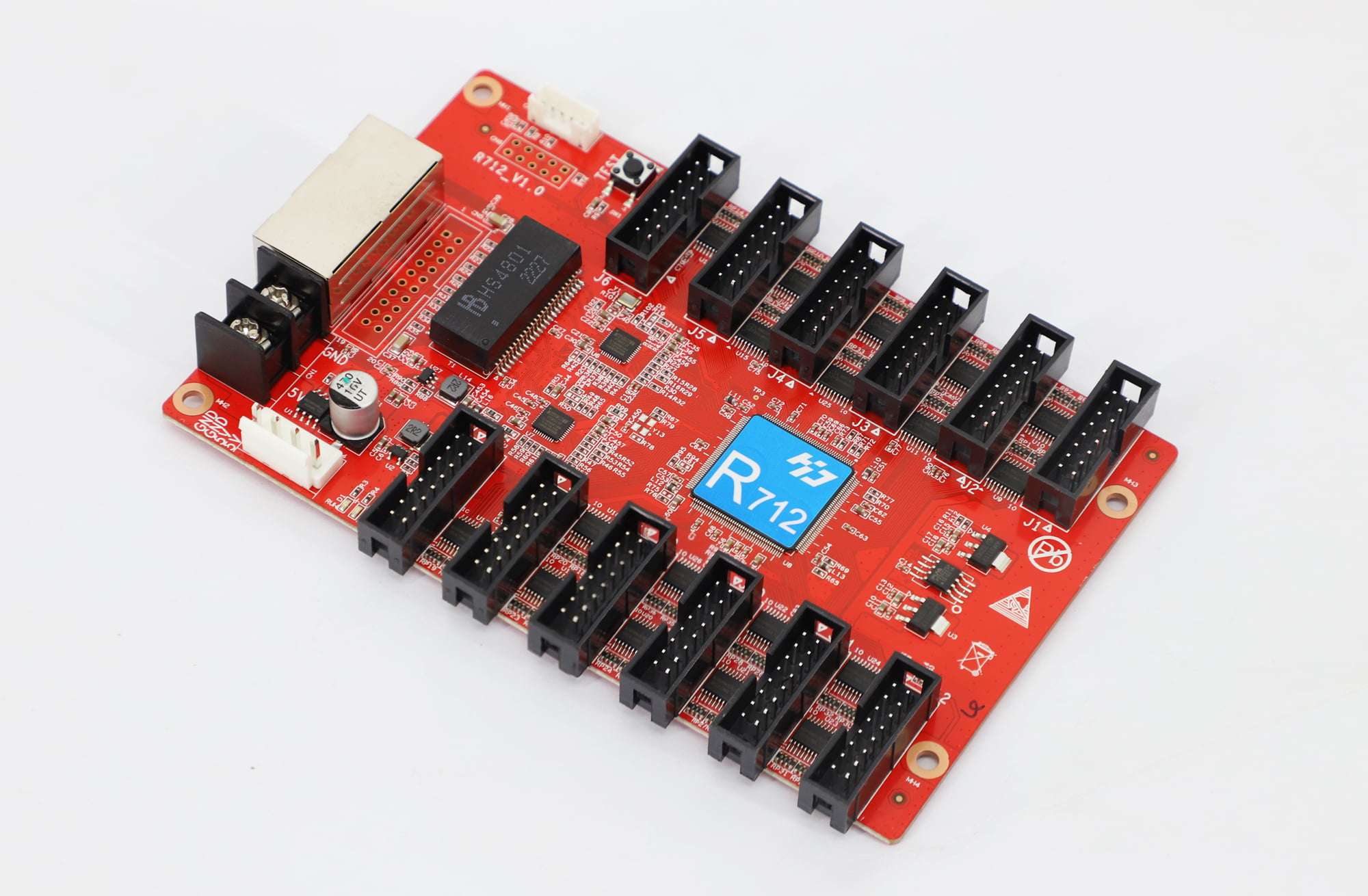
పునరావృతమయ్యే విభాగాలు, తారుమారు అయిన క్యాబినెట్లు లేదా తప్పుడు రంగులు వంటి సమస్యలు ప్లేయర్ తర్వాత, మ్యాపింగ్ లేదా మాడ్యూల్-కాన్ఫిగరేషన్ దశలో తలెత్తవచ్చు. హార్డ్వేర్ను మార్చే ముందు రిసీవర్ మోడల్ మరియు కనెక్షన్ క్రమాన్ని తనిఖీ చేయండి. ప్రతి మార్పును నమోదు చేసుకోండి మరియు సమస్య తీవ్రమైతే మునుపటి సెట్టింగ్లను పునరుద్ధరించండి. సమస్యను పై అధికారులకు నివేదించేటప్పుడు, సరఫరాదారుకు ఖచ్చితమైన మోడల్, ఫర్మ్వేర్, స్క్రీన్ కొలతలు, వైరింగ్ వివరణ మరియు కనిపించే సమస్య యొక్క ఫోటోను పంపండి.
6. తరచుగా అడిగే ప్రశ్నలు
(1) ఒక Huidu ఇంటర్నెట్ పోయినప్పుడు కూడా LED కంట్రోలర్ పనిచేస్తూనే ఉంటుందా?
విద్యుత్ మరియు స్థానిక LED సిగ్నల్ మార్గం అందుబాటులో ఉన్నంత వరకు, ఒక అసింక్రోనస్ ప్లేయర్ ఇప్పటికే స్థానికంగా నిల్వ చేయబడిన ప్రోగ్రామ్ను ప్రదర్శించడం కొనసాగించగలదు. లైవ్ వెబ్ కంటెంట్ మరియు రిమోట్ అప్డేట్లు ఆగిపోవచ్చు. ఇంటర్నెట్ యాక్సెస్ తీసివేసి అసలైన ప్లేలిస్ట్ను పరీక్షించండి: ఒకే అంతరాయం సమయంలో స్థానికంగా నిల్వ చేయబడిన బ్యాక్గ్రౌండ్ మరియు ఆన్లైన్ సమాచార ప్రాంతం విభిన్నంగా ప్రవర్తించవచ్చు.
(2) నేను నియంత్రించగలనా Huidu నా ఫోన్లో LedArtతో కూడిన LED డిస్ప్లే?
కొన్ని Huidu LedArt వంటి అనుకూలమైన యాప్ల ద్వారా ప్లేయర్లు మొబైల్ నిర్వహణకు మద్దతు ఇస్తాయి. మీ కంట్రోలర్కు మద్దతు మరియు అవసరమైన కనెక్షన్ పద్ధతిని నిర్ధారించుకోండి. ఫోన్ నుండి సాధారణ కంటెంట్ మార్పులు సాధ్యం కావచ్చు, అయితే ప్రారంభించడం లేదా పునరుద్ధరించడానికి డెస్క్టాప్ సాఫ్ట్వేర్ అవసరం కావచ్చు. మొబైల్ మరియు డెస్క్టాప్ సాధనాలు ఒకేలా ఉంటాయని భావించకుండా, మీకు అవసరమైన పనులను తనిఖీ చేసుకోండి.
(3) నేను భర్తీ చేయగలనా Huidu కంట్రోలర్ మరియు నా రిసీవింగ్ కార్డ్లను ఉంచుకోవచ్చా?
రీప్లేస్మెంట్ కంట్రోలర్, రిసీవర్ ఫ్యామిలీ, ఫర్మ్వేర్ మరియు మాడ్యూల్ కాన్ఫిగరేషన్ అనుకూలంగా ఉంటేనే రిసీవింగ్ కార్డ్లను తిరిగి ఉపయోగించవచ్చు. సరిపోలిన ఈథర్నెట్ కనెక్టర్ ఉండటం సరిపోదు. ఈ కలయికను నిర్ధారించమని సరఫరాదారుని అడగండి మరియు ఇప్పటికే ఉన్న రిసీవర్ ఫైల్లను భద్రపరచుకోండి. Huidu మొత్తం డిస్ప్లేను రీప్లేస్మెంట్ కంట్రోలర్కు మార్చే ముందు, ఒక నమూనా క్యాబినెట్ను తనిఖీ చేయాలని LED కంట్రోలర్ గైడ్ సిఫార్సు చేస్తుంది.
(4) విద్యుత్ అంతరాయం తర్వాత డిస్ప్లే సరైన ప్రోగ్రామ్ను పునఃప్రారంభిస్తుందా?
తప్పనిసరిగా కాదు. విద్యుత్ అంతరాయం తర్వాత ప్లేబ్యాక్ అనేది నిల్వ చేయబడిన కంటెంట్, స్టార్టప్ సెట్టింగ్లు, యాక్టివ్ మోడ్ మరియు కంట్రోలర్ యొక్క గడియారంపై ఆధారపడి ఉంటుంది. విద్యుత్ పునరుద్ధరించబడినంత మాత్రాన ఉద్దేశించిన షెడ్యూల్కు హామీ ఉంటుందని భావించవద్దు. ప్రారంభించే సమయంలో, కాన్ఫిగరేషన్ను సేవ్ చేసిన తర్వాత నియంత్రిత పునఃప్రారంభాన్ని (controlled restart) చేయండి. ఎంచుకున్న ప్రోగ్రామ్, టైమ్ జోన్ మరియు షెడ్యూల్ పరిమితులను తనిఖీ చేయండి, ముఖ్యంగా రోజులోని వేర్వేరు సమయాల్లో సైన్ బోర్డు వేర్వేరు విషయాలను ప్రదర్శిస్తుంటే ఈ తనిఖీ తప్పనిసరి.
(5) HDPlayer బహుళ ప్రోగ్రామ్లకు వేర్వేరు ప్రోగ్రామ్లను పంపగలదా? Huidu స్క్రీన్లు?
మద్దతు ఉన్న HDPlayer నెట్వర్క్ వర్క్ఫ్లోలు బహుళ పరికరాలను నిర్వహించగలవు. తగిన స్క్రీన్ ప్రాజెక్ట్లను సృష్టించి, గుర్తించండి, ఆపై ప్రతి ప్రోగ్రామ్ను దాని లక్ష్య పరికరం మరియు కొలతలకు సరిపోల్చండి. అనేక స్క్రీన్లకు కంటెంట్ను పంపడం వేరు, వాటి ప్లేబ్యాక్ను ఖచ్చితంగా సమకాలీకరించడం వేరు. వేర్వేరు డిస్ప్లేలలో వీడియోను సమన్వయం చేయడానికి, మద్దతు ఉన్న సమకాలీకరణ పద్ధతి మరియు హార్డ్వేర్ అవసరాలను విడివిడిగా నిర్ధారించుకోండి.
(6) ఫర్మ్వేర్ను అప్డేట్ చేయడానికి లేదా కంట్రోలర్ను మార్చడానికి ముందు నేను ఏమి బ్యాకప్ చేయాలి?
సవరించదగిన కంటెంట్ ప్రాజెక్ట్, అసలైన మీడియా, స్క్రీన్ కొలతలు, రిసీవర్ కాన్ఫిగరేషన్ మరియు క్యాబినెట్ మ్యాపింగ్ను సేవ్ చేయండి. పరికర IDలు, ఫర్మ్వేర్ వెర్షన్లు మరియు కనెక్షన్ సెట్టింగ్లను రికార్డ్ చేయండి, మరియు వైరింగ్ను ఫోటో తీయండి. బ్యాకప్ను కంట్రోలర్కు దూరంగా భద్రపరచండి. ఖచ్చితమైన హార్డ్వేర్ కోసం సరైన ఫర్మ్వేర్ మరియు అప్డేట్ విధానాన్ని పొందండి; కేవలం కొత్త ఫైల్ ఉందన్న కారణంతో అప్డేట్ను ప్రారంభించవద్దు.
(7) పాత HDPlayer వెర్షన్ కోసం నేను ఎలా ఎంచుకోవాలి Huidu నియంత్రిక?
కంట్రోలర్ మరియు దాని ఫర్మ్వేర్కు మద్దతు ఇస్తుందని ధృవీకరించబడిన వెర్షన్ను ఎంచుకోండి. సరఫరాదారు యొక్క అనుకూలత మార్గదర్శకత్వం లేదా సంబంధిత దానితో ప్రారంభించండి. Huidu సమాచారాన్ని డౌన్లోడ్ చేసుకోండి. వెర్షన్లను మార్చే ముందు, పనిచేస్తున్న ఇన్స్టాలేషన్ మరియు ప్రాజెక్ట్ను భద్రపరచండి. ముందుగా డిస్కవరీ, కాన్ఫిగరేషన్ యాక్సెస్ మరియు ఒక చిన్న టెస్ట్ ప్రోగ్రామ్ను సరిచూసుకోండి; కేవలం కొత్త ఇంటర్ఫేస్ ఉన్నంత మాత్రాన స్థిరమైన సిస్టమ్ను మార్చడానికి అది ఒక కారణం కాదు.
7. ముగింపు
ఇందులో ప్రధానమైన ఎంపిక Huidu స్క్రీన్ దాని కంటెంట్ను (నిల్వ చేసిన ప్రోగ్రామ్లు, నిరంతర లైవ్ ఫీడ్ లేదా రెండూ) ఎలా స్వీకరిస్తుందో LED కంట్రోలర్ గైడ్ వివరిస్తుంది. అది స్పష్టమైన తర్వాత, పిక్సెల్ కొలతలు, స్వీకరించే హార్డ్వేర్ మరియు అప్డేట్ వర్క్ఫ్లోకు అనుగుణంగా కంట్రోలర్ను ఎంచుకోండి. కంటెంట్ నిర్వహణను హార్డ్వేర్ కాన్ఫిగరేషన్ నుండి వేరుగా ఉంచండి, పని చేసే సెట్టింగ్లను భద్రపరచండి మరియు పూర్తయిన ప్రోగ్రామ్ను అసలు డిస్ప్లేపై సరిచూసుకోండి. కేవలం మోడల్ పేరు లేదా ప్రకటించిన రిజల్యూషన్ను బట్టి ఎంచుకోవడం కంటే, ఒక చిన్న అవసరాల జాబితా మరియు ఒక సాధారణ ప్లేబ్యాక్ పరీక్ష చాలా అనిశ్చితిని పరిష్కరిస్తాయి.

