
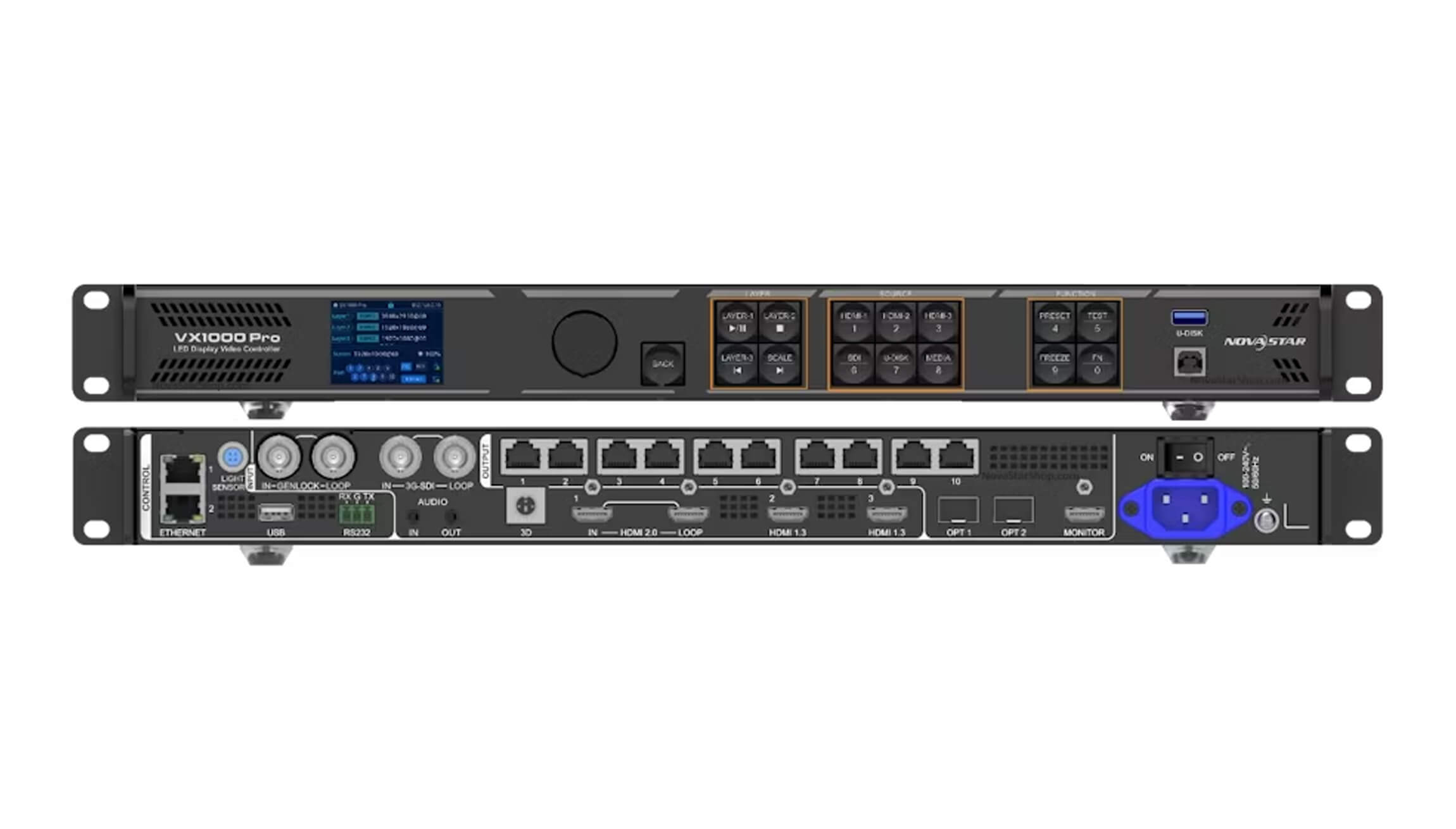
VX1000 Pro monitör çıkışı 1920 × 1080 çözünürlükte ve 60 Hz yenileme hızında sabittir. NovaStar, kontrol cihazının çıkış görüntüsünü izlemek için bu HDMI 1.3 portunu listeliyor. Uyumlu bir 4K kaynak HDMI 2.0 üzerinden girebilir, ancak bu arka MONITOR portunun 4K görüntü göndermesini sağlamaz. İşin orijinal kaynağının başka bir cihazda olması gerekiyorsa, ayrı bir HDMI 2.0 LOOP bağlantısı değerlendirin. Bitmiş kompozisyonun 4K kopyasına ihtiyaç duyuluyorsa, bunu ayrı bir gereksinim olarak belirtin.
Kiralık AV entegratörü için, bir gösteri standı hazırlarken, kablo listesi ekibe gönderilmeden önce bu önemlidir. "Monitöre HDMI çıkışı" operatör için bir güven ekranı, başka bir işlemci için kaynak beslemesi veya kayıt beslemesi anlamına gelebilir. Her üçü de HDMI konektörleri kullanabilir. Sadece biri, MONITOR jakının yayınlanmış amacını tanımlar.
VX1000 Pro Monitör Çıkışı ve HDMI Döngüsü Farklı Görevlere Hizmet Ediyor
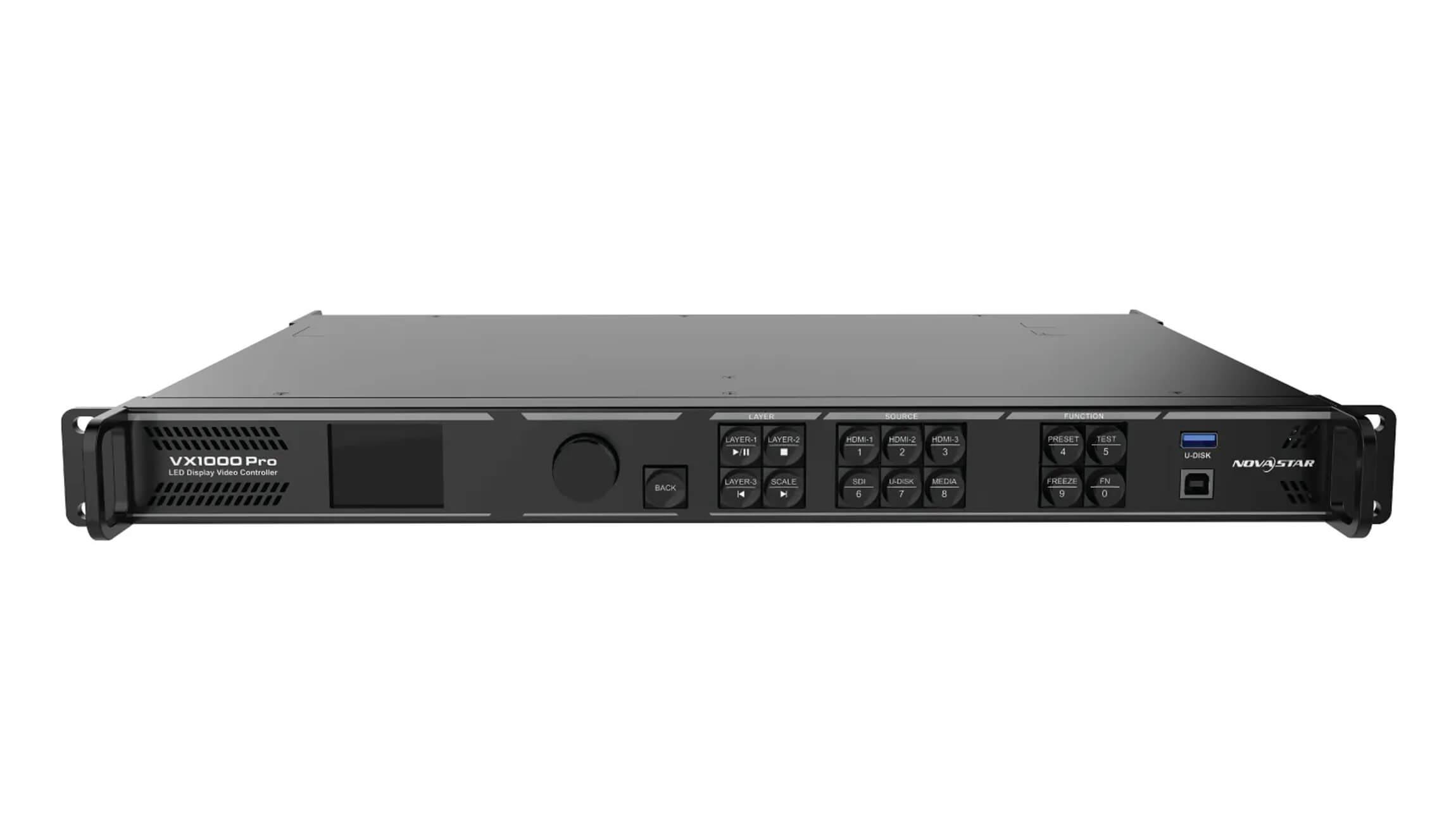
Arka panelde, MONITOR yazısı optik bağlantı noktalarının yakınında bulunur. HDMI 2.0 IN ve LOOP jakları başka bir yerde gruplandırılmıştır. Bu etiketleri çizimde ve her iki kablo ucunda da kullanın. Sadece HDMI OUT yazan bir etiket, kurulumu yapan kişinin hedefte hangi görüntünün beklendiğini tahmin etmesine neden olur.
Operatörün kontrol konumunda işlenmiş çıktı görüntüsünü gözlemlemesi gerektiğinde VX1000 Pro monitör çıkışını kullanın. Monitör, 60 Hz'de 1920 × 1080 çözünürlüğünde aşamalı bir sinyali kabul etmelidir. Zincirdeki herhangi bir genişletici veya adaptör de dahil olmak üzere, ekrandaki gerçek girişi kontrol edin. Panelin doğal çözünürlüğü, kabul edebileceği formatlardan farklı bir özelliktedir.
HDMI 2.0 LOOP jakı, HDMI 2.0 IN ile ilişkilidir. Bunu, girişi uyumlu bir cihaza iletmenin bir yolu olarak düşünün. Bu akışı izleyen bir operatör, kaynağı görmeyi beklemelidir; bu nedenle, kontrol cihazında katman yerleşimi veya kırpma ayarlarında yapılan değişikliklerin orada görünmesi beklenmemelidir. Donanımı tanımlamak için VX1000 Pro ürün sayfasını kullanın ve amaçlanan kaynak ayarları için NovaStar'ın 30 Temmuz 2026 tarihli V1.4.0 spesifikasyonundaki format tablosunu kontrol edin.
| Varış yeri | Değerlendirmek için bağlantı | Kabul kanıtı |
|---|---|---|
| Yerel güven göstergesi | Arka Monitör, HDMI 1.3, sabit 1920 × 1080 çözünürlük, 60 Hz yenileme hızı. | Ekran belirtilen zamanda kilitlenir ve kompozisyonda yapılan kasıtlı bir değişikliği gösterir. |
| HDMI kaynağına ihtiyaç duyan ikinci işlemci | HDMI 2.0 IN girişi için HDMI 2.0 LOOP | Alıcı cihaz, kullanılan kaynak formatına gerçek kablo yolu üzerinden kilitlenir. |
| Bestenin 4K kopyasına ihtiyaç duyan kayıt cihazı. | Gerekli kompozisyon ve formatı sağlayabilen ayrı bir çıktı yolu. | Örnek bir kayıt, hem oluşturulan resmi hem de kaydedilen raster ve kare hızını doğrular. |
| LED dolaplar | Haritalanmış LED veri çıkışları ve uyumlu alıcı donanımı | Duvarın kendisi, monitörde gösterilenden bağımsız olarak, yönlendirme ve dolap sıralaması kontrolünden geçer. |
Bir özgüven ekranının duvarda göründüğünden neden farklı görünebileceği
VX1000 Pro monitör çıkışı, görüntüyü standart bir monitör zamanlamasında paketler. Ekstra geniş bir sahne duvarı, bu monitörden çok farklı bir şekle sahip olabilir. NovaStar'ın VX Pro Serisi Kullanım Kılavuzu V1.2.0, Monitör Ayarları altında iki ölçeklendirme seçeneği sunmaktadır. Oranı Koru seçeneği, orijinal çıkış görüntüsünün oranlarını korur ve kullanılmayan alanları siyahla doldurur. Tam Ekran ise monitör ekranını tamamen doldurur. Bu seçeneklerin hiçbiri, bu modelde yeni bir HDMI çıkış zamanlaması seçmenin bir yolu değildir.
Varsayımsal olarak, ortada sponsor logosu bulunan geniş bir sahne düzenini ele alalım. "Keep Ratio" modunda, güven ekranı resmin üstünde ve altında siyah boşluk gösterebilir. Bu, geniş bir görüntünün monitörün çerçevesine sığmasıyla tutarlıdır. Ekip, onay vermeden önce logonun şeklini ve fiziksel LED duvardaki amaçlanan konumunu doğrulamalıdır. Öte yandan, güven ekranını dolduran bir görüntü bile, kenar kırpılması ve yanlış kabin sırası açısından duvar kontrolü gerektirir.
Operatör ekranın kırpıldığını söylediğinde bu ayrım zaman kazandırır. Hangi ekrandan bahsettiklerini ve monitörün giriş bilgilerinin ne bildirdiğini sorun. VX1000 Pro monitör çıktısı tüm görüntüyü siyah kenarlıklarla gösterirken duvarda eksik içerik varsa, yalnızca monitör ölçeklendirmesini değiştirmek LED haritalamasında bir düzeltme sağlamaz. Çalışma modunun kontrol cihazının işlemeyi nasıl etkilediği sorusu için, VX600 Pro'daki ByPass ve ölçeklendirme tartışmasına bakın . Başka bir ünitenin ayarlarını aktarmak yerine, iş yerinde tam modeli ve modu doğrulayın.
Her varış noktasında resmi doğrulayın.
Gösteriden önce, onaylanmış test içeriğine asimetrik bir kenarlık ve net bir şekilde işaretlenmiş bir köşe ekleyin. Ardından, kaynak değişmeden kalırken, kontrol cihazının kompozisyonuna görünür bir öğe ekleyin veya yeniden konumlandırın. Güven ekranında nelerin değiştiğini, döngü hedefinde nelerin kaldığını ve son kompozisyonun kabinlerde nereye yerleştiğini belgeleyin. Planlanan cihaz modunu ve gösterinin kullanacağı aynı aşağı akış ekipmanını kullanın. Bu küçük test, her iki HDMI hedefi başlangıçta benzer görüntüler gösterse bile, yanlış bir kablo etiketini belirlemeye yardımcı olur.
VX1000 Pro monitör çıkışında görüntü yoksa, öncelikle kısa ve çalışan bir HDMI kablosu ve 1080p60 çözünürlüğü desteklediği onaylanmış bir ekran kullanarak başlayın. Doğru ekran girişini seçin ve arka paneldeki etiketi kontrol edin. Çalışan bir yedek bağlantı zinciri, sorunu kullanılan monitöre, kablolamaya veya ara ekipmana kadar daraltır. Ekibin tüm kablo bağlantısını kontrol ettikten sonra bağlantıyı geri yükleyebilmesi için, geçen bağlantının kaydını tutun.
Monitörde görüntü olmasına rağmen kabinler siyah kalıyorsa, LED yolu için ayarları ve donanımı ayrı olarak gözden geçirin. Güven ekranı, her bir alıcı kartın çalışır durumda olup olmadığını, veri zincirinin uzak kabine ulaşıp ulaşmadığını veya port haritasının kurulu düzenle eşleşip eşleşmediğini size gösteremez. Tersine, duvar çalışıyor ancak güven ekranı çalışmıyorsa, çalışan kabin haritasını değiştirmeden önce izleme dalını kontrol edin.
Monitör Akışını Belirtmeden Önce Sorulacak Sorular
Bir UHD monitör 1080p60 çözünürlüğündeki görüntüyü tam ekran olarak gösterebilir mi?
Seçilen monitör girişi bu zamanlamayı kabul ettiği sürece genellikle mümkündür. Ekran, görüntüyü kendi panel çözünürlüğüne göre ölçeklendirebilir. Görüntüyü tüm ekran boyunca gösteren bir UHD panel, VX1000 Pro monitör çıkışını 4K sinyaline dönüştürmez. Monitörün giriş bilgileri sayfasında bildirilen zamanlamayı kontrol edin.
HDMI 2.0 döngüsündeki bir kayıt cihazının kontrolcü grafiklerini ve katman değişikliklerini yakalamasını beklemeli miyim?
İlgili HDMI girişini yakalamak için o yolu seçin. Teslim edilecek dosya, tamamlanmış kontrol ünitesi kompozisyonunun kaydı ise, bu teslim edilecek dosya için tasarlanan yoldaki görüntüyü ve zamanlamayı doğrulayın. Görünür bir kompozisyon değişikliği içeren kısa bir klip kaydedin ve raf tasarımını onaylamadan önce kaydedilen dosyayı inceleyin.
Sadece güven monitörünü filme alarak kabin zamanlamasını doğrulayabilir miyim?
LCD monitörün telefonla kaydedilmiş görüntüsü, o ekran ve kamera kombinasyonu hakkında bilgi verir. Üretim kamerası ayarlarıyla gerçek LED duvardaki kamera bantlanmasını, görünür titremeyi ve senkronizasyonu değerlendirin. VX1000 Pro monitör çıkışının kendine özgü bir zamanlaması vardır ve farklı bir gözlem noktasıdır.
Uzaktan Ekranın Ne Göstermesi Gerektiğini Belirtin
HDMI kaynak formatını, hangi cihazların orijinal kaynağa veya birleştirilmiş görüntüye ihtiyaç duyduğunu ve her cihazın alması gereken zamanlamayı not edin. Gerçek güven ekranı girişini, çekim veya kayıt gereksinimlerini, bağlantı uzunluklarını ve LED alıcı donanımını belirtin. Bir yakalama cihazı kullanıyorsanız, prodüksiyonun UHD dosyasına mı yoksa girişine gelen bir UHD sinyaline mi ihtiyaç duyduğunu belirtin. Bunlar ayrı kontrollerdir.
Bağlantı şemasını ve görüntüleme gereksinimlerini şu adrese gönderin: EagerLED Sipariş vermeden önce, VX1000 Pro monitör çıkışını, HDMI 2.0 LOOP ve LED kabin yollarını ayrı ayrı işaretleyin, böylece önerilen ekipmanın her bağlantının amaçlanan rolüne göre kontrol edilebilmesi sağlanır.

