
Hızlı cevap: Güncellemek için Linsn LEDStudio'da LED alıcı kartı, açık Seçenek > Yazılım Kurulumu, girmek linsn, sonra enter 168. Aç Alıcı 1 sekme, girin cfxokiAlıcı kartınız için sağlanan güncelleme dosyasını yükleyin ve seçin. Programlama İşlemin bitmesini bekleyin, pencereyi kapatın ve sistemi bir kez yeniden başlatın. Linsn Güncelleme boyunca bir gönderme kartına ve istikrarlı bir güç ve veri bağlantısına ihtiyaç duyulmaktadır.
Bu kılavuz, eski sürümler tarafından kullanılan bakım iş akışını kapsamaktadır. Linsn LEDStudio. Menü adları yazılım sürümleri arasında farklılık gösterebilir. Alıcı kart güncelleme verileri, kartın donanım programını değiştirir; bu, bir LED modülü yapılandırmasını veya RCG dosyasını rutin olarak yüklemekle aynı şey değildir. Yalnızca tam kart modeli ve donanım sürümü için onaylanmış bir güncelleme dosyanız olduğunda devam edin.
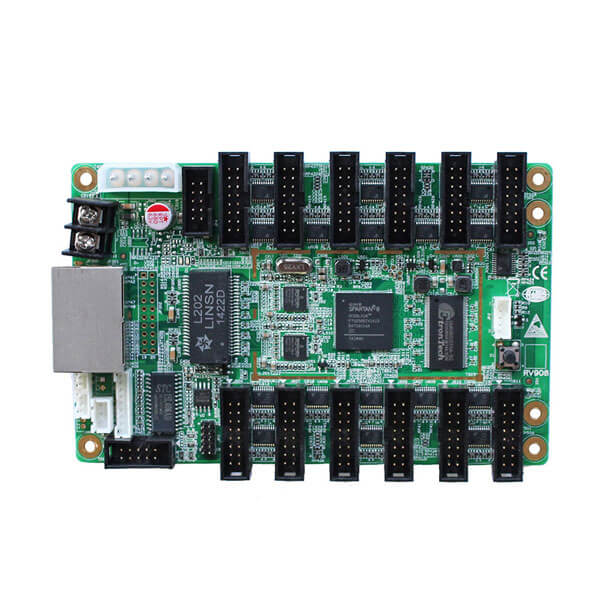
Güncellemeden Önce İhtiyacınız Olanlar
- Doğru Windows sürümüne sahip bir Windows bilgisayar. Linsn LEDStudio kurulumu
- Çalışmak Linsn Gönderen kart, alıcı kart zincirine bağlıdır.
- Alıcı kart açıldı, çevrimiçi ve normal durum LED'i yanıyor.
- Sağlanan güncelleme veri dosyası, tam olarak ilgili alıcı kart modeli ve revizyonu için geçerlidir.
- İstikrarlı güç ve kesintisiz veri bağlantısı
- Mevcut çalışma yapılandırmasının, mümkün olduğunda, bir yedeği.
Önemli: Dosya adı benzer olduğu için güncelleme dosyasını kullanmayın. Farklı bir kart veya donanım sürümü için olan bir dosya, anormal çıktılara neden olabilir veya kartın başlatılamamasına yol açabilir.
Linsn Alıcı Kart Güncellemesi: Hızlı Referans
| Aşama | Action | Girilecek veya Seçilecekler |
|---|---|---|
| 1 | Yazılım ayarlarını açın | Seçenek > Yazılım Kurulumu |
| 2 | Bakım istemini açın | linsn |
| 3 | Açık Donanım Parametreleri Kurulumu | 168 |
| 4 | Alıcı kart güncelleme penceresini açın. | Alıcı 1, ardından cfxoki |
| 5 | Onaylanmış güncelleme dosyasını seçin. | Yük |
| 6 | Donanım programını yazın. | Programlama |
| 7 | Güncellemeyi tamamla | Çıkış yapın, bir kez güç döngüsü uygulayın ve doğrulayın. |
Verileri nasıl güncelleyip yükleyebilirim? Linsn LED Alma Kartı
1. Donanımı ve Sinyal Zincirini Kontrol Edin
Kontrol bilgisayarını bağlayın, Linsn Gönderen kartı, alıcı kartı ve LED ekranı normal çalışma sırasında kullanıldıkları şekilde inceleyin. Alıcı kartın çalışır durumda olduğundan ve durum göstergesinin normal şekilde çalıştığından emin olun. Kart çevrimdışıysa veya durum LED'i anormal ise, güncelleme işlemine başlamadan önce güç veya veri bağlantısı sorununu giderin.
2. LEDStudio'da Yazılım Kurulumunu Açın
LEDStudio'yu başlatın. Ana menüden Seçenekler > Yazılım Kurulumu'nu seçin . Çalışırken gönderici ve alıcı kartları bağlı tutun.
3. Donanım Parametreleri Ayarlarını Açın
Yazılım Kurulumu penceresinde, şunu girin: linsnSonraki istem göründüğünde, şunu girin: 168Bu işlem, bu bakım iş akışını kullanan LEDStudio sürümlerinde Donanım Parametreleri Kurulum alanını açar.
Beklenen uyarı mesajı görünmezse, işlemi durdurun ve LEDStudio sürümünüzü kontrol edin veya destek ekibinize danışın. Linsn Doğru işlem için ekipman tedarikçisine başvurun. Alakasız şifreleri veya menüleri denemeye devam etmeyin.
4. Alıcı Kart Güncelleme Penceresini Açın
seçmek Alıcı 1 sekme, ardından girin cfxokiLEDStudio bir hesap açmalı. Güncelleme Programı Pencere. Devam etmeden önce doğru alıcıyla çalıştığınızdan emin olun.
5. Doğru Güncelleme Dosyasını Yükleyin
Yükle'yi seçin ve bilgisayarda depolanan güncelleme veri dosyasını seçin. Programlamadan önce, kart modelini ve donanım revizyonunu dosya sağlayıcısı tarafından verilen bilgilerle karşılaştırın. Herhangi bir öğeden emin değilseniz, işlemi iptal edin ve önce dosyayı doğrulayın.
6. Programlamaya Başlayın ve Kesmeyin
Programlama seçeneğini seçin . LEDStudio programlamanın tamamlandığını bildirene kadar bilgisayarı, gönderici kartı, Ethernet kablosunu, alıcı kartı ve LED ekranın güç bağlantısını açık bırakın. Bu aşamada LEDStudio'yu kapatmayın, bilgisayarı yeniden başlatmayın, kabloyu çıkarmayın veya ekranı kapatmayın.
7. Çıkış Yapın, Cihazı Yeniden Başlatın ve Doğrulayın
Programlama işlemi bittikten sonra Çıkış'ı seçin . Sistem gücünü bir kez kapatın, ekipmanın tamamen kapanmasını bekleyin ve ardından tekrar açın. Ekranı tekrar kullanıma almadan önce alıcı kart durumunu, görüntü çıkışını ve panel davranışını doğrulayın.
Kritik Güvenlik Kuralları
- Gönderi kartı kullanın: Bu güncelleme iş akışı, çalışan bir sisteme bağlıdır. Linsn Veri zincirindeki gönderici.
- Gücü sabit tutun: Yazma işleminin kesintiye uğraması, alıcı kartın kullanılabilir bir donanım programı olmadan kalmasına neden olabilir.
- Veri bağlantısını istikrarlı tutun: Programlama işlemi sırasında ağ, USB veya video kablolarını hareket ettirmeyin veya bağlantısını kesmeyin.
- Lütfen tam olarak şu dosyayı kullanın: Görünüş olarak birbirine benzeyen alıcı kartlar farklı donanım programları kullanabilir.
- Önce bir alıcıyı test edin: Tedarikçi farklı bir yazılı prosedür belirtmediği sürece, ek kartları güncellemeden önce tek bir kartı doğrulayın.
Güncellemenin Başarılı Olduğunu Nasıl Doğrulayabilirsiniz?
Kontrollü yeniden başlatmanın ardından, aşağıdakilerin tümünü kontrol edin:
- Alıcı kart çalışmaya başlar ve durum göstergesi normale döner.
- LEDStudio, alıcı kartı algılayabilir.
- LED kabin, eksik satırlar, yanlış renkler, titreme veya tekrarlanan bölümler olmadan görüntü sunar.
- Parlaklık, tarama davranışı ve kabin eşleştirmesi doğru kalır.
- Ekran, bağlantı hataları veya beklenmedik yeniden başlatmalar olmadan birkaç dakika boyunca sabit kalıyor.
Kart çalışmaya başlıyor ancak panel görüntüsü yanlışsa, donanım güncellemesi tamamlanmış olabilir ancak modül yapılandırmasının geri yüklenmesi gerekebilir. Yalnızca söz konusu LED modülü ve kabin için bilinen ve doğru yapılandırmayı yükleyin.
Sık Karşılaşılan Sorunları Giderme
| Sorun | Muhtemel Neden | Tavsiye edilen eylem |
|---|---|---|
| Program Güncelleme penceresi açılmıyor. | Farklı LEDStudio sürümü, yanlış etkin pencere veya desteklenmeyen iş akışı. | Yazılım sürümünü doğrulayın ve tedarikçiden ilgili talimatları edinin. |
| Alıcı kart algılanmadı. | Güç, gönderici, Ethernet veya iletişim sorunu | Programlamadan önce normal iletişimi yeniden sağlayın. Çevrimdışı bir kartı güncellemeyin. |
| Programlama başlamıyor | Yanlış dosya, erişilemeyen dosya veya kararsız bağlantı | İptal edin, dosya ve kart revizyonunu onaylayın, ardından tüm sinyal zincirini kontrol edin. |
| güncelleme yarıda kesildi | Elektrik kesintisi, kablo bağlantısının kopması veya yazılımın kapanması | Rastgele dosyalar yüklemeyin veya kartı tekrar tekrar kapatıp açmayın. İstikrarlı bir bağlantı kurun ve tedarikçiden doğru kurtarma paketini isteyin. |
| Kart başlıyor ama görüntü yanlış. | Yanlış donanım programı veya eksik modül yapılandırması | Güncelleme dosyasının eşleştiğini doğrulayın, ardından ekran modülü için bilinen iyi yapılandırmayı geri yükleyin. |
Sıkça Sorulan Sorular
Ihtiyacım var mı Linsn Gönderen kart, alıcı kartı güncellemek için mi kullanılıyor?
Evet. Burada açıklanan iş akışı, güncelleme verilerini bir çalışma mekanizması üzerinden gönderir. Linsn Gönderen karttan alıcı karta. Gönderici veya veri bağlantısı normal çalışmıyorsa işleme başlamayın.
Linsn, 168 ve cfxoki kodları neden kullanılıyor?
LEDStudio'nun eski sürümlerinde, bu girişler standart arayüzde gösterilmeyen bakım ve donanım programlama alanlarını açar. Bunlar sürüme özgü erişim adımlarıdır, güncelleme dosyaları veya alıcı kart ayarları değildir.
Alıcı kart güncelleme verileri, RCG veya ekran yapılandırma dosyasıyla aynı mıdır?
Hayır. Veri güncelleme programları, alıcı kartın donanım veya bellenim düzeyindeki davranışını düzenler. Bir ekran yapılandırması veya RCG dosyası, tarama davranışı, eşleme ve çıktı gibi modül ve kabin parametrelerini tanımlar. Bazı tedarikçiler farklı terminoloji kullanır, bu nedenle yüklemeden önce dosya türünü doğrulayın.
Tüm alıcı kartları aynı anda güncelleyebilir miyim?
Onaylanan dosyayı önce bir alıcı kart üzerinde test edin. Tedarikçi sisteminiz için doğru kapsamı ve prosedürü onaylayana kadar birden fazla kartı güncellemeyin.
Alıcı kart durum LED'i normal yanmıyorsa ne yapmalıyım?
Programlamaya başlamayın. Alıcı kartın gücünü, gönderici kartı, Ethernet bağlantısını ve yazılım iletişimini kontrol edin. Güncelleme verileri yazılmadan önce kartın çevrimiçi ve stabil durumda olması gerekir.
Dosyayı kartınızla eşleştirmede yardıma mı ihtiyacınız var?
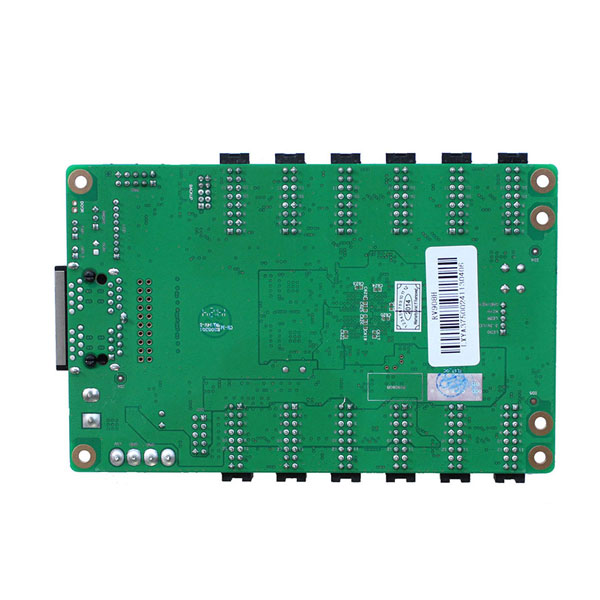
Destek ekibiyle iletişime geçmeden önce alıcı kart modelini, donanım revizyonunu, LEDStudio sürümünü ve kartın her iki yüzünün net bir fotoğrafını kaydedin. Ayrıca, ürün yelpazemize göz atabilirsiniz. LED alıcı kartları or UAF ile EagerLED Uyumluluk konusunda yardım için.

