
A Kystar Hệ thống điều khiển hoạt động chính xác khi phần cứng gửi, card nhận, firmware và phần mềm của nó hỗ trợ cùng một yêu cầu hiển thị. Hãy bắt đầu bằng việc xác định chính xác kiểu thiết bị và công việc bạn cần thực hiện. Cấu hình màn hình, xuất bản nội dung và phát lại máy chủ đa phương tiện yêu cầu các công cụ khác nhau, ngay cả khi thiết bị đến từ cùng một nhà sản xuất.
Đối với người lắp đặt, ưu tiên hàng đầu là màn hình được cấu hình chính xác với các thông số mô-đun phù hợp. Đối với người vận hành biển báo, đó là việc truyền tải chương trình đáng tin cậy. Kỹ thuật viên sự kiện cũng cần khả năng chuyển đổi nguồn và phát lại ổn định. Hướng dẫn này giải thích cách đáp ứng những nhu cầu đó với phần cứng, kiểm tra đường dẫn tín hiệu và duy trì thiết lập hoạt động để bảo trì trong tương lai.
1. Hiểu về phần cứng trong một Kystar Hệ thống điều khiển
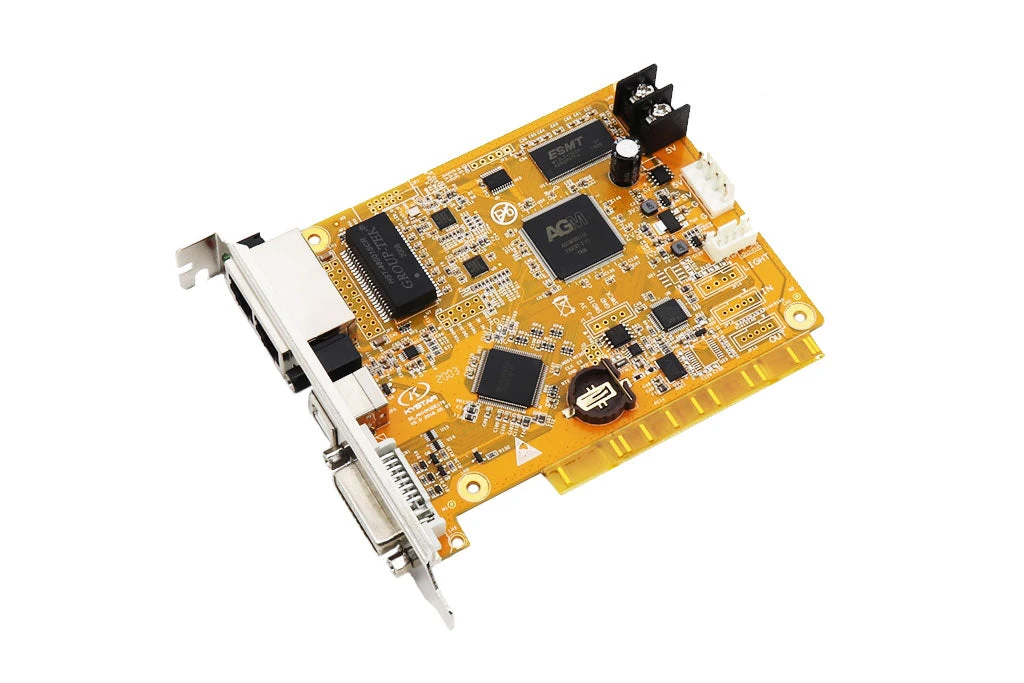
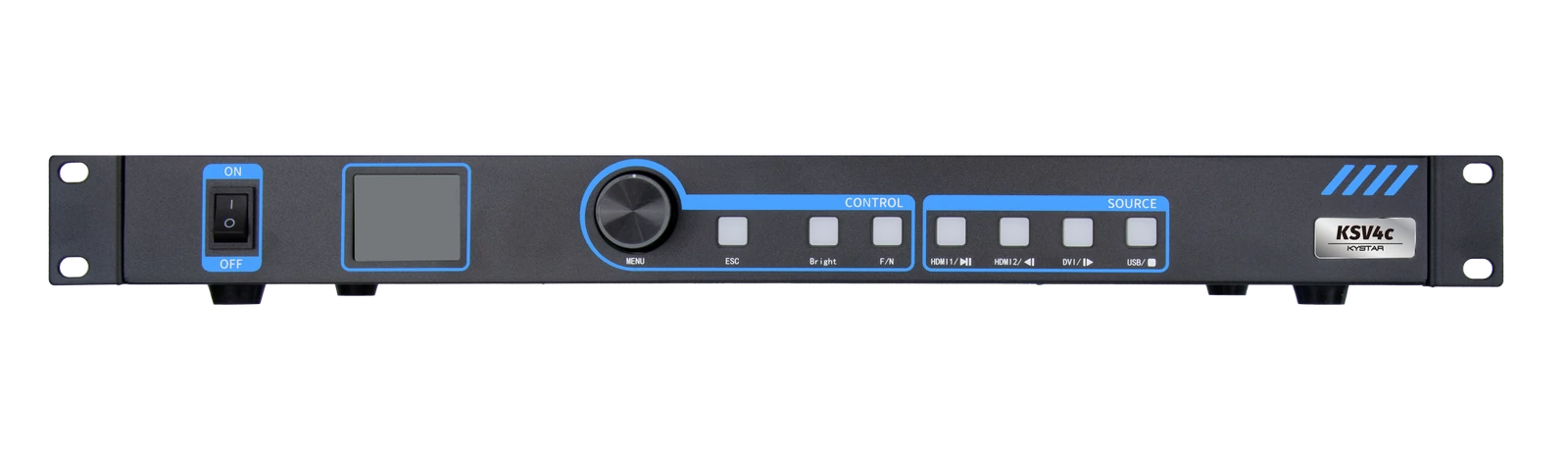
Thiết bị gửi và bộ điều khiển video
Thiết bị phát nhận tín hiệu video đầu vào và truyền dữ liệu hiển thị đến các card nhận. Bộ xử lý video xử lý các tác vụ như điều chỉnh tỷ lệ và lựa chọn nguồn. Bộ điều khiển tích hợp kết hợp xử lý video với các chức năng phát, giúp giảm số lượng thiết bị riêng biệt. Hãy xác nhận các chức năng được tích hợp trong thiết bị cụ thể.
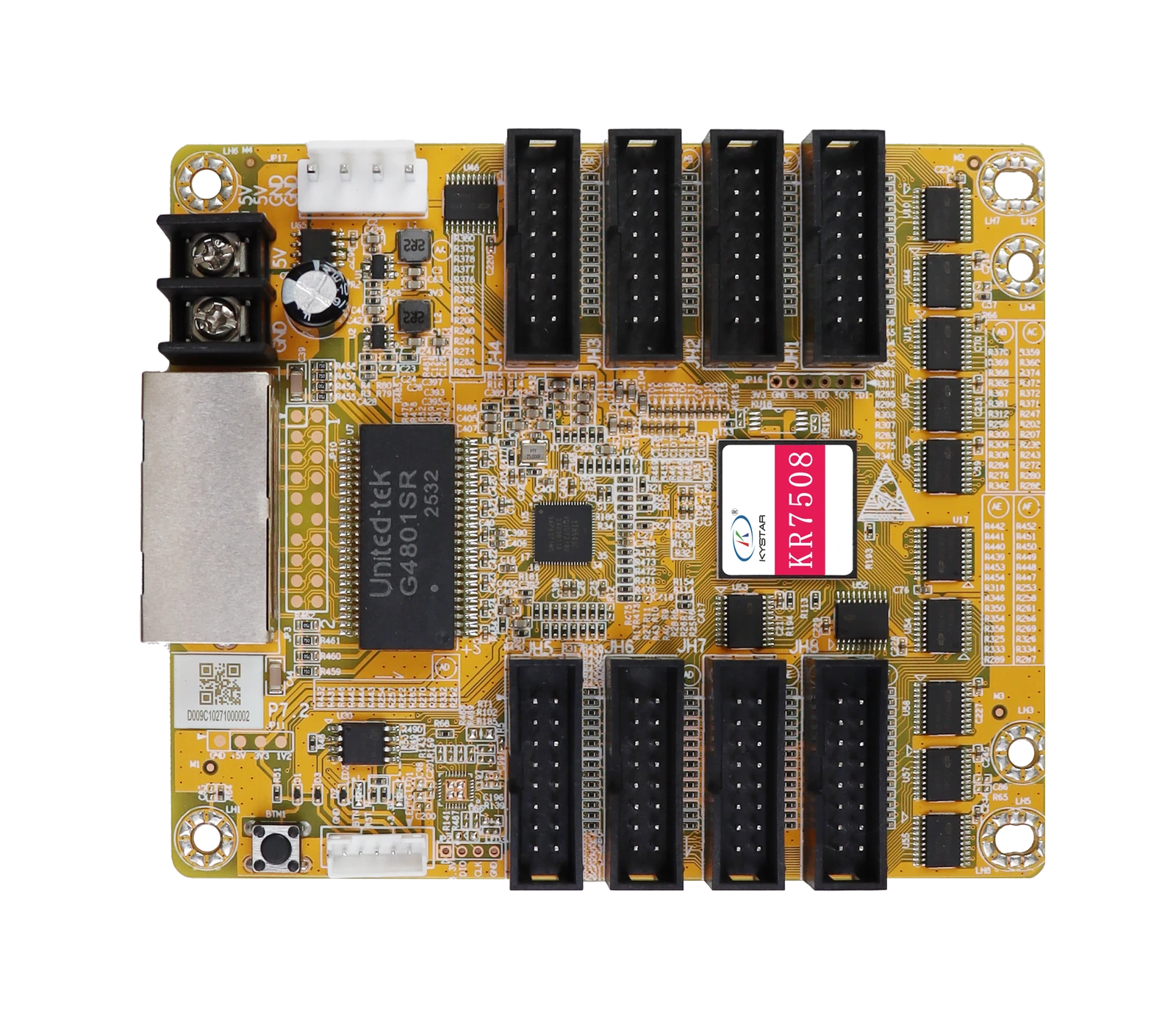
Thẻ nhận và giao diện mô-đun
Các thẻ nhận tín hiệu nằm bên trong các hộp đèn LED và chuyển đổi dữ liệu đến thành tín hiệu cho mạch điều khiển mô-đun. Trong một Kystar Hệ thống điều khiển, bộ thu phải phù hợp với giao diện mô-đun, IC điều khiển, bố trí quét và tải trọng yêu cầu. Một đầu nối phù hợp không đảm bảo tính tương thích về điện hoặc chức năng.
Trong yêu cầu thay thế, vui lòng ghi rõ hậu tố đầy đủ của model và phiên bản phần cứng. Đồng thời, ghi lại cách kết nối card với bo mạch bộ chuyển đổi trong tủ rack. Điều này giúp nhà cung cấp đánh giá sản phẩm thay thế được đề xuất so với hệ thống dây dẫn hiện có và các chức năng phần mềm cần thiết.
Trình phát đa phương tiện và máy chủ đa phương tiện
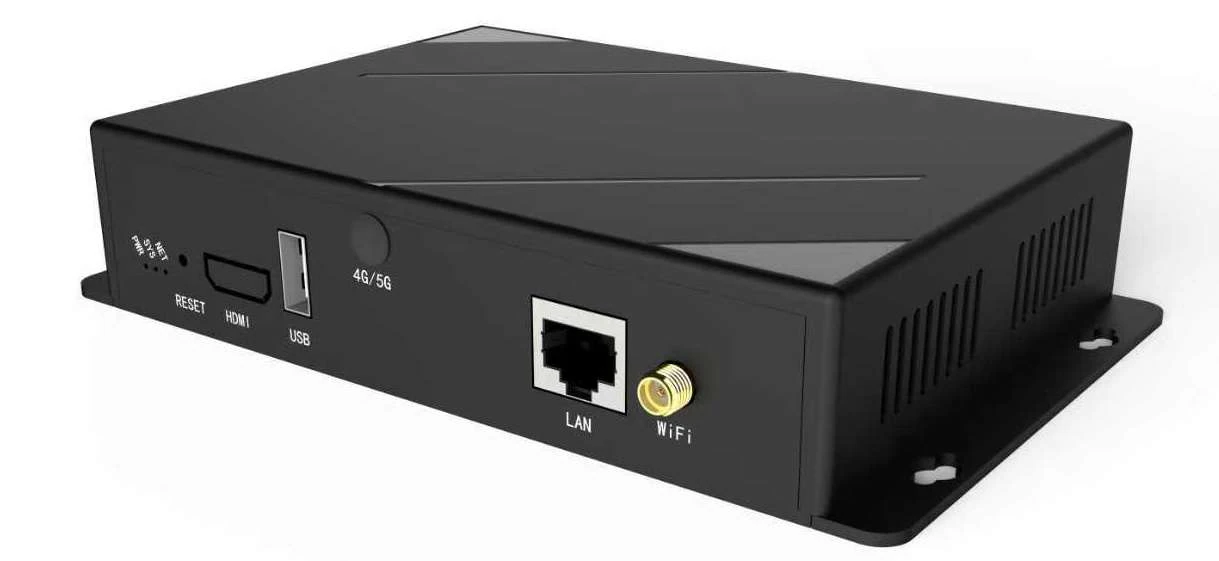
Trình phát không đồng bộ lưu trữ và phát nội dung đã xuất bản cục bộ. Một số trình phát cũng chấp nhận đầu vào trực tiếp. Máy chủ đa phương tiện chạy phần mềm phát lại cho các bố cục nội dung phức tạp hơn và đầu ra phối hợp. Các sản phẩm này có các yêu cầu cấu hình và vận hành khác nhau, vì vậy hãy xác định phần cứng thực tế thay vì chỉ chọn phần mềm dựa trên từ "bộ điều khiển".
2. Ghép mỗi nhiệm vụ phần cứng với phần mềm phù hợp.
Sử dụng Kystar Phần mềm hệ thống điều khiển dùng để thiết lập màn hình trên các thiết bị gửi, card nhận và bộ điều khiển tích hợp được hỗ trợ. Vai trò của nó bao gồm thiết lập bộ thu và lập bản đồ kết nối màn hình. Trình biên tập nội dung chuẩn bị chương trình cho các thiết bị đầu cuối phát lại, trong khi phần mềm máy chủ đa phương tiện quản lý việc phát lại trên máy chủ. Hãy tách biệt các tác vụ này khi chọn trình cài đặt.
Bảng dưới đây là hướng dẫn lựa chọn. Hãy xác nhận chính xác sự kết hợp phần cứng và phiên bản trước khi cài đặt hoặc cập nhật phần mềm.
| Nhiệm vụ và phần cứng | Phần mềm để kiểm tra | Trận đấu cần thiết |
|---|---|---|
| Ủy ban hỗ trợ người gửi, người nhận và bộ điều khiển tích hợp. | Hệ thống điều khiển KYSTAR | Các kiểu thiết bị, phần mềm và các chức năng cấu hình cần thiết |
| Chỉnh sửa và xuất bản lên các trình phát Pandora được hỗ trợ. | Kystar PE / Pandora Editor hoặc ứng dụng được chỉ định | Tạo người chơi, phát hành bản quyền và phương thức chuyển nhượng |
| Xuất bản từ xa đến các thiết bị đầu cuối được hỗ trợ | Nền tảng đám mây Kares | Hỗ trợ thiết bị đầu cuối, liên kết tài khoản và truy cập mạng. |
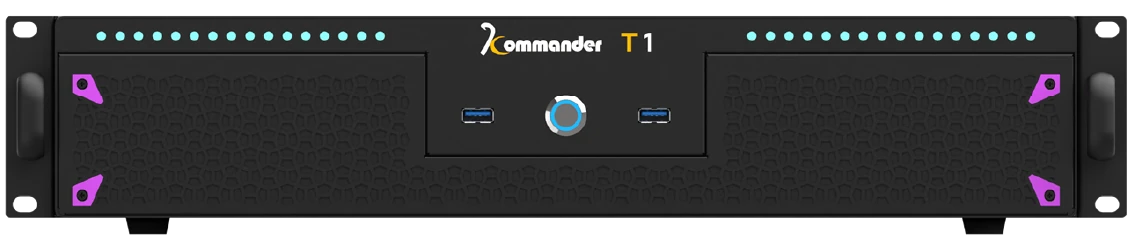
| Chạy phát lại máy chủ đa phương tiện | Gói Komander dành riêng cho từng mẫu | Mô hình máy chủ, phiên bản phần mềm và điều khoản kích hoạt |
| Vận hành các thiết bị được hỗ trợ từ xa | Trợ lý điều khiển đám mây Kommander | Các thiết bị được hỗ trợ rõ ràng và các điều khiển có sẵn |
Ví dụ, tài liệu sản phẩm Pandora KD1 xác định Kystar PE dùng để chỉnh sửa chương trình và Kares dùng để quản lý đám mây. Điều này không có nghĩa là mọi phiên bản trình chỉnh sửa đều phù hợp với mọi trình phát Pandora cũ hơn. Tương tự, trung tâm tải xuống liệt kê các gói Kommander riêng biệt, vì vậy dòng sản phẩm và phiên bản cũng rất quan trọng.
Kares và Kommander Cloud Control Assistant cũng phục vụ các quy trình làm việc khác nhau. Kares cung cấp chức năng xuất bản và quản lý thiết bị đầu cuối; trợ lý liệt kê các thiết bị được hỗ trợ để vận hành từ xa. Việc cài đặt một trong hai không tự động thêm quy trình làm việc còn lại vào thiết bị không được hỗ trợ.
Hãy ghi lại thông tin phần mềm và firmware hiện tại trước khi thực hiện bất kỳ thay đổi nào. Phiên bản mới hơn có thể khắc phục một tính năng cụ thể hoặc thay đổi thế hệ phần cứng, nhưng chỉ số phiên bản thôi chưa đủ để khẳng định đó là lựa chọn phù hợp cho hệ thống hiện có.
3. Kiểm tra dung lượng pixel và toàn bộ đường dẫn tín hiệu.
Tính toán độ phân giải màn hình từ bố cục khung máy, sau đó nhân chiều rộng pixel với chiều cao pixel. Một màn hình giả định có độ phân giải 1,920 × 1,080 chứa 2,073,600 pixel. Đây chỉ là ví dụ về kích thước, không phải là thông số kỹ thuật của bất kỳ sản phẩm nào được hiển thị trong hình.
A Kystar Hệ thống điều khiển phải đáp ứng đồng thời nhiều giới hạn: tổng dung lượng truyền tải, tải trọng trên mỗi cổng đầu ra, dung lượng bộ thu và kích thước màn hình tối đa. Màn hình có thể đáp ứng tổng số pixel cho phép trong khi vẫn vượt quá giới hạn của một cổng hoặc chiều rộng cho phép của nó. Tính toán từng chuỗi cáp từ các tủ thực tế được chỉ định cho nó.
Hãy kiểm tra độ phân giải và tốc độ khung hình đầu vào dự định cũng như cấu hình đầu ra. Tốc độ khung hình video mô tả thời gian hiển thị hình ảnh; tốc độ làm mới LED mô tả cách màn hình được điều khiển. Một giá trị không thể được sử dụng làm bằng chứng cho giá trị kia. Độ sâu bit được hỗ trợ và chế độ hoạt động cũng có thể ảnh hưởng đến khả năng tải, vì vậy hãy sử dụng các giới hạn cho các cài đặt dự định.
Cuối cùng, hãy phân biệt các đầu ra dữ liệu LED với các cổng mạng quản lý. Các ổ cắm RJ45 tương tự có thể thực hiện các chức năng khác nhau. Hãy tuân theo nhãn và hướng dẫn đấu dây, và chỉ sử dụng thiết bị mạng thông thường trong đường dẫn dữ liệu LED khi nhà sản xuất hỗ trợ rõ ràng cấu trúc liên kết đó.
Hãy lập kế hoạch cho khung nội dung riêng biệt với màn hình máy tính. Việc phóng to một bài thuyết trình tiêu chuẩn lên bố cục LED rộng bất thường có thể khiến văn bản khó đọc. Hãy thống nhất thiết bị nào sẽ thực hiện việc phóng to và kiểm tra hình ảnh thử nghiệm ở độ phân giải gốc trước khi phê duyệt thiết kế nội dung.
4. Chọn cấu hình cho quy trình làm việc hiển thị của bạn
Video trực tiếp và chuyển đổi nguồn
Đối với phòng họp hoặc sự kiện, hãy lên kế hoạch dựa trên các nguồn tín hiệu thực tế sẽ được kết nối: máy tính trình chiếu, tín hiệu camera hoặc bộ chuyển mạch sản xuất. Chọn phần cứng xử lý và truyền tín hiệu phù hợp với các kết nối đó và thời gian yêu cầu. Diễn tập các thay đổi nguồn và tín hiệu dự phòng trước khi cần hiển thị.
Biển báo theo lịch trình và xuất bản từ xa
Đối với các vòng lặp quảng cáo, trình phát tương thích có thể lưu trữ nội dung và phát lại mà không cần xuất video liên tục từ máy tính. Phân biệt yêu cầu phát lại cục bộ với yêu cầu cập nhật từ xa. Xác minh các định dạng được hỗ trợ, dung lượng lưu trữ khả dụng và phương pháp xuất bản trên kiểu máy đã chọn. Kystar Hệ thống điều khiển dùng cho biển báo vẫn cần cấu hình tủ đúng cách trước khi bất kỳ danh sách phát nào có thể hiển thị chính xác.
Máy chủ đa phương tiện để phát lại đồng bộ
Hãy chọn máy chủ đa phương tiện khi dự án yêu cầu chức năng sắp xếp đầu ra và phát lại của gói Kommander tương ứng. Kiểm tra các tệp đa phương tiện thực tế, các lớp đồng thời và thời gian đầu ra trong quá trình diễn tập. Trường hợp cần nhiều đầu ra được đồng bộ hóa, hãy xác nhận cách sắp xếp đồng bộ hóa được hỗ trợ trên máy chủ và thiết bị phía sau. Việc mua thêm đầu ra không tự động thiết lập phát lại đồng bộ.
5. Đưa phần cứng và phần mềm tương thích vào vận hành.
Ủy ban a Kystar Hệ thống điều khiển được thiết lập theo trình tự có kiểm soát để việc thay đổi phần mềm không che giấu vấn đề về dây dẫn hoặc thông số mô-đun.
- Ghi lại quá trình cài đặt. Chụp ảnh nhãn model và ghi chú firmware, phiên bản phần mềm, kích thước pixel của thùng máy và sơ đồ cổng. Giữ nguyên cấu hình hiện có trước khi thay đổi màn hình đang hoạt động.
- Chuẩn bị thông tin liên lạc. Cài đặt gói phần mềm được hỗ trợ và trình điều khiển cần thiết. Sử dụng kết nối điều khiển USB, nối tiếp hoặc mạng được ghi trong tài liệu. Xác nhận rằng các thiết bị được phát hiện khớp với vị trí lắp đặt thực tế.
- Kiểm tra các thông số của bộ thu. Sử dụng tệp thông số được nhà sản xuất tủ rack phê duyệt hoặc thông tin mô-đun đã được xác minh. Xác nhận IC điều khiển, bố cục quét, thứ tự màu và khu vực được chỉ định cho mỗi bộ thu. Kiểm tra một tủ rack tiêu biểu trước khi áp dụng cài đặt rộng rãi hơn.
- Lập bản đồ hiển thị. Hãy tái tạo lại thứ tự vật lý của tủ thiết bị và hướng cáp trong cài đặt kết nối. Kiểm tra từng cổng riêng biệt để tránh trường hợp cáp bị đổi vị trí mà các thay đổi sơ đồ không cần thiết không thể hiện rõ.
- Kiểm tra hình ảnh và nội dung. Kiểm tra các màu đơn sắc, thang độ xám và các họa tiết làm nổi bật ranh giới của tủ. Sau đó, kiểm tra các nguồn hoặc tệp phương tiện thực tế, bao gồm cả việc thay đổi nguồn và phát lại theo lịch trình nếu cần.
- Lưu lại và chứng minh sự phục hồi. Lưu cài đặt bằng cách sử dụng quy trình được ghi trong tài liệu hướng dẫn của model. Khởi động lại trong khoảng thời gian bảo trì đã được thỏa thuận và xác minh rằng cấu hình dự định đã được khôi phục. Bàn giao bản sao lưu, sơ đồ tủ rack và quy trình khôi phục.
Hãy xem việc cập nhật firmware như một quyết định bảo trì riêng biệt. Trước tiên, hãy xác nhận kiểu máy mục tiêu, lý do cập nhật và phương pháp khôi phục. Tránh nâng cấp nhiều thành phần cùng lúc trong khi đang điều tra một lỗi chưa được giải quyết.
Khi sử dụng phương pháp hiệu chuẩn, hãy lưu giữ hồ sơ hiệu chuẩn riêng biệt với các thông số cơ bản của bộ thu. Bản sao lưu khôi phục sơ đồ tủ rack có thể không khôi phục được mọi thiết lập chất lượng hình ảnh. Hãy đặt tên cho mỗi tập tin đã lưu theo loại tủ rack và mục đích sử dụng để nhân viên bảo trì có thể xác định đúng tài liệu cần khôi phục.
6. Chẩn đoán sự không tương thích giữa phần cứng và phần mềm.
Khi một Kystar Nếu hệ thống điều khiển gặp sự cố, hãy xác định lớp nào đã ngừng hoạt động trước khi thay thế phần cứng. Một dấu hiệu nhận biết hữu ích đầu tiên là liệu mẫu kiểm tra nội bộ có hiển thị chính xác hay không. Bảng dưới đây xác định các bước kiểm tra cần thực hiện; mỗi triệu chứng có thể có nhiều hơn một nguyên nhân.
| Triệu chứng quan sát được | Kiểm tra đầu tiên |
|---|---|
| Không phát hiện thấy phần cứng. | Nguồn điện, giao diện điều khiển, cáp dữ liệu, trình điều khiển và hỗ trợ mô hình. |
| Mẫu kiểm tra hoạt động nhưng video nguồn không có | Các thiết lập đã chọn bao gồm: đầu vào, thời gian xuất nguồn, cáp và cài đặt EDID. |
| Các tủ trưng bày hình ảnh theo thứ tự sai. | Sơ đồ bố trí cáp vật lý, kích thước bộ thu và sơ đồ tủ rack. |
| Nội dung đã xuất bản không hiển thị | Thiết bị đầu cuối đích, quyền hạn, hoàn tất chuyển khoản và lịch trình hoạt động |
EDID là thông tin về khả năng được trình bày cho nguồn video. Nếu thông tin này hoặc thời gian của nguồn bị sai, việc thay đổi các thông số của bộ thu có thể không giúp ích được gì. Hãy ghi lại những gì đã thay đổi ngay trước khi xảy ra lỗi, sau đó thay đổi từng cài đặt một và kiểm tra lại.
FAQ
1. Tôi có thể chạy cái này không? Kystar Phần mềm quản lý hệ thống hoạt động trực tiếp trên macOS?
Hãy sử dụng hệ điều hành được chỉ định cho phiên bản cụ thể. Việc cài đặt phần mềm điều khiển được ghi trong tài liệu sử dụng các thành phần và trình điều khiển của Windows; không nên giả định khả năng tương thích nguyên bản với macOS. Truy cập trình duyệt vào dịch vụ đám mây được hỗ trợ là một chức năng riêng biệt và không thay thế phần mềm cấu hình thiết bị.
2. Tôi nên làm gì nếu thẻ nhận tiền KYSTAR ban đầu của tôi bị ngừng sản xuất?
Hãy yêu cầu thay thế bằng một thiết bị đã được phê duyệt cho tủ rack hiện có. Cung cấp kiểu card gốc, giao diện module, thông tin trình điều khiển và bản sao lưu cấu hình. Trước khi thay thế một lô lớn, hãy kiểm tra tính hợp lệ của một tủ rack, bao gồm chất lượng hình ảnh và bất kỳ chức năng hiệu chỉnh hoặc sao lưu nào mà hệ thống sử dụng.
3. Tôi có thể nhập cấu hình NovaStar hoặc Colorlight vào phần mềm KYSTAR không?
Không nên cho rằng các tệp cấu hình có thể tự động chuyển giao giữa các hệ sinh thái điều khiển. Hãy lấy thông số kỹ thuật của mô-đun hoặc tệp tham số KYSTAR đã được phê duyệt từ nhà cung cấp tủ rack. Kích thước màn hình tương tự hoặc đầu nối cáp phù hợp không đảm bảo tính tương thích về định dạng tệp hoặc thẻ nhận.
4. Làm thế nào để chuyển quyền sở hữu đầu phát KYSTAR được quản lý trên nền tảng đám mây cho chủ sở hữu mới?
Hãy liên hệ với người quản trị tài khoản hoặc nhà cung cấp hiện tại để sắp xếp việc chuyển giao. Xác nhận quyền sở hữu thiết bị đầu cuối, liên kết tài khoản và quyền hạn, sau đó thống nhất cách xử lý nội dung hiện có. Thực hiện theo quy trình dành riêng cho nền tảng cụ thể; đừng cho rằng việc khôi phục cài đặt gốc sẽ tự động giải phóng liên kết đám mây.
5. Tại sao danh sách phát đã xuất bản lại bắt đầu sai giờ địa phương?
So sánh đồng hồ, múi giờ và ngày tháng trên thiết bị đầu cuối với vị trí dự định. Kiểm tra mọi cài đặt đồng bộ hóa đồng hồ được hỗ trợ và xác nhận rằng chương trình đang hoạt động tuân thủ các quy tắc thời gian như mong đợi. Quá trình tải lên hoàn tất xác nhận việc chuyển dữ liệu, nhưng không chứng minh lịch trình là chính xác.
6. Tôi có cần làm lại video sau khi thay đổi bố cục tủ không?
Nếu chỉ có thứ tự cáp thay đổi trong khi khung hình pixel hiển thị vẫn giữ nguyên, việc hiệu chỉnh ánh xạ có thể là đủ. Nếu kích thước khung hình, tỷ lệ khung hình hoặc cách bố trí thay đổi, hãy xem lại bố cục nội dung và cài đặt xuất để đảm bảo văn bản và đồ họa quan trọng vẫn được định vị chính xác.
7. Tôi có thể chuyển giấy phép phần mềm Kommander của mình sang máy tính khác không?
Hãy kiểm tra phiên bản và điều khoản kích hoạt chính xác với nhà cung cấp trước khi thay đổi máy tính. Phải xác nhận tính hợp lệ chuyển đổi và phương thức kích hoạt cho gói phần mềm đó. Giữ lại hồ sơ mua hàng và kích hoạt, và xác minh việc cài đặt trên máy thay thế trước khi ngừng sử dụng máy chủ đang hoạt động.
Kết luận
Một sự kết hợp hoàn hảo Kystar Hệ thống điều khiển bắt đầu bằng việc xác định phần cứng và nhiệm vụ vận hành rõ ràng. Chọn phần mềm cấu hình màn hình để vận hành, trình chỉnh sửa hoặc nền tảng đám mây được hỗ trợ để xuất bản nội dung trình phát, và gói Kommander phù hợp để phát lại trên máy chủ đa phương tiện. Xác minh dung lượng trên toàn bộ đường dẫn tín hiệu, bao gồm các cổng riêng lẻ và các card nhận. Trước khi bàn giao, hãy kiểm tra hệ thống bằng nội dung thực tế và khởi động lại, sau đó giữ nguyên cấu hình đang hoạt động. Những kiểm tra này cung cấp cho người vận hành tiếp theo đủ thông tin để duy trì màn hình và chọn các thiết bị thay thế tương thích.

