快速回答: 更新 Linsn 在 LEDStudio 中開啟 LED 接收卡 選項 > 軟體安裝,進入 linsn,然後輸入 168。 打開 接收器1 標籤,輸入 cfxoki載入與您的接收卡完全匹配的更新文件,然後選擇 程序設計等待進程完成,退出窗口,然後重新啟動系統一次。 Linsn 更新過程中需要發送卡片以及穩定的電源和數據連接。
本指南涵蓋了舊版所使用的維護工作流程 Linsn LEDStudio。不同軟體版本的選單名稱可能有所不同。接收卡片更新資料會更改卡片的硬體程式;這與常規載入 LED 模組配置或 RCG 檔案不同。請僅在確認有適用於確切卡片型號和硬體版本的更新檔案後再繼續操作。
更新前你需要準備什麼
- 安裝了正確版本的Windows電腦 Linsn LEDStudio 已安裝
- 工作中 Linsn 發送卡連接到接收卡鏈
- 接收卡片已通電、在線,且狀態指示燈顯示正常。
- 提供的更新資料檔案與接收卡的特定型號和版本完全匹配
- 穩定的電源和不間斷的數據連接
- 目前工作配置的備份(如有)
重要提示:請勿使用檔案名稱相似的更新檔案。用於不同顯示卡或硬體版本的更新檔案可能會導致輸出異常或顯示卡無法啟動。
Linsn 收據更新:快速參考
| 階段 | 操作選項 | 輸入或選擇什麼 |
|---|---|---|
| 1 | 開啟軟體設定 | 選項 > 軟體安裝 |
| 2 | 開啟維護提示 | linsn |
| 3 | 開啟硬體參數設定 | 168 |
| 4 | 開啟接收卡更新視窗 | 接收器 1,然後 cfxoki |
| 5 | 選擇已核准的更新文件 | 加載 |
| 6 | 編寫硬體程式 | 程序設計 |
| 7 | 完成更新 | 退出,重啟一次,然後驗證 |
如何將更新資料載入到 Linsn LED接收卡
1. 檢查硬體和訊號鏈
連接控制電腦, Linsn 發送卡片、接收卡和 LED 顯示器均以正常操作狀態運作。確認接收卡已通電且狀態指示燈正常運作。如果接收卡片離線或狀態 LED 指示燈異常,請先排除電源或資料連結故障,然後再嘗試更新。
2. 在 LEDStudio 中開啟軟體設置
啟動 LEDStudio。從主選單中選擇“選項”>“軟體設定”。操作時請保持發送卡和接收卡連線。
3. 開啟硬體參數設定
在軟體設定視窗中,輸入 linsn當出現下一個提示時,輸入 168這會開啟使用此維護工作流程的 LEDStudio 版本中的「硬體參數設定」區域。
如果未出現預期提示,請停止並檢查您的 LEDStudio 版本或諮詢您的 LEDStudio 管理員。 Linsn 請向設備供應商諮詢正確的操作步驟。請勿反覆嘗試無關的密碼或選單。
4. 開啟接收卡更新窗口
點擊 接收器1 標籤,然後輸入 cfxokiLEDStudio 應該會打開一個 更新程式 視窗。請確認您正在與預期的接收器進行操作,然後再繼續。
5. 載入正確的更新文件
選擇「載入」,然後選擇儲存在電腦上的更新資料檔案。編程前,請將卡片型號和硬體版本與文件提供者提供的資訊進行比對。如果任何一項資訊有疑問,請取消操作並先驗證文件。
6. 開始編程,不要中斷。
選擇“編程”。保持電腦、發送卡、乙太網路線、接收卡和LED螢幕電源連接,直到LEDStudio報告程式完成。在此階段,請勿關閉LEDStudio、重新啟動電腦、斷開連接線或關閉顯示器。
7. 退出、重新啟動並驗證
編程完成後,選擇“退出”。關閉系統電源一次,等待設備完全關閉後再重新開機。在將螢幕恢復使用前,請檢查接收卡片狀態、影像輸出和麵板運作。
關鍵安全規則
- 使用賀卡: 此更新工作流程依賴於一個正常運作的系統。 Linsn 資料鏈中的發送方。
- 保持電源穩定: 寫入中斷會導致接收卡上沒有可用的硬體程式。
- 保持數據鏈路穩定: 編程期間請勿移動或斷開網路線、USB線或視訊線。
- 請使用原文件: 外觀相似的接收卡可能使用不同的硬體程式。
- 先測試一個接收器: 除非供應商另有書面規定,否則在更新其他卡片之前,請先驗證一張卡片。
如何驗證更新是否成功
受控重啟後,請檢查以下所有項目:
- 接收卡啟動,其狀態指示器恢復正常。
- LEDStudio可以偵測到接收卡。
- LED燈箱顯示的影像沒有缺行、顏色錯誤、閃爍或重複部分。
- 亮度、掃描行為和機櫃映射均保持正確。
- 顯示穩定運轉數分鐘,未出現連線錯誤或意外重新啟動。
如果顯示卡啟動但面板影像不正確,則可能是硬體更新已完成,但模組配置仍需恢復。請僅載入與該 LED 模組和機櫃完全匹配的已知有效配置。
排除常見問題
| 問題 | 可能的原因 | 建議操作 |
|---|---|---|
| “更新程式”視窗未開啟。 | LEDStudio 版本不同、活動視窗錯誤或工作流程不受支援。 | 確認軟體版本並從供應商取得相應的安裝說明。 |
| 未偵測到接收卡 | 電源、發送器、乙太網路或通訊問題 | 編程前請恢復正常通訊。請勿更新離線卡。 |
| 程式設計尚未開始 | 檔案錯誤、檔案無法存取或連線不穩定 | 取消操作,確認檔案和卡片版本,然後檢查整個訊號鏈。 |
| 更新過程中斷。 | 斷電、電纜斷開或軟體關機 | 請勿載入隨機檔案或重複重新啟動記憶卡。恢復穩定的網路連接,並向供應商索取正確的恢復軟體包。 |
| 卡片開始播放,但影像錯誤。 | 硬體程式錯誤或模組配置缺失 | 驗證更新檔案是否匹配,然後恢復顯示模組的已知良好配置。 |
常見問題
我需要一個 Linsn 發送卡片以更新接收卡片?
是的。這裡描述的工作流程會將更新資料傳送到一個正在執行的進程。 Linsn 將發送卡傳送到接收卡。如果發送方或資料連線發生故障,請勿開始。
為什麼要使用代碼 linsn、168 和 cfxoki?
在舊版的 LEDStudio 中,這些條目會開啟標準介面中未顯示的維護和硬體程式設計區域。它們是特定於版本的存取步驟,而不是更新文件或接收卡設定。
接收卡片更新資料與 RCG 或顯示設定檔相同嗎?
否。更新資料程式會改變接收卡片的硬體或韌體級行為。顯示配置或RCG檔案定義了模組和機櫃參數,例如掃描行為、映射和輸出。由於不同供應商使用的術語可能有所不同,因此請在載入文件之前確認文件類型。
我可以同時更新所有收款卡嗎?
首先在一張接收卡上測試已核准的文件。只有當供應商確認文件範圍和流程符合您系統需求時,才能更新多張接收卡。
如果接收卡片狀態指示燈不正常,我該怎麼辦?
請勿開始編程。請檢查接收卡電源、發送卡、乙太網路連結和軟體通訊。在寫入更新資料之前,請確保卡片已上線且運作穩定。
需要幫助將文件與您的卡片匹配嗎?
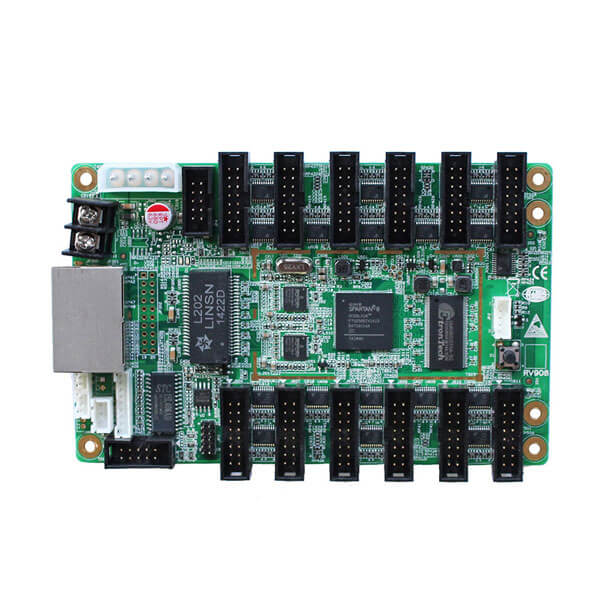
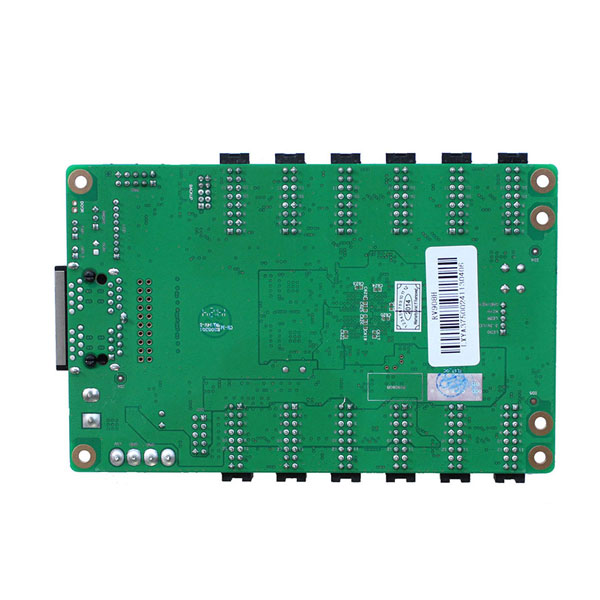
聯絡技術支援前,請記錄接收卡片型號、硬體版本、LEDStudio 版本以及接收卡片正反兩面的清晰照片。您也可以瀏覽我們的… LED接收卡 or 聯繫我們 EagerLED 尋求相容性協助。