
HD-B6L USB 程式更新完成後,程式會複製到控制器的內部記憶體。複製完成後,即可拔出 USB 隨身碟。如果您選擇從 USB 隨身碟播放,請保持磁碟機連線。在驅動器連接的情況下觀看新影像無法區分兩種播放模式。
假設一家識別整合商正在為一家商店製作一個獨立的LED海報。團隊需要交付一個無需將U盤留在機殼內即可播放的宣傳活動。交接測試應驗證宣傳活動儲存的位置、取出U盤後海報播放的內容,以及工作人員如何進行下一次宣傳活動。
選擇 HD-B6L USB 程式更新模式
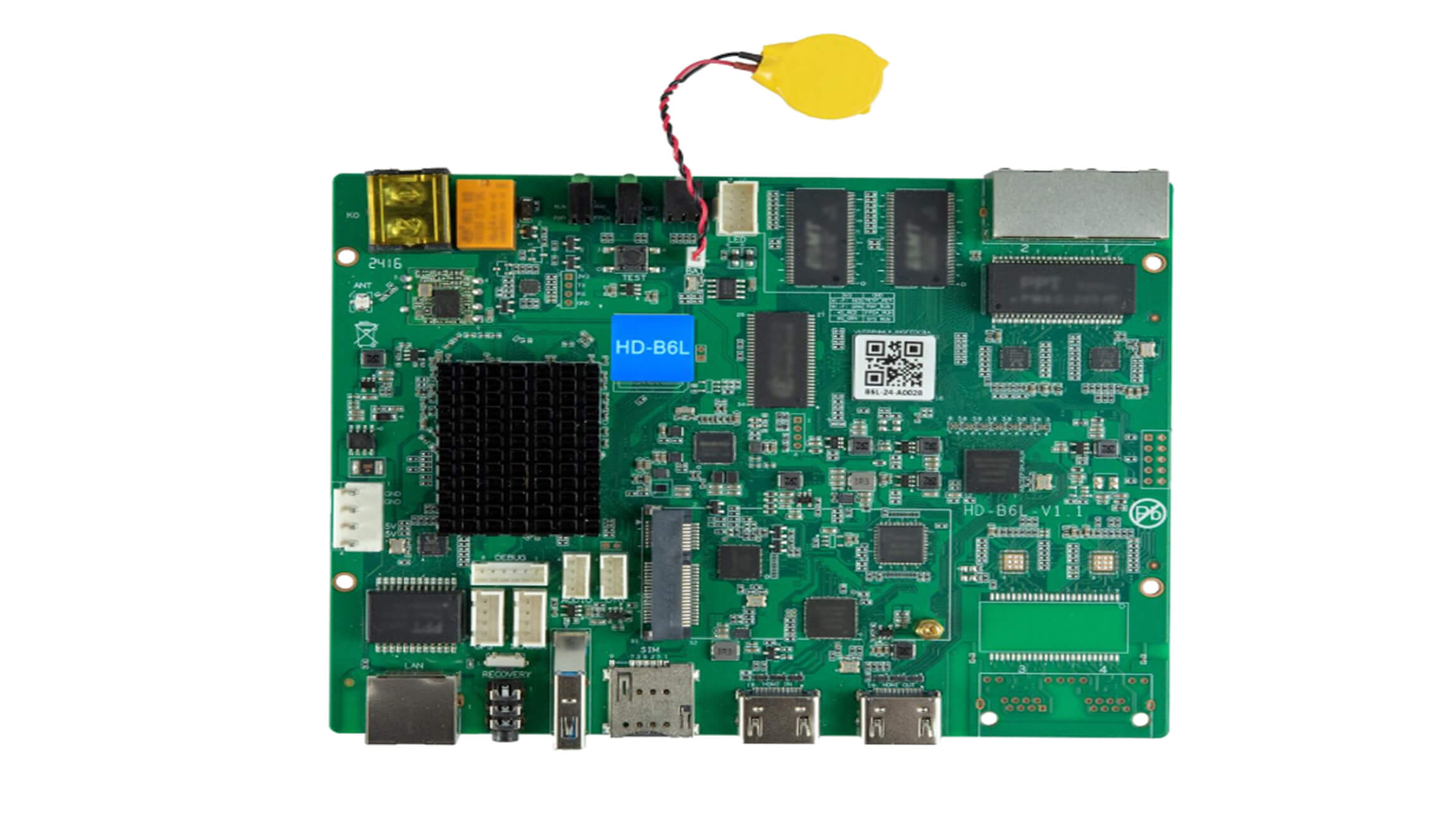
HuiduHD-B6L 規格 V1.0 明確了 USB 程式更新、程式播放和儲存擴充功能,並列出了 16 GB 的標稱內部儲存空間。 Huidu's HDPlayer 操作手冊 V3.1 描述了 USB 匯出對話方塊中的兩個功能。 更新程式 準備將程式複製到控制器的驅動器。 顯示螢幕 準備從插入的磁碟機讀取內容。標籤可能會因軟體版本而異,因此在匯出之前,請確認實際工作站上顯示的功能。
對於 HD-B6L USB 程式更新,如果現場沒有驅動器,請選擇將準備好的活動複製到內部儲存的功能。 HuiduHDPlayer 的使用說明中提到,複製完成後需要移除硬碟,此時螢幕會顯示新程式。如果要直接從可移動媒體播放,則硬碟仍是來源檔案。連接硬碟進行臨時演示有助於查看內容,但無法解決安裝問題。
| 手冊中的高清播放器功能 | 戰役從哪裡開始 | 接受證據 |
|---|---|---|
| 更新程式 | 複製成功後的內部存儲 | 文案完成後,移除後仍能清楚看到新的廣告活動標誌。 |
| 顯示螢幕 | 從連接的磁碟機讀取的內容 | 已批准的推廣活動運行時會連接指定的驅動器,並且交接記錄會將其列為依賴項。 |
| 出口結果不明確 | 未經證實的 | 在確定更新已儲存之前,請檢查項目、目標顯示、軟體版本和可見匯出設定。 |
證明競選活動在沒有動力的情況下也能進行。
為測試活動設定一個清晰可見的標識,使其與海報上的內容易於區分。在已批准的測試幻燈片上添加簡短版本標記或使用獨特的首幀即可。如果匯出的檔案與舊程式看起來完全相同,團隊可能會移除驅動器,並將先前的測試活動誤認為是成功的 HD-B6L USB 程式更新。離開現場前,請務必記錄項目版本和海報標誌。
測試期間,請等待複製完成,並按照已安裝軟體和韌體的完成指示進行操作。在計劃的非同步播放模式下,移除驅動器後確認版本標記,並觀看完整的節目循環播放。檢查每個對交接至關重要的素材,例如定時影像切換或最終影片片段。如果標記或某個素材消失,請儲存項目並截圖匯出,以便進行故障排除。僅憑磁碟機上的檔案名稱並不能證明所有素材都已正確複製和播放。
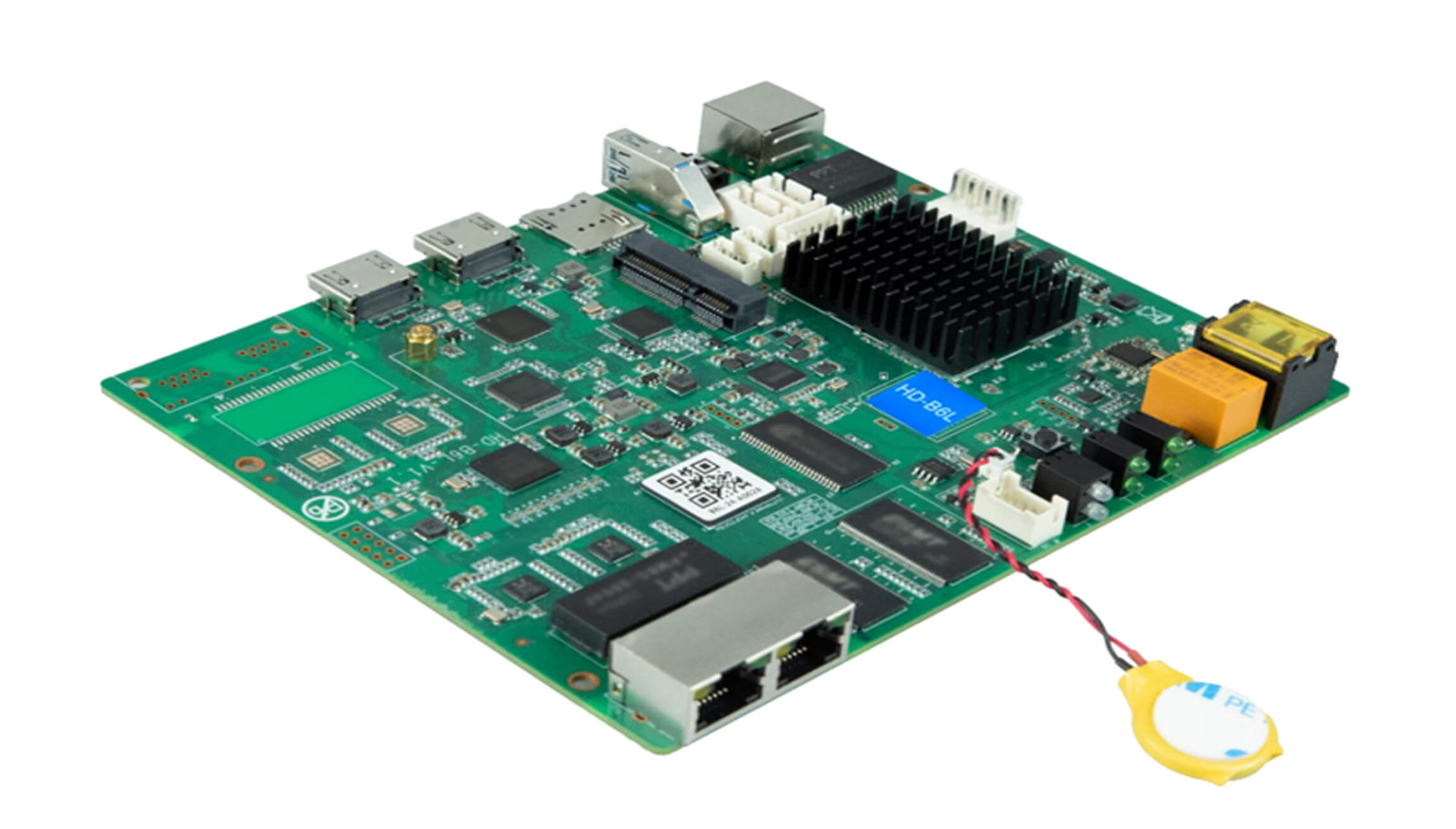
如果運行要求包括在計劃關機後恢復,請在移除硬碟並啟用已批准的計劃後單獨測試正常重新啟動。移除硬碟後立即進行的檢查如果成功,則可解答正在執行的程式的儲存問題。重啟測試可以解答在網站配置下,海報是否能以預期的播放模式恢復。如果場地依賴無人值守運行,請要求安裝人員記錄這兩項觀察結果。
看看海報接下來該播放什麼
HD-B6L 可播放已儲存的非同步節目,並可接收同步 HDMI 訊號源。安裝有直播訊號的海報可能會在 USB 更新評估期間顯示該訊號源。切換期間請檢查目前播放模式。在場館將使用的設定下測試新儲存的節目,並檢查每個所需的時間段。 Huidu 手冊將程式計時和傳輸視為工作流程中的獨立部分。
標稱容量是產品規格。在對 HD-B6L USB 程式進行更新之前,請檢查裝置實際可用於匯出的儲存空間大小。考慮場地計劃在控制器上保留的全部內容。一段簡短的測試片段可以驗證程式是否成功複製。使用最終版本重複相同的檢查,以確認實際軟體包與已安裝的系統和軟體版本相容。
記錄場地可以重複使用的方法
記錄目標顯示器、專案版本、軟體版本、裝置韌體版本以及使用的 USB 匯出功能。對於旨在釋放驅動器以供後續使用的 HD-B6L USB 程式更新,請在服務單中記錄拆卸後的觀察結果。如果多個海報展示了不同的宣傳活動版本,請為每個顯示器單獨記錄,以便後續服務人員能夠確定哪個版本對應哪個顯示器。
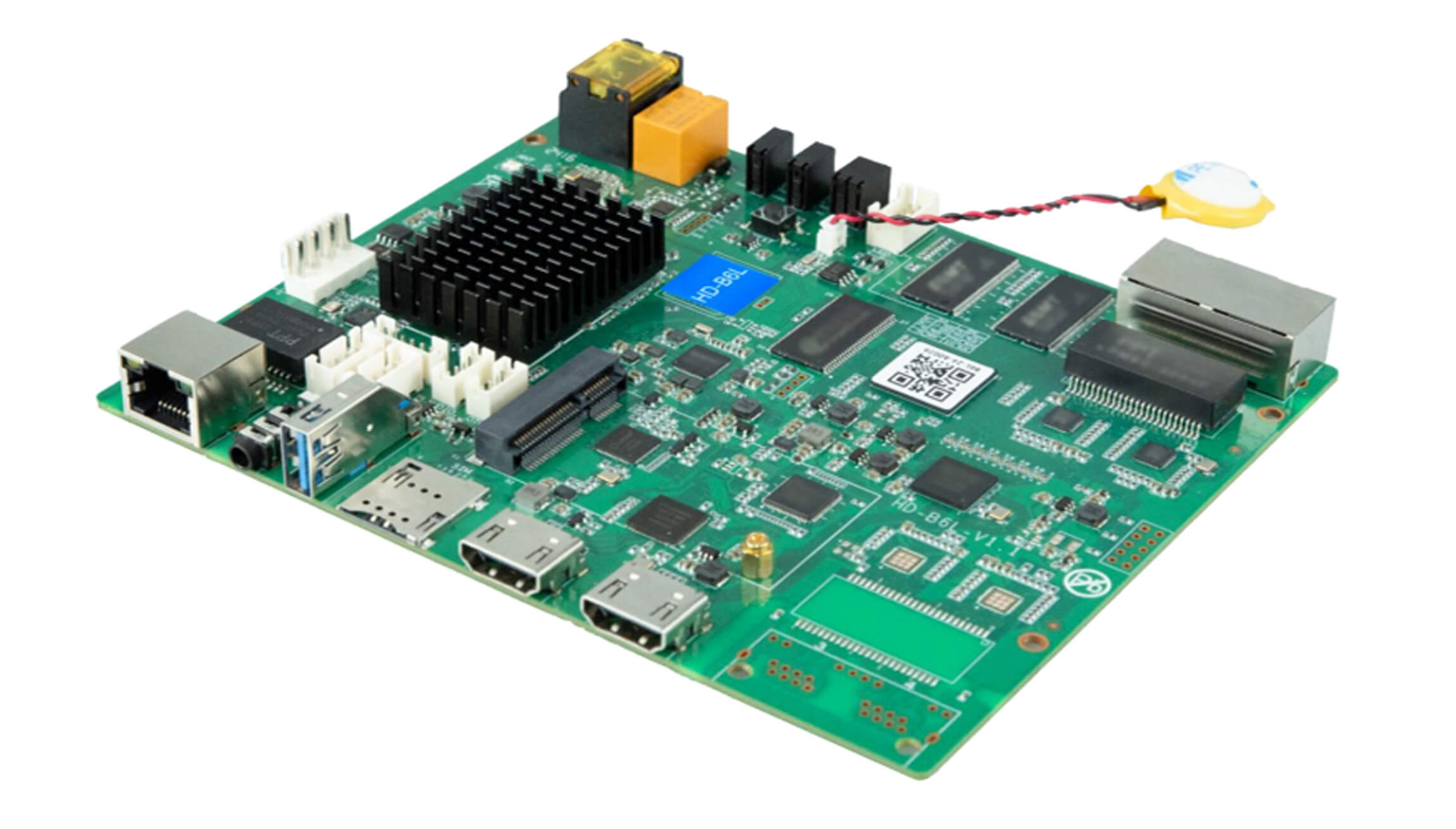
將可編輯的項目及其媒體檔案保存在場館批准的交接資料夾中。如果營運計劃要求,請保留一份可恢復的先前活動的副本。 Huidu 軟體和手冊頁面 提供尋找對應文檔的位置。向操作員提供安裝程式使用的相同專案文件和模式說明,以便下次更新無需僅憑硬體資訊進行猜測即可重複操作。
多場地推廣,請先批准一張代表性海報。保留已核准的匯出文件,並將其與測試場地使用的顯示配置關聯起來。如果後續場地使用不同的螢幕佈局或韌體,請將該裝置視為單獨的驗收案例。使用相同的可見活動標識符,但記錄其在第二個顯示器上的測試結果。該記錄有助於後續服務團隊識別傳輸問題,而無需假設所有海報都收到了相同的軟體包。
USB 更新問題
一個包含視訊檔案的資料夾與匯出的 HDPlayer 程式是同一個東西嗎?
匯出的節目檔案可以包含專案中定義的播放順序、版面配置和時間軸。而散裝影片資料夾則會省略這些項目設定。如果交接工作需要使用這些設定進行宣傳活動,請使用已核准的匯出文件,並在實際海報上測試效果。
我可以用同一個U盤更新第二張海報嗎?
若要將 HD-B6L USB 程式更新至另一台顯示器,請先確認其項目和內容與目標顯示器相符。檢查已安裝的配置,並在第二台裝置上重複複製完成和磁碟機移除檢查。第一次傳輸成功即可作為第一台裝置的驗證。
成功的 USB 更新能否證明商店員工可以透過 Wi-Fi 發佈內容?
若場地規劃使用無線發布功能,則需單獨進行測試。 HuiduB6L 手冊將 USB 傳輸和本地無線發布列為兩種不同的方法。請交接團隊使用員工工作站或電話簡報計畫的方法,然後記錄安裝位置可用的工作流程。
在指定海報之前,請確認更新工作流程。
將HD-B6L海報控制器與場館的播放與更新方案進行比較。比較內容包括實際內容包、顯示配置,以及工作人員是否會在取走硬碟前使用HD-B6L USB程式更新來安裝宣傳活動。
發送 EagerLED 您的海報配置和宣傳活動要求 為了進行相容性檢查,請告知我們哪些內容需要在移除硬碟後以及正常重新啟動後播放,以便我們能夠在建議的配置下測試這些條件。

