
CMS260 的 SCALE 按鈕可將優先權最低的圖層填入已配置的 LED 畫面。最終效果取決於目前構圖中的活動圖層及其優先順序。如果較小的影像保持不變而背景放大,請先檢查哪個圖層的優先順序最低,然後再檢查輸入線或螢幕映射。
當音視頻整合商需要在全舞台背景和雙訊號源活動佈局之間切換時,這種區別至關重要。務必確認操作員打算放大哪個畫面,以及另一個畫面是否應該保持可見。這能讓工作人員對控制器和預設進行具體的驗收測試。
CMS260 縮放按鈕如何選擇圖層
CMS260 一體式控制器規格描述了兩個可調節大小、位置和優先順序的視訊層。在前面板說明中,「縮放」快捷鍵可將全螢幕功能套用於優先順序最低的圖層。啟用功能時,按鈕顯示為藍色;停用時,按鈕顯示為白色。附近的「主畫面」和「畫中畫」控制項用於開啟或關閉圖層,並指示其狀態。
在按下 CMS260 的 SCALE 按鈕之前,請先閱讀目前佈局。決定每個圖層的來源、位置、大小以及堆疊順序。諸如“相機”之類的標籤用於標識內容,但無法告知您該內容目前位於背景的前面還是後面。優先順序較高的影像可能會遮蔽部分填滿螢幕的圖層。
例如,預先設計的畫面佈局可以將投影片放在下層,攝影機畫面放在上層。在這種情況下,全螢幕快速鍵會指向投影片。如果活動需要將攝影機畫面作為主要的全螢幕影像,請準備並測試一個佈局,確保攝影機畫面位於目標圖層。確認設備清單中的控制器與CMS260 產品及其前面板控制項相符。
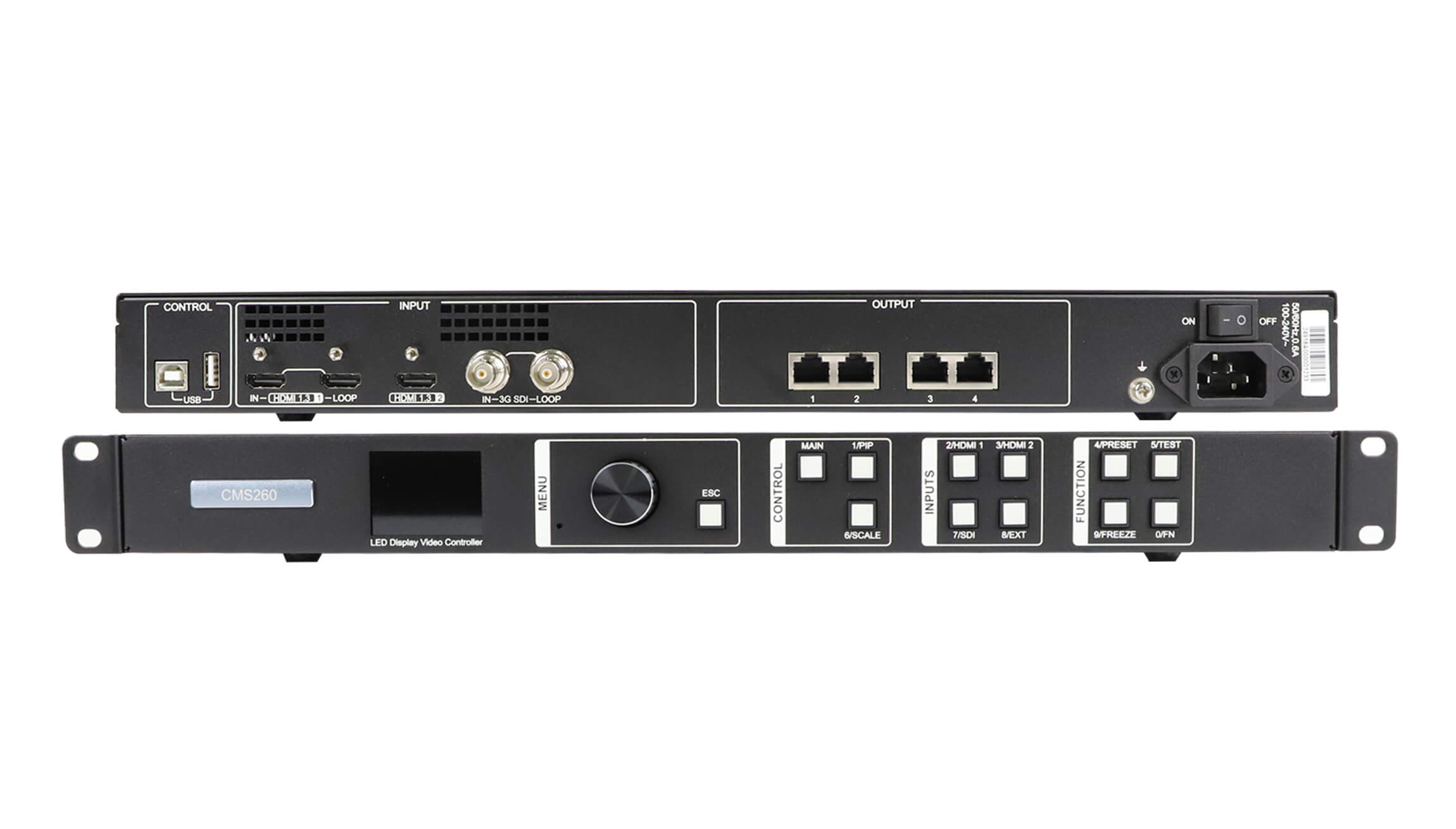
請在提示單上註明預期訊號源名稱和優先權。例如,如果指示是“按下 CMS260 SCALE 按鈕”,則需註明哪個畫面需要放大,以及插圖是否始終位於其上方。這樣,即使場地在下次活動中對兩條輸入線的分配方式不同,提示單也足夠具體,以便於與備用操作員核對。
分離裁剪、圖層大小和輸出地圖
CMS260規格將輸入裁切和輸出縮放列為兩個獨立的功能。裁剪定義了要保留的輸入影像部分。縮放則改變了顯示圖像的大小。圖層位置決定了影像的放置位置,而輸出映射則將螢幕指派給對應的LED燈箱。當買家詢問畫面是否能鋪滿整面牆時,這些設定可以解答不同的問題。
例如,簡報畫面邊框較窄,角落有一個標誌。如果裁切後標誌被裁掉,放大剩餘畫面也無法恢復被裁切掉的像素。如果畫面完整可見但看起來被壓縮,請檢查來源影像形狀與配置畫面之間的關係。規格中解釋了 CMS260 SCALE 按鈕的目標用途。它並不保證在所有來源影像、裁切、圖層尺寸和牆面形狀的組合下都能完美適應畫面。
使用實際的LED顯示器獨立檢查螢幕佈局圖。如果整個佈局圖上出現一條沿著櫃體組邊界的空白條帶,請記錄受影響的櫃體並檢查對應的輸出路徑。如果只有一層移動時空白區域也隨之移動,請先查看該圖層的大小和位置。這些線索將指導下一步檢查,但仍需在已安裝的系統中進行確認。
訊號源必須採用控制器可接受的格式。缺少 SDI 影像與影像尺寸錯誤是不同的故障。 CMS260 SDI 輸入指南介紹了 SDI 訊號源的格式檢查。在使用 CMS260 的 SCALE 按鈕變更影像顯示之前,請確認訊號源存在。
| 船員們看到的 | 首先要看的地方 | 需要收集的證據 |
|---|---|---|
| 背景擴大,而攝影機鏡頭保持不變。 | 圖層優先權和目前全螢幕狀態 | 在背景和插圖上標記不同的測試圖片。操作縮放功能後,檢查每張圖片的邊界。 |
| 放大後的圖片缺少了原圖中出現的標誌。 | 上游投入作物或內容 | 顯示完整的已核准來源文件,並尋找標記邊緣。將其區域與輸出影像進行比較。 |
| 整個構圖止於櫥櫃接縫處。 | 已配置畫布和相應的櫃體路徑 | 使用螢幕測試圖案,並記錄在兩種訊號源下,相同的機櫃是否保持黑暗狀態。 |
| 預期視圖僅在預設召回之前有效 | 回憶起的成分 | 記錄呼叫前後各層的優先權和位置。從相同的起始狀態重複操作序列。 |
按下 CMS260 SCALE 按鈕後,將影像與配置的輸出區域進行比較。影像即使延伸到畫布邊緣,也可能遺漏原始細節或出現可見瑕疵。在預定的觀看距離下,比較清晰的文字樣本和可辨識的形狀。影像的覆蓋範圍及其內容是否仍可用是單獨的驗收檢查項目。
使用兩個不同的來源演練變化
在設定設備或規劃彩排時,使用兩張明顯不同的圖片。在其中一張圖片中加上明顯的邊框、偏離中心的標籤和一個圓圈。在另一張圖片中加入不同的顏色和一個移動元素。兩張圖片之間的差異有助於技術人員判斷快捷鍵是否改變了圖層、圖層的可見部分,或者只是更改後顯示的堆疊方式。
記錄物理牆上的活動來源、可見圖層和優先順序。然後按一次 CMS260 的 SCALE 按鈕並讀取其狀態。檢查低優先級圖片的邊緣以及是否有任何內嵌內容仍然覆蓋著它。檢查圓圈的形狀是否有意外變化,並讀取偏離中心的標籤。這些觀察結果表明,預期圖層已覆蓋到預期區域,並且內容本身看起來仍然可以接受。
最後,回顧一下你計劃使用的節目佈局,並對每種佈局重複上述檢查。 NovaStar 的規格列出了使用者預設,只有當操作員能夠辨識並記住預期的畫面組合時,預設才有用。記下測試的確切狀態,並讓另一位操作員按照交接筆記進行操作。這樣就能發現諸如「用攝影機畫面填滿螢幕」之類的描述與預設之間的不匹配,因為預設仍然會將投影片放在快捷鍵指定的圖層上。
如果您要在直播訊號源切換過程中使用 CMS260 SCALE 按鈕,請在非直播狀態下預先演練所需操作流程。明確指定插入畫面是否保持可見、由誰負責切換訊號源,以及如果切換結果錯誤應恢復哪個預設。驗收文件應描述觀眾在螢幕上看到的內容,包括任何有意裁剪或遮蓋的內容。

CMS260 全螢幕縮放常見問題解答
快捷鍵會跟著我最後編輯的圖層嗎?
使用目前優先順序來預測目標。模型規格將全螢幕快捷鍵與圖層優先權關聯起來。當兩張圖片都可見時,請在實際控制器上確認它們的優先級,然後再在觀眾面前使用快捷鍵。
藍色的標尺燈能否確認圖片比例是否正確?
藍色指示燈顯示已啟用全螢幕縮放。仍需在牆上使用形狀或邊框檢查內容幾何形狀,以便輕鬆查看失真和裁切情況。請注意結果以及圖層和來源設定。
如何為訪客操作員指定全螢幕單源狀態?
記錄哪個圖層將使用訪客來源、所需的裁切方式以及是否應關閉其他圖層。驗證預期影像是否鋪滿牆面,並測試呼叫流程是否完全正確。在交接備註中註明可見結果以及操作員應使用的控制項。
向操作員提供佈局以進行驗證
請提供牆面的原始像素尺寸、櫃體佈局圖、兩種來源格式以及每個活動佈局的草圖。標記需要填滿畫布的圖片,並標記任何需要保持在前面的疊加層。這樣就可以對照實際演出需求,檢視 CMS260 SCALE 按鈕的預期行為。
主動瞭解 EagerLED 審查 CMS260 佈局和控制器要求. 新增邊框或徽標,使其在每個佈局中都可見,以便驗收測試能夠反映對節目而言重要的內容。

