
若要設定 Colorlight 5A-75B 接收卡,請先驗證模組規格和接線,偵測接收器,載入相符的模組參數,映射機櫃,並將配置儲存到硬體。最後,執行受控重啟以確認設定已保留。
這份Colorlight 5A-75B設定檢查清單涵蓋了首次調試、更換卡片以及常見的顯示故障。接收卡片驅動 LED 模組;相容的發送設備提供顯示資料。接收器參數控制訊號模組訊號,而螢幕映射則確定每個接收器在完整影像中的位置。
軟體範圍:以下選單範例基於 LEDSetting V2.2.6 版本。可用功能取決於接收器版本、韌體和發送器。較早版本的 LEDVISION 教學可能會使用不同的選單或連接方式。
1. 在開始設定 Colorlight 5A-75B 之前
01. 識別卡片和LED模組
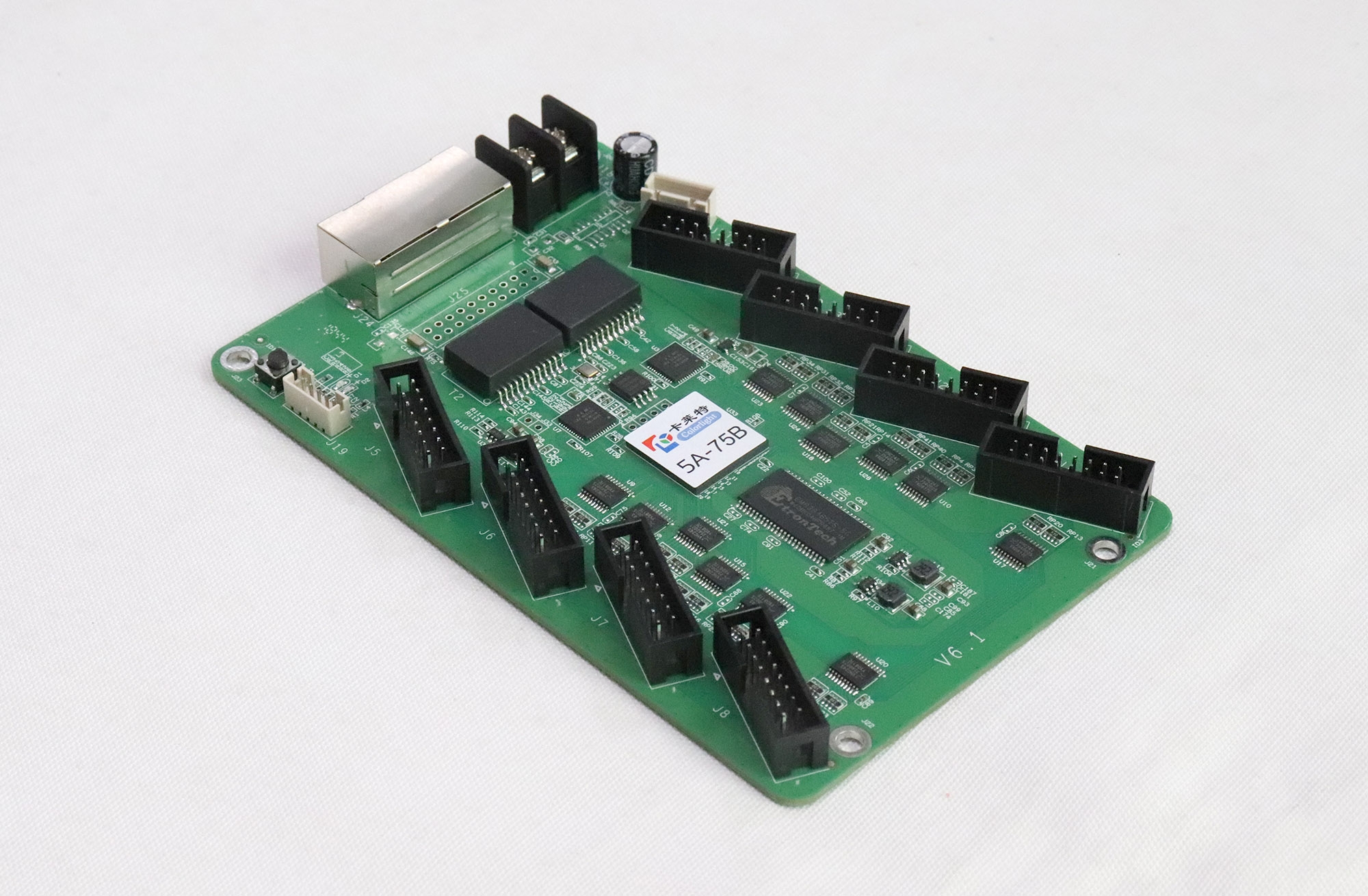
讀取電路板上印刷的型號和版本資訊。取得模組供應商的參數文件,並記錄驅動IC、解碼器IC(如適用)、掃描比和像素尺寸。僅憑像素間距無法確定這些設定。在斷開任何連接之前,請拍攝現有電纜位置的照片。
02. 備份工作配置
對於操作介面,在進行任何變更之前,請先查看並匯出目前工作配置。務必清楚標識接收機參數、螢幕映射和校準備份;切勿想當然地認為一個文件包含了所有資訊。
| 勾選 | 需要的信息 | 通過條件 |
|---|---|---|
| 硬體 | 卡片版本和模組IC | 已確定具體硬體 |
| 模塊 | 像素尺寸和掃描比率 | 供應商設定可用 |
| 接線 | HUB75接腳定義與線纜佈線 | 連接方式與設計相符 |
| 備份 | 參數、映射、校準 | 原始文件已安全保存 |
| 加載 | 每個接收器和發送連接埠的像素數 | 在已驗證的系統限制範圍內 |
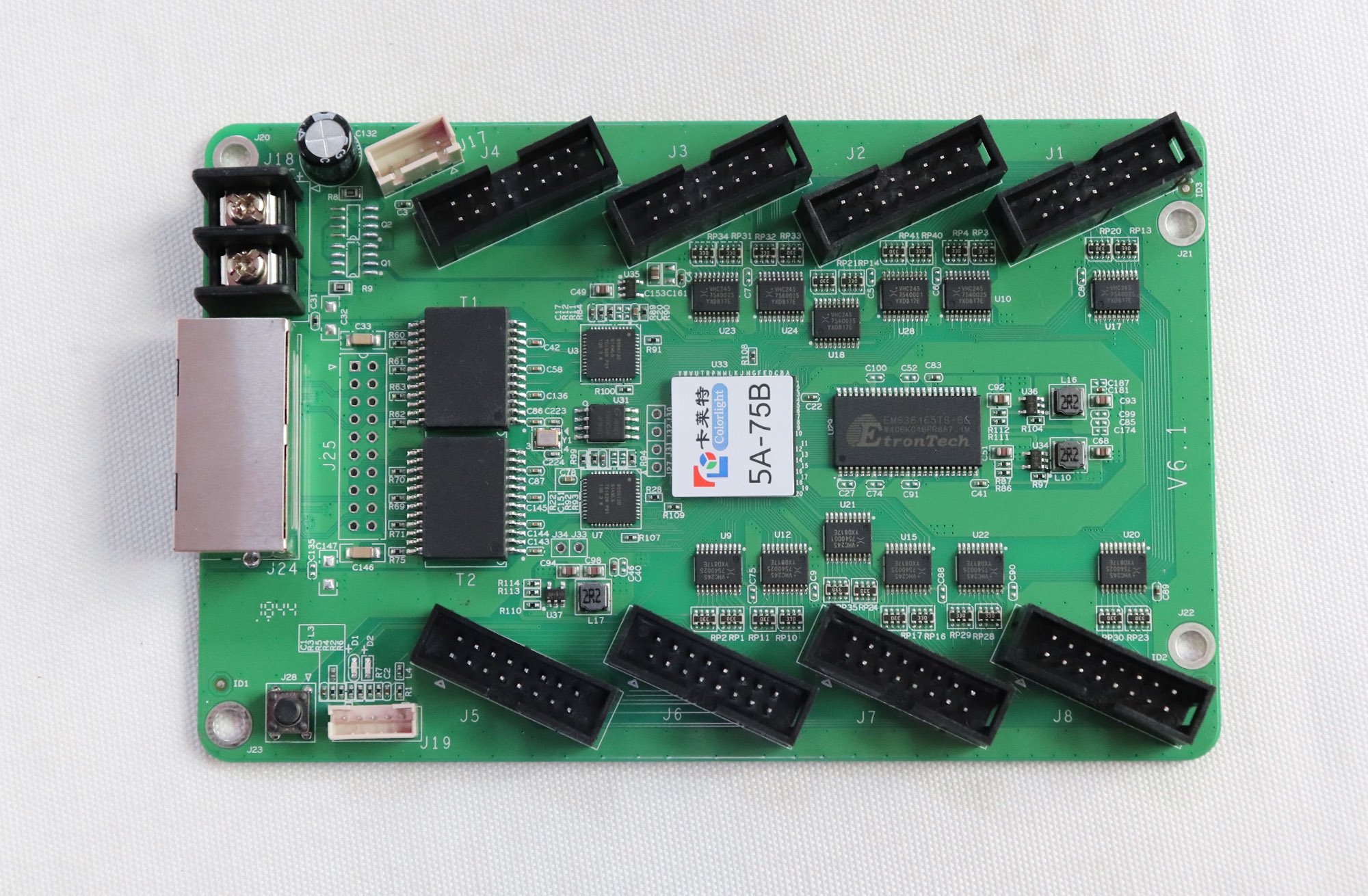
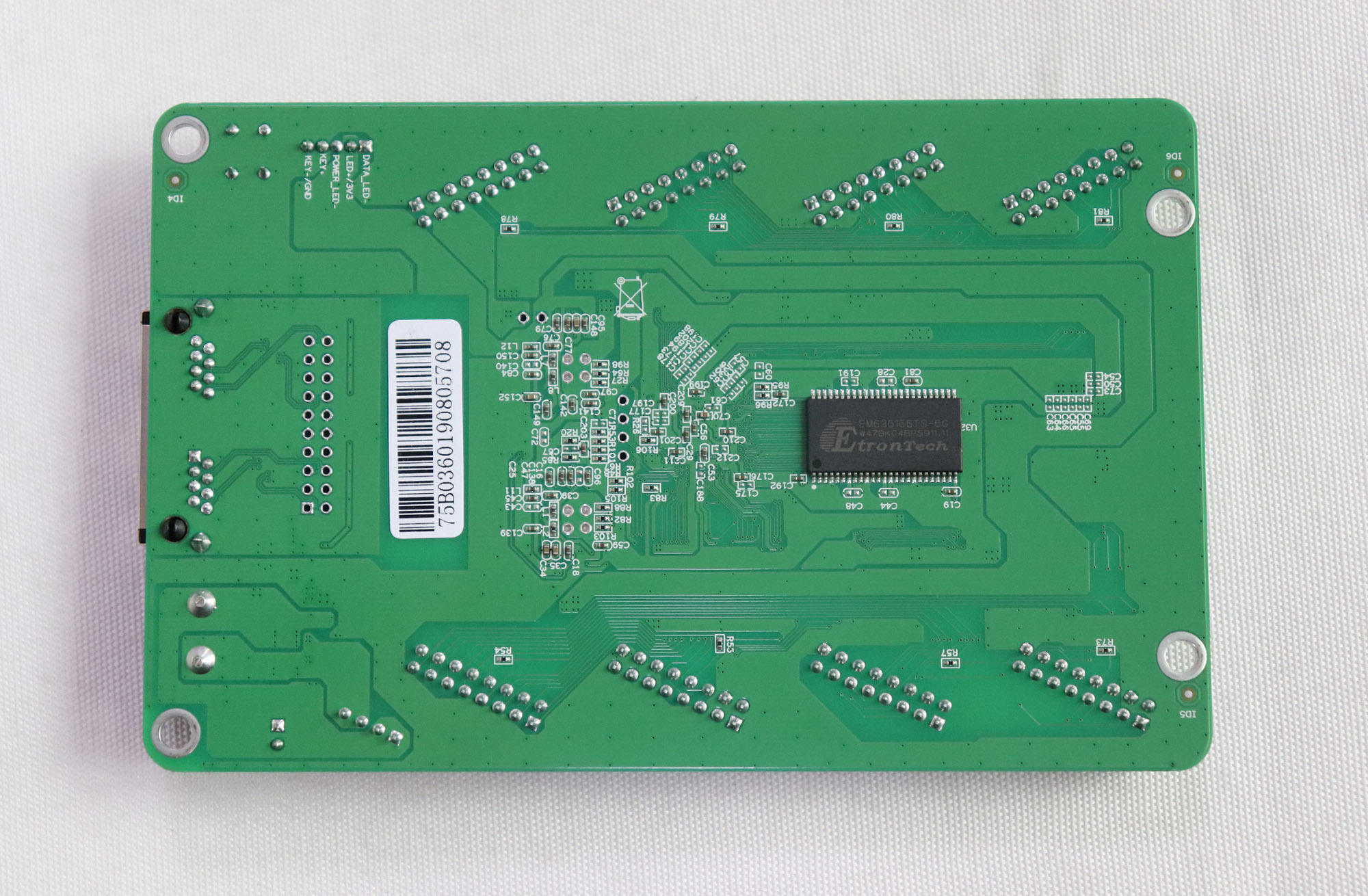
避免僅憑最高解析度的單獨聲明來選擇接收卡片的負載。可用寬度、高度和效能取決於特定的硬體、韌體、模組驅動程式和預期的顯示設定。在確定機櫃負載之前,請務必檢查匹配的規格。此處照片顯示的是特定版本的電路板;檢查電氣連接時,請使用您電路板上的標記。
2. 檢查電源、HUB75 線和訊號路徑
01. 檢查電源和安裝情況
在行動電源線或扁平電纜之前,請先關閉相關設備。根據接收卡片的版本說明,確認其允許的直流電源規格,然後檢查端子極性。使用指定的電源連接器為 LED 模組供電;切勿將 HUB75 扁平電纜用作模組的電源線。
檢查五金是否鬆動,以及裸露的焊點是否與導電機櫃表面接觸。使用合適的支架,並避免扁平電纜急彎。
02. 檢查 HUB75 扁平電纜連接
請對照模組的輸入標記和腳位圖檢查每條 HUB75 線纜。正確對準連接器並確認已完全插入。連接器形狀匹配並不代表訊號相容。串聯模組時,請遵循模組文件中規定的輸入輸出方向。
03. 追蹤發送方到接收方的訊號路徑
從發送裝置的 LED 輸出端開始,追蹤顯示訊號到第一個接收卡,並沿著預期連結繼續傳輸。確保該路徑與電腦到發送端的控制連線完全隔離。 RJ45 插座本身並不代表普通的辦公室網路連線。在初始診斷階段,盡可能使用一條短的、已知良好的網路線和一張接收卡。只有在該部分正常運作後,才能擴展連結。
3. 選擇合適的軟體並偵測接收卡
01. 選擇相容的軟體版本
在參考舊版教學之前,請先檢查軟體相容性。目前 Colorlight 設定工作流程使用 LEDSetting。舊版安裝可能使用 LEDVISION 的螢幕控制工具。 Colorlight 的 LEDVISION 9.0 發行說明中記錄了播放和螢幕配置的分離以及網路卡模式的移除。
02. 偵測發卡行和收卡行
在 LEDSetting V2.2.6 中,先選擇“設備資訊”,然後選擇“偵測”。透過為傳送器指定的控制介面將電腦連接到傳送器;接收器透過顯示資料路徑連接。確認偵測到的發送器,並將每個輸出的接收器數量與實際安裝情況進行比較。
如果偵測失敗,請先檢查電源、通訊連接、所需驅動程式以及所選設備。如果只有下游接收器消失,請檢查最後一個偵測到的卡片之後的連結。重複更改掃描設定無法修復斷開的訊號鏈。
記錄軟體和韌體版本,以便以後的 Colorlight 5A-75B 設定可以遵循相同的工作流程。
4. 為您的 Colorlight 5A-75B 設定配置模組參數
01. 單一測試櫃的導入參數
首先選擇一個已知的機櫃或控制測試區域。在 LEDSetting V2.2.6 中,開啟“螢幕配置”>“螢幕參數”,然後使用“匯入”功能載入相符的接收器參數檔案。在發送任何資料之前,請務必確認目標選擇正確。在檢查結果時,僅對目標接收器套用變更。
普通模式支援參數的匯入、讀取、傳送和保存。專家模式允許編輯。盡可能使用供應商提供的已驗證文件,尤其是在使用不熟悉的驅動晶片或特殊的模組佈線時。不要因為某個文件可以成功打開就覆蓋整個機櫃。
02. 必要時使用智慧設置
當沒有合適的設定檔時,如果接收器韌體支持,智慧設定可以指導模組配置。請識別用於測試的驅動和解碼器 IC、模組類型、資料組和輸出組。根據模組實際顯示的內容對每個顯示的圖案做出相應的反應。僅憑極性或像素佈線提示進行猜測可能會產生部分可辨認但錯誤的影像。
03. 核對顏色、掃描順序和滿載情況
在適當的亮度下檢查紅、綠、藍、白、黑五色圖案。檢查行順序、缺失像素、重複區域和灰階過渡。僅憑正確的白色影像無法確認頻道順序。驗證顯示卡驅動的整個區域,包括第一個輸出之後的模組。
首先使用已驗證的設定進行效能調優。如果更改後出現異常,請恢復到上次正常工作的設定。穩定的 Colorlight 5A-75B 設定應該在進行進階時序調整之前顯示正確的幾何形狀和顏色。
5. 繪製櫃圖並檢查陳列順序
模組參數描述了接收器如何驅動其連接的 LED。螢幕映射將接收器的像素分配到整個影像中的特定位置。因此,正確的機櫃測試圖案可以與混亂的全螢幕影像共存。
01. 輸入每個接收器的像素尺寸
開啟 LEDSetting 中的「螢幕配置」>「螢幕映射」。輸入接收器排列方式以及每張接收器卡實際處理的像素寬度和高度。如果機櫃包含多個接收器,請區分機櫃的總尺寸和每個接收器所佔的尺寸。像素欄位中請勿輸入毫米。
02. 核對線纜物理順序
追蹤每個發送連接埠的實際線材順序。遵循軟體顯示的螢幕視圖約定,並一致地標記實體機櫃。從顯示器背面觀察到的路徑與正面視圖的路徑圖相比,可能會出現反轉。
使用支援的識別功能驗證接收器位置,然後顯示編號網格。檢查機櫃邊界和發送連接埠之間的連通性。為較小的邊緣部分分配其實際尺寸。對於 Colorlight 5A-75B 設置,請分別驗證每個機櫃的方向和負載。
6. 儲存設定並完成驗收清單
01. 儲存到硬體並匯出備份
發送參數、將參數保存到硬體以及導出本地備份分別用於不同的目的。影像正確後,請使用對應的儲存控制項儲存接收器參數和螢幕對應。在 LEDSetting V2.2.6 中,螢幕參數儲存操作會將參數儲存在接收器中。請依照軟體的確認資訊操作,並驗證所選目標。
02. 重啟後確認鏡像
請依照下列步驟完成 Colorlight 5A-75B 的設定:
- 所有預期的接收器都在正確的發送連接埠上被偵測到。
- 顏色圖案、灰階和全螢幕網格顯示正常。
- 正常內容填充了預定區域,沒有重複或缺少的部分。
- 受控斷電重新啟動後,將恢復已儲存的配置,並重新連接正常電源。
- 備份檔案會識別機櫃類型、軟體版本、韌體版本和日期。
將最終檔案與實體連接記錄一起儲存。重新啟動後,請檢查實際螢幕,而不僅僅依賴儲存成功的提示訊息。另行確認任何項目特定的亮度或校準設定。
7. 排除常見安裝問題
當 Colorlight 5A-75B 設定出現意外結果時,請確定故障是影響單一模組、單一接收器或整個連結。每次只更改一個變量,並保留上次正常工作的配置。使用表格選擇首先要檢查的項目,而不是將所有症狀都視為韌體問題。
| 症狀 | 首先檢查 | 下一步行動 |
|---|---|---|
| 全螢幕黑 | 功率、檢測、源訊號 | 首先恢復缺失的環節 |
| 顏色錯誤 | RGB順序和模組參數 | 驗證不同的顏色圖案 |
| 重複影像 | 接收器尺寸和螢幕圖 | 正確的尺寸和位置 |
| 缺失部分 | 扁平電纜和輸出分配 | 檢查第一個受影響的模組 |
| 重啟後失敗 | 硬體保存和啟動來源 | 讀取設定並驗證來源 |
對於間歇性故障,請記錄故障症狀是否隨電纜、模組或接收卡的更換而變化(在受控替換過程中)。在移動模組接線前,請務必先關閉電源。如果故障原因仍然不明,請向供應商提供電路板照片、晶片標記、版本資訊以及能夠重現故障的最小配置。
8. Colorlight 5A-75B 設定常見問題解答
01. 我可以不透過發送控制器將 Colorlight 5A-75B 直接連接到 PC 嗎?
某些舊版工作流程使用相容的千兆網路介面卡和支援網路卡模式的舊版 LEDVISION。這種配置依賴於特定版本,目前軟體不具備此功能。 LEDVISION 9.0 已移除該模式。在選擇直接連接之前,請務必確認軟體、適配器和接收卡的兼容性。對於此處所述的 LEDSetting 工作流程,使用受支援的發送控制器是直接的解決方案。將卡片連接到路由器並不能取代顯示資料來源。
02. 在 Colorlight 5A-75B 設定過程中,我可以從另一個機櫃複製設定檔嗎?
只有在確認供體機箱的模組電子元件、掃描佈局、接線、接收器版本和像素佈局均與目標機箱相符後,才能進行複製。機箱尺寸相似或像素間距相同是不夠的。此外,還需確認文件內容:接收器參數與全螢幕連接圖可能不同。請保留接收方的備份文件,並先驗證一個機箱。像素校準資料屬於被測LED,即使接收方參數匹配,也不應隨意從其他機箱複製。
03. 安裝前是否需要更新接收卡韌體?
並非自動更新。首先要確認已安裝的韌體是否支援所需的模組和軟體功能。只有在確認相容性要求或相關修復需求時,才應使用針對特定卡片版本和驅動程式類別的已核准軟體包進行更新。更新前,請備份目前工作設定並確保電源和通訊穩定。僅憑版本號更新不足以成為更改已正常運作的韌體的理由,韌體也無法修正反接的排線或錯誤的映射關係。
04. 更換後的 5A-75B 能否使用舊卡的設定?
通常情況下,只要替換的版本和韌體支援現有機櫃配置即可。安裝前請先驗證相容性,然後恢復正確的接收機參數並檢查其在訊號鏈中的位置。校準恢復與參數恢復應分開進行;更換卡並不表示可以藉用其他機櫃的校準值。如果無法讀取故障卡,請向供應商索取該機櫃的原始偵錯檔案或已驗證的配置。
05. 為什麼像素間距相同的兩個 LED 模組需要不同的設定?
像素間距決定了LED之間的間距。它並沒有決定驅動IC、解碼器、掃描比、內部佈線、訊號極性或連接器配置。製造商可以生產間距和尺寸相同但電子元件不同的模組。因此,應檢查PCB上的標記並取得模組規格,而不要僅根據P3或P5之類的標籤來選擇預設模組。即使是外觀相似的替代品,在添加到現有機櫃之前也應該進行驗證。
06. 我可以在 5A-75B 上使用 5A-75E 的設定檔嗎?
請勿假定它們可以直接互換。型號名稱相同並不保證輸出資源、負載配置、韌體支援或參數行為完全相同。請向機櫃供應商索取與實際模組相符的 5A-75B 文件,或在一台接收機上進行配置適配和驗證。即使檔案匯入成功,在廣泛部署之前仍需進行完整的輸出、色彩和重新啟動檢查。
9. 結論
成功設定 Colorlight 5A-75B 的關鍵在於將接收卡與模組的實際電子元件和線材佈局相符。首先驗證電源和連接,偵測完整的鏈路,設定正確的模組參數,然後將每個接收器對應到其螢幕位置。將驗證後的設定儲存到硬體中,並保留一份可識別的備份。
完成測試是指在受控重啟後,系統鏡像能夠正確映射並穩定運作。根據每個故障的位置和症狀選擇下一個檢查項,從而保留當前工作配置以供將來維護。

