
إجابة سريعة: في إصدارات LINSN LEDStudio V12.63 وV12.64 وV12.65، لا يلزم استخدام الرقم التسلسلي للتثبيت القديم 888888. يمكن الوصول إلى إعدادات الشاشة، والإعداد الذكي، وتوصيل الشاشة، وإعدادات الأجهزة، وإعدادات البرامج بدون كلمة مرور. تُستخدم كلمة المرور 168 لإعدادات المستخدم.
آخر مراجعة: ٣١ أغسطس ٢٠٢٦. يوثق هذا الدليل واجهة برنامج LEDStudio ١٢.x الموضحة في لقطات الشاشة الأصلية. قد تختلف أسماء القوائم وسلوك تسجيل الدخول في برامج LINSN الأخرى.
كلمة مرور LEDStudio والرقم التسلسلي في لمحة
| مهمة أو قائمة LEDStudio | هل يلزم إدخال رمز؟ | الكود المراد استخدامه |
|---|---|---|
| قم بتثبيت برنامج LEDStudio الإصدار 12.63-12.65 | لا يلزم وجود رقم تسلسلي للتثبيت | بدون سلوفان |
| تهيئة الشاشة، والإعداد الذكي، وتوصيل الشاشة | لا يلزم إدخال كلمة مرور | بدون سلوفان |
| إعدادات الأجهزة | لا يلزم إدخال كلمة مرور | بدون سلوفان |
| إعداد البرامج | لا يلزم إدخال كلمة مرور | بدون سلوفان |
| إعداد المستخدم | نعم | 168 |
| برنامج تثبيت LEDStudio القديم الذي يطلب رقمًا تسلسليًا | قد يتطلب ذلك رقم التسلسل الخاص بالتثبيت القديم | 888888 |
هل تحتاج إلى الرقم التسلسلي 888888 لجهاز LEDStudio 12؟
لم يعد برنامج LEDStudio V12.63 وV12.64 وV12.65 يتطلب الرقم التسلسلي القديم 888888 أثناء التثبيت. هذا الرقم خاص ببرامج التثبيت القديمة لبرنامج LEDStudio، وليس كلمة مرور إعداد المستخدم.
إذا كنت تقوم بتثبيت الإصدار المشمول بهذا الدليل، فتابع دون إدخال الرقم التسلسلي. أما إذا كان برنامج التثبيت القديم يعرض حقلاً للرقم التسلسلي، فاستخدم الرقم 888888 فقط في ذلك الحقل.
يمكنك تنزيل الحزمة الموثقة من رابط تنزيل LINSN LEDStudio V12.65. تأكد من أن LEDStudio 12.x يدعم وحدة التحكم الخاصة بك قبل تغيير إعدادات الشاشة.
ما هي إعدادات LEDStudio التي تتطلب كلمة مرور؟
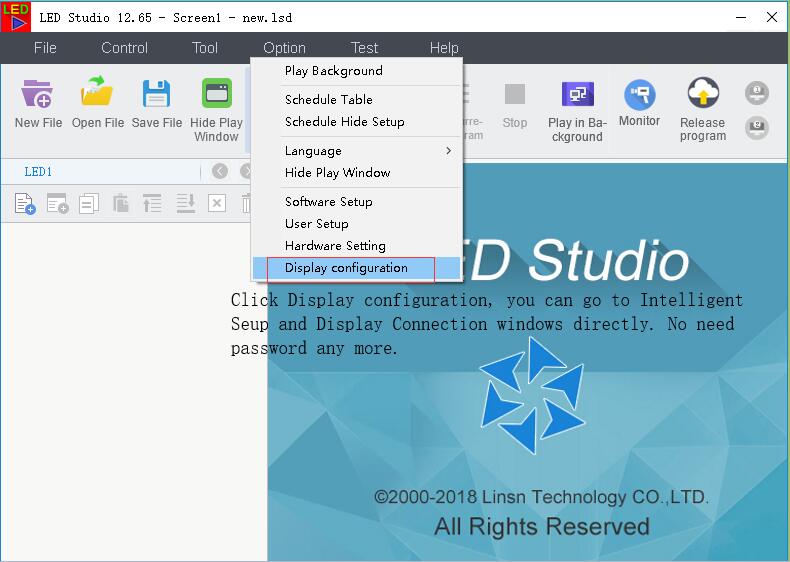
تهيئة الشاشة، والإعداد الذكي، وتوصيل الشاشة
لا تتطلب هذه القوائم كلمة مرور في إصدارات LEDStudio المذكورة هنا. افتح " إعدادات الشاشة" ، ثم انتقل إلى "الإعداد الذكي" أو "اتصال الشاشة" حسب الحاجة.
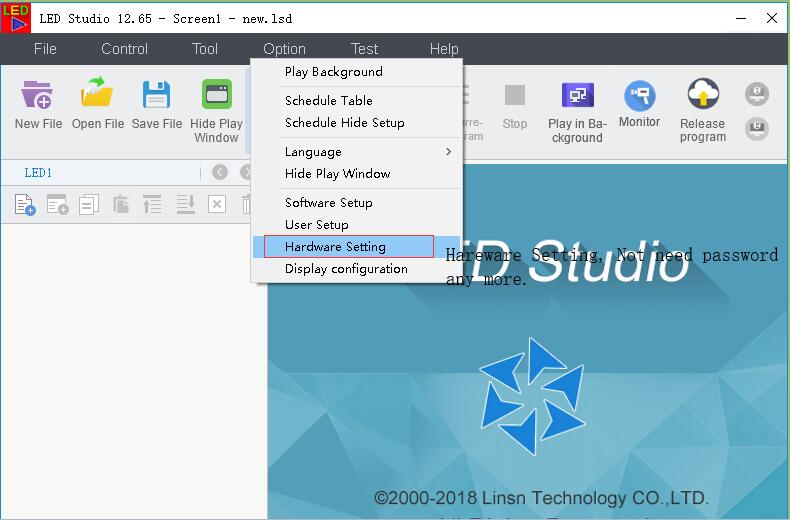
إعدادات الأجهزة
يُفتح إعداد الأجهزة بدون كلمة مرور في برنامج LEDStudio الإصدار 12.63-12.65. لا تُدخل الرقم 168 أو 888888 إلا إذا كان البرنامج يعرض حقلًا واضحًا بعنوان "إعداد المستخدم" أو حقلًا للرقم التسلسلي.
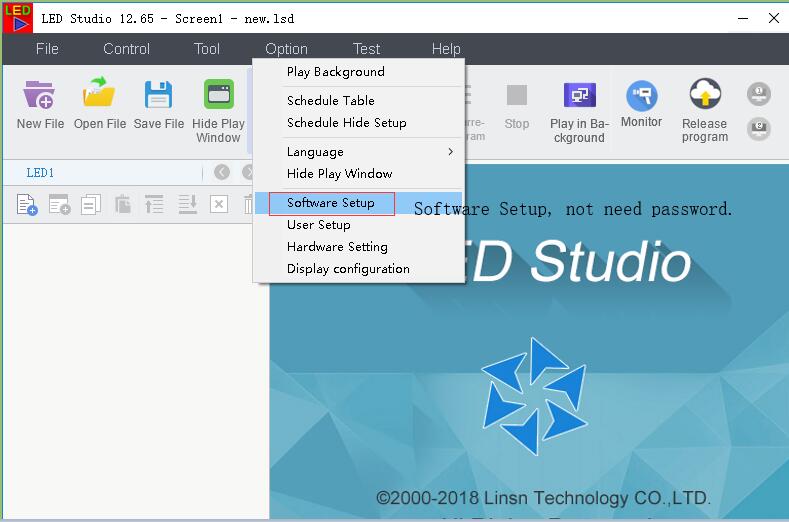
إعداد البرامج
يُفتح إعداد البرنامج أيضًا بدون كلمة مرور في واجهة LEDStudio 12.x الموثقة. وهذا منفصل عن إعداد المستخدم، الذي له تسجيل دخول خاص به.
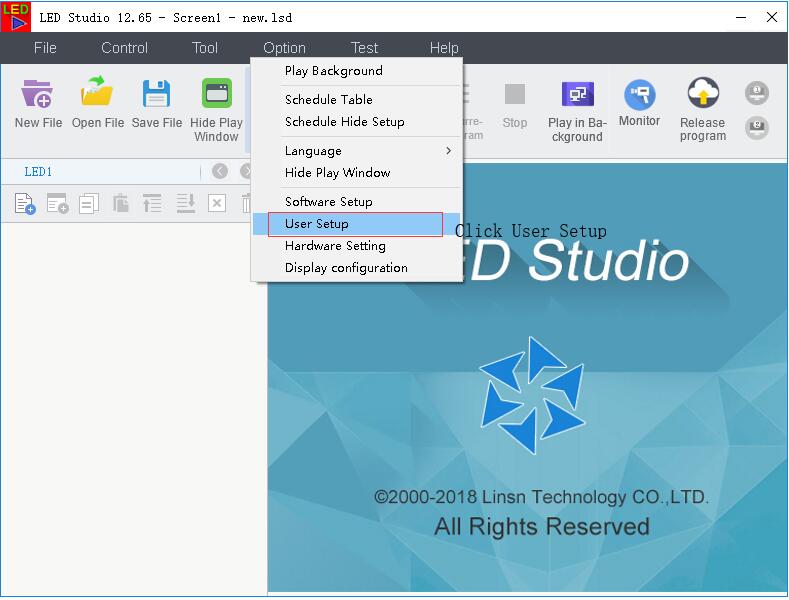
كلمة مرور إعداد المستخدم: 168
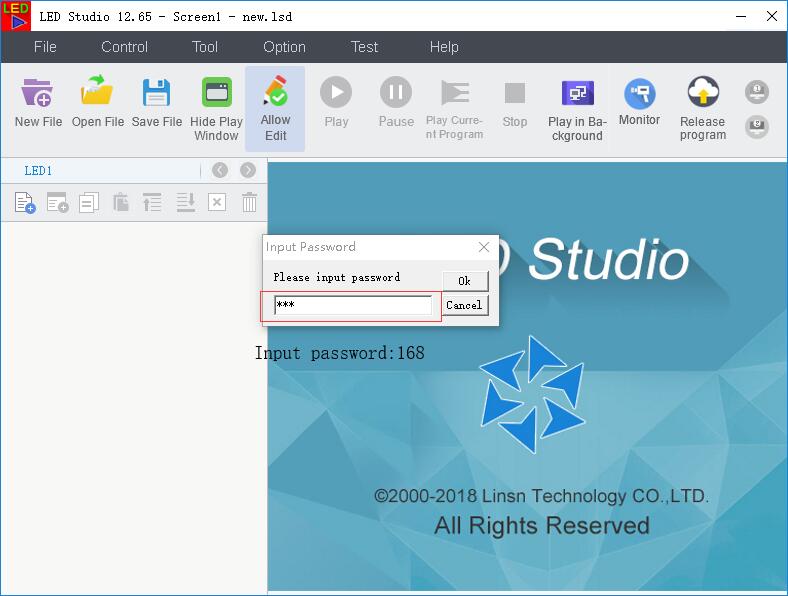
قائمة إعدادات المستخدم هي القائمة التي تتطلب كلمة مرور. أدخل الرقم 168 بالضبط، باستخدام الأرقام فقط وبدون مسافات. تُظهر لقطات الشاشة التالية نافذة إعدادات المستخدم والشاشة المتاحة بعد تسجيل الدخول.
إذا قال برنامج LEDStudio أن كلمة المرور غير صالحة
أولاً، تحقق من الحقل الذي يطلب رمزًا. الرقم التسلسلي القديم وكلمة مرور إعداد المستخدم هما بيانات اعتماد مختلفة.
- تأكيد القائمة. استخدم الرقم 168 فقط لإعدادات المستخدم. لا تحتاج إعدادات الشاشة أو الأجهزة أو البرامج إلى ذلك في الإصدارات من 12.63 إلى 12.65.
- تأكد من الإصدار. ينطبق هذا الدليل على إصدارات LEDStudio V12.63 و V12.64 و V12.65. قد يختلف سلوك برنامج LINSN مختلف أو إصدار مخصص.
- أدخل الأرقام فقط. اكتب 168 بدون مسافات أو علامات ترقيم أو تنسيق منسوخ.
- أعد تشغيل برنامج LEDStudio. أغلق البرنامج، ثم أعد فتحه، وعد إلى نفس القائمة قبل المحاولة مرة أخرى.
- تحقق من مصدر برنامج التثبيت. إذا لم تتطابق الواجهة مع لقطات الشاشة هذه، فاحصل على الحزمة الصحيحة لوحدة تحكم LINSN الخاصة بك.
إذا طلب منك برنامج التثبيت القديم إدخال الرقم التسلسلي، فأدخل 888888 في خانة الرقم التسلسلي للتثبيت. لا تستخدم 888888 ككلمة مرور لإعداد المستخدم.
كيفية استخدام إعداد المستخدم بأمان
- افتح برنامج LEDStudio وتأكد من الإصدار المثبت.
- افتح القائمة التي تحتوي على إعدادات المستخدم.
- حدد إعداد المستخدم وأدخل 168.
- راجع إعدادات الشاشة ووحدة التحكم الحالية قبل إجراء أي تغييرات.
- قم بعمل نسخة احتياطية من إعدادات شاشة LED العاملة قبل تغيير تعيين بطاقة الاستقبال أو إعدادات المسح الضوئي أو توصيلات الخزانة.
قد يؤثر التكوين الخاطئ على طريقة عرض شاشة LED للمحتوى حتى مع صحة كلمة المرور. سجّل طراز وحدة التحكم والمعلمات الحالية قبل البدء في استكشاف الأخطاء وإصلاحها.
تنزيل برنامج LEDStudio وموارد LINSN
- تحميل لينسن LEDStudio V12.65
- يمكنك الاطلاع على تنزيلات برنامج LINSN LEDStudio ودليل المستخدم.
- تصفح وحدات التحكم وملحقات LED من LINSN
استخدم حزمة البرامج المتوافقة مع بطاقة الإرسال وبطاقة الاستقبال وبيئة نظام التشغيل ويندوز. توثق هذه المقالة برنامج LEDStudio 12.x، ولا تدّعي أن الإصدار 12.65 هو أحدث إصدار متوفر لجميع منتجات LINSN.
الأسئلة المتكررة
ما هي كلمة المرور الافتراضية لبرنامج LEDStudio؟
كلمة مرور إعداد المستخدم هي 168 في واجهة LEDStudio V12.63-V12.65 الموضحة هنا. أما الإعدادات الأخرى الموضحة في هذا الدليل فلا تتطلب كلمة مرور.
ما هو الرقم التسلسلي لجهاز LEDStudio؟
قد يطلب مُثبّتو برنامج LEDStudio القدامى الرقم التسلسلي 888888. أما برنامج LEDStudio V12.63-V12.65 فلا يتطلب هذا الرقم التسلسلي للتثبيت.
هل يتطلب إعداد الأجهزة في برنامج LEDStudio كلمة مرور؟
لا، يتم فتح إعدادات الجهاز بدون كلمة مرور في الإصدارات التي يغطيها هذا الدليل.
لماذا لا تعمل كلمة المرور 168؟
قد تستخدم قائمة أو إصدارًا أو تطبيق LINSN مختلفًا. تأكد من أن موجه الأوامر هو "إعداد المستخدم" وأن واجهتك مطابقة للصور الموضحة أعلاه. ثم اكتب 168 يدويًا بدون مسافات.
هل برنامج LEDStudio V12.65 هو أحدث برامج LINES؟
يغطي هذا الدليل الإصدارات من 12.63 إلى 12.65، ولا يُصنّف الإصدار 12.65 على أنه أحدث إصدار. يتغير برنامج LINSN بمرور الوقت، لذا يُرجى التحقق من الحزمة الموصى بها لجهاز التحكم الخاص بك.
هل تحتاج إلى مساعدة في نظام التحكم LINSN؟
عند طلب الدعم، يرجى ذكر إصدار برنامج LEDStudio، وإصدار نظام التشغيل Windows، وطراز وحدة تحكم LINSN، واسم القائمة بالتحديد، ورسالة الخطأ كاملةً. يمكنك تصفح مجموعة منتجات LINSN أو مراسلتنا عبر البريد الإلكتروني info@eagerled.com.

