
إجابة سريعة: كلمة المرور الافتراضية لشاشة LEDVISION هي 168. أدخل الأرقام الثلاثة فقط، بدون علامات اقتباس أو مسافات. تطلب LEDVISION هذه الكلمة عند فتح إعدادات شاشة LED.
إذا بحثت عن "كلمة مرور LEDVision" أو "كلمة مرور LEDVision الافتراضية" أو "كلمة مرور Colorlight"، فإن هذا الدليل يشرح لك نافذة الأوامر الخاصة بالمسؤول الموضحة في لقطات الشاشة أدناه. وهي ليست كلمة مرور Wi-Fi، أو كلمة مرور تسجيل الدخول إلى Colorlight Cloud، أو كلمة مرور PlayerMaster، أو كلمة مرور LEDArt، أو كلمة مرور حساب الجهاز.
ما هي كلمة المرور الافتراضية لجهاز Colorlight LEDVision؟
| تطبيقات الكمبيوتر | موجه الوصول | كلمة المرور الافتراضية |
|---|---|---|
| كولورلايت ليد فيجن | كلمة مرور المسؤول لإعدادات شاشة LED | 168 |
الإجابة هي ١٦٨ لنافذة إدارة Colorlight LEDVISION الكلاسيكية الموضحة في هذه الصفحة. قد تختلف مسميات الواجهة باختلاف إصدار البرنامج. قد تفصل حزم Colorlight الأحدث وظائف التشغيل في LEDVISION عن إعدادات الشاشة في LEDSetting، لذا تأكد أولاً من استخدامك للتطبيق والرسالة الموضحة هنا.
كيفية إدخال كلمة المرور الافتراضية لـ LEDVISION
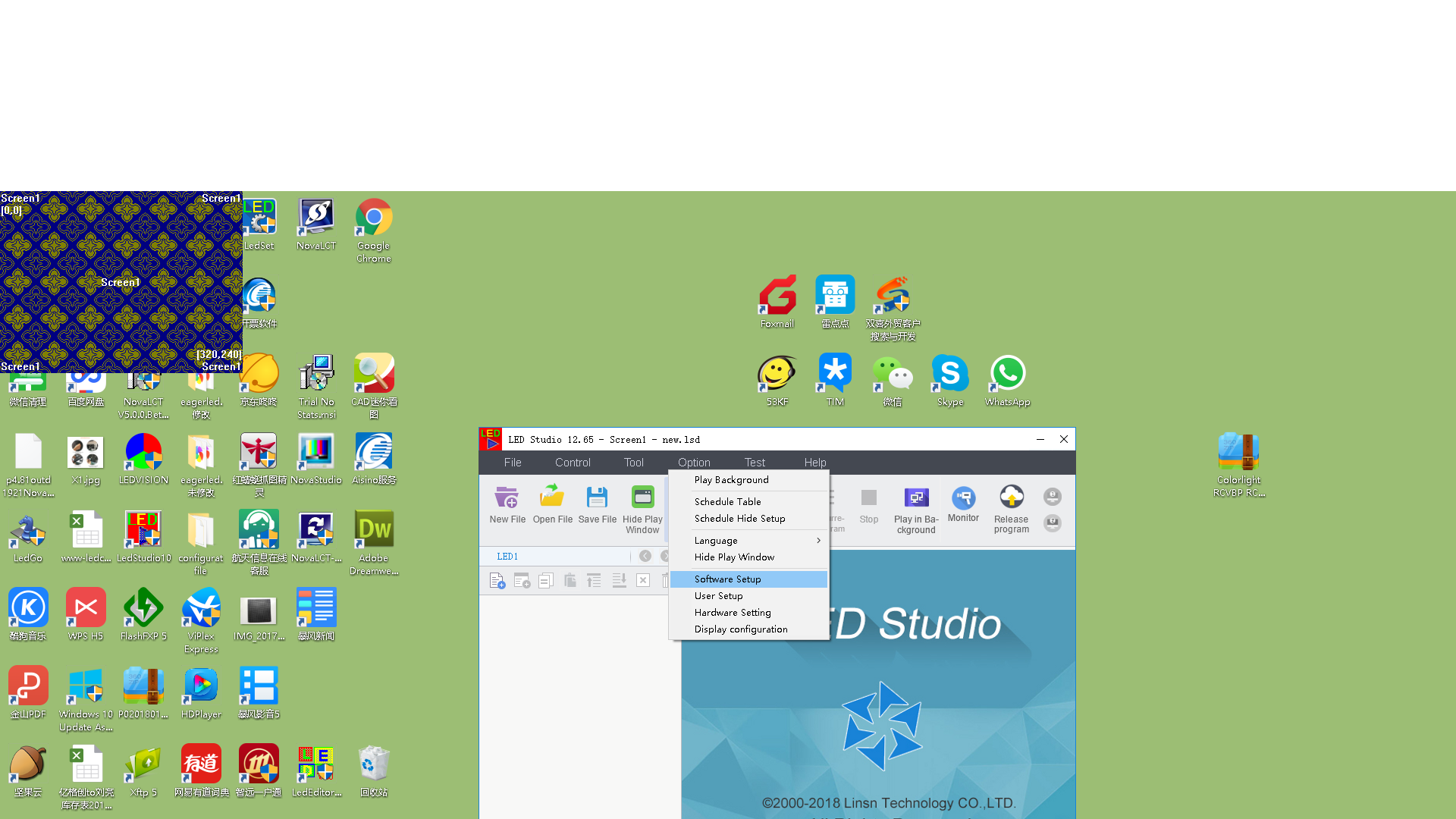
- إطلاق تقنية Colorlight LEDVISION. افتح منطقة التحكم بالشاشة في واجهة البرنامج.
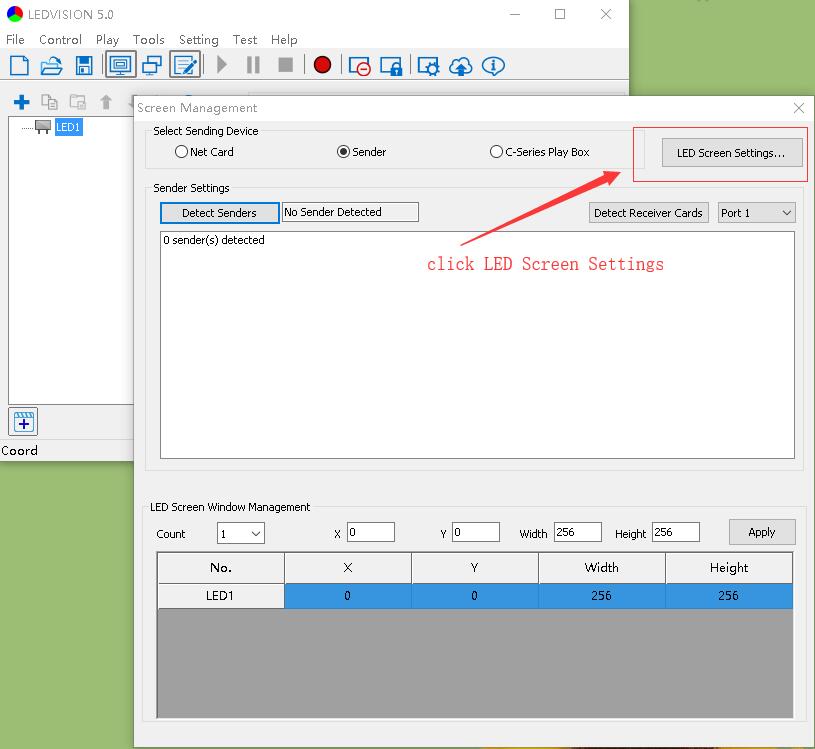
- حدد إعدادات شاشة LED. في نافذة إدارة الشاشة، انقر فوق زر إعدادات شاشة LED.
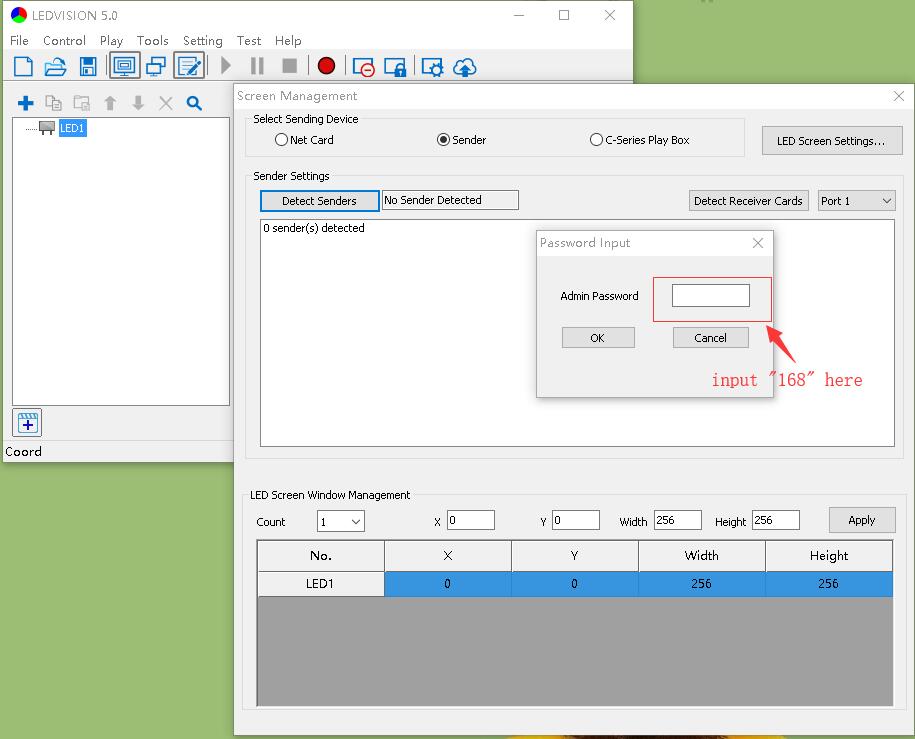
- أدخل 168. عند ظهور مربع حوار كلمة مرور المسؤول، اكتب 168 وانقر فوق موافق.
ما الذي يتحكم فيه نظام كلمة مرور مسؤول LEDVISION؟
كلمة مرور المسؤول تحمي الوصول إلى وظائف تهيئة شاشة LED. قد تؤثر هذه الإعدادات على معلمات بطاقة الإرسال والاستقبال، وتخطيط الشاشة، وتصميم الخزانة، ومخرجات العرض. يُنصح بحفظ أو تصدير إعدادات العمل قبل تغيير معلمات الشاشة، خاصةً على شاشة LED قيد التشغيل.
كلمة المرور 168 لا تفتح تلقائيًا منتجات أو خدمات Colorlight الأخرى. يمكن لحسابات Colorlight Cloud، وأجهزة التحكم عبر Wi-Fi، ومشغلات الوسائط، وLEDArt، وPlayerMaster، وبرامج التحكم التابعة لجهات خارجية استخدام بيانات اعتماد مختلفة.
ماذا لو لم تعمل كلمة المرور الافتراضية 168 الخاصة بـ LEDVISION؟
- تحقق من البرنامج والحوار. تأكد من أنك في برنامج Colorlight LEDVISION وأن النافذة تعرض كلمة مرور المسؤول لإعدادات شاشة LED.
- أدخل الأرقام فقط. النوع 168 بدون علامات اقتباس أو مسافات أو أصفار بادئة.
- تحقق من وجود كلمة مرور مخصصة. قد يكون فني التركيب أو مسؤول النظام قد غيّر بيانات الاعتماد الافتراضية. اسأل الشخص الذي قام بتشغيل شاشة LED.
- تحقق من نسختك. في الإصدارات الأحدث من Colorlight، قد تتم معالجة إعداد الشاشة بواسطة LEDSetting بدلاً من واجهة LEDVISION الكلاسيكية الموضحة هنا.
- تجنب تغييرات التكوين العشوائية. قم بعمل نسخة احتياطية من معلمات بطاقة الاستقبال والشاشة العاملة قبل تعديلها.
برنامج Colorlight والموارد ذات الصلة
- استخدم مركز التنزيل الرسمي لشركة Colorlight للحصول على أحدث البرامج الثابتة والوثائق والأدلة.
- ترى لدينا دليل ملفات Colorlight RCVP و RCVBP للحصول على موارد تكوين LEDVISION.
- تصفح المزيد ColorLight وحدات التحكم، وأدلة البرامج، ومقالات الدعم.
الأسئلة الشائعة
هل كلمة المرور الافتراضية لجهاز LEDVision هي 168؟
نعم. بالنسبة لمطالبة كلمة مرور مسؤول Colorlight LEDVISION الكلاسيكية الموضحة في هذا الدليل، فإن كلمة المرور الافتراضية هي 168.
هل يجب عليّ وضع علامات اقتباس حول السطر 168؟
لا. أدخل الأرقام 168 فقط.
هل الرقم 168 هو كلمة مرور شبكة الواي فاي أو كلمة مرور السحابة الخاصة بـ Colorlight؟
لا، إنها كلمة مرور المسؤول الافتراضية لشاشة إعدادات LED في واجهة LEDVISION الموضحة أعلاه. يمكن لأجهزة Wi-Fi وحسابات السحابة استخدام بيانات اعتماد مختلفة.
لماذا يرفض نظام LEDVISION الرقم 168؟
قد تستخدم تطبيق Colorlight مختلفًا، أو واجهة أحدث، أو نظامًا بكلمة مرور مخصصة. تأكد من إصدار البرنامج، وتواصل مع مُثبِّت البرنامج أو مسؤول الشاشة بدلًا من إعادة ضبط إعدادات تعمل بشكل صحيح.
آخر مراجعة: أغسطس 2026. قد تختلف أسماء القوائم وسلوك كلمة المرور حسب إصدار برنامج Colorlight.
هل تحتاج إلى مساعدة في تحديد برنامج أو وحدة تحكم Colorlight الصحيحة؟ الإتصال EagerLED مع ذكر إصدار البرنامج، وطراز وحدة التحكم، ولقطة شاشة للمطالبة.

