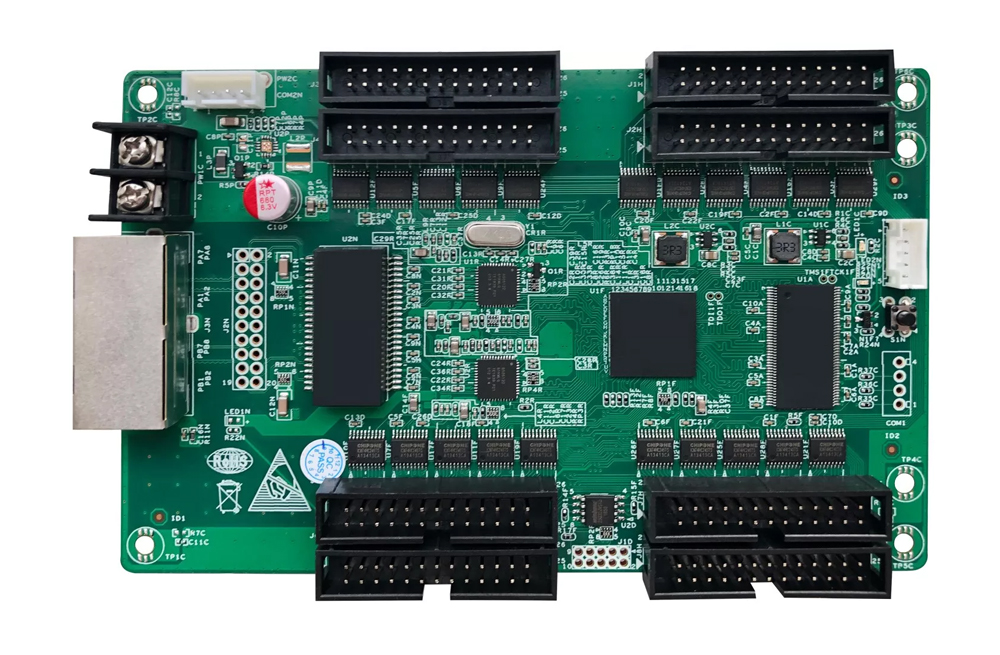
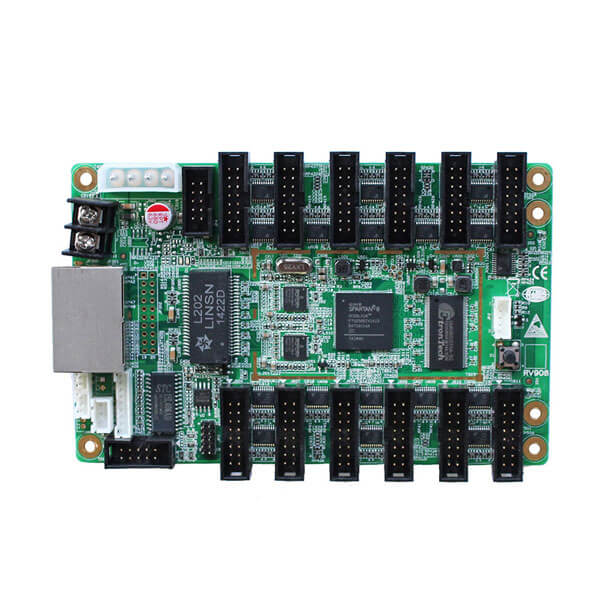
جواب سريع: هذه Linsn توفر مكتبة تنزيل ملفات RCG إعدادات مجانية لشاشات LED من سلسلة P1 إلى P31.25 وسلسلة VP. اختر الملف بعد التأكد من مطابقة دقة الوحدة، ودائرة التحكم، ووضع المسح، وتوصيلات الموزع، وترتيب ألوان RGB، والتصميم الداخلي أو الخارجي. لا يضمن حجم البكسل وحده التوافق.
ما هو Linsn ملف RCG؟
A Linsn ملف RCG هو ملف تكوين بطاقة الاستقبال لشاشة LED. يخزن هذا الملف معلمات الوحدة مثل أبعاد البكسل، ووضع المسح، وإعدادات دائرة التحكم المتكاملة، وتعيين مجموعات البيانات، وترتيب الألوان، حتى تتمكن بطاقة الاستقبال من تشغيل وحدة LED بشكل صحيح.
ملف RCG ليس محتوى فيديو أو برنامجًا ثابتًا، بل هو تكوين خاص بالأجهزة. قد يتطلب جهازان بنفس دقة البكسل ملفات RCG مختلفة.
الباقة المجانية Linsn تنزيل ملفات RCG
تتضمن هذه المكتبة تكوينات شائعة للاستخدام الداخلي والخارجي، وSMD، وDIP، والصيانة المزدوجة، وVP. تتوفر الملفات في أرشيفات ZIP أو RAR. اختر أقرب تطابق، واستخرج الأرشيف، وتحقق من كل معلمات الوحدة قبل إرسال التكوين إلى الشاشة.
ملاحظة بشأن التوافق: هذه التنزيلات عبارة عن إعدادات مرجعية، وليست إعدادات عامة. يُرجى عمل نسخة احتياطية من الإعدادات الحالية واختبارها على بطاقة استقبال أو خزانة واحدة قبل تطبيق الملف على شاشة LED بالكامل.
كيفية اختيار ملف RCG الصحيح
- اقرأ ملصق وحدة LED ونموذج بطاقة الاستقبال.
- سجل دقة الوحدة، ودائرة القيادة المتكاملة، ومعدل المسح، وتخطيط المحور أو الدبابيس، وترتيب RGB، ونوع الإضاءة الداخلية أو الخارجية.
- استخدم مسافة البكسل كمرشح أول، ثم قم بمطابقة جميع معلمات الأجهزة.
- احتفظ بنسخة من ملف RCG الحالي قبل إجراء أي تغييرات.
إذا لم يتطابق الملف المتاح مع جميع المعايير، فلا ترسله إلى وضع ملء الشاشة. استخدم التكوين الأصلي للشركة المصنعة للوحدة أو أكمل عملية إعداد ذكية مُتحكَّم بها باستخدام بيانات الأجهزة الصحيحة.
كيفية استيراد واختبار Linsn ملف آر سي جي
- قم بتنزيل واستخراج ملف ZIP أو RAR على جهاز التحكم.
- قم بتوصيل الكمبيوتر بـ Linsn نظام التحكم والتأكد من أن بطاقة الاستلام المقصودة متصلة بالإنترنت.
- افتح قسم بطاقة الاستقبال أو قسم معلمات العرض في المتوافق Linsn برنامج التحكم.
- اختر خيار التحميل أو الاستيراد وحدد ملف RCG المستخرج.
- أرسل التكوين إلى بطاقة استقبال واحدة أو خزانة اختبار واحدة أولاً.
- تحقق من اتجاه الصورة، وتعيين الوحدات، وترتيب الألوان، وسلوك المسح الضوئي، والسطوع، وأداء التحديث.
- بعد التأكد من صحة الاختبار فقط، يتم إرسال وتخزين التكوين إلى بطاقات الاستقبال المتبقية.
قد تختلف أسماء قوائم الطعام بين Linsn إصدارات البرامج. إذا كانت النتيجة غير طبيعية، فأوقف الاختبار واستعد إعدادات النسخة الاحتياطية.
المشاكل الشائعة بعد تحميل ملف RCG
- وحدات فارغة أو مشوشة: تحقق من دقة الوحدة، ووضع المسح الضوئي، وتوصيلات الموزع، وتعيين مجموعات البيانات.
- ألوان خاطئة: تحقق من ترتيب ألوان RGB وإعدادات دائرة القيادة المتكاملة.
- الصفوف المتكررة أو المزاحة: أعد فحص معدل المسح وارتفاع الوحدة وفك تشفير الصفوف.
- جزء فقط من الخزانة يعمل: تأكد من تخطيط الخزانة، ومنطقة تحميل بطاقة الاستقبال، واتصال الشبكة، والطاقة.
لمزيد من Linsn للاطلاع على مواردنا، انظر إلى مواردنا Linsn مكتبة ملفات تكوين LEDStudio وتصفح Linsn المقالات الفنية.
الأسئلة المتكررة
هل يمكن لكل وحدة LED بنفس مسافة البكسل استخدام نفس ملف RCG؟
لا، فدقة البكسل تصف المسافة بين مصابيح LED، لكنها لا تحدد دائرة التحكم المتكاملة، أو وضع المسح، أو دقة الوحدة، أو توصيلات الموزع، أو ترتيب الألوان. يجب أن تتطابق هذه المعايير أيضًا.
هل يجب عليّ تطبيق ملف RCG الذي تم تنزيله على الشاشة بأكملها فوراً؟
لا. قم بعمل نسخة احتياطية من إعدادات التشغيل، وقلل من المخاطر التشغيلية، واختبر الملف على بطاقة استقبال واحدة أو خزانة واحدة أولاً. قم بتوسيع التغيير فقط بعد التأكد من صحة صورة الاختبار وسلوك الألوان.
ماذا أفعل إذا لم تكن الإعدادات الدقيقة مدرجة؟
اطلب من مُورّد وحدة LED ملف RCG الأصلي أو أنشئ تكوينًا جديدًا بناءً على معايير الأجهزة المُثبتة. لا تعتمد على ملف تم اختياره بناءً على تباعد البكسل فقط.
لماذا تكون بعض التنزيلات ملفات ZIP والبعض الآخر ملفات RAR؟
كلاهما تنسيقات أرشيفية. استخرج الأرشيف أولاً، ثم حدد ملف تكوين RCG الموجود بداخله من Linsn البرنامج.