Réponse rapide: Ce Linsn La bibliothèque de fichiers RCG propose des configurations gratuites pour les écrans LED des séries P1 à P31.25 et VP. Choisissez un fichier uniquement après avoir vérifié la résolution du module, le circuit intégré de pilotage, le mode de balayage, le câblage du hub, l'ordre des couleurs RVB et l'utilisation (intérieur ou extérieur). Le pas de pixel ne garantit pas à lui seul la compatibilité.
Qu'est-ce que la Linsn Fichier RCG ?
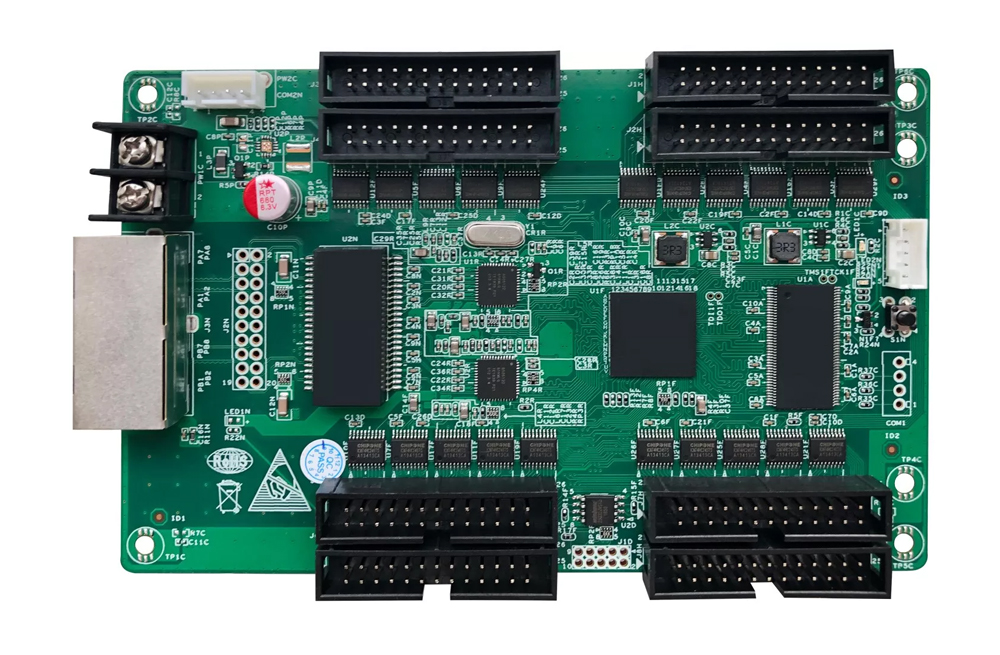
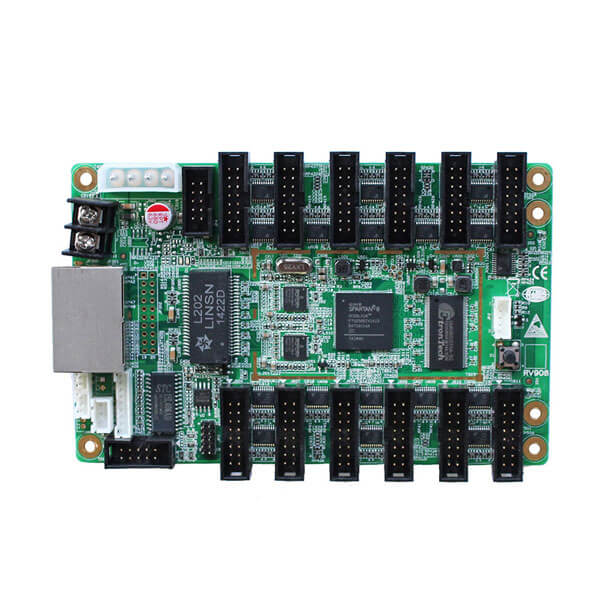
A Linsn Le fichier RCG est un fichier de configuration de la carte de réception d'un afficheur LED. Il stocke les paramètres du module, tels que les dimensions des pixels, le mode de balayage, les paramètres du circuit intégré de commande, le mappage des groupes de données et l'ordre des couleurs, afin que la carte de réception puisse piloter correctement le module LED.
Un fichier RCG n'est ni un contenu vidéo ni un firmware. Il s'agit d'une configuration matérielle spécifique. Deux modules ayant le même espacement de pixels peuvent nécessiter des fichiers RCG différents.
Gratuit Linsn Téléchargements de fichiers RCG
Cette bibliothèque inclut des configurations courantes pour une utilisation intérieure et extérieure, notamment SMD, DIP, à double maintenance et VP. Les fichiers sont fournis dans des archives ZIP ou RAR. Sélectionnez la configuration la plus adaptée, extrayez l'archive et vérifiez chaque paramètre du module avant de l'envoyer à un écran.
Avis de compatibilité : Ces téléchargements sont des configurations de référence et non des paramètres universels. Sauvegardez votre configuration actuelle et effectuez un test sur une carte de réception ou un boîtier avant d’appliquer un fichier à l’ensemble de l’écran LED.
Comment choisir le bon fichier RCG
- Lisez l'étiquette du module LED et le modèle de la carte réceptrice.
- Notez la résolution du module, le circuit intégré du pilote, la fréquence de balayage, le mappage du HUB ou des broches, l'ordre RGB et le type intérieur ou extérieur.
- Utilisez le pas de pixel comme premier filtre, puis faites correspondre tous les paramètres matériels.
- Conservez une copie du fichier RCG en cours de fonctionnement avant d'y apporter des modifications.
Si le fichier disponible ne correspond pas à tous les paramètres, ne l'affichez pas en plein écran. Utilisez la configuration d'origine du fabricant du module ou effectuez une configuration intelligente contrôlée avec les données matérielles appropriées.
Comment importer et tester un Linsn Fichier RCG
- Téléchargez et extrayez l'archive ZIP ou RAR sur l'ordinateur de contrôle.
- Connectez l'ordinateur au Linsn contrôler le système et vérifier que la carte de réception prévue est en ligne.
- Ouvrez la section de la carte de réception ou des paramètres d'affichage dans le périphérique compatible. Linsn Logiciel de contrôle.
- Choisissez l'option de chargement ou d'importation et sélectionnez le fichier RCG extrait.
- Envoyez d'abord la configuration à une carte de réception ou à une armoire de test.
- Vérifiez l'orientation de l'image, le mappage des modules, l'ordre des couleurs, le comportement de numérisation, la luminosité et les performances de rafraîchissement.
- Ce n'est qu'après avoir validé le test que vous enverrez et enregistrerez la configuration sur les cartes de réception restantes.
Les noms des menus peuvent varier. Linsn Versions logicielles. Si le résultat est anormal, arrêtez le test et restaurez la configuration de sauvegarde.
Problèmes courants après le chargement d'un fichier RCG
- Modules vides ou brouillés : Vérifiez la résolution du module, le mode de balayage, le câblage du HUB et le mappage des groupes de données.
- Couleurs incorrectes : Vérifiez l'ordre des LED RVB et les paramètres du circuit intégré du pilote.
- Lignes répétées ou décalées : Revérifiez la vitesse de balayage, la hauteur du module et le décodage des lignes.
- Seule une partie du meuble fonctionne : Vérifier le mappage de l'armoire, la zone de chargement de la carte réceptrice, la connexion réseau et l'alimentation électrique.
Pour plus Linsn ressources, consultez nos Linsn Bibliothèque de fichiers de configuration LEDStudio et parcourir Linsn articles techniques.
Foire aux questions
Tous les modules LED ayant le même espacement de pixels peuvent-ils utiliser le même fichier RCG ?
Non. Le pas de pixel décrit l'espacement des LED, mais n'identifie ni le circuit intégré de commande, ni le mode de balayage, ni la résolution du module, ni le câblage du hub, ni l'ordre des couleurs. Ces paramètres doivent également correspondre.
Dois-je appliquer immédiatement le fichier RCG téléchargé à l'écran entier ?
Non. Sauvegardez la configuration en cours d'exécution afin de réduire les risques opérationnels et testez d'abord le fichier sur une seule carte de réception ou une seule armoire. N'étendez la modification qu'une fois l'image et le rendu des couleurs validés.
Que dois-je faire si la configuration exacte n'est pas indiquée ?
Demandez au fournisseur du module LED le fichier RCG d'origine ou créez une nouvelle configuration à partir des paramètres matériels vérifiés. Ne vous fiez pas à un fichier sélectionné uniquement en fonction du pas de pixel.
Pourquoi certains téléchargements sont-ils des fichiers ZIP et d'autres des fichiers RAR ?
Ce sont deux formats d'archive. Extrayez d'abord l'archive, puis sélectionnez le fichier de configuration RCG qu'elle contient. Linsn logiciel.